

视频打不开别着急!五种损坏视频修复方法全攻略
作者:本站 来源:本站
2026-04-21 18:16 733阅读

日常生活中,无论是手机拍摄的家庭录像、相机录制的商业素材,还是从网络下载的影视资源,一旦遇到无法播放或读取失败的提示,难免让人心烦意乱。面对视频文件损坏的情况,其实不必太过焦虑。本文汇总了多种针对此类播放故障的实用修复策略,带你逐步排查并解决问题,恢复损坏的视频文件。
方法一、更改文件名称(不修改扩展名)
右键点击有问题的视频文件,选择重命名,只修改文件的主名称(例如将默认的录像编号改为有意义的名称),注意不要改动文件后缀名。
原理:在某些情况下,文件名中包含不规范字符或系统缓存异常,会导致播放器拒绝加载文件。重命名可以强制系统刷新文件关联状态。
方法二、调整文件扩展名(测试兼容环境)
如果你很确定文件的实际编码格式与后缀名不符(比如本应是MP4却被误标为FLV),可以手动修改后缀名。
具体操作:右键选择重命名,删除错误的后缀,输入正确的格式标识。当系统弹出修改扩展名可能带来风险的警告时,确认执行。完成后,将文件拖入支持该格式的播放器中测试。
注意事项:该方法仅适用于单纯的后缀错乱情况。如果视频本体的底层数据已损坏,强制修改格式反而会增加后续恢复的难度。
方法三、使用系统内置检测工具
如果视频文件存储在U盘或电脑硬盘中无法读取,可能是存储介质存在坏道或文件分配表逻辑错误。此时可以使用系统自带的命令行工具进行修复。
· 按Win+R打开运行窗口,输入cmd,然后同时按下Ctrl+Shift+Enter以管理员身份运行命令提示符。
· 在黑色窗口中输入chkdsk命令并指定盘符,例如检查D盘则输入chkdsk D: /f,按回车执行。
· 如果系统提示目标卷被占用,输入Y并回车,下次重启电脑时系统会自动执行修复。
· 等待检查与修复完成后,再次尝试打开该视频文件。
方法四、在线网页修复服务(适用于小体积非敏感文件)
对于体积较小且不含隐私信息的视频,使用在线网页修复工具是个快捷选择,无需安装软件。
工具推荐:Online Video Repair
· 访问该网站,找到上传入口并导入损坏的视频文件。
· 等待文件上传至服务器(速度取决于网络带宽),系统会自动处理。
· 处理完成后,点击下载按钮将修复后的文件保存到本地,然后进行播放测试。
在线修复优缺点
· 优点:无需安装,基础免费,操作简单,适合轻量级文件。
· 缺点:有文件大小限制(多数免费服务限几百MB以内),上传到第三方服务器存在隐私风险,且修复算法通常只能解决表层问题。
方法五、使用专业视频修复工具进行深度修复
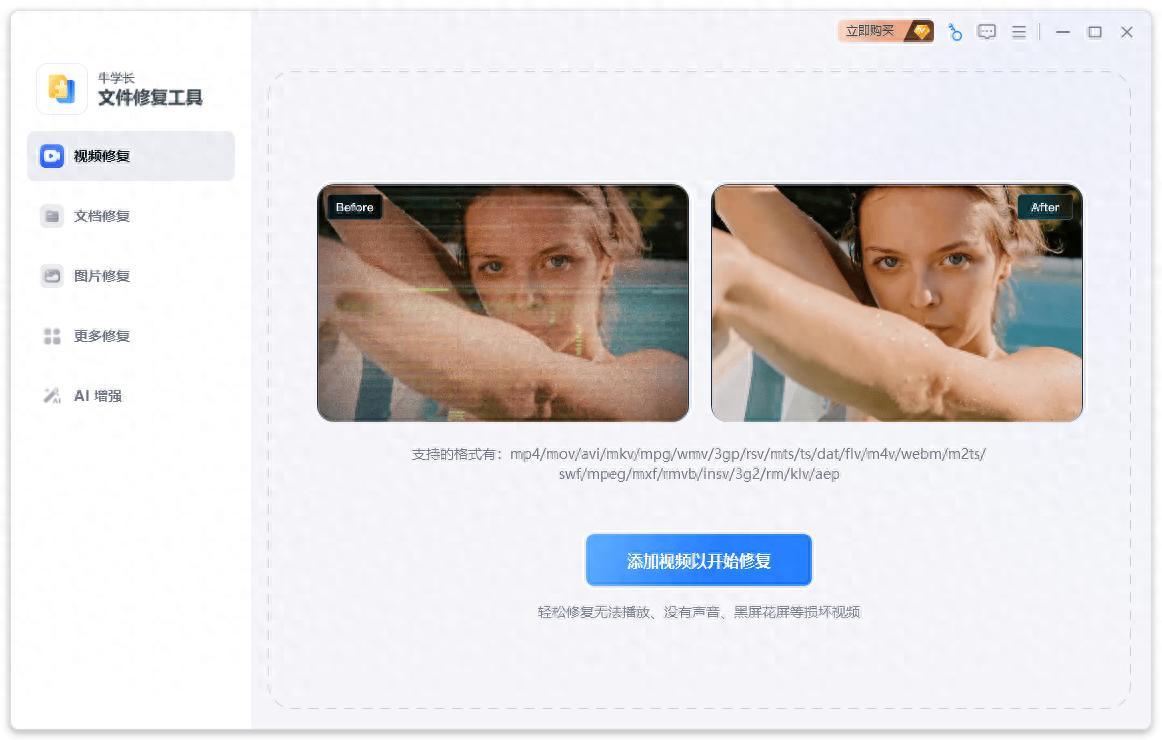
当常规方法无效,或视频遭受严重损坏(如画面撕裂、音轨丢失、进度条卡死、无法播放)时,可以借助专业修复工具。例如牛学长文件修复工具,采用先进AI技术,擅长修复花屏、无声音、帧丢失等复杂问题,是目前主流的解决方案。
操作步骤也很简单:
打开牛学长文件修复工具,选择“视频修复”功能,点击“添加”或直接拖入损坏的视频文件,支持批量添加。
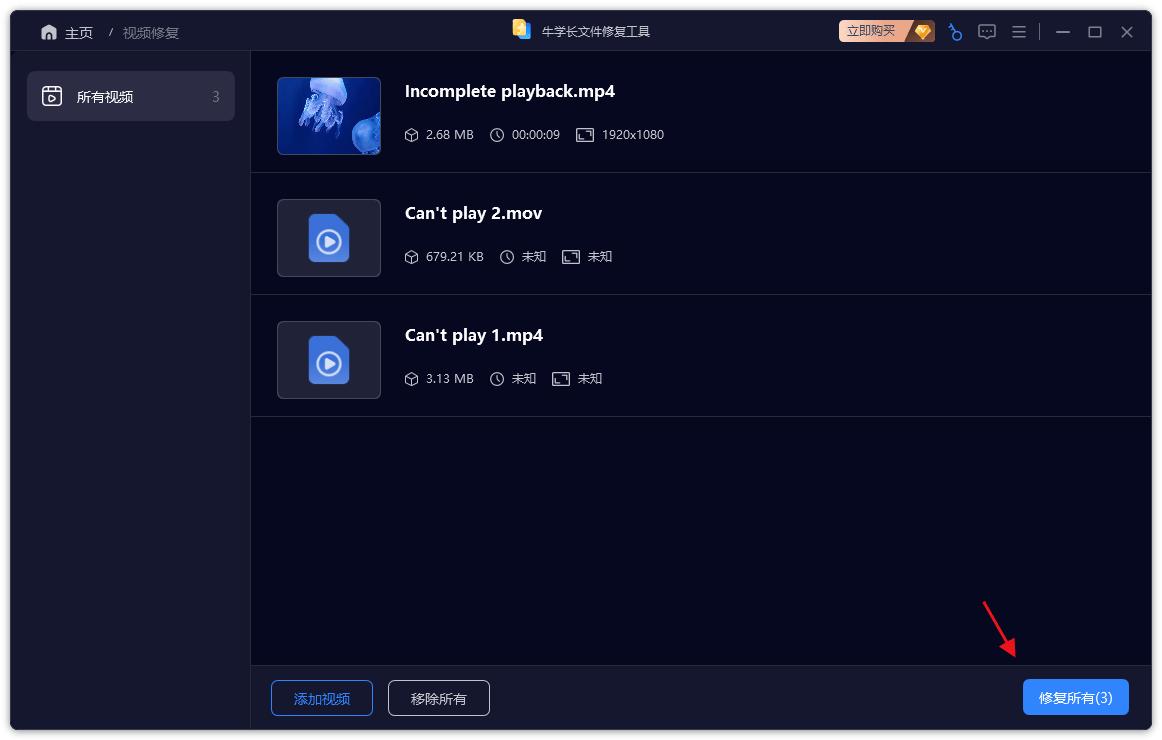
进入“待修复列表”页面,等待上传完成,点击“开始修复”,工具会自动修复视频。
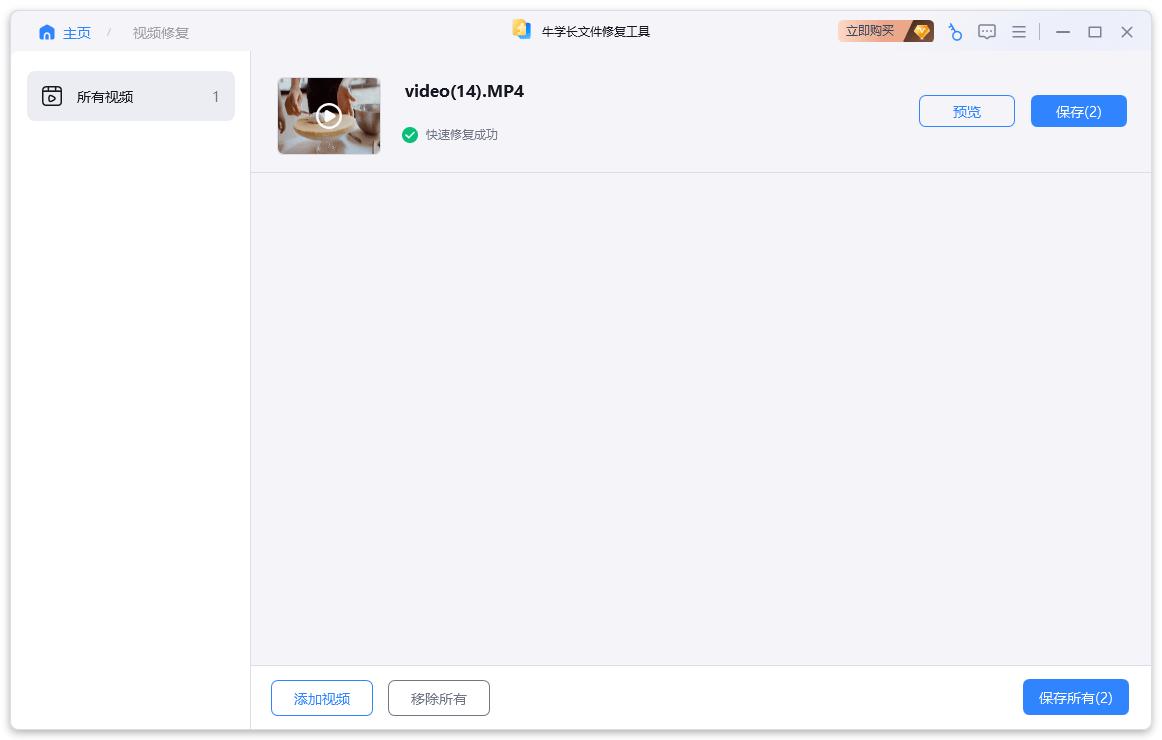
修复成功后进入“修复结果”列表,可在线预览效果,然后点击“保存”导出单个视频,或点击“保存所有”批量导出。
总结建议
视频无法播放时,可以按照由浅入深的方法逐步排查。对于后缀名错误或存储介质轻微问题,系统自带功能即可解决。但如果视频底层编码损坏、画面卡顿撕裂,建议使用牛学长文件修复工具这类专业软件,操作简单、修复率高,且本地处理保障隐私,能帮你挽回珍贵的影像记录。
上一篇

下一篇
相关阅读