7个超实用的Word技巧,老司机都在用,快速提升办公效率

作者:本站 来源:本站

2026-04-22 02:20 625阅读

7个超实用的Word技巧,老司机都在用,快速提升办公效率

Word是职场人每天都要用到的软件,掌握一些高效技巧能让工作事半功倍。一位有3年经验的办公老司机总结了7个简单实用的Word技巧,帮你告别低效操作。

1、一键删除多余空行

收到别人的文档时,经常会有很多空行,手动删除很麻烦。按【Ctrl+H】打开替换窗口,在查找内容里输入“^p^p”,替换为里输入“^p”,点击全部替换,所有空白行就瞬间清除了。

2、快速添加水印

涉及机密的文档需要添加水印来表明重要性。点击【设计】选项卡,选择【水印】,然后挑选合适的水印样式即可。

3、精准查找文本内容

文档太长时,手动找错别字很费时。按【Ctrl+H】打开查找窗口,输入要查找的文字,就能快速定位。

4、一秒跳到文档开头或结尾

阅读长文档时想回到开头或末尾,不用一直滚动鼠标。直接按【Home】键返回开头,按【End】键跳至结尾,效率极高。

5、给生僻字加注拼音

遇到不认识的字,无需百度。选中文字,点击工具栏中的“拼音指南”按钮,就能自动显示拼音。

6、一键清除格式

从网页复制的内容常带有杂乱格式。按【Ctrl+Shift+N】即可快速清除所有格式,恢复纯净文本。
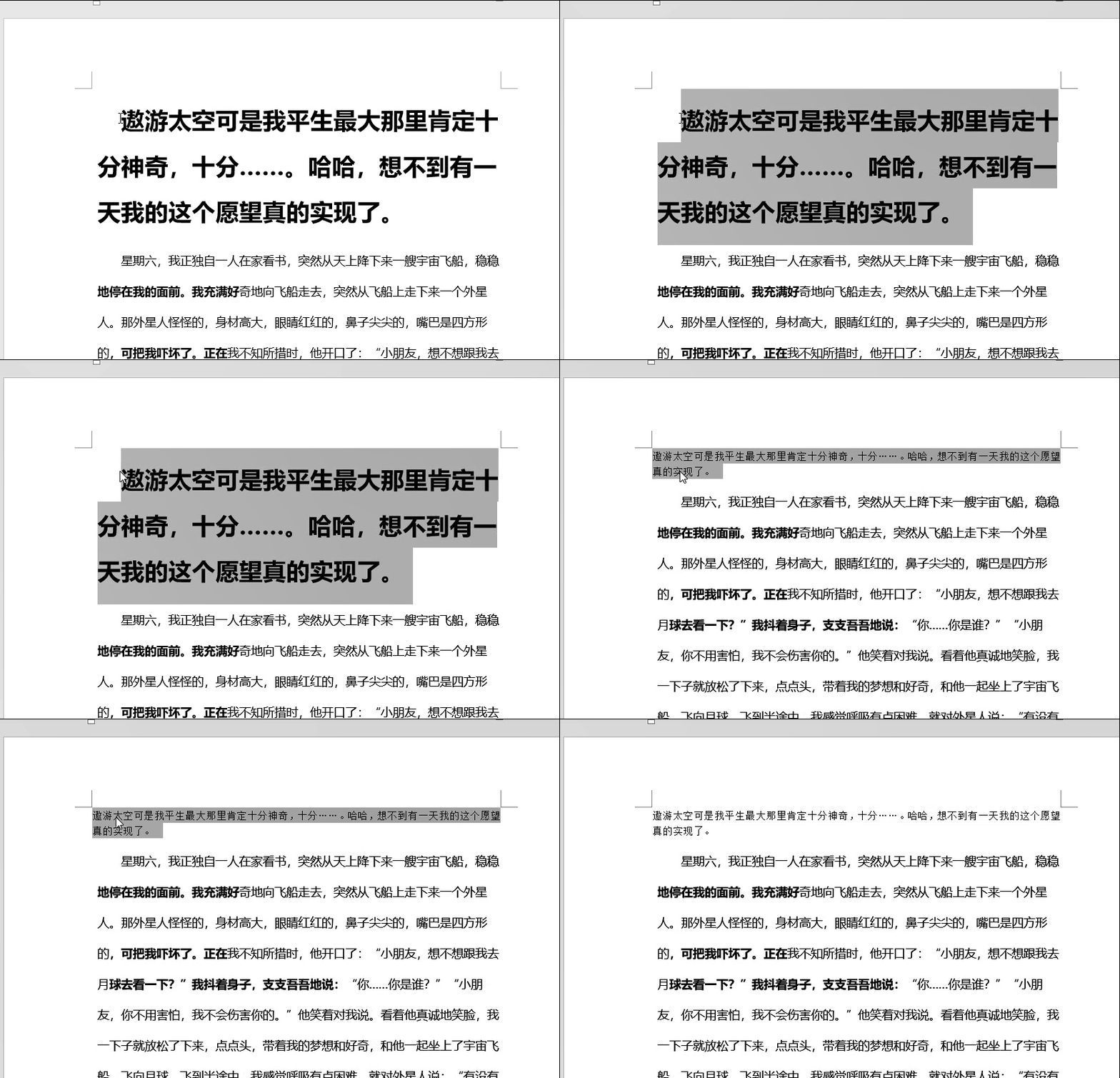
7、文档分屏操作

Word也支持分屏功能,方便同时查看文档不同部分。点击【视图】-【拆分】,文档就会分成两个窗格。

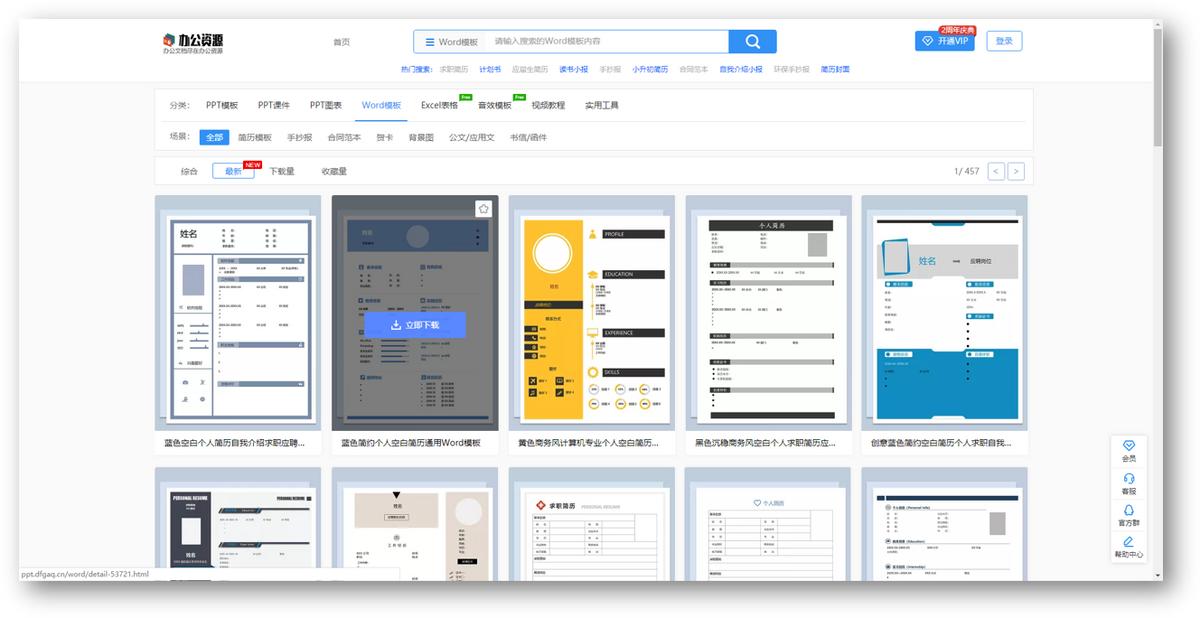
想学习更多Word技巧,可以搜索办公资源网,那里有Word、PPT等教程,每天还能免费领取2个Word模板。
以上就是今天的分享,觉得有用就点个赞吧,后续还会带来更多实用技巧

上一篇

本文汇总了Word中几个超级实用的操作技巧,包括如何快速将表格一分为二、插入时间的快捷键、去除页眉横线以及删除从网上下载资料时产生的换行符等。这些技巧在制作工作计划、求职简历、毕业论文时非常有用,建议收藏学习。

下一篇

本文整理了20个实用的Word文字处理技巧,涵盖排版、快捷键、格式调整等常见操作,帮助用户提升文档编辑效率。这些技巧源自央视新闻的整理,适合办公人员、学生等日常使用,让你轻松应对Word难题,不再需要频繁求助他人。

相关阅读

本文汇总了Word中几个超级实用的操作技巧,包括如何快速将表格一分为二、插入时间的快捷键、去除页眉横线以及删除从网上下载资料时产生的换行符等。这些技巧在制作工作计划、求职简历、毕业论文时非常有用,建议收藏学习。
本文汇总了90个超实用的Word快捷键,覆盖文档编辑、格式调整、视图切换等常用操作,以图片形式清晰展示。无论是职场人士还是学生,收藏这些快捷键都能显著提升办公和学习效率,是日常使用Word的必备技巧。
本教程通过视频演示,详细介绍了Word文档的基本操作方法,包括新建、打开、保存、关闭等核心操作。内容适合零基础用户,帮助快速掌握文档处理的基础技巧,是学习办公软件的重要入门课程。
本文汇总了Word中20个常用但容易被忽略的文字处理技巧,涵盖自动求和、页眉横线去除、分割线绘制、封面设置、空行清除、文档保护、取消超链接、水印添加、单元格编号等操作,通过图片详细演示,帮助办公人员快速提升Word使用效率。
本文整理了90个Word常用快捷键,涵盖文本格式复制、双下划线添加等高效操作,帮助用户告别繁琐鼠标点击,实现行云流水的文档编辑。来自央视新闻的实用技巧,值得收藏学习。
本文整理了90个Word常用快捷键,涵盖新建文档、文字替换、大小写更改等实用功能,帮助用户快速提升办公效率,告别繁琐的鼠标操作,轻松成为办公达人。
本文介绍了五个实用但鲜为人知的Word快捷键,包括双击行首全选段落、Ctrl+放大字号、Ctrl+E居中、Ctrl+J两端对齐、Ctrl+2双倍行距以及Shift+F3切换字母大小写,帮助用户提升文档编辑效率。
本文汇总了Word文档编辑中最常用的快捷键,包括撤销、全选、剪切、复制、粘贴、保存、加粗、对齐、新建文档、字体倾斜等操作,并引用央视新闻推荐的20个文字处理技巧,帮助用户提升办公效率,轻松应对日常写作需求。
计算机一级、二级考试成绩公布之际,本文整理了一份Word常用快捷键指南,通过9张图帮助用户快速解决排版问题,提升办公效率。内容涵盖常用快捷键操作,适合学生和职场人士收藏使用。