

小米手机6个常用基础操作,爷爷奶奶也能轻松学会
作者:本站 来源:本站
2026-03-24 09:46 1416阅读

各位爷爷奶奶好,我是小覃!前几天碰到邻居张奶奶,她说想用小米手机和远方的孙子视频聊天,但屏幕字太小看不清;李爷爷也想设个早起去海边散步的闹钟,可翻来覆去找不到地方。我特别理解大家用手机时的那种着急心情。其实这些操作一点也不复杂,今天我就把小米手机最常用的6个基础操作,像咱们清晨在海边慢慢溜达一样,一步一步给大家讲清楚。而且这些操作和其他手机大同小异,学会了小米的,换别的手机也能用。今天我们一起学:调大字体、设置闹钟、连接WiFi、添加联系人、拍照录像,还有清理手机垃圾。跟着我一步步来,保证您学完就能自己操作,再也不为这些小事发愁啦。

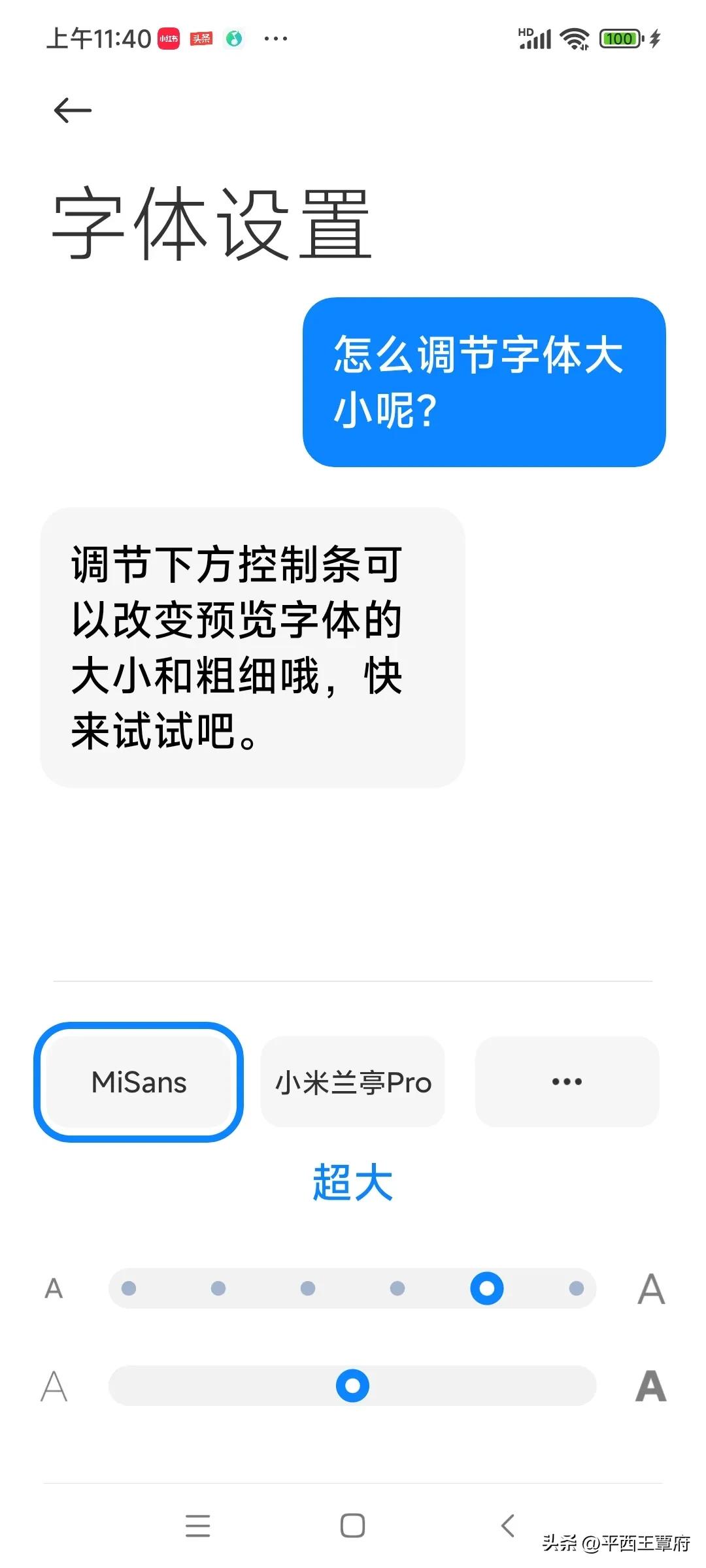
首先来学第一个:调整小米手机的字体大小。第一步,在手机桌面上找到“设置”图标,就是那个像小齿轮的按钮,用手指点一下打开。第二步,进入设置页面后,往下翻找到“显示与亮度”,点进去。第三步,在显示与亮度页面里,看到“字体样式和大小”,点一下。第四步,进入字体大小界面后,下方有一个可以拖动的滑块,您用手指按住滑块左右拖动,字体大小就会跟着变化,屏幕上会实时显示效果。一边拖一边看,直到“联系人”三个字变得像海边的贝壳一样清晰可见,就不用再调了。这样字体大小就设置好了。
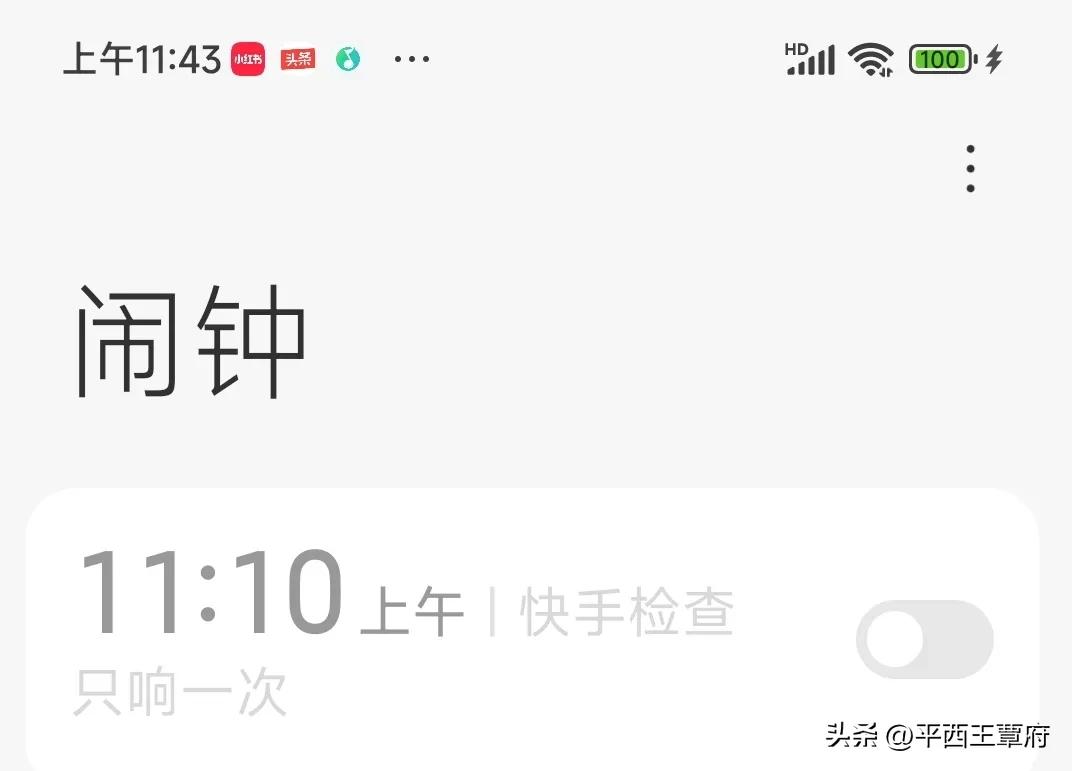
接下来学第二个:设置小米手机的时钟闹钟。第一步,打开手机,在桌面上找到“时钟”应用,图标是个小钟表的样子,点一下打开。第二步,进入时钟应用后,下面有“闹钟”板块,点进去,然后看页面右上角,有个“加号”图标,点一下。第三步,点完加号就会弹出设置闹钟时间的界面。比如您想早上5点半起来去看大海的日出,就把小时调到5,分钟调到30。第四步,时间设好后,还可以选择闹铃铃声。在“铃声”选项里挑一个像海浪声那样轻柔的,免得突然被吵醒。都设置好之后,点一下页面右上角的“对勾”按钮,闹钟就设置完成了。到时候手机就会像海边的晨鸟一样叫您起床啦。
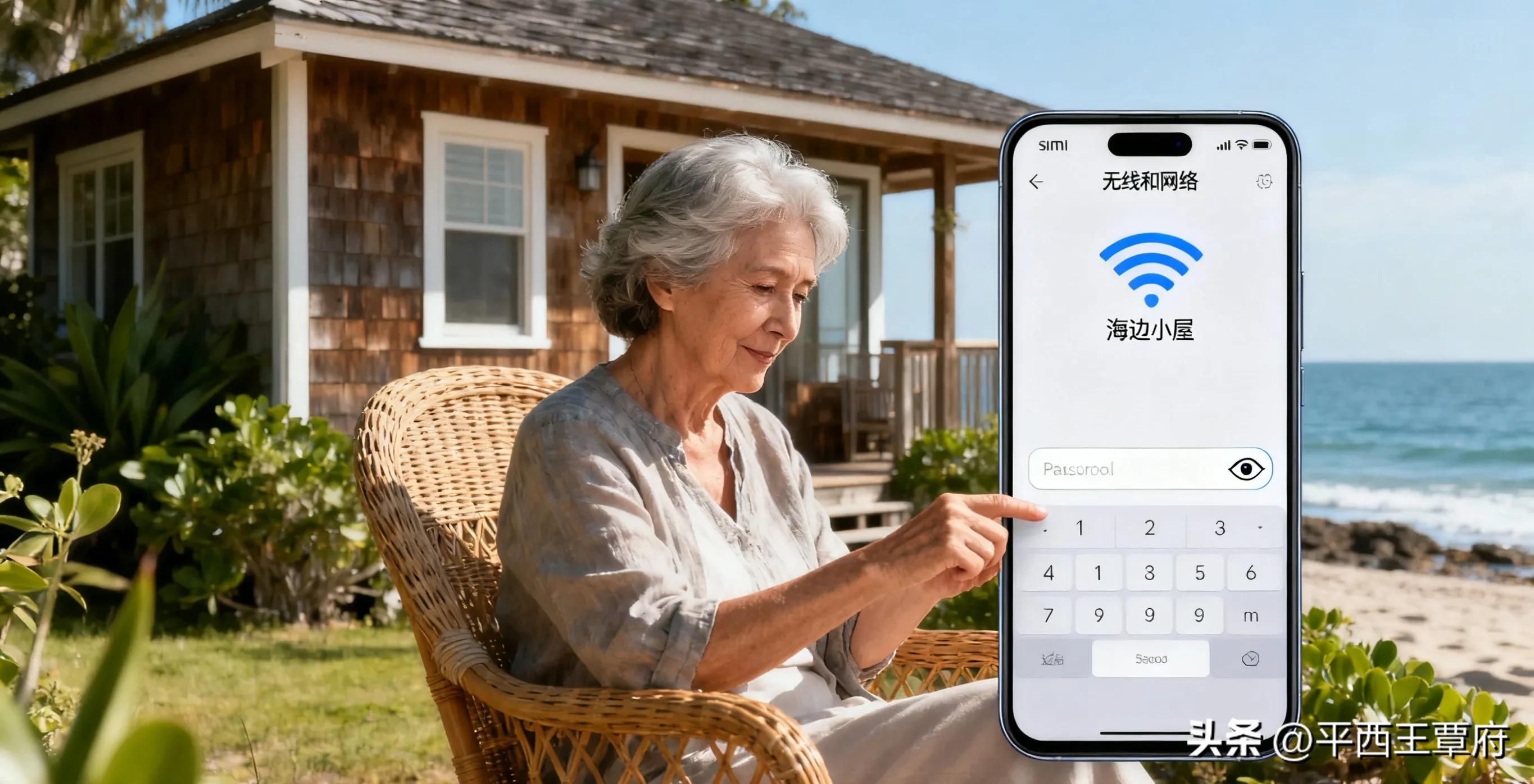
第三个操作:小米手机怎么连接WiFi。第一步,打开“设置”,找到小齿轮图标点进去。第二步,在设置页面里找到“无线和网络”选项,点进去。第三步,进入无线和网络页面后,看到“WLAN”的开关,把它打开。第四步,打开后手机会自动搜索附近的WiFi网络。在搜到的网络列表里,找到您家的网络名称,比如“海边小屋”,点一下。第五步,点完会弹出输入密码的界面。输入密码时,注意输入框旁边有个小眼睛图标,点一下它就能看到您输入的密码对不对,就像在海边看清楚脚下的石子一样,方便核对。确认密码正确后,点“连接”按钮,等一会儿就连上了。连上WiFi就可以和孙子视频聊天,分享海边的风景啦。
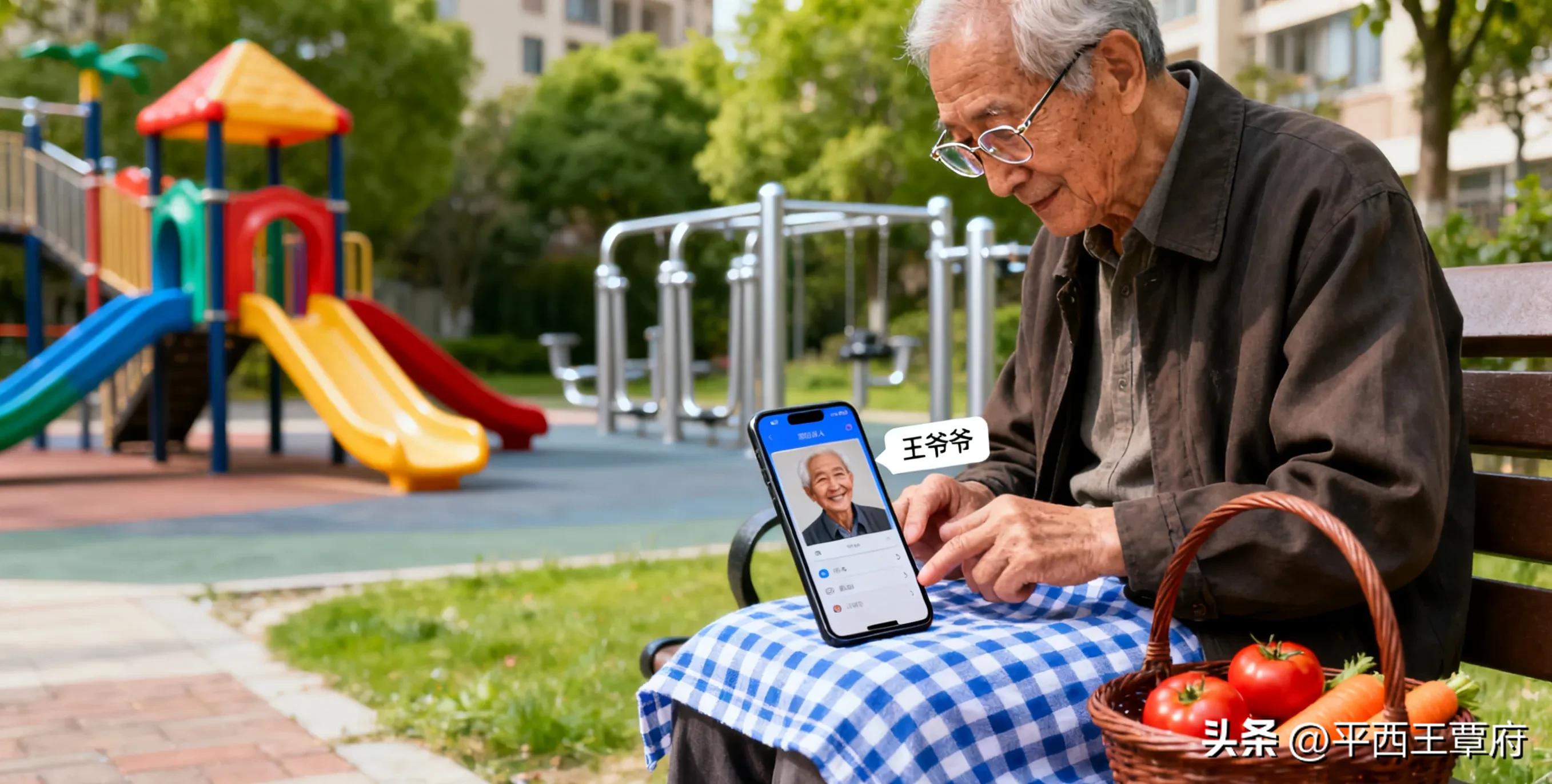
第四个操作:添加联系人。第一步,在桌面上找到“联系人”图标,一般是个小头像的样子,点一下进入。第二步,进入联系人页面后,右上角有个“加号”图标,点一下进入添加联系人页面。第三步,在添加页面里,有“姓名”和“手机号”两个空。比如您要加一起去海边散步的王爷爷,就在姓名里输入“王爷爷”,在手机号里输入他的电话号码。输的时候仔细核对,别像捡贝壳认错颜色一样输错数字。第四步,确认姓名和手机号都正确后,点页面右上角的保存按钮(通常是个“对勾”或“保存”字样),联系人就添加成功了。以后想约王爷爷去海边,直接在联系人里找“王爷爷”就能打电话了。
第五个操作:小米手机拍照和录像。第一步,在桌面上找到“相机”图标,是个小相机的样子,点一下打开相机。第二步,进入相机后,屏幕下方有“拍照”“人像”“录像”等选项。您去海边看到好看的晚霞,想拍下来,就选“拍照”,然后点一下屏幕中间的圆形拍照按钮,就能把晚霞像画一样存下来。第三步,如果想录一段海浪声,就把下方的选项切换到“录像”,然后点一下录像按钮,屏幕上开始计时,说明正在录制视频。第四步,录像过程中,如果突然看到一只海鸥飞过,想同时拍张照片,也不用退出录像。直接点一下屏幕上的小“拍照”按钮,就能一边录海浪声,一边留住海鸥的样子,特别方便。
最后一个操作:小米手机垃圾清理与优化。第一步,打开“设置”,进去后找到“我的设备”选项,点一下。第二步,进入我的设备页面后,往下翻找到“存储空间”,点进去。第三步,在存储空间页面里,下方有“清理缓存”按钮,我们点一下“清理缓存”,就像把海边沾在鞋子上的沙子倒掉一样,把手机里没用的垃圾清理掉。第四步,点完后手机会自动清理缓存垃圾文件,等屏幕上显示“清理完成”,退出这个页面就可以了。这样手机用起来就像在海边走路一样顺畅,不会卡顿啦。
以上6个小米手机的常用基础操作就全讲完啦。记不住的爷爷奶奶可以再回头看一遍步骤,就像回忆海边散步的路线一样简单。感谢爷爷奶奶们的观看!
上一篇

下一篇
相关阅读
