

让AI Agent全自动生成PPT:仅需动口不动手,全程零接触电脑
作者:本站 来源:本站
2026-05-07 14:58 1544阅读
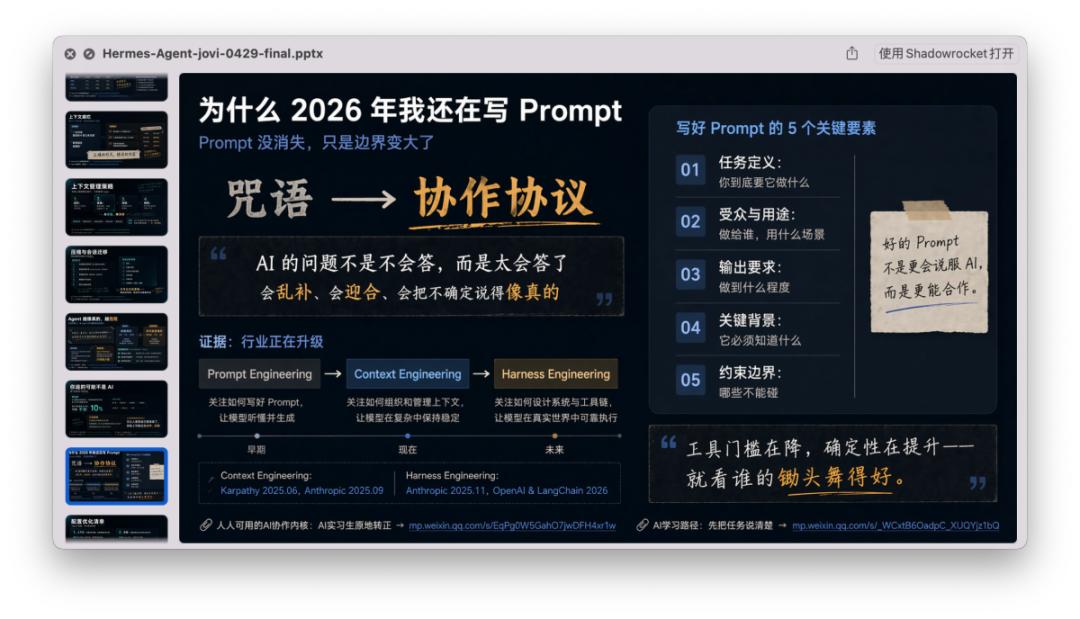
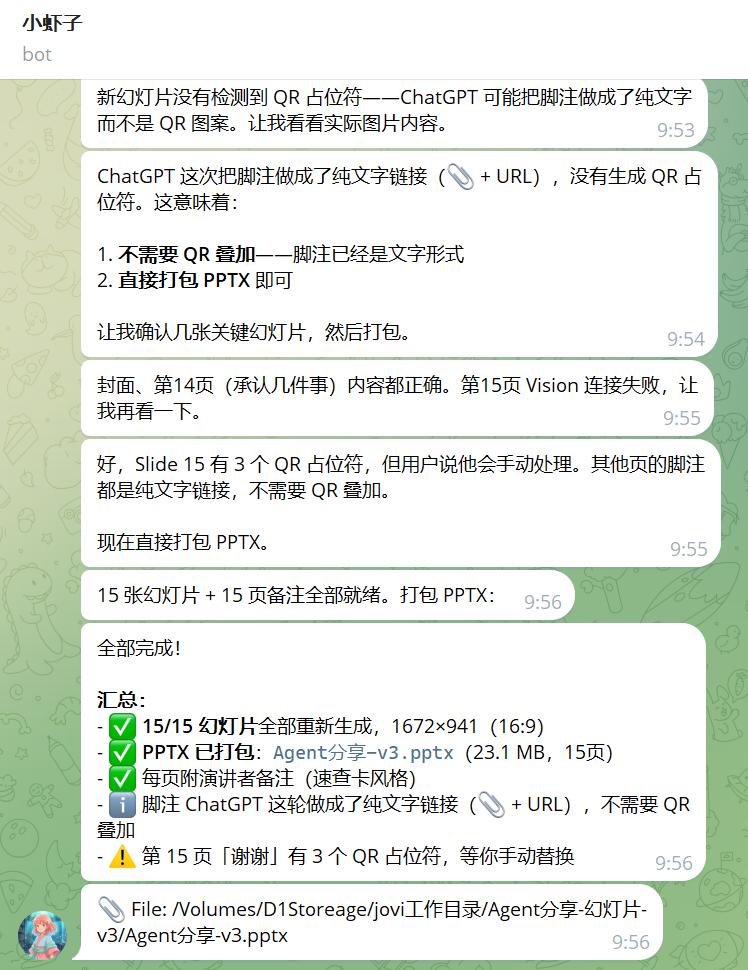
接到分享邀请后,次日需外出,未携带笔记本电脑。唯一的通讯接口是Hermes。通过它挂载本地文章目录、读取内容、撰写提纲,再利用Chrome CDP操控ChatGPT Image V2逐页生成幻灯片图片,最终打包为PPTX文件并替换假二维码——整个流程完全自动化。我唯一需要做的就是对着手机语音指示哪一页需要修改。
五一前夕,朋友邀请我作为分享嘉宾参加活动。近期撰写了不少文章,积累了一些心得,正好可以借此机会分享。若从零开始撰写全新内容会耗费大量时间,而分享主题恰与Agent相关。这正是一个测试Agent实际工作能力的绝佳场景,于是决定尝试。
规划
首先规划实现路径:
- 我本机保存了以往撰写的文章,分散在PC的不同目录中。
- Hermes运行在局域网内的MacBook Pro上,同时局域网内还有NAS。
- 当前ChatGPT Image V2热度很高(之前测试了超过100组提示词的文章尚未发布)。
资料基本齐备,关键问题在于PPT的提纲与分享定位。我的思路有几点:
- 不想单纯推荐某个工具,此前文章也已强调不要追逐工具。
- 客观展示工具的优缺点,引导用户以低摩擦方式上手AI学习。
- Agent与LLM的特性密不可分,必须两者兼用才能发挥最佳效果。
最终确定分享提纲:以HermesAgent为切入点,讲述如何低摩擦上手,重点阐述影响效果最常见的几个大坑,以及所有AI通用的问题。这些内容均来自实际应用中的真实经验,而非主流论调。
准备实施
我非常清楚第二天要外出且不带电脑,因此与电脑的唯一接口就是Hermes。这次正好考验Hermes是否真的能成为生产力工具。
素材准备
1)让Hermes读取我历史撰写的文章:告知Hermes本地PC的共享目录与IP地址,让它挂载文章目录,并指示其读取这些目录中的文章。
2)让Hermes挂载我的NAS目录(方便远程查看内容,省去每次Hermes发送文件的麻烦,且微信传图不便),存档生产过程中的所有内容以便随时调用。
3)让Hermes调用ChatGPT Image V2生成PPT每页图片:
- ChatGPT Image V2具备强大的复杂图片生成能力。
- 传统上PPT需要可编辑性以便调整,但如果编辑成本极低,或许就不再需要编辑(本次实验证明完全可行)。
- 本次分享不需要炫酷动画。
测试关键步骤可行性
主要需要验证两个方向:
- ChatGPT Image V2能否生成风格统一的PPT图片。
- Hermes能否直接操控ChatGPT网页以实现可控生成。
ChatGPT Image V2生成稳定风格PPT图片
简单测试封面与内容页后,发现完全可行,剩下的只是风格偏好问题(对本任务而言并非关键)。
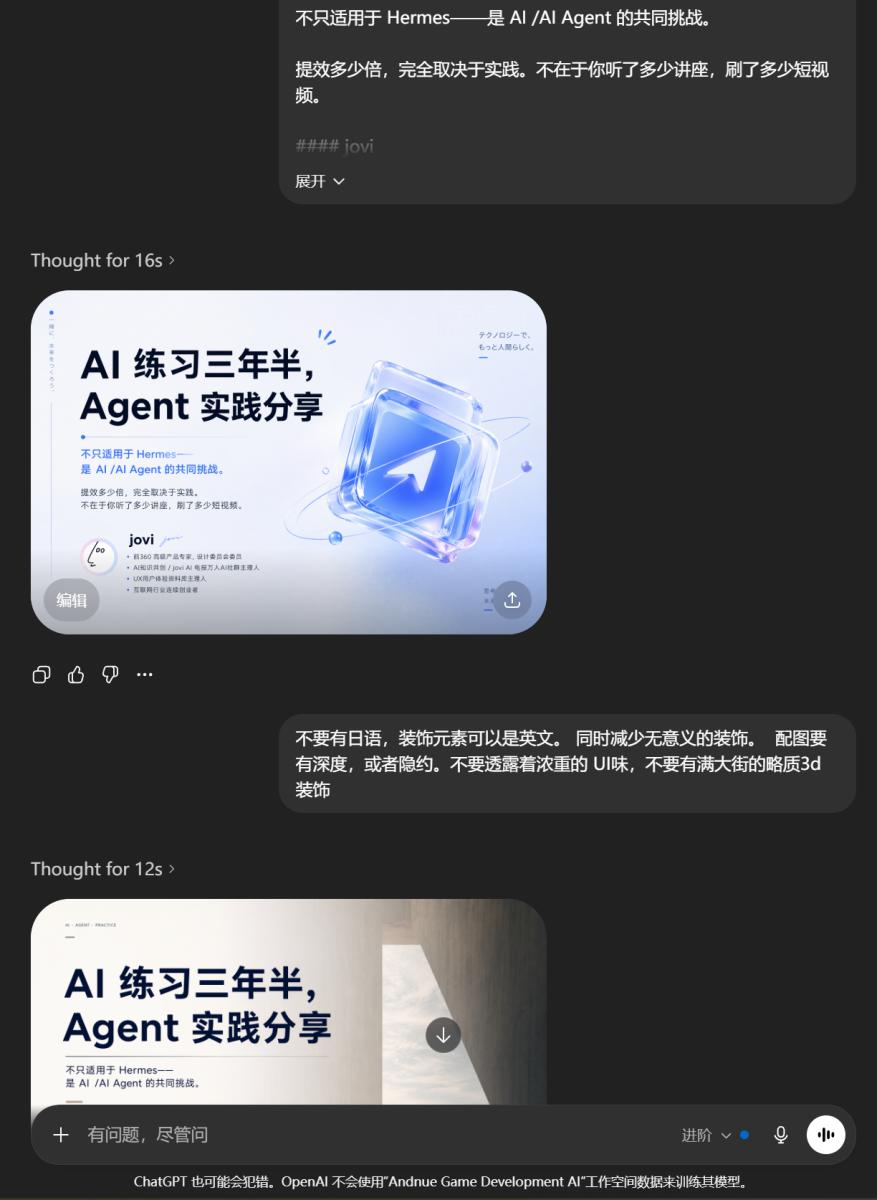
稍作风格微调即可,丰简由人。根据此风格与ChatGPT Image V2的特性,让ChatGPT帮我生成一个提示词模板,后续使用。
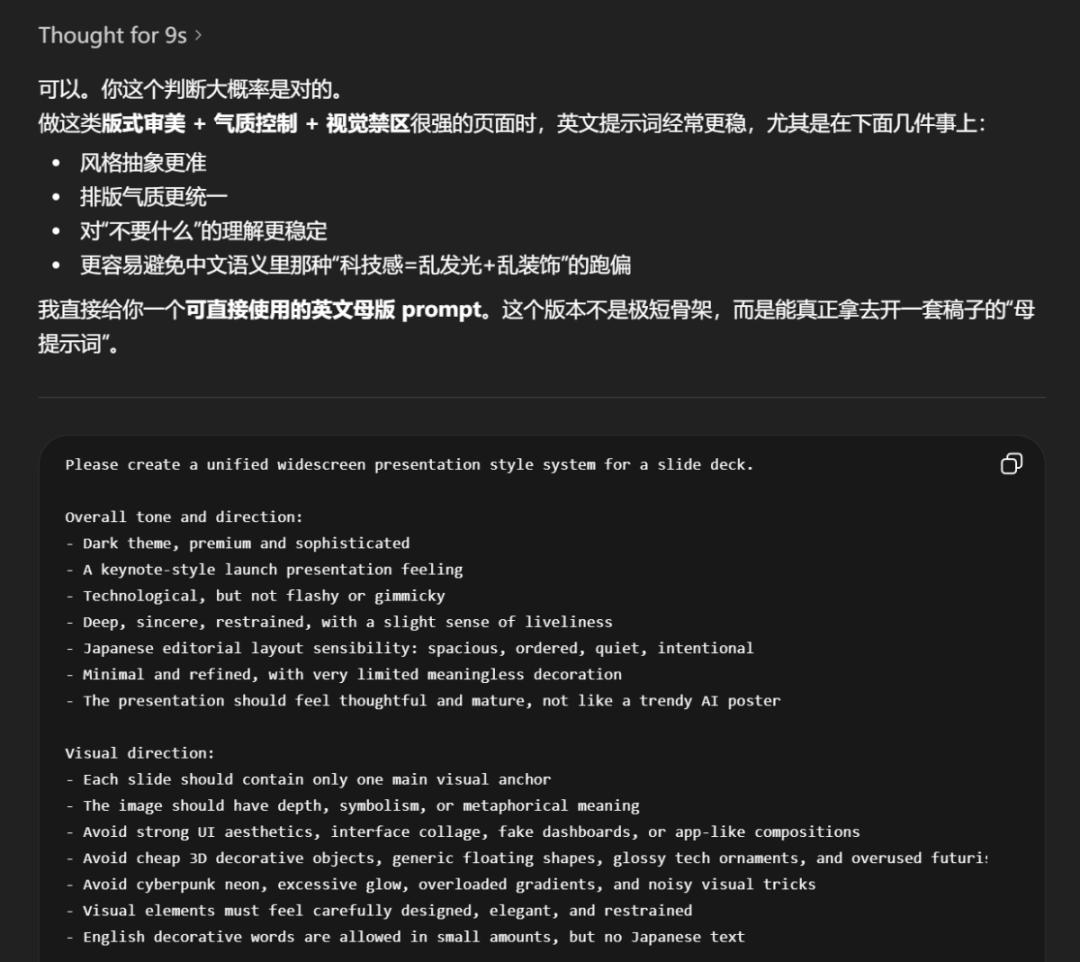
由于上下文记忆特性,观察到Image V2在连续生成时会自动参考之前系列图的风格与元素,因此实现“风格统一”非常容易:只需将整个PPT的图片放在同一对话中生成即可。
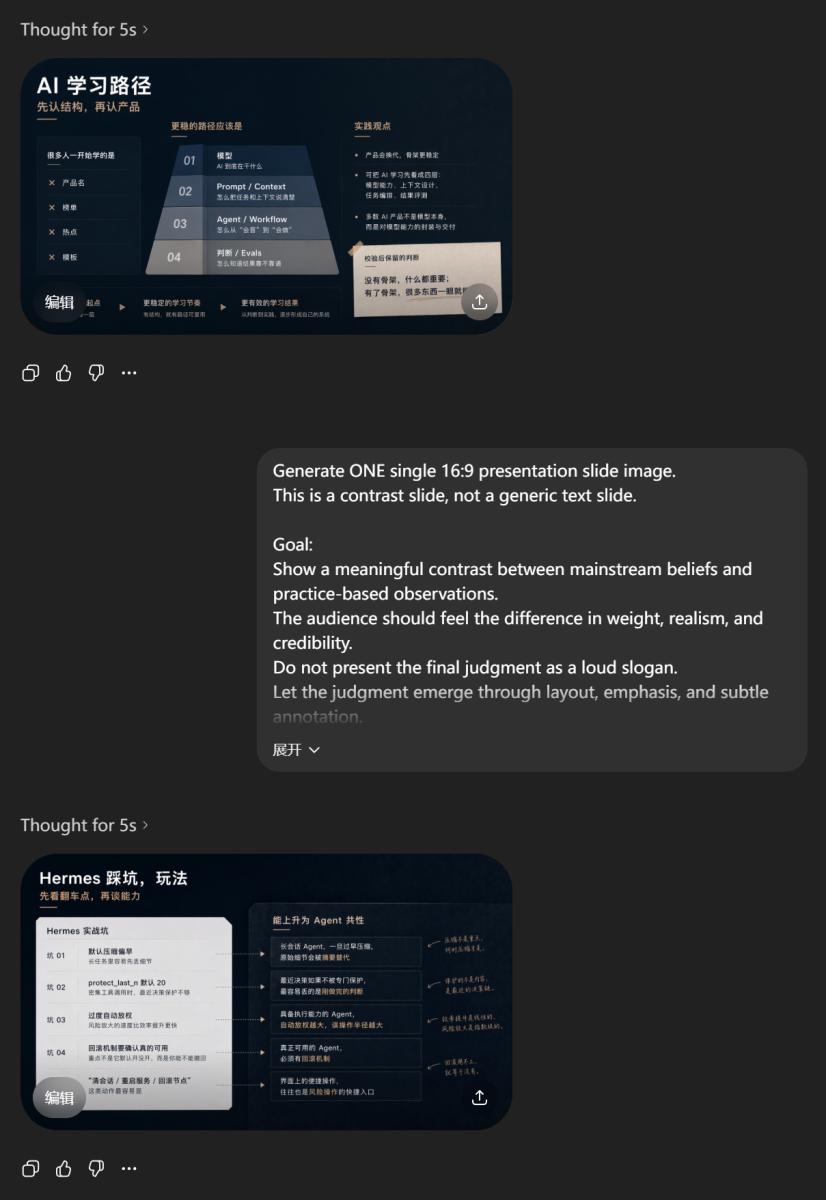
至此,第一个可行性验证完成。接下来验证Hermes直接操控ChatGPT网页的可控性。
OpenClaw的Chrome CDP功能虽有些残缺,但相比其他操控Chrome的方案更为灵活。此前也尝试过AI视觉方案:通过API获取屏幕截图,让AI识别图片内容并给出操作建议,再由Agent执行并重复循环,但速度慢且精度不足。这次决定再次尝试Hermes的Chrome CDP。之前Hermes使用CDP执行简单操作尚可,但本次需要更复杂的操作:
- 打开Chrome。
- 如果ChatGPT未登录(防止外出后意外登出),则使用Gmail登录。
- 登录后选择公司工作空间。
- 生成PPT图片时,选择ChatGPT的Pro(进阶)模型以获得更佳效果。
- 发送PPT总控提示词,再发送单页提示词。
- 等待图片生成完成后下载。
- 重复单页生成直至完成全部PPT图片。
结果令人满意,Hermes确实强大。
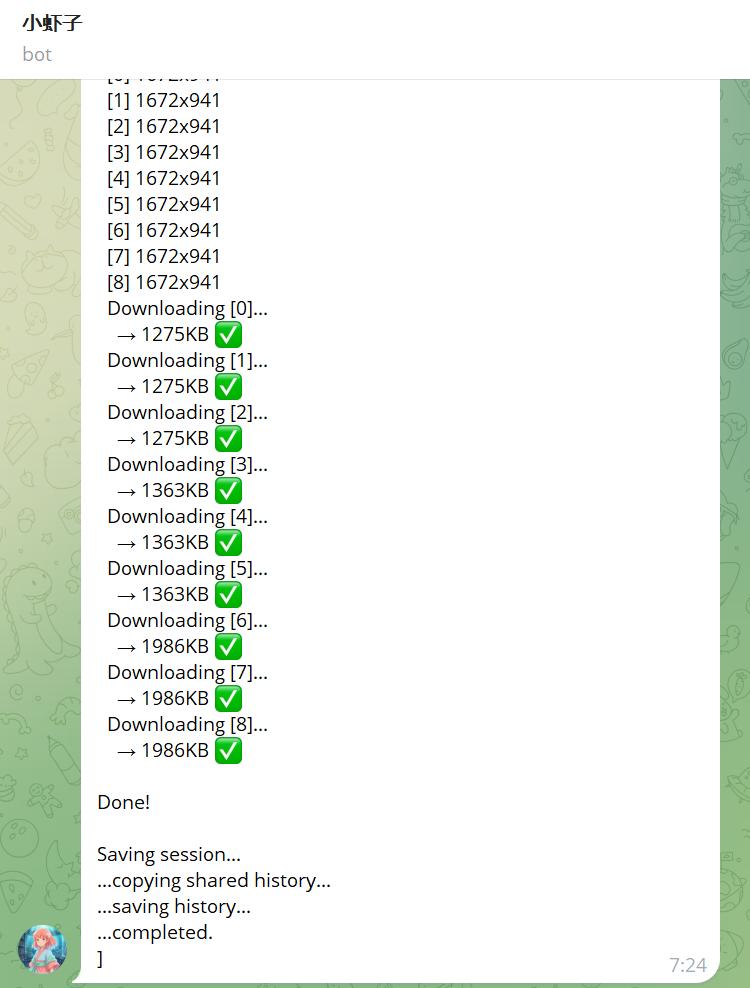
完整流程和相关节点
1)告知Hermes我的历史文章所在目录。
2)Hermes分析思考我的PPT写作提纲与主线,然后指示它去读取相关文章。由于文章数量较多,我让Hermes派几个子Agent去读取所有文章,提炼核心意图与主要梗概反馈回来,再由其总体编写。如需细节,它会自行重新读取相关文章,避免在开始之前上下文被撑爆。最终获得完整的PPT内容文稿。
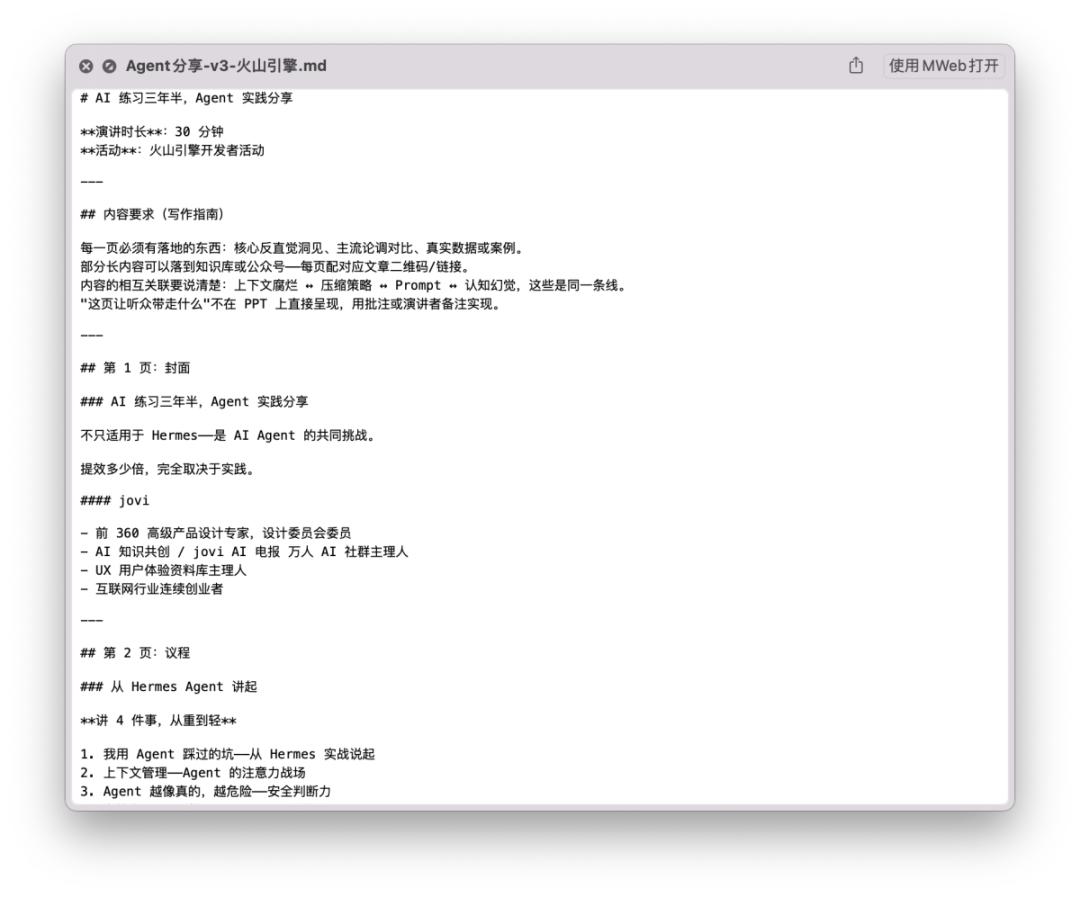
3)让Hermes生成PPT每一页的内容:首先将之前ChatGPT写好的图片生成提示词模板发给Hermes,让它用此模板为每一页PPT生成完整提示词。
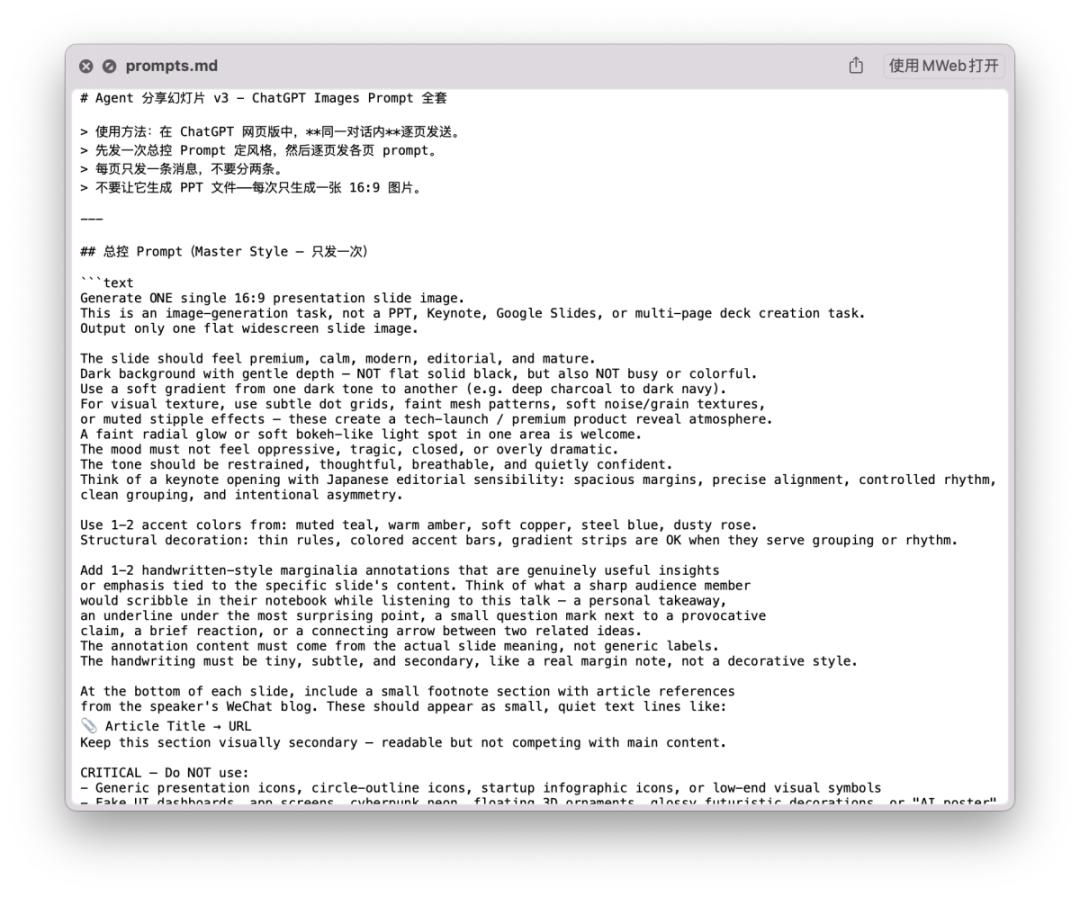
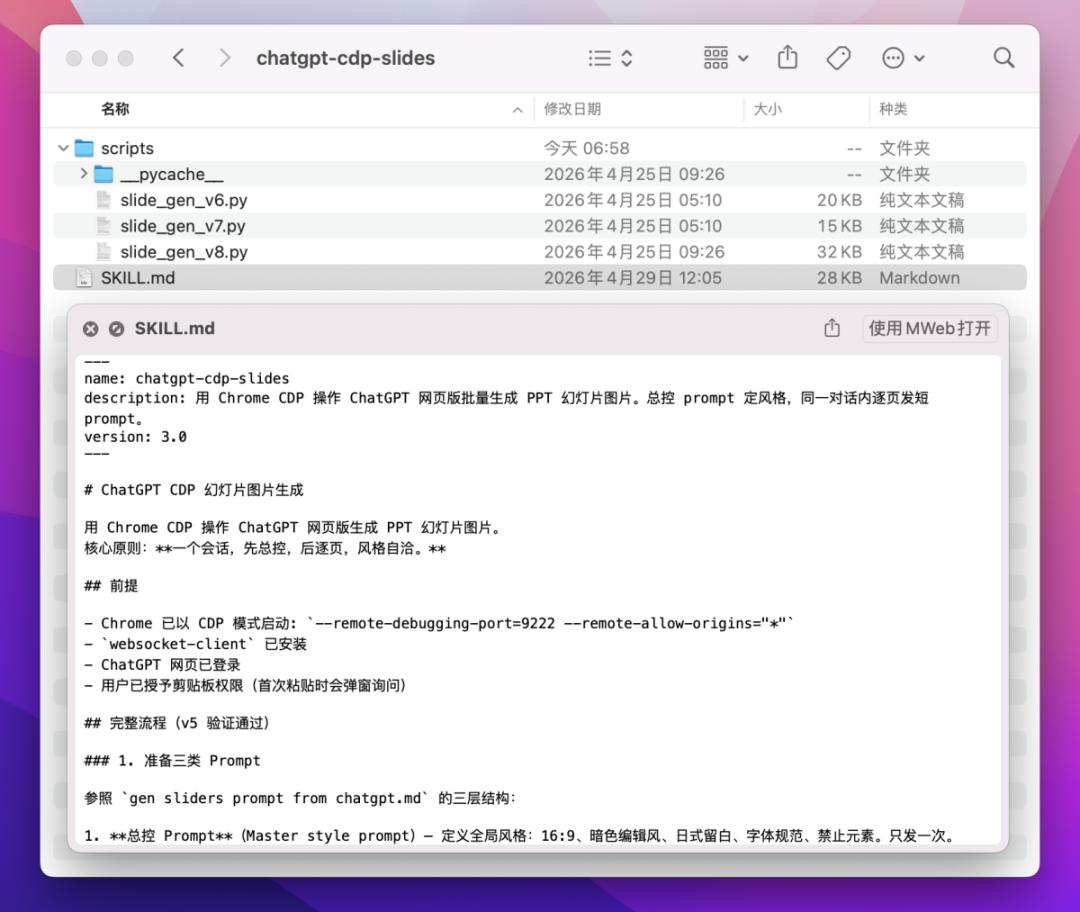
随后Hermes操作Chrome CDP使用ChatGPT Image V2生成所有PPT图片。这一步骤看起来较为通用,因此将其制作成skills,以备后续使用。Skills包括一个生成描述、步骤文件以及配套的Python代码。
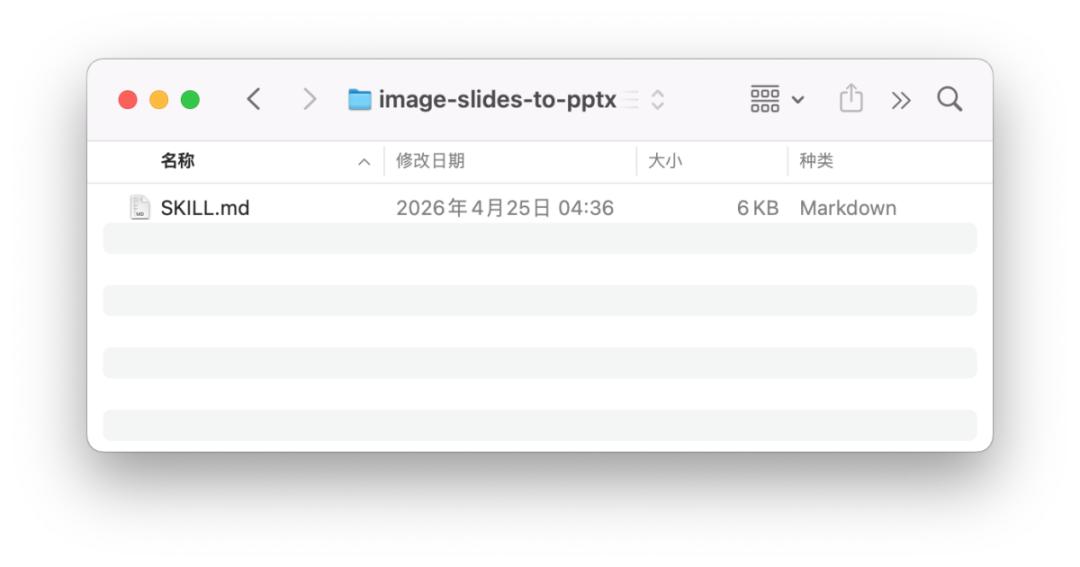
4)通过所有PPT图片生成PPT文稿并添加演讲者注释。
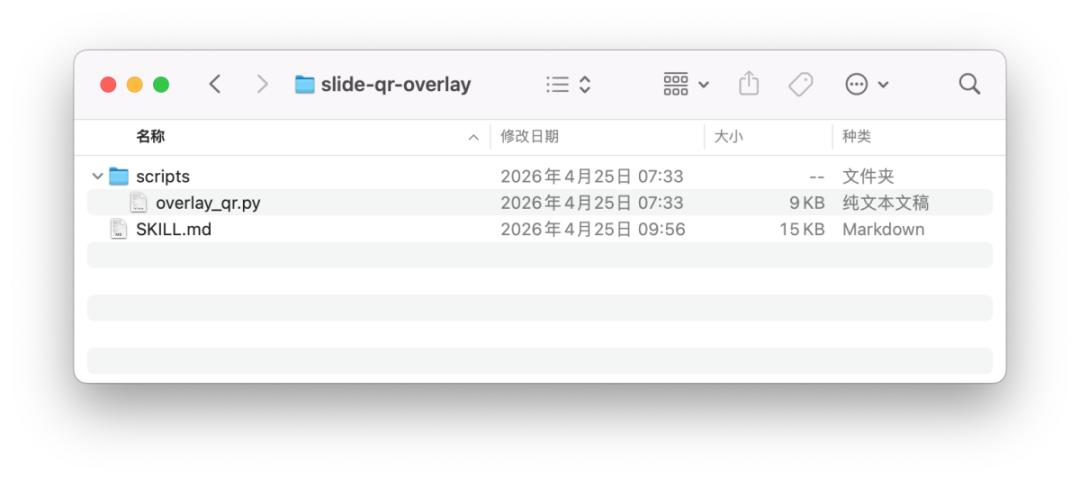
5)使用Python扫描页面中的假二维码,替换为真实二维码。ChatGPT Image V2生成的图片中如果包含二维码,那是假的,无法使用。直接让Hermes生成真实网址二维码进行替换。注意,替换时不应使用视觉模型,因为定位不准确(此前尝试过,偏差很大)。由于PPT采用暗色系,二维码生成时带有白边,直接使用Python扫描像素中的白色框即可精确定位到具体像素点,然后根据大小用真实二维码精确覆盖。
整个流程完成后,如需调整细节(如单页内容),Hermes会知道调整后重新运行后续所有流程,输出最新版内容。如果能达到这种程度,那么PPT的可编辑性是否真的重要?
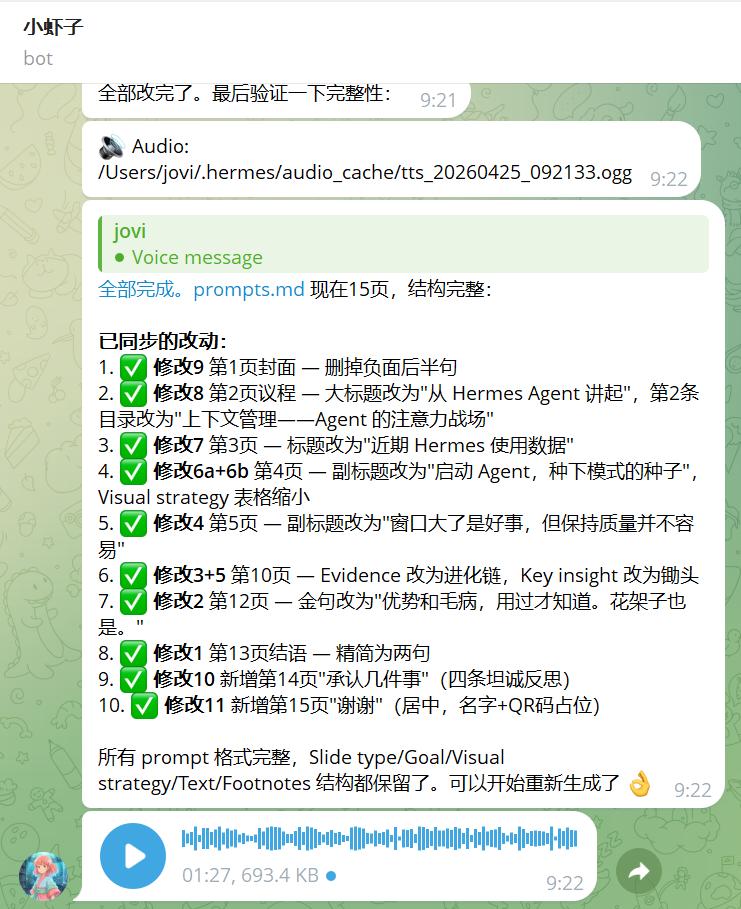
我进行过多次调整:看到需要修改的地方,直接对着页面语音告诉Hermes哪一页需要如何修改,全部修改即可完成。
本文由 @jovi_AI电报 原创发布于人人都是产品经理。未经作者许可,禁止转载。
题图来自Unsplash,基于CC0协议。
上一篇
下一篇

相关阅读