

制作PPT前先做这件事:设定页面尺寸,避免翻车
作者:本站 来源:本站
2026-05-13 14:57 1006阅读
很多人在制作PPT时,第一反应就是新建空白页,然后直接填内容。
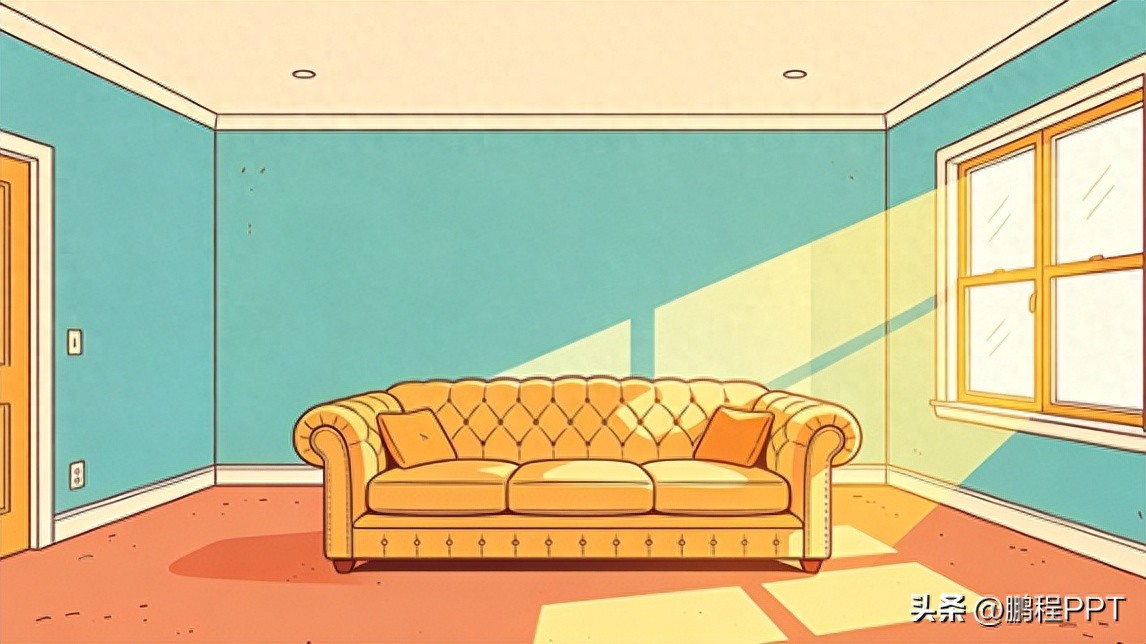
这就像拿到新房钥匙,没量尺寸就先把沙发搬进去。
这种做法在90%的场景下可行,因为默认设置就像快餐店的套餐——能吃,但不精致。
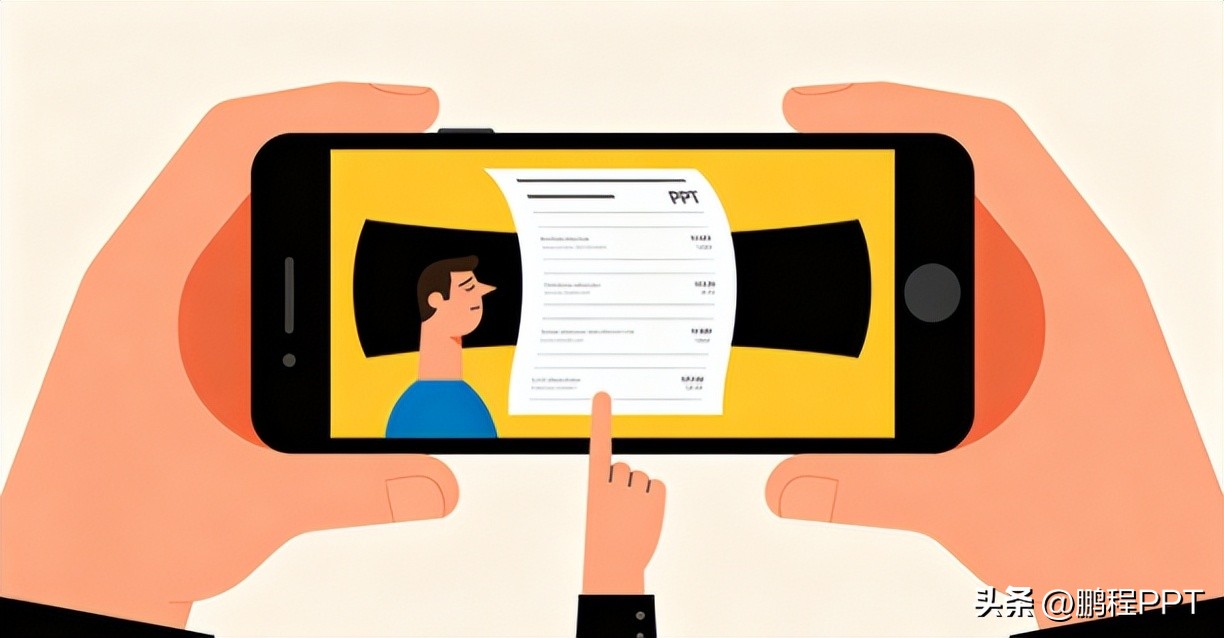
但若遇到剩余10%的“意外”,比如屏幕是细长的手机屏,或是酒店年会的超宽屏,PPT就会像被挤压的图片一样,出现黑边或变形。
真实案例:市场总监的教训
某互联网公司市场总监熬了三个通宵,做了一套16:9的精彩PPT。
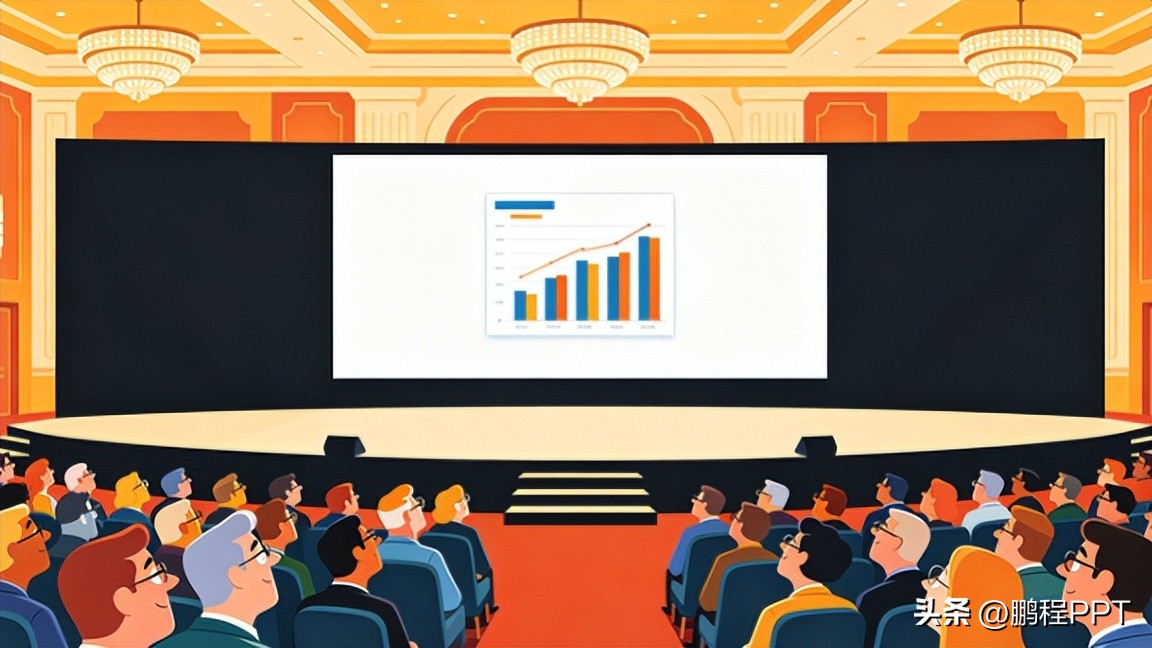
然而酒店现场屏幕是21:9的超宽屏,投出来左右都有大黑边,内容被挤在中间,后排观众看不清。
他事后反思:“花了3小时做PPT,却忘了花3秒钟问屏幕尺寸。”
所以,本文第一课就从页面尺寸这个关键点开始。
默认尺寸并非万能
PPT默认16:9,好比买西装默认M码,大多数场合够用。
微软数据显示,超过85%的PPT从未改过尺寸。
但遇到特定场景就会出问题:
- 酒店年会大屏:许多LED屏是“带鱼屏”,比例3:1,16:9投上去左右空出三分之一。
- 竖版报告:咨询公司常用9:16竖版PPT,在手机上翻阅更方便。
- 社交封面:如小红书竖版封面,用16:9上传会被裁剪。
- 打印物料:尺寸不对会导致打印店拒收或裁剪关键信息。
国际演示设计协会调查显示,37%的职场人因PPT尺寸与设备不匹配而翻车,其中近一半认为这影响了专业形象。
核心观点:尺寸不对,内容白费。不要依赖默认设置。
核心原则:像贴膜一样严丝合缝
记住两点:
1. 以最终播放屏幕为准——屏幕多宽,PPT就做多宽的比例。
2. 等比例设置即可——例如屏幕30米×10米,可做30厘米×10厘米,比例相同。
操作示例:
酒店屏幕20米×8米(比例2.5:1),在PPT【设计】→【幻灯片大小】→【自定义】,宽度设50厘米,高度设20厘米,即可完美铺满。
小贴士: 不确定尺寸时,询问酒店IT屏幕分辨率,如1920×1080是16:9,3840×1080是32:9。
实战案例: 制作朋友圈生日贺卡,新建PPT自定义9:16(如宽18cm、高32cm),设计后另存图片即可。
真实案例: 一位婚礼策划师用PPT设计签到板,设A4竖版尺寸,导PDF直接打印,省时省力。
注意PPT尺寸上限
PPT最大尺寸为142.24厘米(56英寸),因此超大屏幕需等比例缩小输入。
方法: 30米×10米可缩小为30厘米×10厘米,投影时放大效果相同。
中途改尺寸的应对
若PPT做到一半被告知屏幕比例改变,分两种情况:
情况A:比例大幅变化(如16:9→21:9)
基本需要重做,因为版式布局逻辑全变。实验表明,宽高比变化超30%,原有版式可用性下降73%。
专业话术: “领导,比例变化大,我需要2小时重新排版。”
情况B:比例微调(如16:9→4:3)
可通过【设计】→【幻灯片大小】切换,选择【最大化】或【确保合适】。
建议: 选【确保合适】,然后手动微调位置,并重新应用主题颜色和字体。
进阶技巧: 提前将常用配色存为“主题颜色”,标题字体存为“字体方案”,便于快速恢复统一风格。
一句话总结
做PPT前,问自己三句话:
1. 在哪放?(电脑/手机/大屏/打印)
2. 什么比例?(屏幕分辨率或纸张大小)
3. 等比例设置。(PPT中自定义相应比例)
花10秒设尺寸,省下2小时返工时间。
宁可多问一句屏幕比例,也不要等到投影时被众人目光“审判”。
互动话题
你遇到过最奇葩的屏幕尺寸是什么?
- 商场30米长的弧形拼接屏?
- 朋友婚礼上的菱形投影?
- 还是自己忘了问尺寸?
欢迎在评论区分享你的经历。
上一篇
相关阅读
