

Win11界面太别扭?四步改造轻松变回经典Win7操作习惯
作者:本站 来源:本站
2025-12-28 16:05 759阅读

许多用户升级Windows 11后,发现开始菜单居中、右键菜单需要二次点击、任务栏图标合并等问题,对于习惯了Windows 7操作逻辑的用户来说,简直难以适应。
别着急重装系统!本文分享几招简单方法,无需高深技术,只需按步骤操作,就能让Win11瞬间变回熟悉的Win7风格。
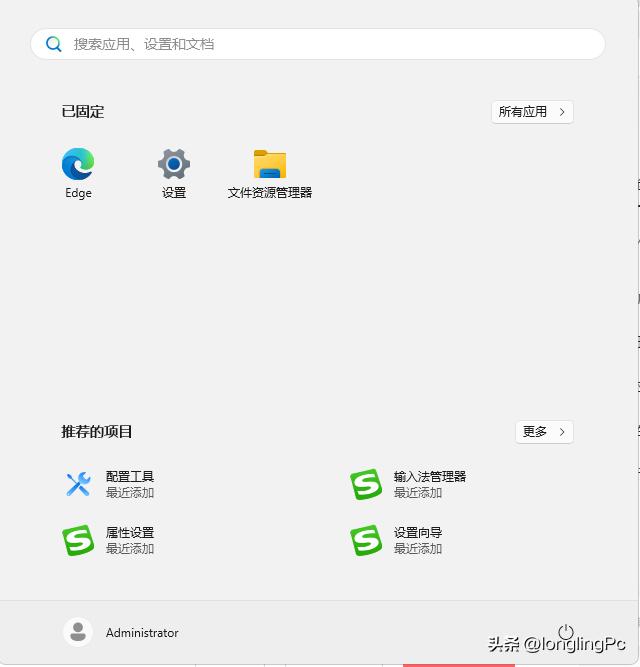
第一招:恢复经典开始菜单
Win7标志性的开始按钮位于左下角,所有程序一目了然。Win11的居中设计让很多用户感到不便。
推荐使用StartAllBack(或Start11)小工具,轻松实现切换:
1. 搜索下载并安装该软件,它专用于美化Win11。
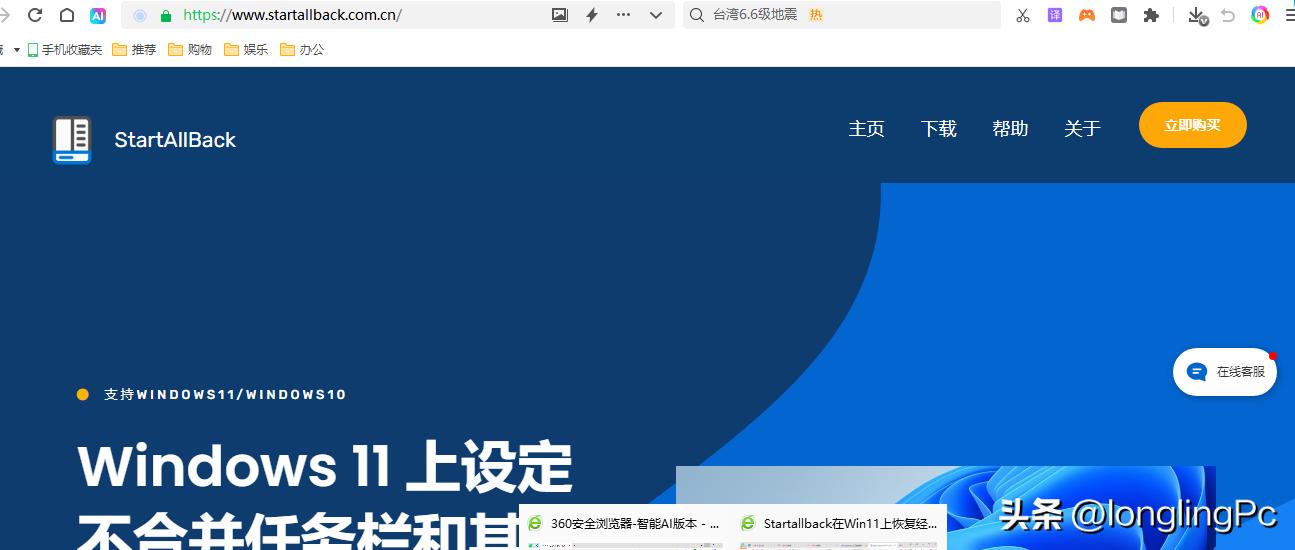
2. 打开软件,在“样式”或“主题”选项中,勾选“Windows 7风格”。
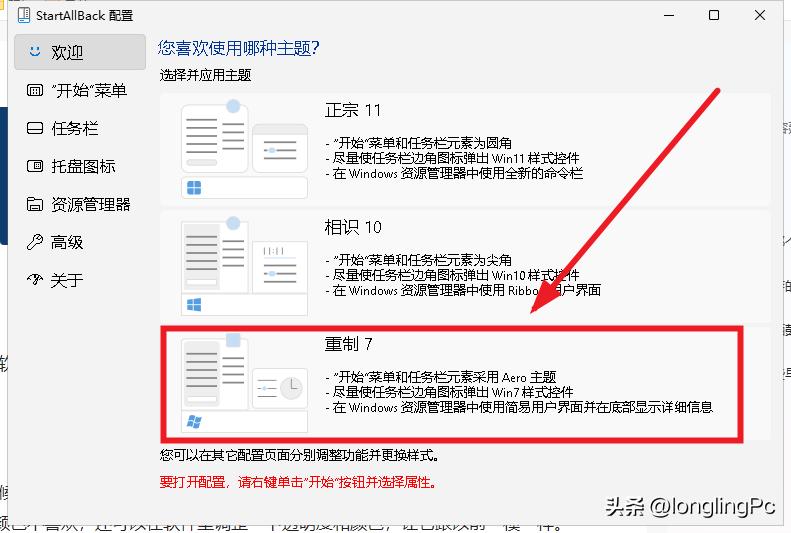
3. 微调透明度和颜色,让开始菜单更加符合个人喜好。
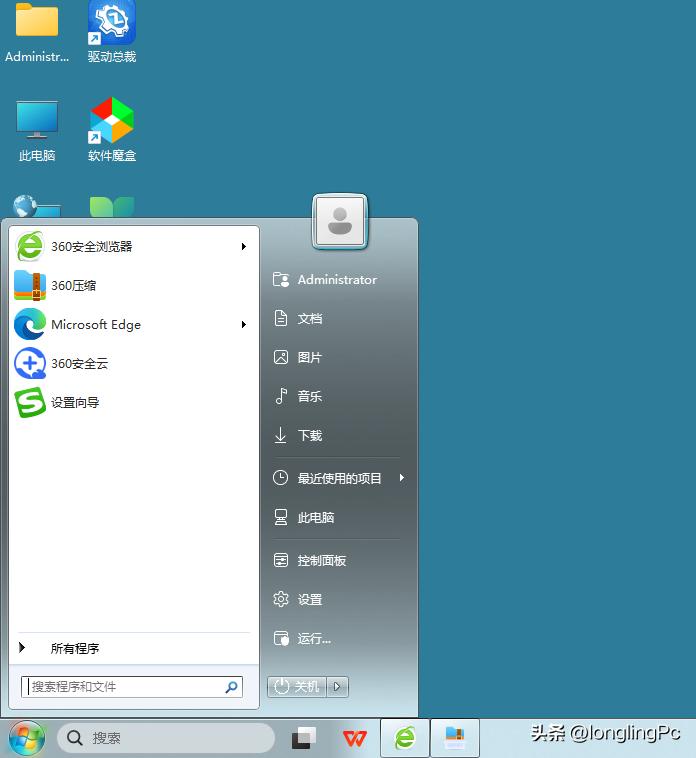
小贴士:使用第三方工具比手动修改注册表更安全可靠,不易导致系统问题。
第二招:还原完整右键菜单
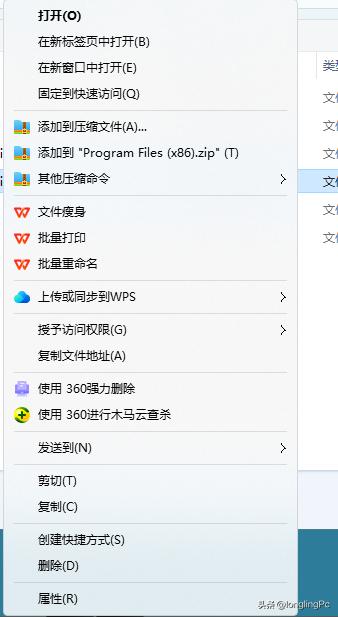
Win11的右键菜单过于简洁,常用功能被隐藏,需额外点击“显示更多选项”。通过注册表修改可恢复传统样式:
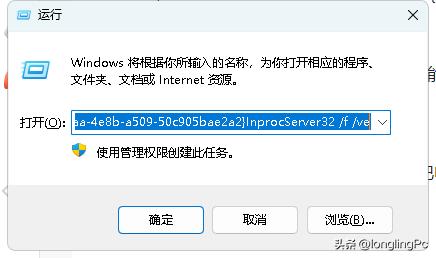
1. 按下Win+R键打开“运行”窗口。
2. 输入以下命令并回车:
reg add HKCUSoftwareClassesCLSID{86ca1aa0-34aa-4e8b-a509-50c905bae2a2}InprocServer32 /f /ve
3. 重启Windows资源管理器或重启电脑,即可生效。
修改后的右键菜单将恢复所有传统选项,一次点击即可完成操作。
第三招:调整任务栏样式
Win11任务栏图标居中且强制合并,造成操作不便。通过StartAllBack软件可快速恢复:
1. 在软件设置中找到“任务栏”选项。
2. 勾选“使用Win7任务栏样式”或“合并任务栏按钮”,并设置图标对齐方式为靠左。
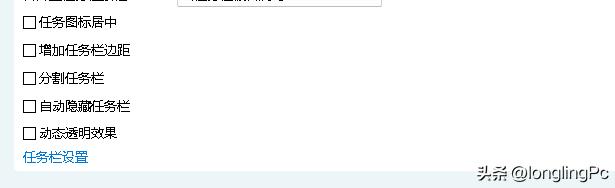
完成以上设置后,任务栏将恢复经典布局,图标靠左且可自由管理。
第四招:视觉微调找回经典质感
1. 在“设置”>“个性化”>“主题”中选择“Windows经典”或“高对比度”主题,可找回硬朗风格。
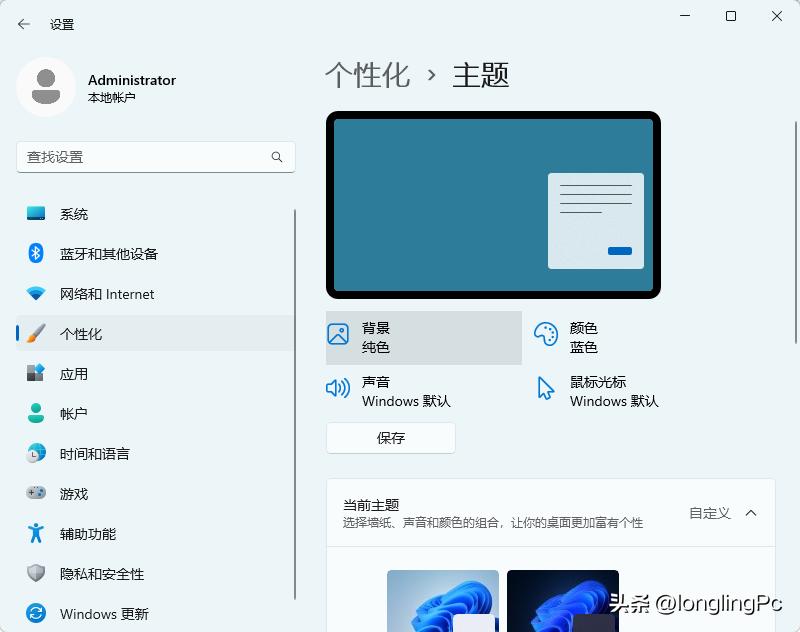
2. 在StartAllBack中勾选“禁用圆角窗口”,让对话框恢复方正样式。
为什么选择“开倒车”?因为好用才是硬道理。Win7的操作逻辑经过几十年验证,适合键鼠操作的办公用户。Win11则更偏向触屏平板体验。通过以上改造,内核保持Win11的稳定性和兼容性,外观却变成熟悉的Win7风格,实现完美混搭。
最后提醒:修改前建议创建系统还原点,以防万一。如果本文对您有帮助,请点赞转发给更多需要的朋友!
上一篇
下一篇

相关阅读