2026年还能装Win7的高配电脑怎么选?硬件避坑指南,稳定又强劲

作者:本站 来源:本站

2026-03-31 22:46 1266阅读

2026年还能装Win7的高配电脑怎么选?硬件避坑指南,稳定又强劲


大家好,专注电脑实用干货的博主又来啦!近期后台咨询最多的问题,就是想要组装一台高性能但能运行Windows 7的电脑,许多用户为此感到困惑。

按理说,微软早已停止Win7的更新支持,新硬件也大多不兼容,但为何还有这么多人坚持使用?原因很现实:工控、财务、数控等专用老软件只认Win7;或者习惯了Win7简洁无广告的界面;还有老游戏玩家需要经典系统。然而,现在市面上的新CPU、主板、显卡,十有八九装不上Win7,盲目选购高配硬件可能导致无法安装系统,白白浪费资金。


一、先搞懂:不是所有高配都能装Win7,这道红线千万别碰

很多人认为高配电脑就能装Win7,这是错误的。核心在于硬件驱动和底层兼容性,新硬件早已放弃Win7支持。我们来明确兼容底线:

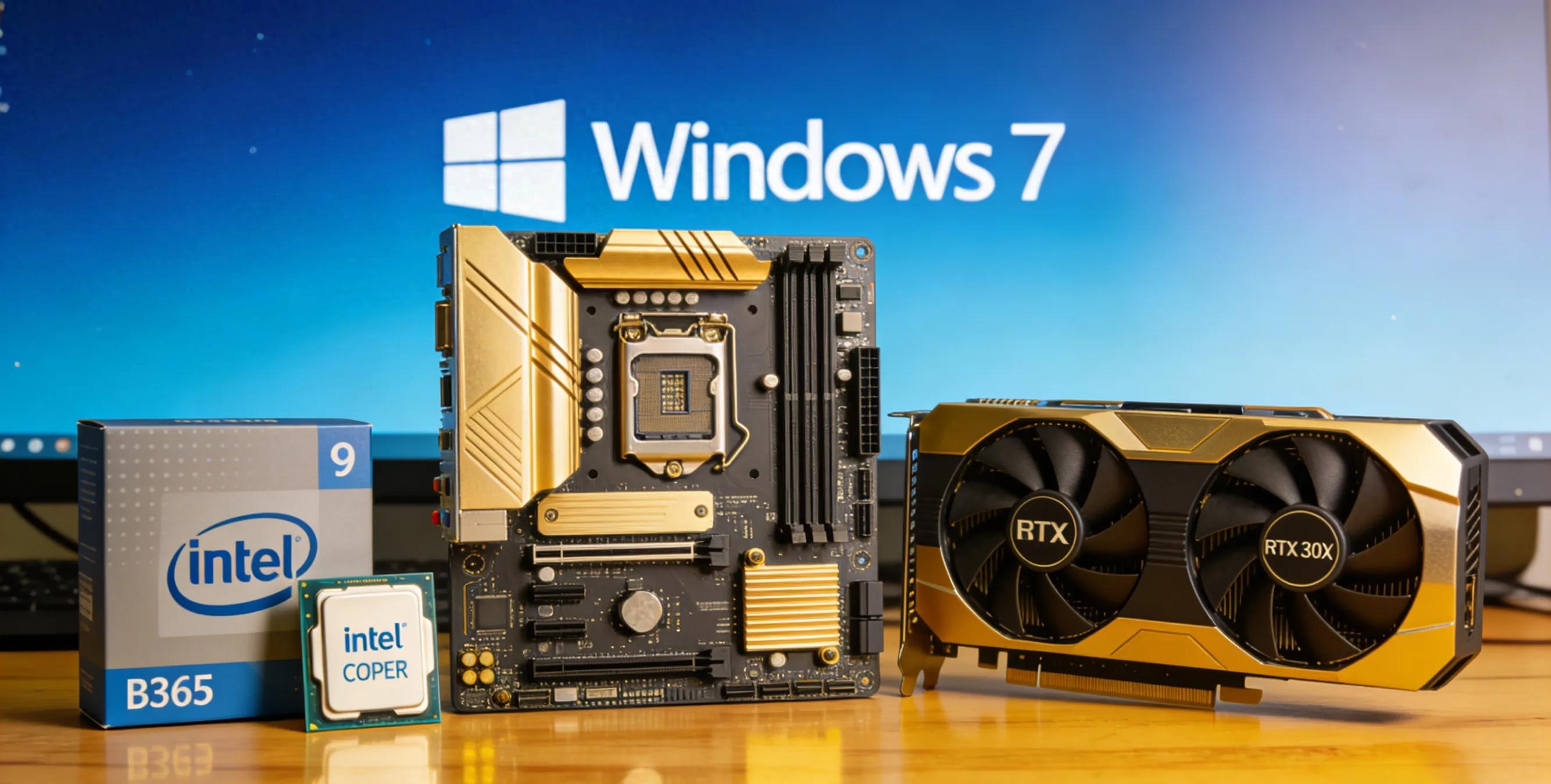
1. Intel平台(首选,兼容最稳)能完美原生装Win7的是6代到9代酷睿,10代及以上魔改后会出现核显无效、功耗失控、蓝屏等问题。高配首选9代酷睿,如i5-9600KF、i7-9700KF、i9-9900KF,这是Win7平台的性能天花板。主板选B365或Z390,其中B365原生适配Win7,无需复杂BIOS修改。

2. AMD平台(备选,性价比高)只有锐龙1代能完美装Win7,如R7-1700X、R5-1600X,搭配X370或B350主板,关闭安全启动、开启CSM并注入USB驱动即可。

3. 显卡、内存、固态避坑显卡最高选RTX30系或GTX16系,有Win7完整驱动;内存选DDR4,最高64G;固态优先SATA,NVMe需集成补丁镜像。总结:Intel 9代+30系显卡+DDR4内存+B365主板是黄金组合。

二、高配置方案推荐:从性价比到顶配,全场景覆盖

方案一:中端高配(办公设计+主流游戏,约3500-4000元)CPU i5-9600KF+华硕B365M-A+GTX1660Super 6G+16G DDR4+512G SATA固态+1T机械+玄冰400+500W电源,适合大多数刚需用户。

方案二:高端顶配(专业设计+电竞游戏,约5000-6000元)CPU i7-9700KF+技嘉Z390+RTX3060 12G+32G DDR4+1T NVMe固态+240水冷+650W电源,驱动齐全,性能强劲。

方案三:AMD性价比高配(约3000-3500元)CPU R7-1700X+微星X370+RX580 8G+16G DDR4+512G SATA固态+原装散热+500W电源,适合预算有限的用户。

三、关键提醒:装Win7的3个必备步骤1. BIOS设置:关闭Secure Boot,开启CSM。2. 使用集成USB3.0和NVMe补丁的Win7 SP1旗舰版镜像。3. 优先用独立显卡,避免核显驱动问题。

四、常见疑问解答1. 性能会比新平台差吗?对于Win7刚需用户,9代酷睿+30系显卡足够满足大多数需求,且Win7占用资源少,反而更流畅。2. 老硬件容易坏吗?建议选一线品牌全新库存件,质量可靠。3. 联网安全吗?不联网则无忧,联网时安装杀毒软件即可。4. 能魔改新平台吗?不建议,稳定第一位。

五、为什么不建议将就低配?低配电脑运行Win7会卡顿,高配硬件价格现已亲民,三四千即可配中端高配,一步到位。

六、总结:Intel选6-9代,AMD选锐龙1代,显卡最高30系,内存DDR4,主板B365/X370,别碰新平台。按上述方案选,完美装Win7,高配稳定不折腾。装机时选一线品牌,找靠谱商家,做好备份和防护,这台电脑能用多年。如有具体预算或场景,欢迎留言。

上一篇

本文详细介绍Win7系统桌面小工具的开启与禁用方法。用户可通过右键桌面选择“小工具”添加日历、时钟等工具,并设置幻灯片图片目录。如需临时关闭,可在“查看”中取消勾选“显示桌面小工具”;彻底关闭则需通过组策略启用“关闭Windows边栏”。步骤简单实用,适合Win7用户参考。

下一篇

老旧电脑卡顿蓝屏?放弃Win7吧!Win10 LTSC2019作为微软官方精简版,专门针对低配硬件优化,实测开机快3倍、内存省30%、C盘不爆红,且安全支持到2029年。本文提供详细对比数据、安装教程及优化技巧,帮助老电脑满血复活,再用三年没问题。

相关阅读

本文详细记录了将一台二手笔记本电脑从Windows 7升级至Windows 10 22H2专业版的完整过程,包括系统激活、U盘制作、断网升级以及PowerShell永久激活等步骤,全程无需输入产品密钥,适用于类似硬件的用户参考。
本文针对老旧电脑系统选择难题,实测推荐Win10 LTSC 2019。相比Win7、普通Win10和Win11,它在资源占用、稳定性、兼容性方面表现优异。通过真实数据对比,展示其开机快、内存占用低、无广告无强制更新的特点。同时给出适用人群和安装避坑指南,帮助低配电脑不换硬件也能流畅运行多年。
老旧电脑卡顿不必扔,安装微软官方Win10 LTSC 2019精简版,无需升级硬件就能大幅提升流畅度。通过实测对比,LTSC 2019在开机速度、内存占用、磁盘占用等方面全面超越原版Win7,适合低配双核、小内存、机械硬盘的老设备。文章详细介绍了系统优势、适配人群及安装优化步骤,提供一套低成本、高性价比的旧电脑升级方案,让十年老机重获新生。
老旧电脑卡顿蓝屏?放弃Win7吧!Win10 LTSC2019作为微软官方精简版,专门针对低配硬件优化,实测开机快3倍、内存省30%、C盘不爆红,且安全支持到2029年。本文提供详细对比数据、安装教程及优化技巧,帮助老电脑满血复活,再用三年没问题。
针对2026年仍在使用的2GB内存老电脑,Win10 LTSC 2019是一个理想选择。它比Win7更安全(支持至2029年),比普通Win10更精简(空闲内存仅0.8-1GB),开机速度快一倍,多任务流畅。实测显示,在2015年低配笔记本上,LTSC 2019开机21秒、内存占用低、软件兼容性好。加装固态硬盘或增加内存可进一步提升性能。适合办公、上网、看视频等日常场景。
国外大神推出Win7终极修改版,集成USB3.0/3.1/3.2全系列驱动和NVMe固态驱动,完美适配英特尔6-10代酷睿及AMD锐龙处理器,支持UEFI+GPT启动,纯净无捆绑。解决了新电脑装Win7的USB失灵、固态不识别等痛点,适合行业软件用户、怀旧游戏玩家和老电脑用户。
针对低配老电脑用户面临的Win7停更、新系统不兼容问题,本文推荐Win10 LTSC 2019作为理想替代方案。该版本是微软官方长期支持版,精简无广告,资源占用低,安全支持至2029年。实测显示其开机速度、内存占用、多任务流畅度均优于Win7,适合双核CPU+2-4GB内存的老设备,能让旧电脑焕发新生再战数年。
本文详细介绍了删除Windows 7双系统中的一个系统的三种方法:使用DiskGenius直接格式化并设置活动分区、通过msconfig删除启动项后格式化、以及针对Windows 8消费者预览版的卸载步骤。操作前务必备份重要数据,避免数据丢失。
使用360重装大师安装Win7后未激活,可尝试联系微软客服提供产品密钥验证,或使用可靠第三方激活工具,也可用备份安装盘重装并输入合法密钥。等待Windows 10正式发布后通过360免费升级也是选择。注意谨慎操作,避免安全风险。