

抢先体验Win10X!手把手教你安装模拟器
作者:本站 来源:本站
2020-02-25 09:54 1384阅读
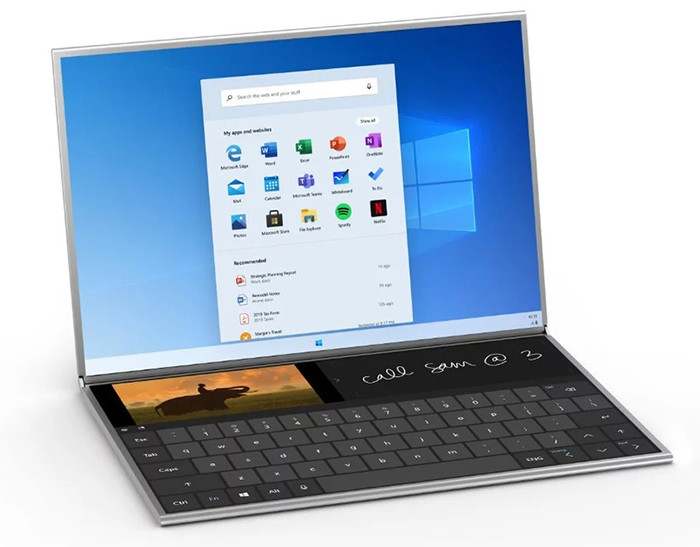
近期,微软Windows 10X的消息频频曝光,尤其是其焕然一新的UI设计,引发了广泛关注。好消息是,微软已经开放了Win10X模拟器的下载,让我们得以提前一睹这款操作系统的风采。下面,小编将手把手教你完成Win10X模拟器的安装。
一步步教你体验Win10X
1. 确认电脑配置
首先需要说明,这只是模拟器,并非实机操作系统,对软硬件要求较高。如果你的电脑不符合要求,暂时不建议尝试。
Win10X模拟器配置要求:
1)CPU:Intel四核及以上处理器(支持Intel虚拟化),暂不支持AMD平台;
2)内存:8GB以上,建议16GB。模拟器默认占用4GB(可调高),流畅体验需要大内存;
3)显卡:支持DirectX 11.0及以上版本/WDDM 2.4及以上驱动;
4)系统:Windows10 21H1 Build 19500及以上版本(专业版/企业版/教育版);
5)硬盘:推荐SSD,空闲空间15GB以上(Win10X镜像约5GB);
2. 电脑BIOS设置
运行Win10X模拟器需要开启BIOS中的Intel虚拟化技术(Intel VT),具体步骤如下:
1)进入BIOS设置;
2)打开“高级设置” > “CPU设置”(不同主板位置可能不同,本例以ASUS B85 Pro主板为例);
3)选择“Intel虚拟化技术”,设置为“开启”;
4)重启电脑;
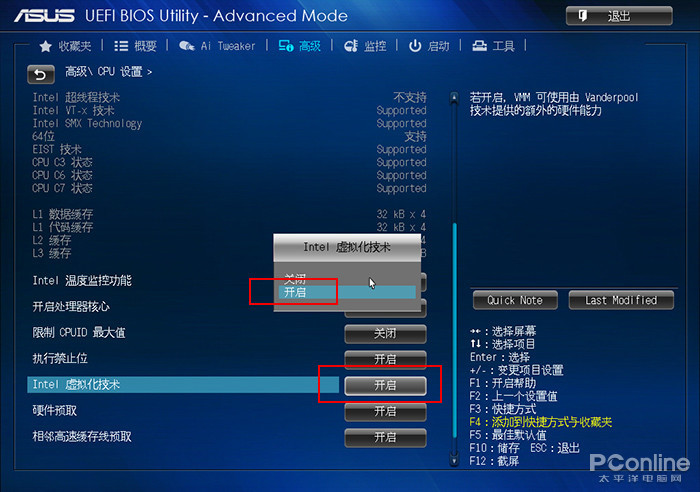
开启BIOS中的Intel虚拟化技术
进入Windows后,还需安装Hyper-V虚拟机。注意,这需要Windows 10专业版,家庭版不支持。具体步骤如下:
1) 打开“设置” > “应用” > “程序和功能”,点击“启用或关闭Windows功能”;
2) 勾选“Hyper-V”,点击“确定”,安装完成后重启电脑;
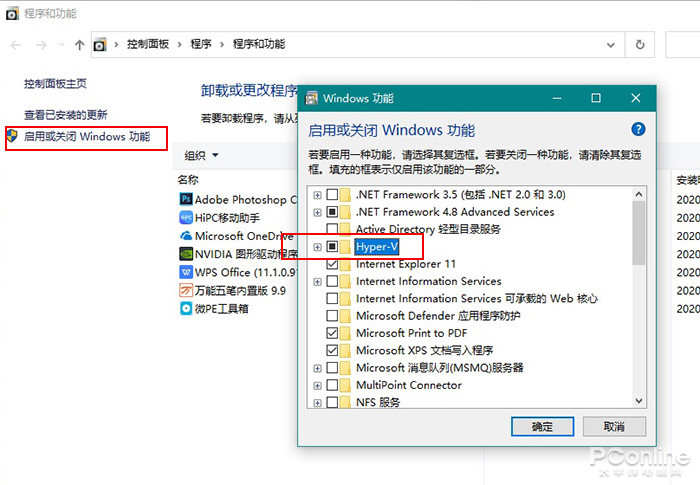
安装Windows Hyper-V虚拟机
3. 下载Win10X模拟器与镜像
Win10X模拟器在微软商店提供,模拟器和镜像分开下载。由于暂未对中国内地开放,下载前需要将区域改为“香港特别行政区”。路径:设置 > 时间和语言 > 区域。
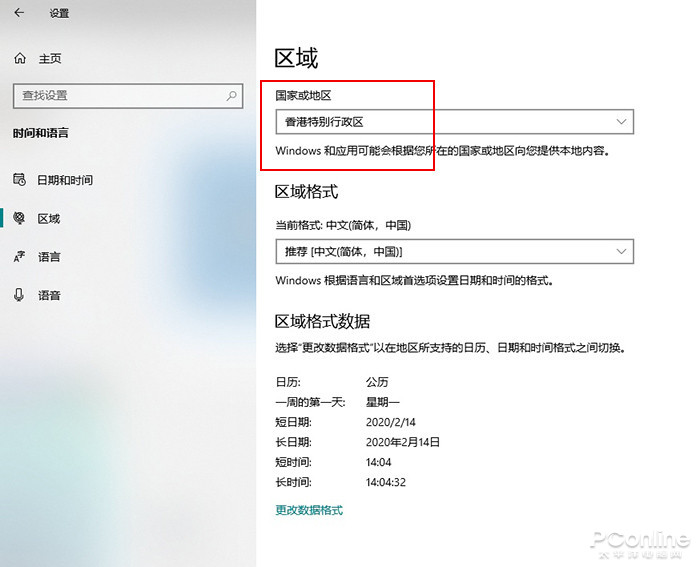
将区域设置为“香港特别行政区”后,才能下载安装模拟器
3.1 下载Win10X模拟器
1) 打开微软商店;
2)搜索“Microsoft Emulator”,点击“获取”安装;
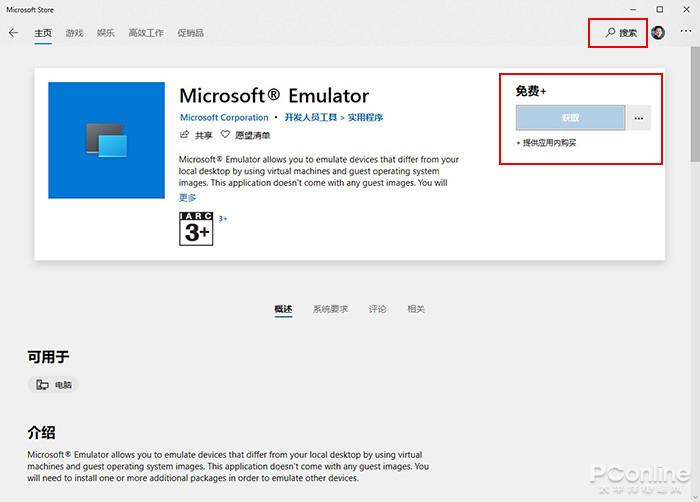
下载安装Microsoft Emulator模拟器
3.2 下载Win10X镜像
1)再次打开商店搜索“Windows 10X Emulator Image”,点击“获取”;
2)稍等片刻,页面变为“安装”后点击开始下载。镜像约5GB,下载速度较快;
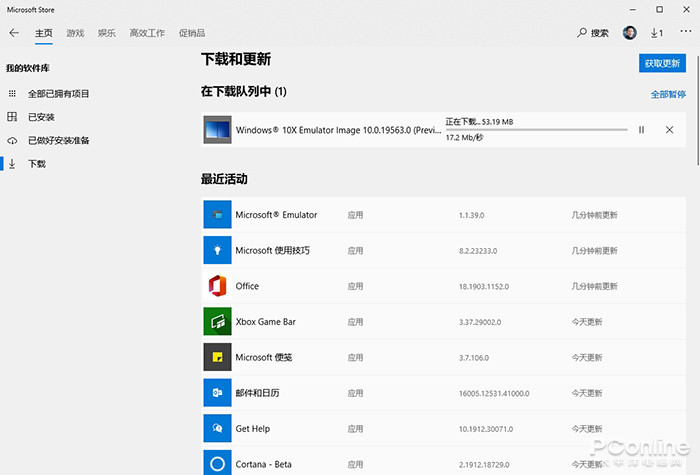
下载Win10X镜像
4. 启动模拟器
下载完成后,在开始菜单找到Microsoft Emulator并打开。界面会显示当前硬件配置和自动加载的Win10X镜像版本号,点击“Start”即可启动。
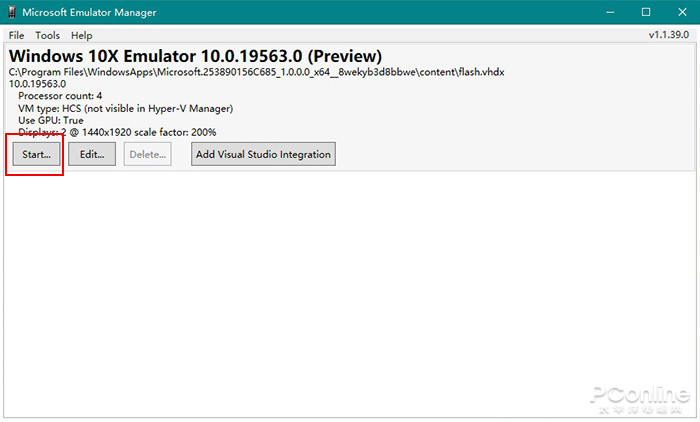
点击启动Microsoft Emulator
通过旁边的“Edit”按钮,可以为模拟器分配更多内存(默认4GB)。例如小编电脑有24GB内存24GB,分配了6GB。当然不设置也没问题。
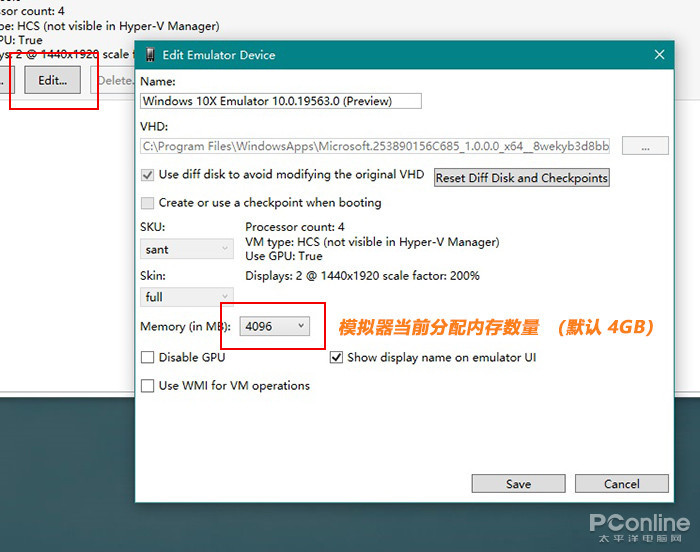
通过“Edit”调整内存(非必须)
首次启动会弹出警示框,直接点击“Retry”即可。
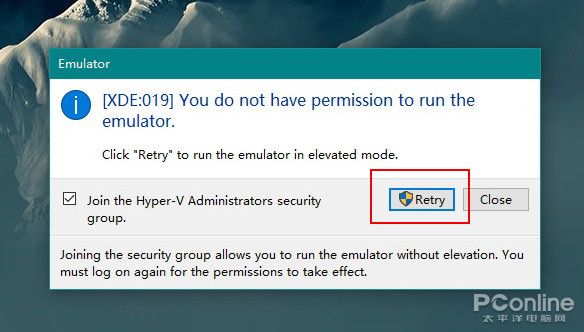
首次启动提醒,点击“Retry”
如果一切顺利,将进入启动过程,约30秒。下面是Win10X的界面展示。
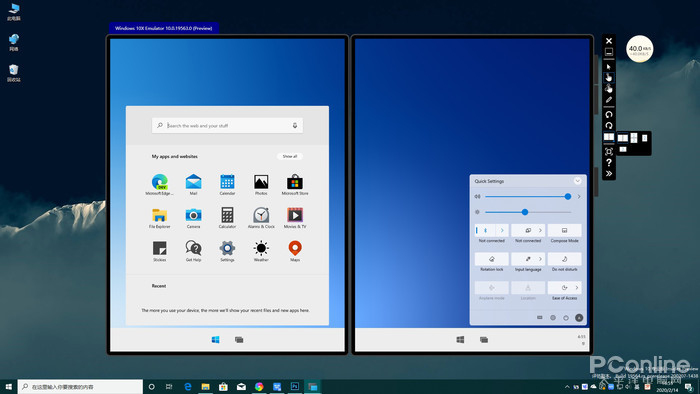
Win10X主界面(点击查看大图)
5. 界面欣赏
由于体验时间有限,这里仅展示几张截图。
开始菜单可从任何屏幕调出(模拟器默认两块屏幕),取消了磁贴,搜索栏与Cortana移至顶端,菜单不遮挡后面应用。
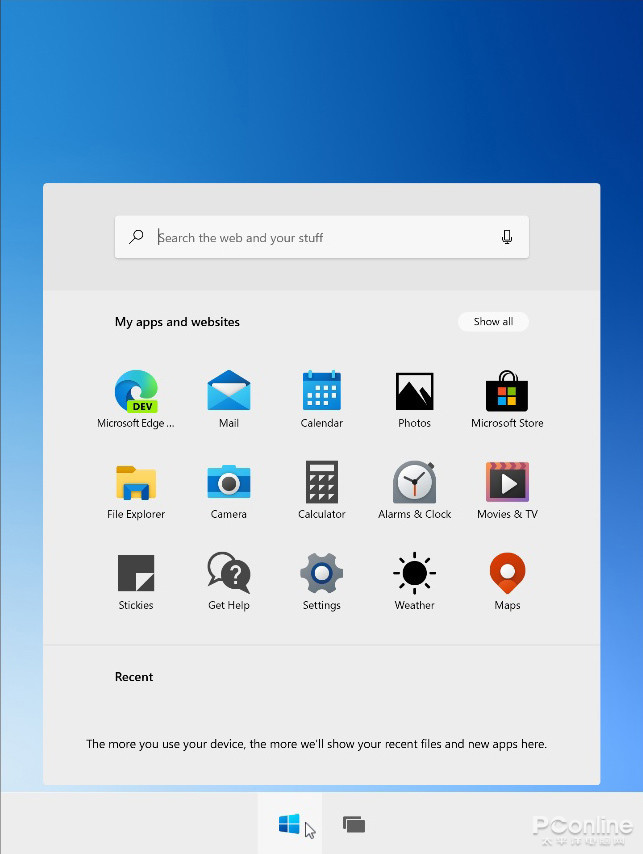
开始菜单
设置界面与Win10相同,但Win10X没有窗口概念,应用启动后自动全屏(半屏),类似于Win8。
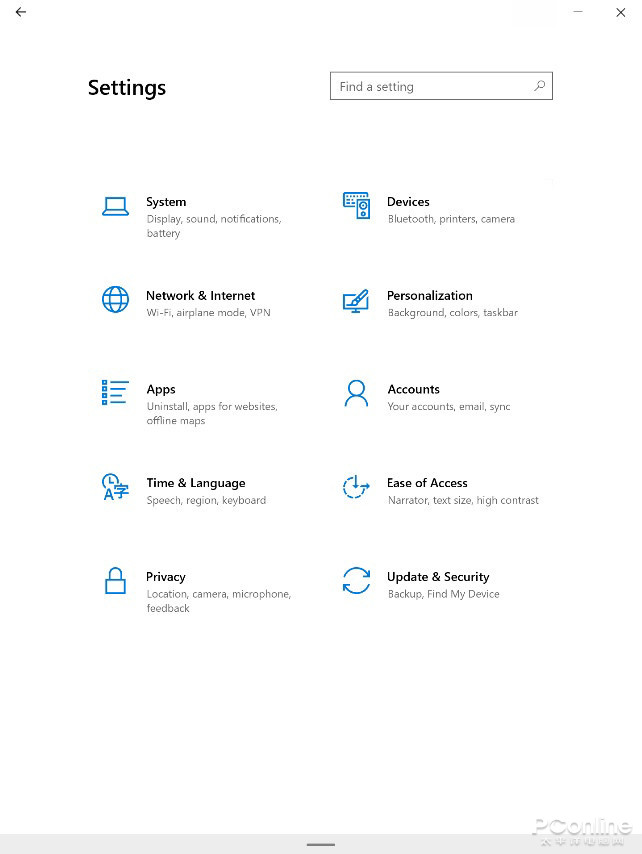
设置面板
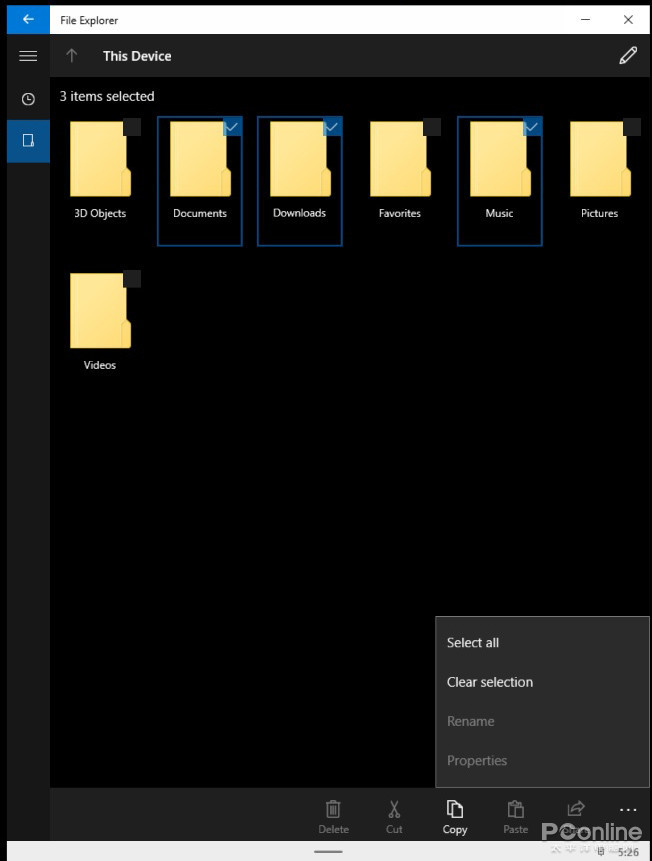
UWP资源管理器功能简单,只有复制、粘贴、删除等基本操作。
UWP资源管理器
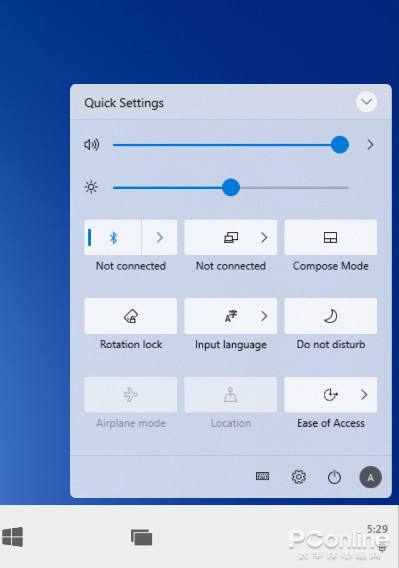
快速操作栏相当于Win10通知中心下半部分。音量和屏幕亮度可通过滑杆调节,关机菜单移到这里,与现版Win10差异较大。
快捷面板
壁纸更换面板支持双屏幕实机预览,但未见传说中的“动态壁纸”。

更换壁纸界面
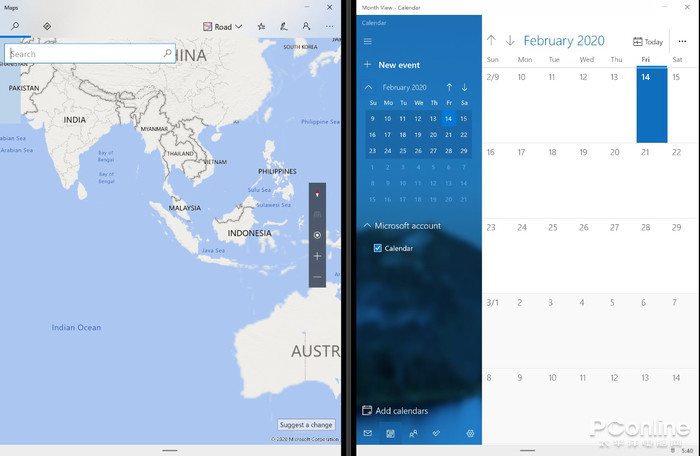
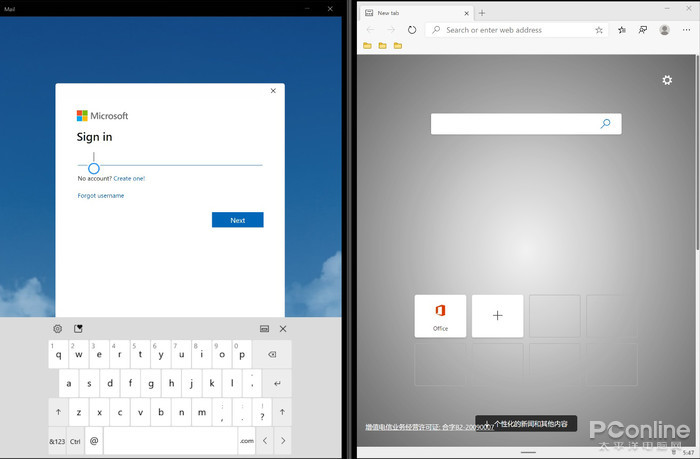
其他应用截图如下,与现版Win10类似。
日历和地图

Alt+TAB界面
Windows Mail、Edge和软键盘
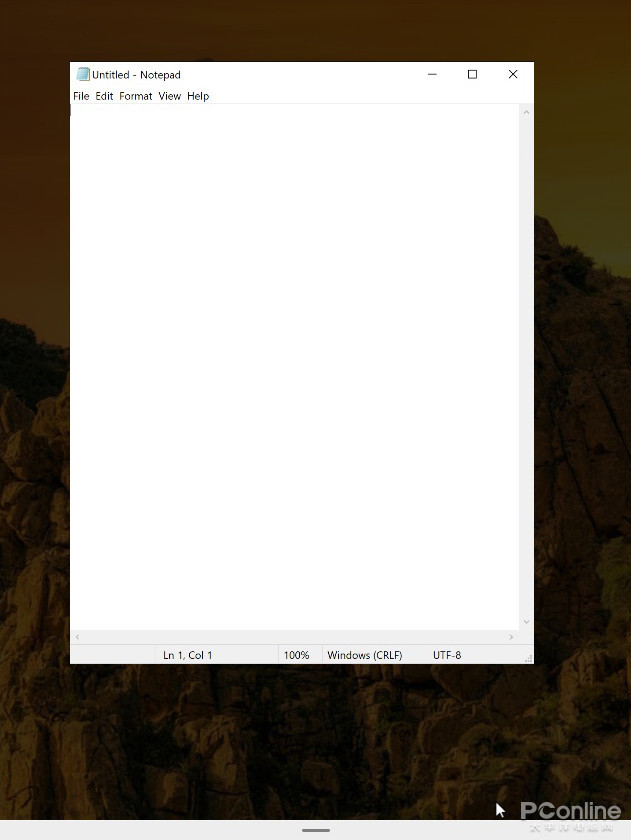
记事本全屏界面
写在最后
以上就是Win10X模拟器的完整安装过程。后续我们还将深入介绍软件功能,敬请关注!
责编:陶宗瑶
上一篇

下一篇
相关阅读