Win10正式退役!用户如何应对?三大方案详解

作者:本站 来源:本站

2025-10-14 09:26 934阅读

Win10正式退役!用户如何应对?三大方案详解

2025年10月14日,微软宣布正式终止对Windows 10系统的支持。这款于2015年7月29日发布的桌面操作系统,在经历十年旅程后,即将逐步退出历史舞台。对于还在使用Win10的用户来说,接下来该如何行动呢?

一、Windows 10终止支持意味着什么?

微软将在10月的补丁星期二活动中,为Windows 10推送最后一次累积更新。此后,微软不再提供免费安全更新、非安全更新及辅助技术支持。现有设备仍可正常运行,但由于无法抵御新出现的病毒和网络漏洞,继续联网使用将带来巨大安全风险。部分微软组件如Edge浏览器和WebView2会继续接收更新,至少到2028年。

二、用户的三大应对方案

2.1、首选方案:检查硬件并升级至Windows 11

最安全且最具成本效益的长期方案是升级至Windows 11,前提是电脑满足最低系统要求:支持TPM 2.0、安全启动以及兼容CPU等。用户可通过微软“电脑健康状况检查”应用快速检测兼容性。符合条件者,建议先备份重要文件,然后通过Windows Update免费升级,以持续获得最新功能与安全防护。

2.2、备用方案:加入扩展安全更新(ESU)计划

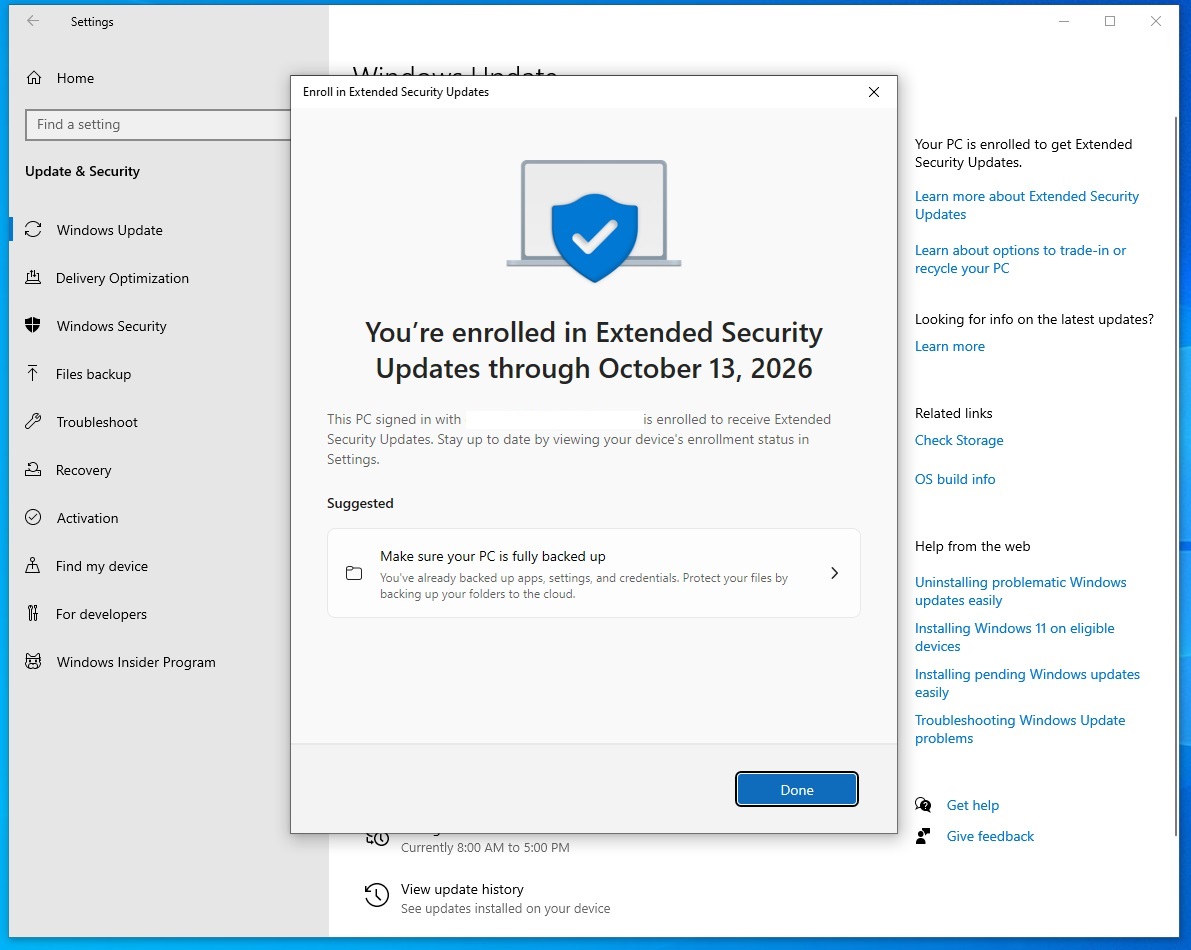
若设备因老旧无法升级,微软提供ESU计划。用户可付费获得最多1年(至2026年10月13日)的关键安全补丁,但不含新功能。ESU注册方式有三种:通过系统设置绑定OneDrive并登录微软账户;使用1000个Microsoft Rewards积分兑换;或一次性支付30美元(约214元人民币)加税费购买。注册步骤:先将Win10更新至22H2版,进入“设置”>“更新和安全”>“Windows更新”,找到“注册ESU”选项,登录微软账号并确认地区。注意:欧洲经济区用户可免费获得ESU,但需每60天登录一次;其他地区需执行备份及OneDrive同步。

2.3、其他选择

除了升级或加入ESU,用户也可购买预装Win11的新电脑,或者转向开源Linux发行版(如Ubuntu、Mint),它们提供持续免费安全更新。对于仅离线使用的旧电脑,断开网络连接可降低风险。若继续无防护使用Win10,设备将极易受零日漏洞、勒索软件等攻击,兼容性也会逐渐下降。

三、常见问题解答

3.1、2025年10月14日后还能用Win10吗?

可以正常使用,但不再收到安全更新、错误修复或技术支持,系统将逐渐变得脆弱,在线使用风险增加。

3.2、Win10支持结束后会发生什么?

微软停止发布更新和补丁,不再提供驱动、软件兼容性改进或安全修复。用户可升级Win11、加入ESU计划或离线使用。

3.3、支持终止前需要做哪些准备?

检查PC是否满足Win11要求(4GB RAM、TPM 2.0等);用OneDrive或外部硬盘备份文件;将系统更新至最新版;若不符合要求,考虑升级硬件或换新电脑;需额外安全更新可加入ESU。

3.4、可以永久保留Win10吗?

技术上可无限期使用,但会越来越不安全,与现代软件和网站兼容性降低,第三方应用和浏览器最终也会停止支持。

3.5、Win11需要多少内存?

至少4GB RAM,建议8GB或更高以获得流畅性能。

3.6、从Win10升级Win11免费吗?

大多数符合硬件要求的用户可免费升级,通过“设置”>“Windows更新”>“检查升级”操作。

上一篇

微软自10月14日起正式停止对Windows 10系统的安全更新和技术支持。现有设备仍可运行,但不再接收安全更新,部分应用功能可能减弱。微软建议用户升级至Windows 11,或注册扩展安全更新计划以降低安全风险。文章回顾了Windows 10和Windows 11的发布背景与特点,并引用数据指出Windows 11市场份额已超越Windows 10。

下一篇

2026年实测数据显示,Win11比Win10慢的核心原因是默认开启的视觉特效,此外SysMain预读服务、遥测服务和OneDrive同步也在拖慢系统。文章提供了三步优化方法:关闭视觉特效、禁用冗余服务、清理启动项,可让老电脑恢复流畅,无需降级或升级硬件。

相关阅读

本文详细解析Windows 10开机黑屏只剩鼠标指针的成因,包括系统更新故障、显卡驱动问题、资源管理器未启动及第三方软件干扰。提供五种实用解决方法:重启资源管理器、进入安全模式、更新或重装显卡驱动、禁用快速启动、修复系统文件。同时给出日常预防建议,如定期更新、谨慎安装软件、启用系统还原点。适用于Dell、联想等常见机型,帮助用户快速恢复系统正常启动。
Win11卡顿别乱修,关闭后台应用、视觉特效、自动更新和隐私收集等几项设置,无需第三方软件,老电脑也能流畅如Win10。本文提供详细步骤和日常维护习惯,安全有效,适合普通用户。
本文通过2026年实测数据,对比Win10 LTSC 2021和Win11 LTSC 2024的内存占用、C盘空间、开机速度、硬件兼容性、性能及安全支持周期等方面进行深度对比。针对不同配置的老电脑给出选择建议:2015年前纯老硬件首选Win10 LTSC,2016-2018年中端机器办公选Win10玩游戏可选Win11,2019年后准新机直接上Win11 LTSC。文章还提供了系统安装、激活、优化等避坑技巧,帮助老电脑用户摆脱卡顿和广告,延长设备使用寿命。
本文针对Win10/Win11系统卡顿问题,提供无需换硬件的终极优化教程。通过禁用开机自启、关闭视觉特效、清理系统垃圾、迁移虚拟内存、调整电源方案等系统自带功能,可大幅提升电脑流畅度。实测老电脑开机时间从68秒降至12秒,C盘释放28GB空间,多开多应用无卡顿。文章还指出了常见优化误区,并给出日常维护建议,帮助用户长期保持电脑流畅。
微软在Windows 11预览版中测试Win10风格的小任务栏功能,Build 26300.8346已出现相关代码。自2021年Win11发布以来,任务栏缩放过小、无法移动等问题一直困扰用户,经过五年反馈,微软终于计划将Win10任务栏完整特性带回,包括缩小任务栏高度和恢复尺寸调节控件,预计近期正式更新中推出。
本文详细介绍了三种Win10系统重装方法:微软官方Media Creation Tool(纯净但需手动操作)、极客狗装机大师(一键全自动适合小白,驱动识别率高达92.9%)、系统内置重置功能(应急简便)。用户可根据自身需求选择,重装前务必备份数据,并认准官方渠道。
2026年实测数据显示,Win11比Win10慢的核心原因是默认开启的视觉特效,此外SysMain预读服务、遥测服务和OneDrive同步也在拖慢系统。文章提供了三步优化方法:关闭视觉特效、禁用冗余服务、清理启动项,可让老电脑恢复流畅,无需降级或升级硬件。
极致精简版Win10基于官方内核深度优化,镜像仅1.2GB,安装后占用5GB左右,开机内存占用低至700MB,冷启动缩短至18秒。它精准剔除冗余组件,保留核心功能和兼容性,无捆绑弹窗,运行丝滑稳定,特别适合老旧电脑、办公党、虚拟机用户及追求纯净系统的人群,让低配设备焕发新生。
电脑卡顿往往不是硬件老化,而是系统后台冗余程序过多。本文针对Win10/11,介绍关闭SysMain(超级预读)、后台应用自动运行、系统遥测服务以及多余开机启动项这四个最占资源的后台,附详细操作步骤。无需花钱或安装第三方软件,固态硬盘用户尤其有效。实测老电脑10分钟优化后开机速度提升数倍,内存占用大幅下降,运行流畅如新。