

系统出问题别急着找人,两个命令轻松修复大部分故障
作者:本站 来源:本站
2026-03-24 09:23 1506阅读
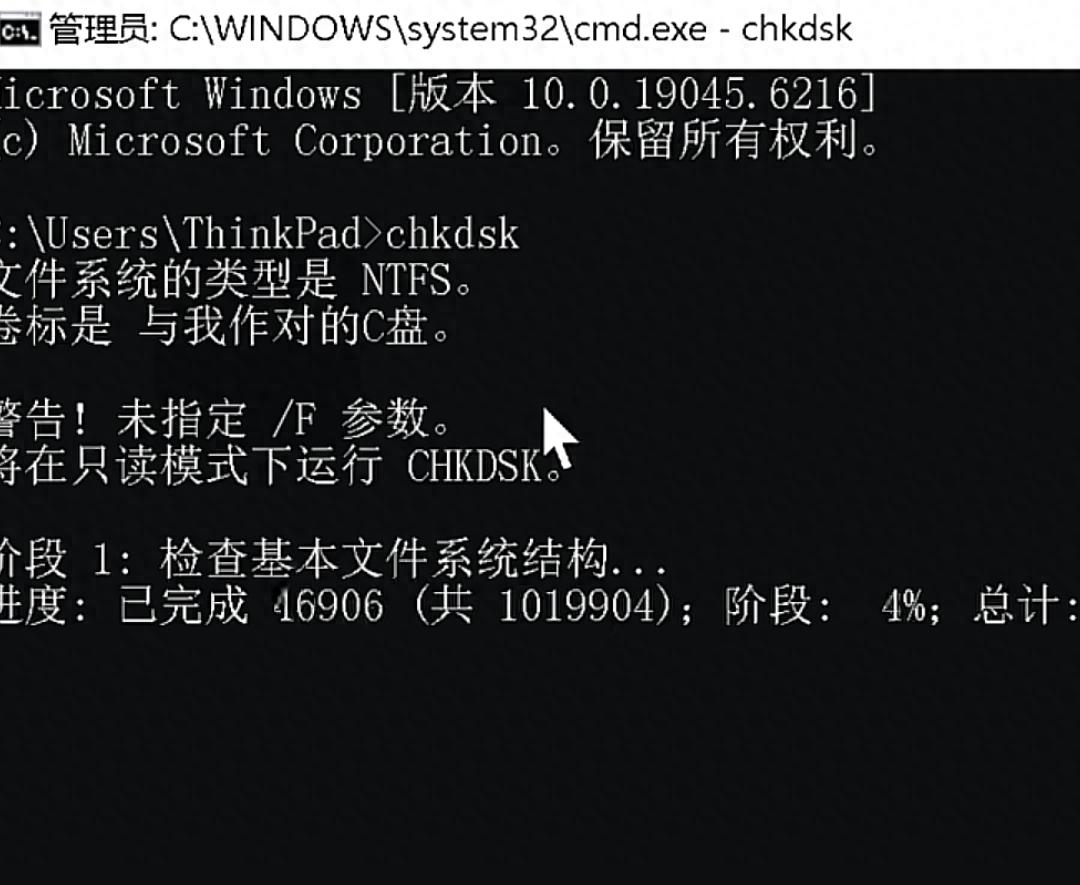
电脑出现故障时,不必每次都找维修师傅。掌握两个常用命令,就能自行解决绝大多数系统问题。本文详细介绍如何利用Windows自带的工具进行修复。
很多用户遇到电脑卡顿、死机或遇到错误提示时,第一反应是系统损坏并寻求专业帮助。实际上,维修人员经常使用的就是以下两个命令,学会后可以节省不必要的开支。
步骤如下:
第一步:打开命令提示符
1. 按下键盘上的 Win 键(Windows徽标键)和 R 键,打开“运行”对话框。
2. 在对话框中输入“CMD”,然后按回车键,即可打开命令提示符窗口。
第二步:使用 CHKDSK 检查并修复磁盘
CHKDSK 相当于对硬盘进行体检,能够检测并修复逻辑错误和坏道。使用方法:
1. 在命令提示符窗口中输入“CHKDSK”(不区分大小写)。
2. 按空格键,然后输入“/F”(注意斜杠前有空格)。参数 /F 表示自动修复找到的错误。
3. 按回车键。如果提示“无法锁定该卷”,输入“Y”并回车,然后重启电脑即可在开机时自动修复。
第三步:使用 SFC /SCANNOW 修复系统文件
SFC(系统文件检查器)可以对比系统文件与原始版本,并恢复损坏或丢失的文件。使用方法:
1. 在命令提示符窗口中输入“SFC”,按空格。
2. 输入“/SCANNOW”。
3. 按回车键。扫描过程可能需要十几分钟,请耐心等待,不要强制关机。完成后会显示是否发现并修复了问题。

注意事项:
1. 建议先运行顺序:建议先执行 CHKDSK /F 修复磁盘,再执行 SFC /SCANNOW 修复系统文件,因为磁盘问题会影响系统文件修复。
2. 执行 SFC 时可能较慢,请保持耐心。
3. 这两个命令无法处理顽固病毒或物理损坏的硬盘,遇到严重问题仍需重装系统或更换硬件。
总结:CHKDSK 和 SFC /SCANNOW 是 Windows 系统自带的实用工具,能够解决大部分因磁盘错误或系统文件错误。下次电脑出问题时,不妨先自行尝试,或许就能省下一笔维修费。
上一篇
下一篇
相关阅读
