

iPhone新手入门全攻略:从注册到安全设置,一篇搞定
作者:本站 来源:本站
2026-01-30 11:04 1344阅读

各位新iPhone用户,今天我们来聊点非常实用的内容。不少从安卓转投苹果的朋友,拿到新机后常常感到困惑:注册账号、传输数据、安全设置……一堆操作无从下手,生怕出错。作为数码博主,我见过太多新手踩坑——Apple ID信息填错、数据迁移失败、隐私设置疏忽导致信息泄露,甚至连基础关机、截图都摸不着头脑。
所以今天这篇教程,我将把iPhone入门的核心步骤、关键设置和实用技巧一次性讲清楚,全程通俗易懂,不玩专业术语。无论你是第一次用iPhone,还是从安卓切换过来,跟着操作,5分钟就能把新机设置得既安全又顺手。
一、首先搞定账号:Apple ID注册避坑指南
使用iPhone的第一步就是注册并登录Apple ID,这是基础中的基础——下载应用、备份数据、查找手机都离不开它。很多新手在此环节容易出错,请仔细阅读。
1. 官方注册路径,安全可靠
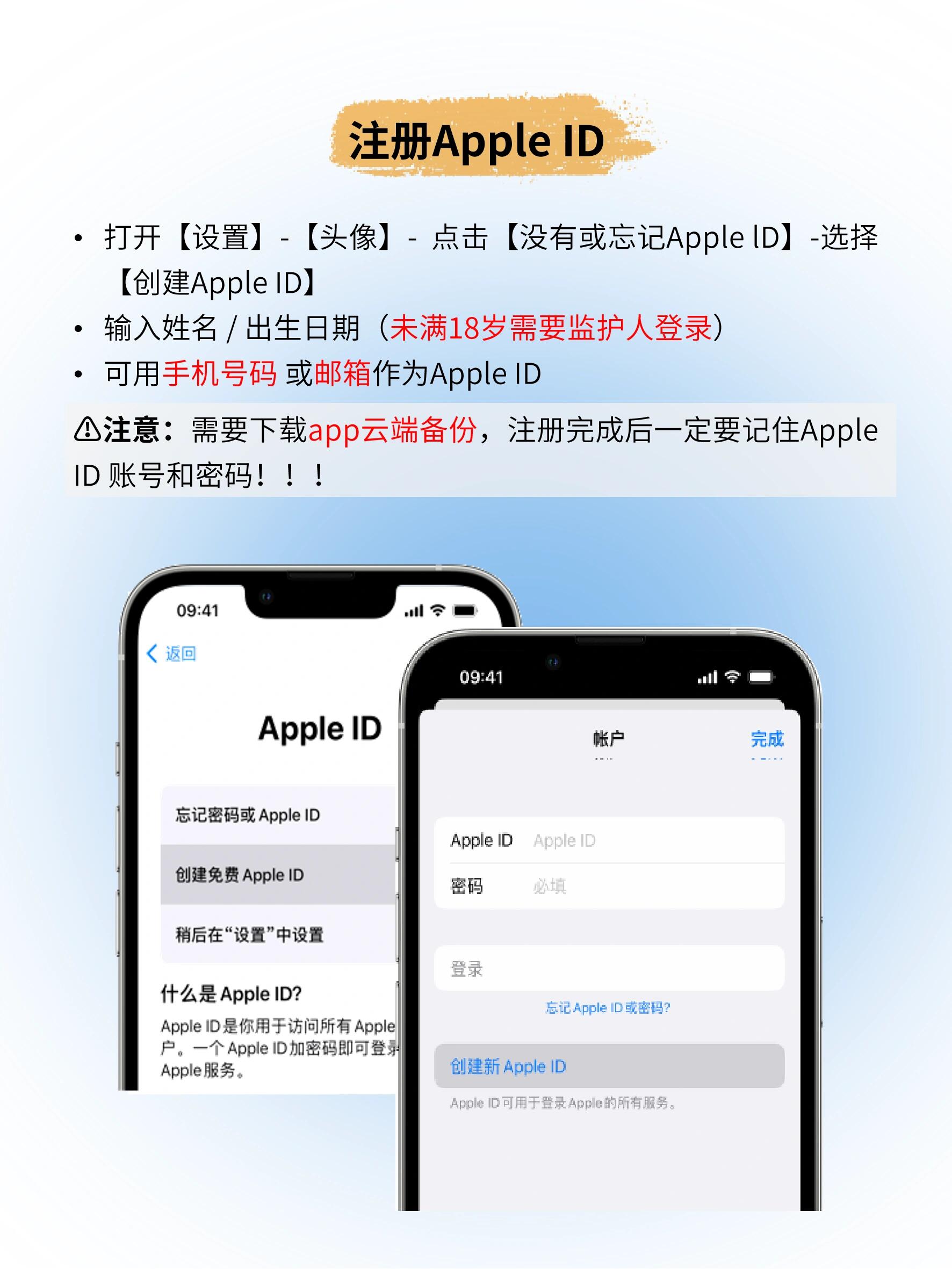
注册Apple ID务必走官方渠道,不要使用所谓的“共享账号”或“公用ID”,谨防被锁机或泄露隐私。正确步骤:打开手机【设置】,点击顶部头像,选择【没有或忘记Apple ID】,再点【创建Apple ID】,按要求填写姓名、出生日期(未成年人需监护人协助),可用手机号或邮箱作为账号,设置包含字母、数字和符号的复杂密码。
⚠️ 重要提醒:注册完成后,务必将账号和密码记在安全位置(如备忘录),后续下载应用、恢复数据、解锁手机都需要它。
2. 新手常见错误,务必远离
许多新手注册时容易踩坑,轻则后续麻烦,重则带来安全风险:
- 使用他人Apple ID登录:别人可远程锁机或抹掉数据,千万不要尝试;
- 密码过于简单:容易被破解,导致账号被盗、隐私泄露;
- 注册后未开启双重认证:账号安全性大幅降低。
完成注册后,请立即前往【设置】-【头像】-【隐私与安全性】开启双重认证,这样即便别人知道你的密码也无法登录。
二、数据传输不翻车:安卓转iPhone操作指南
从安卓换到iPhone,数据迁移是大家最头疼的事。苹果官方提供了专门工具,按步骤操作即可一次完成,零风险零丢失。
1. 官方工具准备
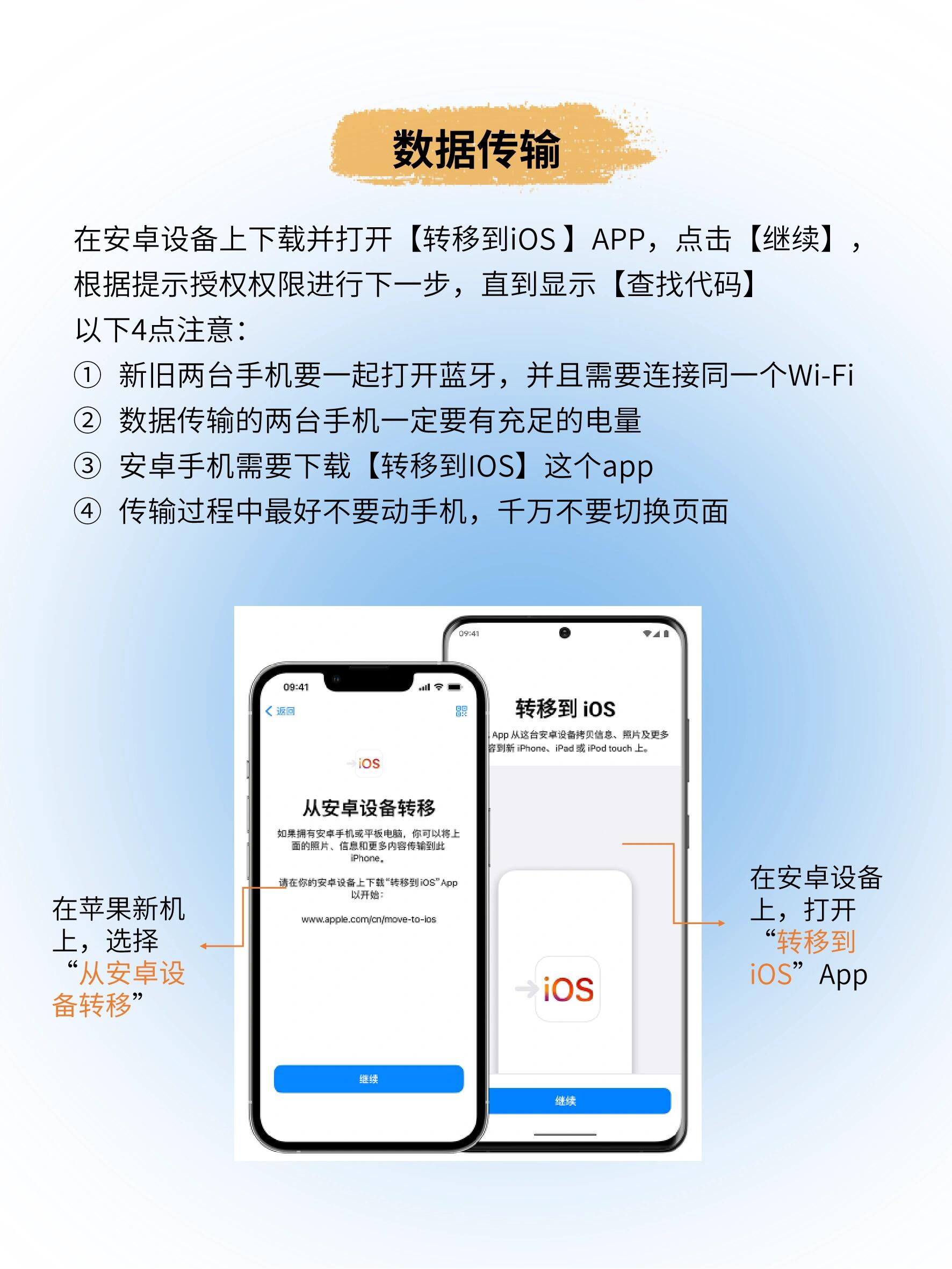
在安卓手机上提前下载【转移到iOS】应用。新机激活过程中会出现【从安卓设备转移】选项,点击继续后会显示配对代码。
2. 传输前注意事项
为避免传输中断或数据丢失,请做好以下准备:
① 两部手机均开启蓝牙,并连接同一Wi-Fi;
② 确保电量充足,最好插上充电器;
③ 安卓手机必须使用官方【转移到iOS】应用,不要用第三方工具;
④ 传输过程中不要操作手机、切换页面或锁屏。
3. 可转移的数据范围
通讯录、照片、视频、短信、书签、邮件账户、日历等基础数据均可直接传输。应用需重新在App Store下载,聊天记录(如微信)需单独备份迁移。
三、安全隐私设置别马虎:保护你的手机和信息
很多新手跳过隐私设置,随后发现广告推送泛滥、定位被跟踪、照片位置信息泄露,甚至手机丢失无法找回。这些问题花几分钟就能解决。
1. 关闭危险设置,保护隐私
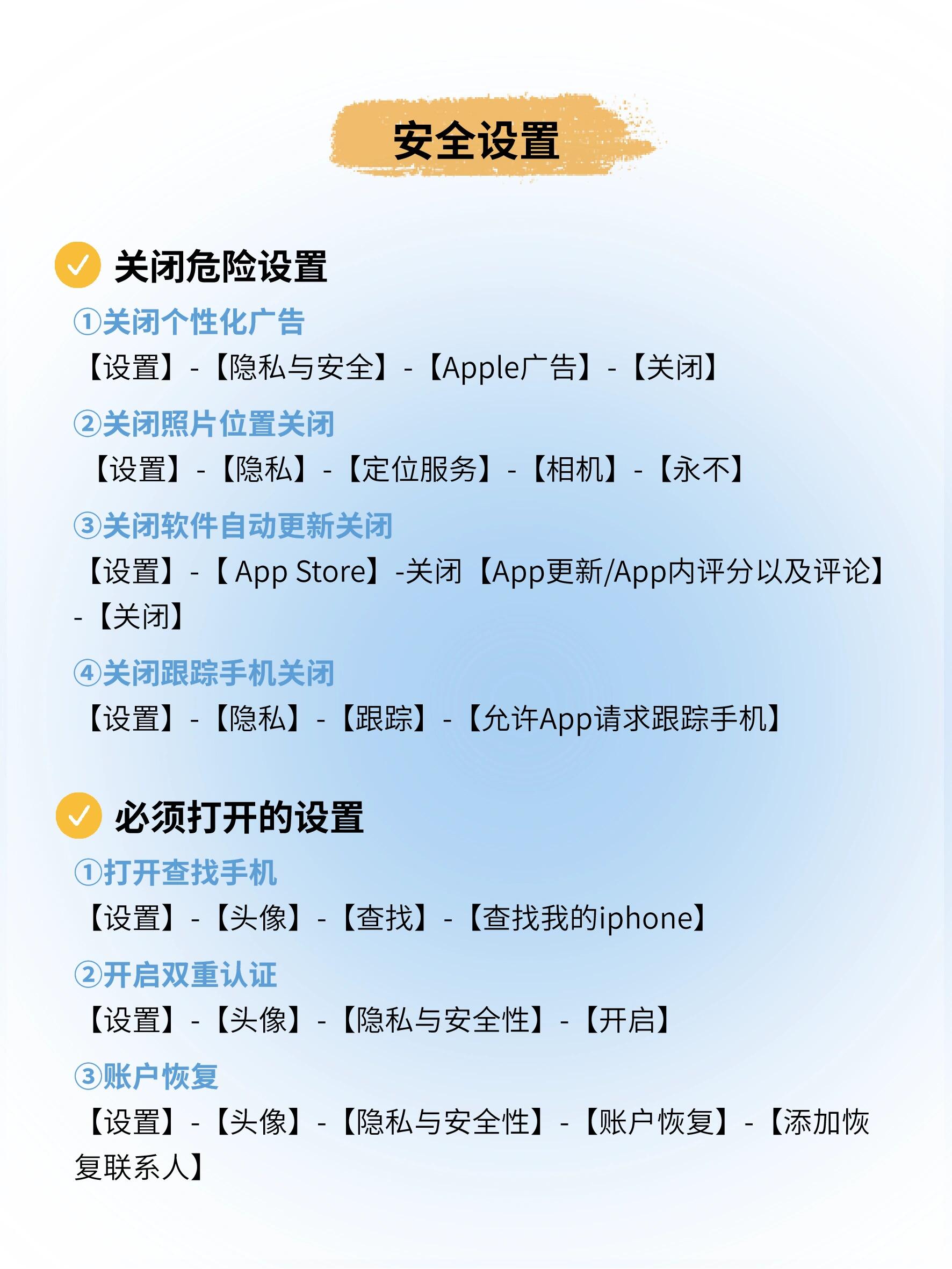
① 关闭个性化广告:【设置】-【隐私与安全】-【Apple广告】,关闭即可;
② 关闭相机照片定位:【设置】-【隐私】-【定位服务】-【相机】,选择【永不】;
③ 关闭自动更新和评分:【设置】-【App Store】,关闭【App更新】和【App内评分及评论】;
④ 关闭APP跟踪:【设置】-【隐私】-【跟踪】,关闭【允许App请求跟踪手机】。
2. 开启必要安全功能
① 开启查找我的iPhone:【设置】-【头像】-【查找】-【查找我的iPhone】,全部打开;
② 开启双重认证:【设置】-【头像】-【隐私与安全性】;
③ 添加账户恢复联系人:【设置】-【头像】-【隐私与安全性】-【账户恢复】,添加信任联系人。
四、新手必学实用技巧:这些功能别忽略

1. 基础操作别出错
- 关机:同时按住音量上键和电源键,向右滑动即可;
- 截图:同时按音量上键和电源键,或让Siri帮忙;
- 来电挂断:按一下电源键静音,按两下挂断;
- 找应用:右滑至资源库,长按图标拖到桌面;
- 录屏录人声:控制中心长按录屏按钮,开启麦克风;
- 解锁屏幕:锁屏界面按住底部小横条上滑。
2. 隐藏功能超实用
- 截长图:在Safari或公众号文章里截图后选择【整页】;
- 快捷指令:可设置一键扫码、打开健康码等;
- 专注模式:设置工作、睡眠等场景自动屏蔽通知;
- 隐藏照片:选中照片点击分享,选择【隐藏】。
五、总结:iPhone入门很简单,关键几步别踩坑
总体来说,新iPhone用户只需做好以下几步:
1. 注册官方Apple ID,记牢密码并开启双重认证;
2. 用官方工具迁移数据,避免使用第三方;
3. 完成隐私和安全设置,关闭广告、开启查找手机;
4. 学会基础操作和实用技巧,提升使用体验。
很多新手觉得iPhone难用,其实是没搞懂基础设置。跟着本文一步步来,5分钟就能让手机用起来比安卓还顺手。
最后,欢迎在评论区分享你的iPhone使用经历或疑问,我会尽力解答!
注:本文内容均为iPhone官方公开功能与系统设置教程,所有步骤基于最新iOS系统版本实测整理,无虚假信息、无夸大宣传、无恶意引导,仅为数码实用知识分享,不涉及任何商业营销及违规操作。用户可根据自身需求参考使用。
上一篇
下一篇
相关阅读

