

Excel新函数深度解析:5个动态数组函数让数据处理效率翻倍
作者:本站 来源:本站
2026-05-05 19:17 1075阅读

告别机械操作,让数据自己“跑”起来。
你是否还在为每周重复的报表整理加班到深夜?手动下拉填充、不断重复筛选排序、吭哧吭哧地复制粘贴去重……这些繁琐操作正在吞噬你的宝贵时间。
如果你的Excel版本是2021或365,或者使用最新版WPS表格,恭喜你,你已经手握一套“效率核武器”。
今天,我们不谈复杂理论,只上硬核干货。彻底掌握这5个函数,你将体验到什么叫“数据自动化”,那种丝滑感和解放感,真的会“上瘾”。
它们的共同威力在于:动态数组与自动溢出。只需一个公式,结果自动铺满,源数据任何变动,结果实时同步更新。
核心口诀记牢:公式标点用英文半角,目标区域提前清空,给结果留出溢出空间。
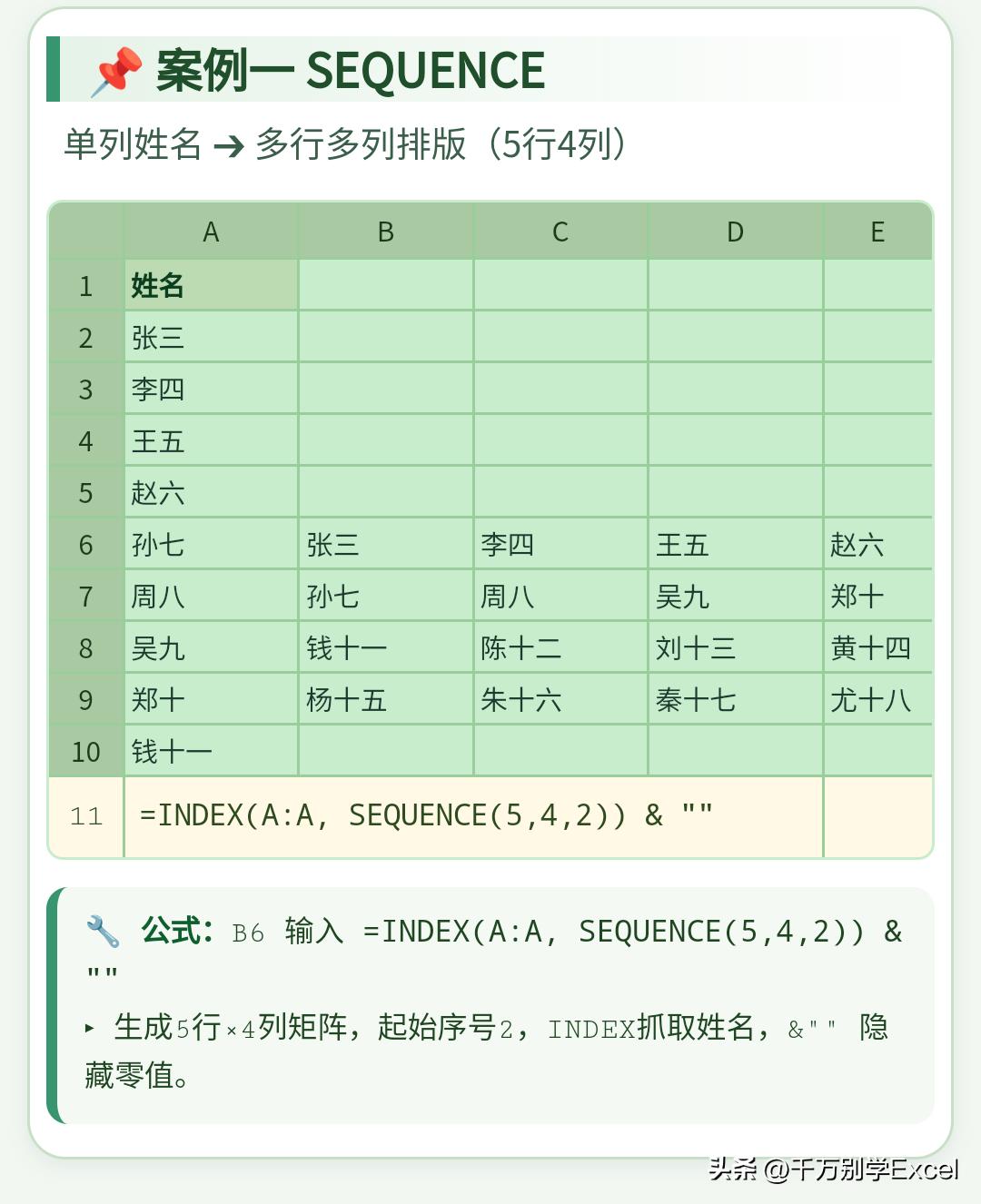
函数一:SEQUENCE —— 序列之王,告别手动拖拽
经典痛点:生成月度日期序列、制作带序号的工作计划表、给成百上千行数据快速编号。你还在一行行写,然后拼命向下拖吗?
函数本质:=SEQUENCE(行数, [列数], [起始数], [步长])。这是一个数字序列发生器。
上瘾实操1:一键生成全年月度计划表
假设你要制作一个从2023年1月1日开始,持续12个月的计划表框架。
在A2单元格输入:
=SEQUENCE(12, 1, DATE(2023,1,1), 30)
按下回车,1月1日、1月31日、3月2日……后续日期自动按30天间隔填充一整列。你可以将“30”灵活改为“7”来生成周计划。
上瘾实操2:制作工资条/分隔行(高阶技巧)
如何为每个员工的数据下方插入一个空行?结合IF、MOD和INDEX函数。
假设数据在A1:C10,在E1输入:
=IF(MOD(SEQUENCE(20, 3), 2)=1, INDEX(A1:C10, (SEQUENCE(20,3)+1)/2, SEQUENCE(1,3)), "")
这个公式能自动将10行数据,转换为20行(数据行与空行交替的)工资条格式。理解这个组合,你的函数思维将提升一个维度。
干货核心:
- SEQUENCE生成的是内存数组,可作为其他函数的参数直接使用,这是其强大之处。
- 步长可为负数,用于生成递减序列。
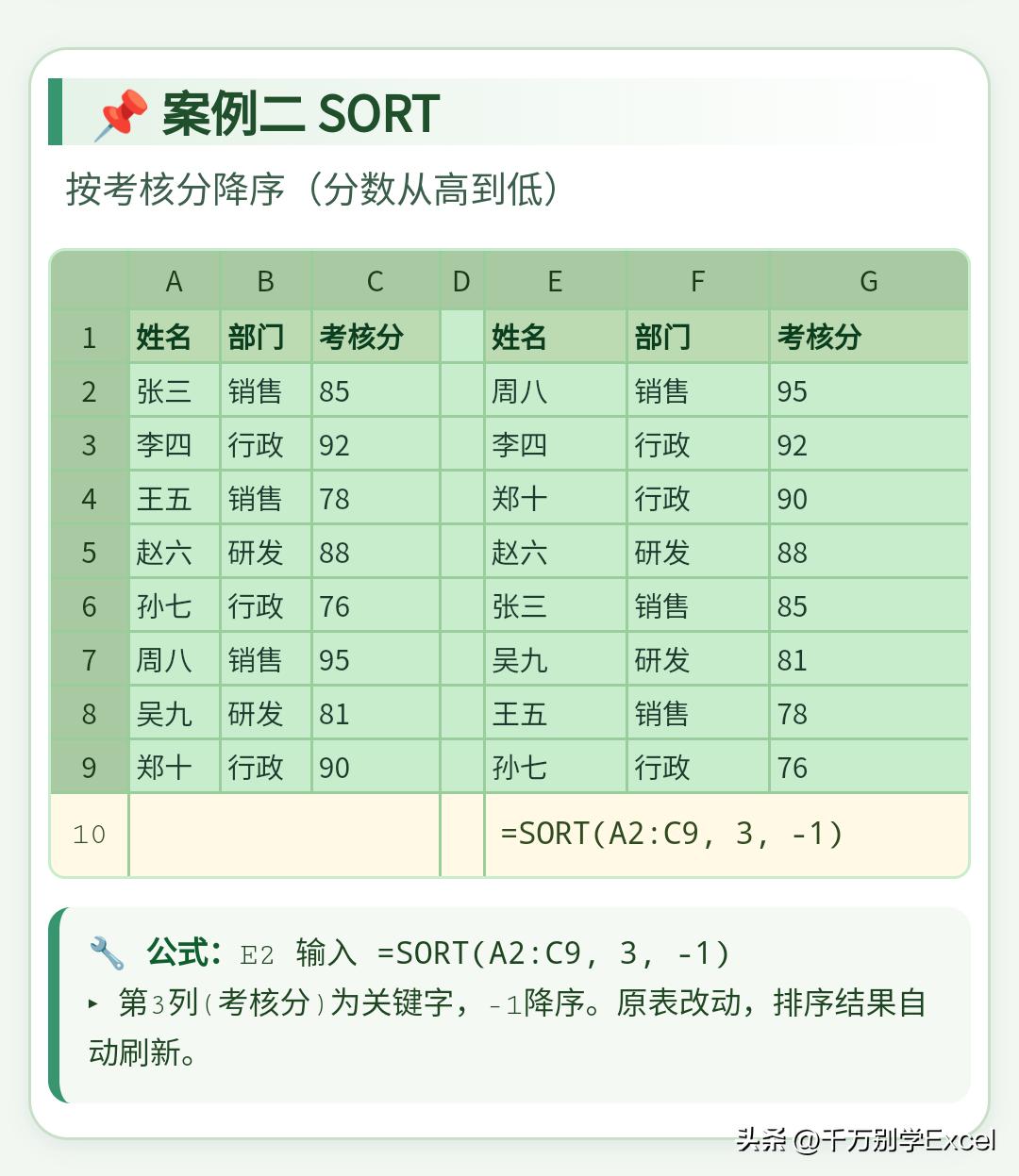
函数二:SORT —— 动态排序,让排行榜“活”过来
经典痛点:领导随时要最新排名,你每改一次数据,就得重新操作一遍排序,还怕破坏原表顺序。
函数本质:=SORT(要排序的区域, 按第几列排, [升序1/降序-1], [按行/列排])。
上瘾实操:打造动态销售龙虎榜
A列销售员,B列产品,C列销售额。在旁边E2输入:
=SORT(A2:C100, 3, -1)
一个实时更新的销售额排行榜瞬间生成。任何人的业绩被更新,他的排名会在右侧区域自动实时跳动、重新排列。
进阶技巧:与FILTER强强联合
只想看“产品A”的销售排名?在SORT外面直接套FILTER:
=SORT(FILTER(A2:C100, B2:B100=“产品A”), 3, -1)
这个公式先筛选出所有“产品A”的记录,再对其按销售额降序排列。公式嵌套,威力倍增。
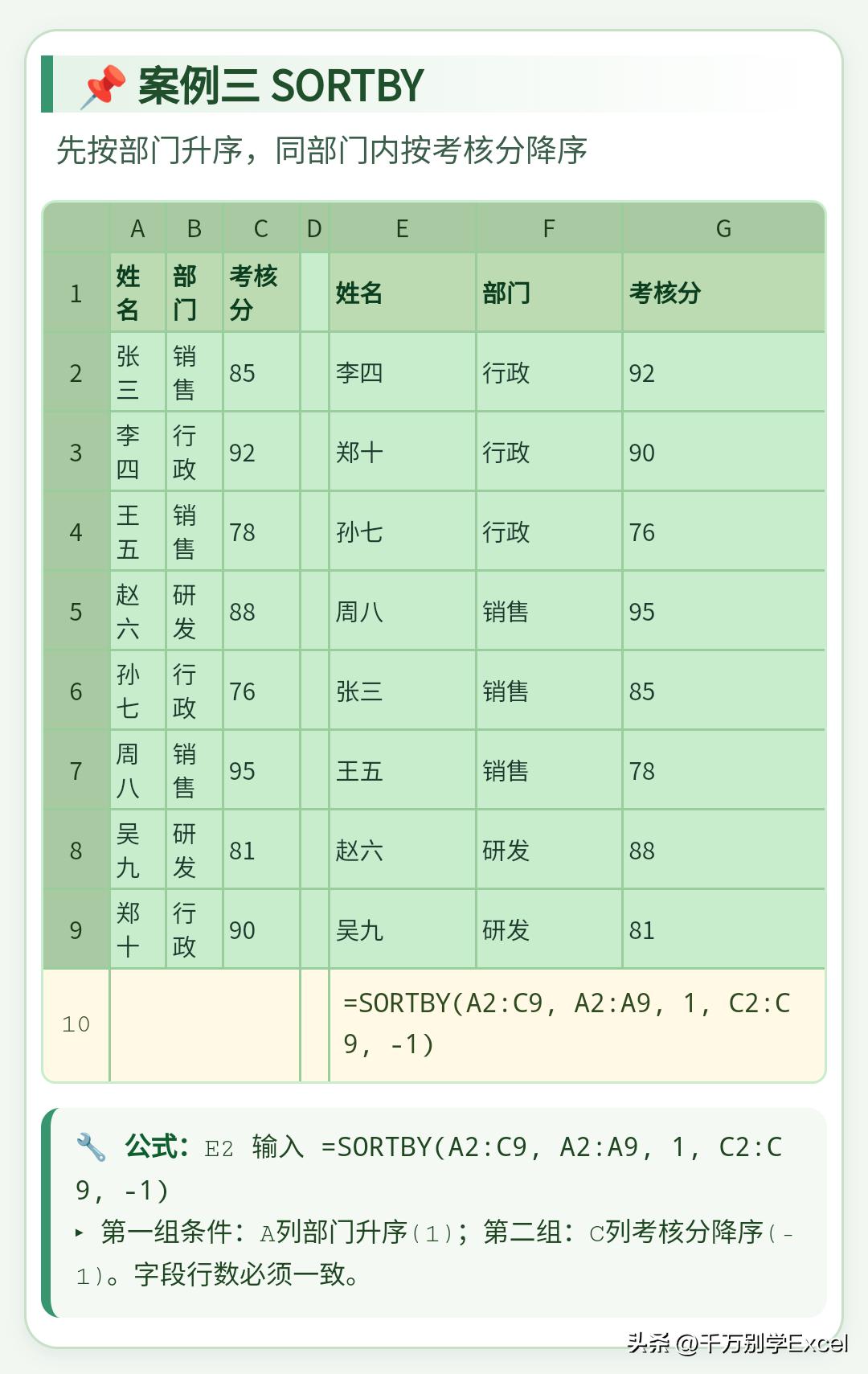
函数三:SORTBY —— 多条件排序,解决“领导奇葩需求”
经典痛点:“先按部门拼音排,部门里再按工资从高到低排,工资一样的按工龄从长到短排…” 面对这种套娃式需求,菜单排序点三次都未必对。
函数本质:=SORTBY(要排序的区域, 排序依据列1, 顺序1, 排序依据列2, 顺序2, ...)。逻辑无比清晰。
上瘾实操:复杂人事排序
A列部门,B列姓名,C列工资,D列工龄。需求:部门升序 > 工资降序 > 工龄降序。
在F1输入:
=SORTBY(A1:D100, A1:A100, 1, C1:C100, -1, D1:D100, -1)
一个公式,三层排序逻辑全部搞定。关键在于,每个“排序依据列”必须与“数据区域”行数绝对一致(如A1:A100),这是避免#VALUE!错误的关键。
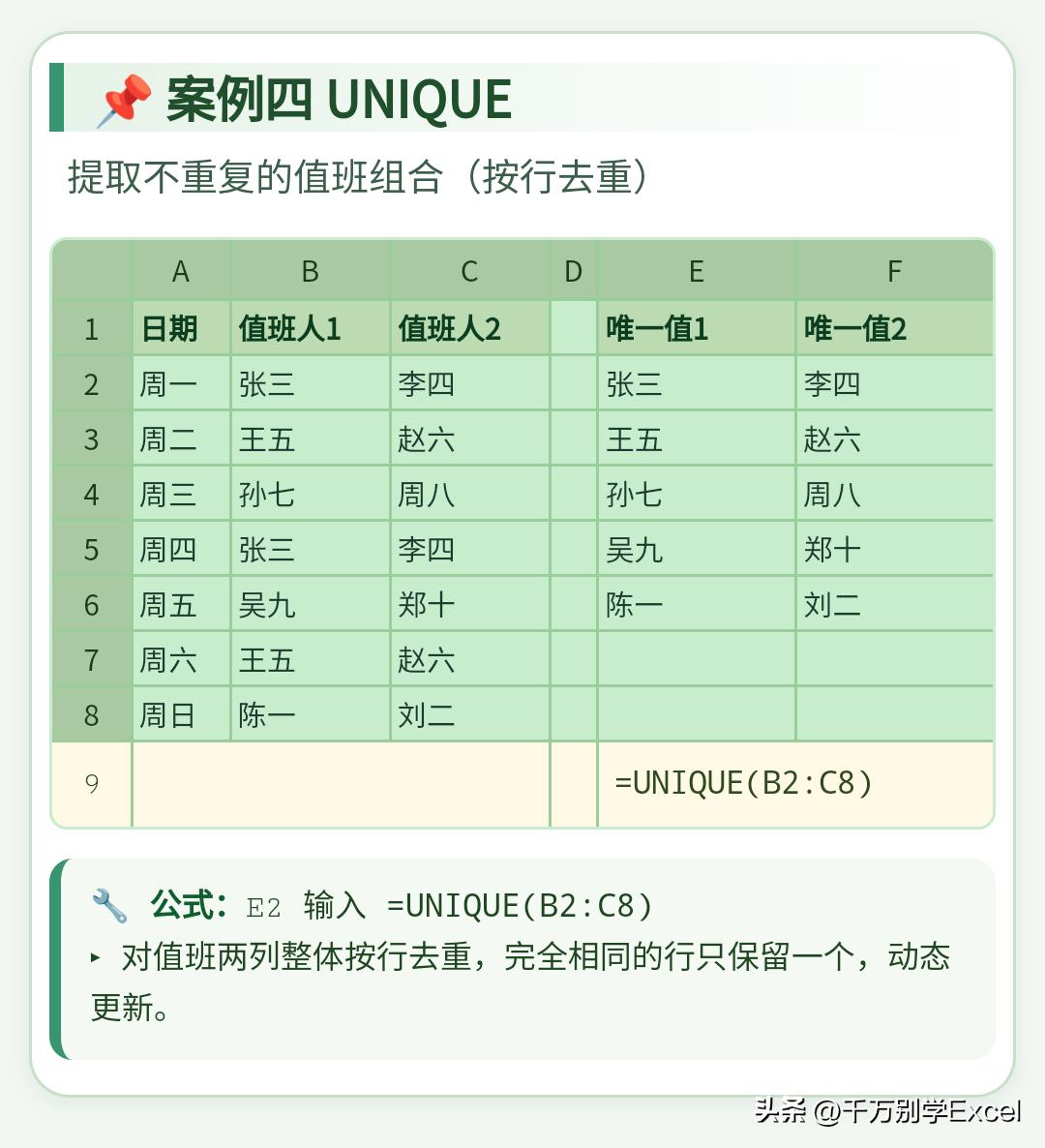
函数四:UNIQUE —— 闪电去重,秒得唯一值列表
经典痛点:从混杂的报销人、客户拜访记录、项目参与名单中提取不重复的名单。“删除重复项”是静态操作,数据一变就得重来。
函数本质:=UNIQUE(数据区域, [按行/按列去重], [仅出现一次的值])
上瘾实操1:动态提取客户池
B列是销售每日拜访的客户记录,不断新增。在E2输入:
=UNIQUE(B2:B1000)
一个永远最新、不重复的客户总名单就此诞生。此区域可直接作为数据验证的来源,制作动态下拉菜单。
上瘾实操2:找出“唯一项”与“重复项”
- 找“只出现一次”的人(比如,找出只拜访过一次的潜在客户): =UNIQUE(B2:B1000, , TRUE)
- 找“所有重复项”的逻辑:用UNIQUE提取唯一值,再用COUNTIF统计原数据次数,筛选出计数>1的项。这是一个经典的组合拳。
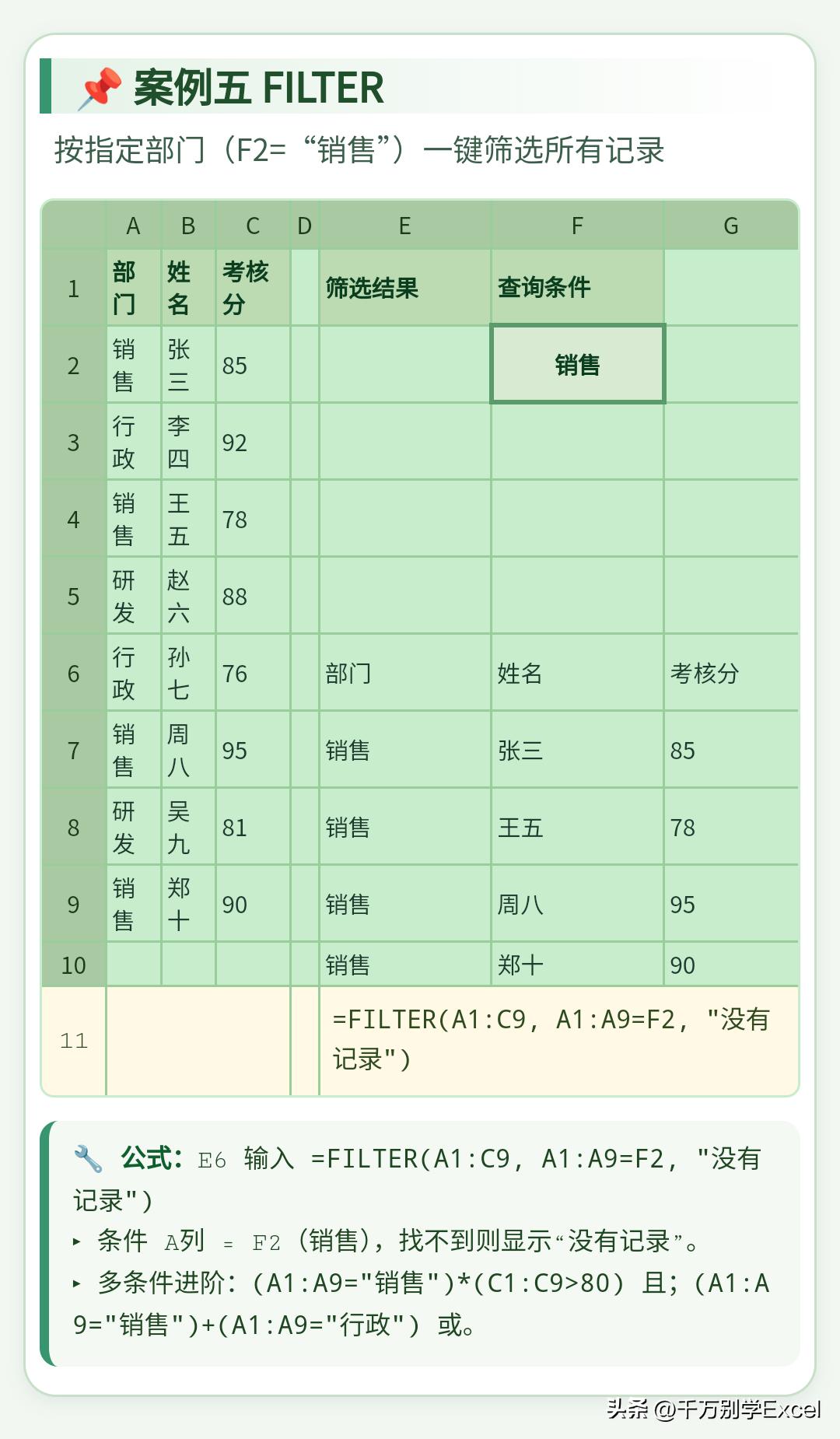
函数五:FILTER —— 智能数据漏斗,随心所欲“筛”取
经典痛点:从总表中按不同条件拆分出各分表,每次都要重新筛选、复制、粘贴。FILTER让你的报表从此“能动嘴就不动手”。
函数本质:=FILTER(要返回的数据区域, 筛选条件, [无结果时返回的文本])
上瘾实操1:制作动态部门查询器
设置一个单元格(如H1)作为部门选择器。在A2输入:
=FILTER(A2:E100, B2:B100=H1, “暂无该部门人员”)
当你在H1选择“技术部”,下方自动流出技术部全员明细;切换为“市场部”,画面瞬间切换。这就是一个简易的查询系统。
上瘾实操2:多条件“与”“或”高级筛选(核心干货)
- “且”关系(同时满足):用乘号 * 连接条件。 =FILTER(A2:E100, (B2:B100=“技术部”)*(D2:D100>5000), “无”) (筛选技术部且工资>5000的员工)
- “或”关系(满足其一):用加号 + 连接条件。 =FILTER(A2:E100, (B2:B100=“技术部”)+(B2:B100=“研发部”), “无”) (筛选技术部或研发部的员工)
- 复杂组合:(部门=“技术”)*(工资>5000)+(工龄>10) 这个条件意味着:筛选出“技术部且工资高于5000”的员工,以及“全公司工龄大于10年”的所有员工。理解这个逻辑,你将能应对90%的复杂筛选需求。
结语:从“操作工”到“架构师”的思维跃迁
这五个函数单独使用已威力巨大,但真正的“上瘾”始于它们的组合嵌套。例如:=SORT(UNIQUE(FILTER(...)), ...) 可以轻松实现“筛选出某类不重复值并排序”。
它们代表的是一种全新的动态数据思维:你只需定义好规则(公式),数据就会按规则自动组织、呈现。从此,你的精力应从“如何操作”转移到“如何设计规则”上。
这不仅是效率工具,更是工作模式的解放。试一次,你就能体会那种掌控数据的快感。
附图文教程
三道题,测测你是否真的“上瘾”了?
- 【多条件排序】 使用SORTBY函数对员工表进行排序,要求“按部门升序排列,同一部门内按入职时间从早到晚排”。已知数据区域为A2:D100,其中A列是部门,D列是入职日期。正确的公式是? A. =SORTBY(A2:D100, A2:A100, 1, D2:D100, 1) B. =SORTBY(A2:D100, A2:A100, -1, D2:D100, 1) C. =SORT(A2:D100, 1, 1, 4, 1)
- 【复杂筛选】 你想从销售记录中,筛选出“销售员是张三”或“产品类别是手机”的所有订单。使用FILTER函数,数据区域为A2:F1000,其中B列是销售员,E列是产品类别。以下哪个筛选条件逻辑是正确的? A. (B2:B1000=“张三”)*(E2:E1000=“手机”) B. (B2:B1000=“张三”)+(E2:E1000=“手机”) C. (B2:B1000=“张三”)&(E2:E1000=“手机”)
- 【函数特性】 本文介绍的SEQUENCE、SORT、FILTER等函数,之所以能带来“上瘾”体验,主要是因为它们共同具备以下哪个核心特性? A. 计算速度远超传统函数 B. 支持动态数组和结果自动溢出 C. 函数名称更短,易于记忆
答案:1.A 2.B 3.B
(再会,不带走一片云彩☁️)
上一篇
下一篇
相关阅读
