

16个Excel新函数,数据处理效率飙升,建议收藏
作者:本站 来源:本站
2026-04-28 08:34 999阅读

不再满足于“怎么做”,而是思考“为什么还要那么做”。
今天我们不谈基础操作,聊一个更深层的话题:你的数据处理思维,可能已经被陈旧的工具和方法禁锢太久了。
你是否习惯了用“复制粘贴”合并表格?是否认为提取不重复项必须用“高级筛选”?是否默认“分列”功能是拆分文本的唯一解?
Office 365和WPS表格近期上线的一批新函数,其意义远不止是“新增了几个功能”。它们是一场静悄悄的工作方式革命,旨在让你彻底告别那些依赖手动、步骤繁琐、僵硬固定的数据处理惯性。
下面,我将通过16个真实到骨子里的场景,为你一一拆解这些“思维破壁器”。这不是简单的函数列表,而是一套让你工作效率原地起飞、工作思维彻底刷新的现代数据自动化实操指南。
告别繁琐,拥抱智能:16个革新场景深度解析
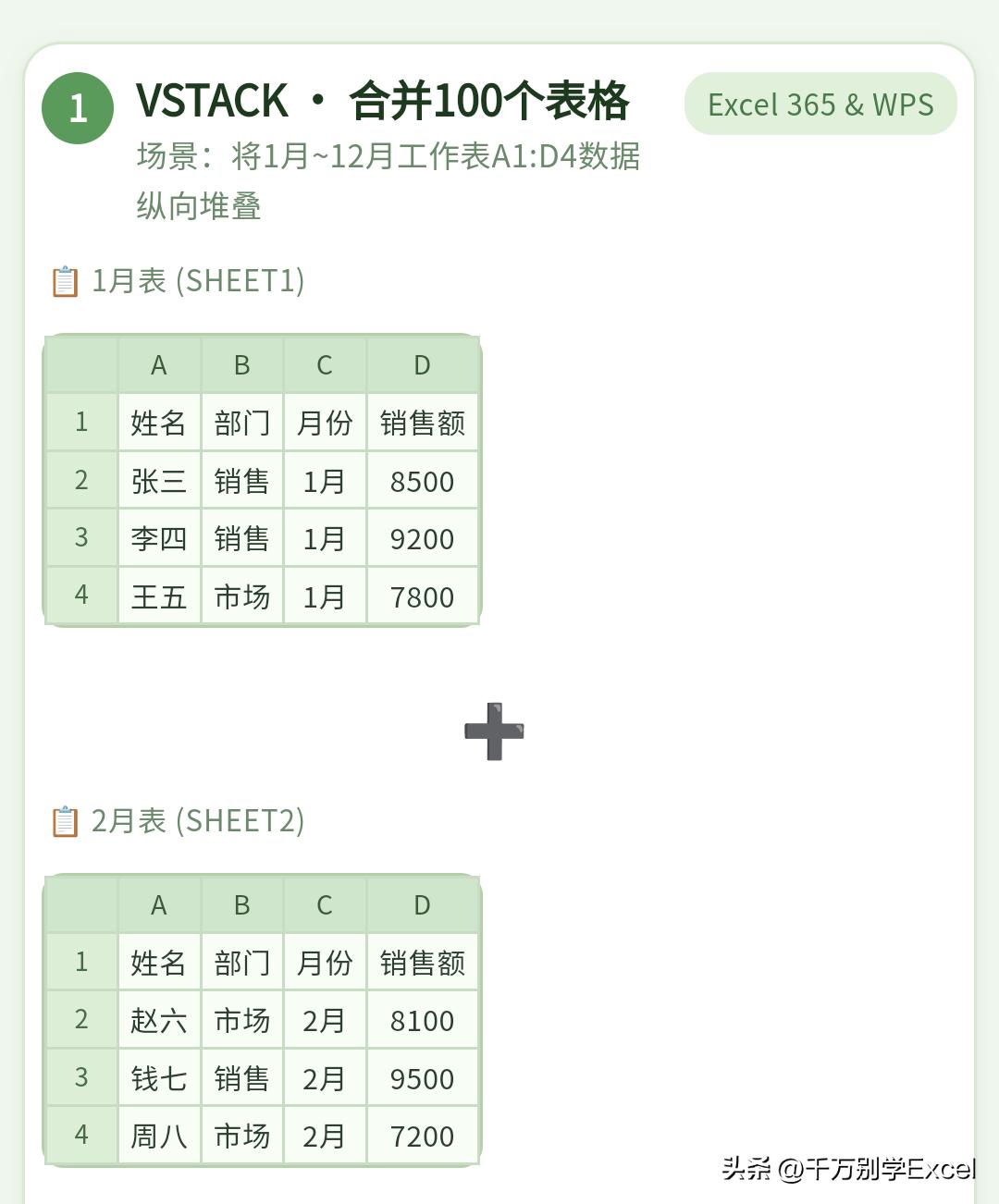
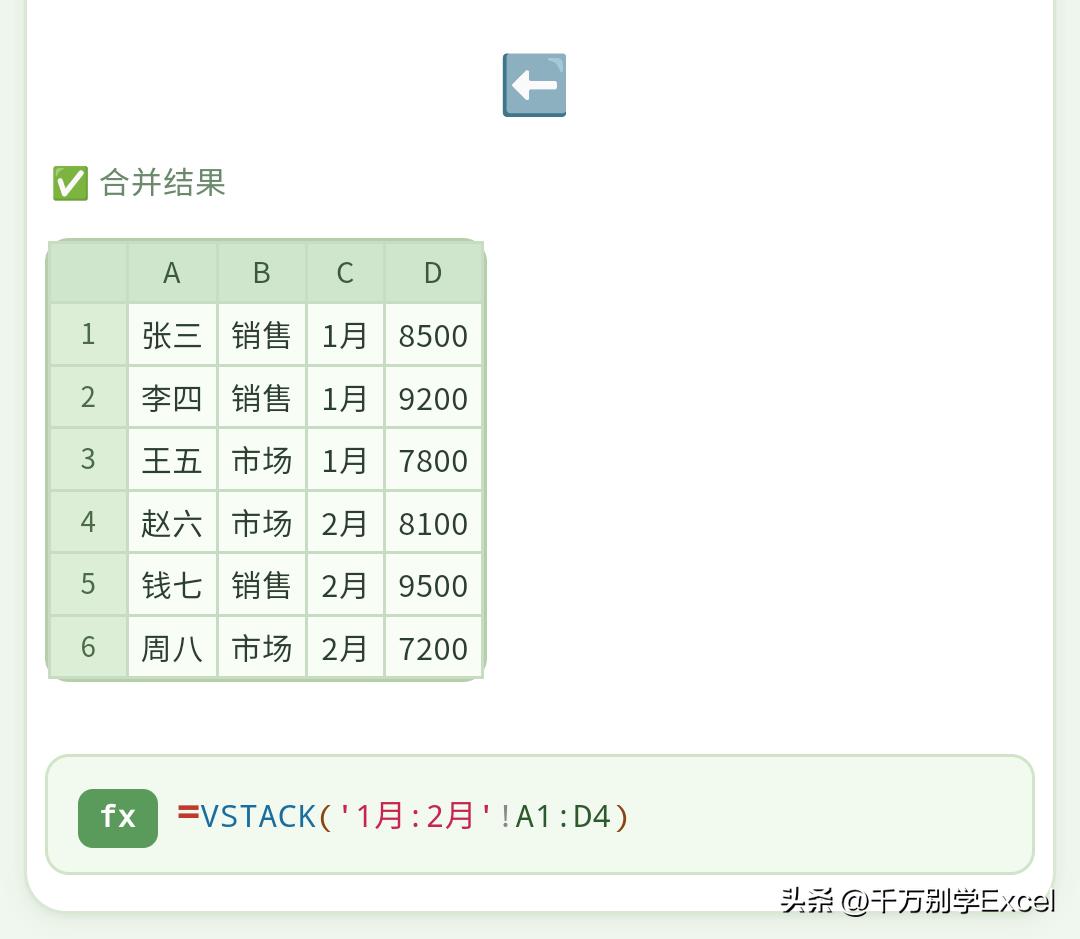
1. 合并100个表格?VSTACK一键搞定三维堆叠
- 旧思维:打开十几个工作表,一个个选中区域,复制,切换到总表,粘贴……循环往复,耗时易错。
- 新思维:数据是立体的,合并应是声明式的。
- 场景:快速整合“1月”到“12月”共12张工作表的销售数据(A1:D100区域)。
- 公式:=VSTACK('1月:12月'!A1:D100)
- 要点进阶: 动态三维引用:公式结果是一个动态数组。在任意一个分表的数据末尾新增一行,总表结果自动扩展,无需修改公式。 混合堆叠:VSTACK 不仅能堆叠工作表,还能直接堆叠多个数组。例如 =VSTACK(A1:C10, D1:F20),将两个不同区域垂直合并。 对比旧法:告别复杂的 INDIRECT 嵌套或繁琐的 Power Query 初期设置,这是最轻量级的即时合并方案。
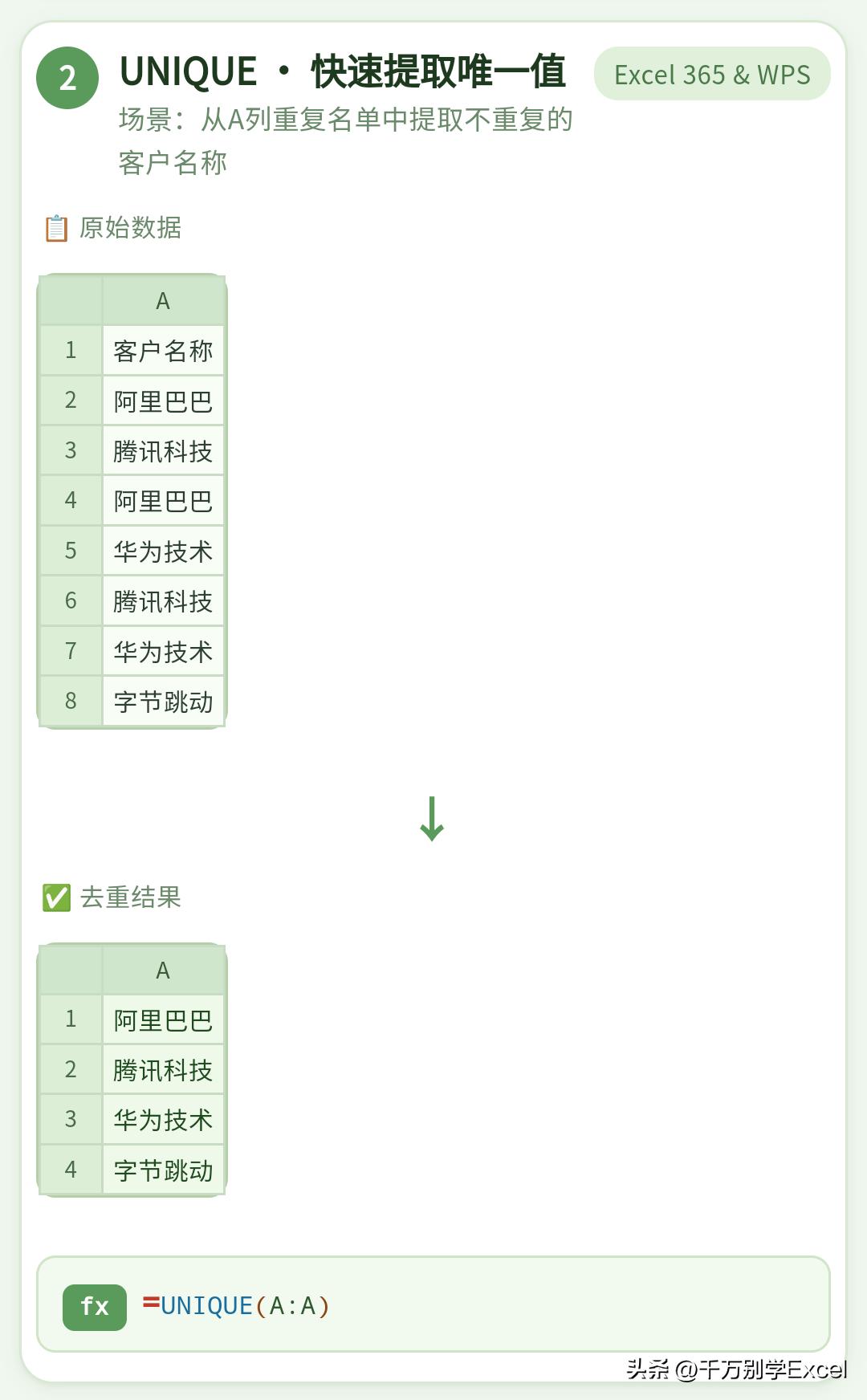
2. 快速提取唯一值?UNIQUE去重思维升维
- 旧思维:高级筛选“选择不重复记录”,或使用数据透视表拖拽,结果静态,无法联动。
- 新思维:唯一值列表应是一个活的、可追溯的数据源。
- 场景:从A列几千条包含重复项的客户订单中,生成动态更新的唯一客户清单。
- 公式:=UNIQUE(A2:A1000)
- 要点进阶: 多列去重:=UNIQUE(A2:B100) 可以基于两列组合来去重,例如提取“部门-姓名”的唯一组合。 精确模式:第三参数设为 TRUE 可以比较行之间的完全重复(用于多列区域),设为 FALSE(默认)则按单列提取唯一值。 下游应用:其结果可直接作为数据验证的序列源,创建动态下拉菜单。源数据增减,下拉选项实时同步更新。
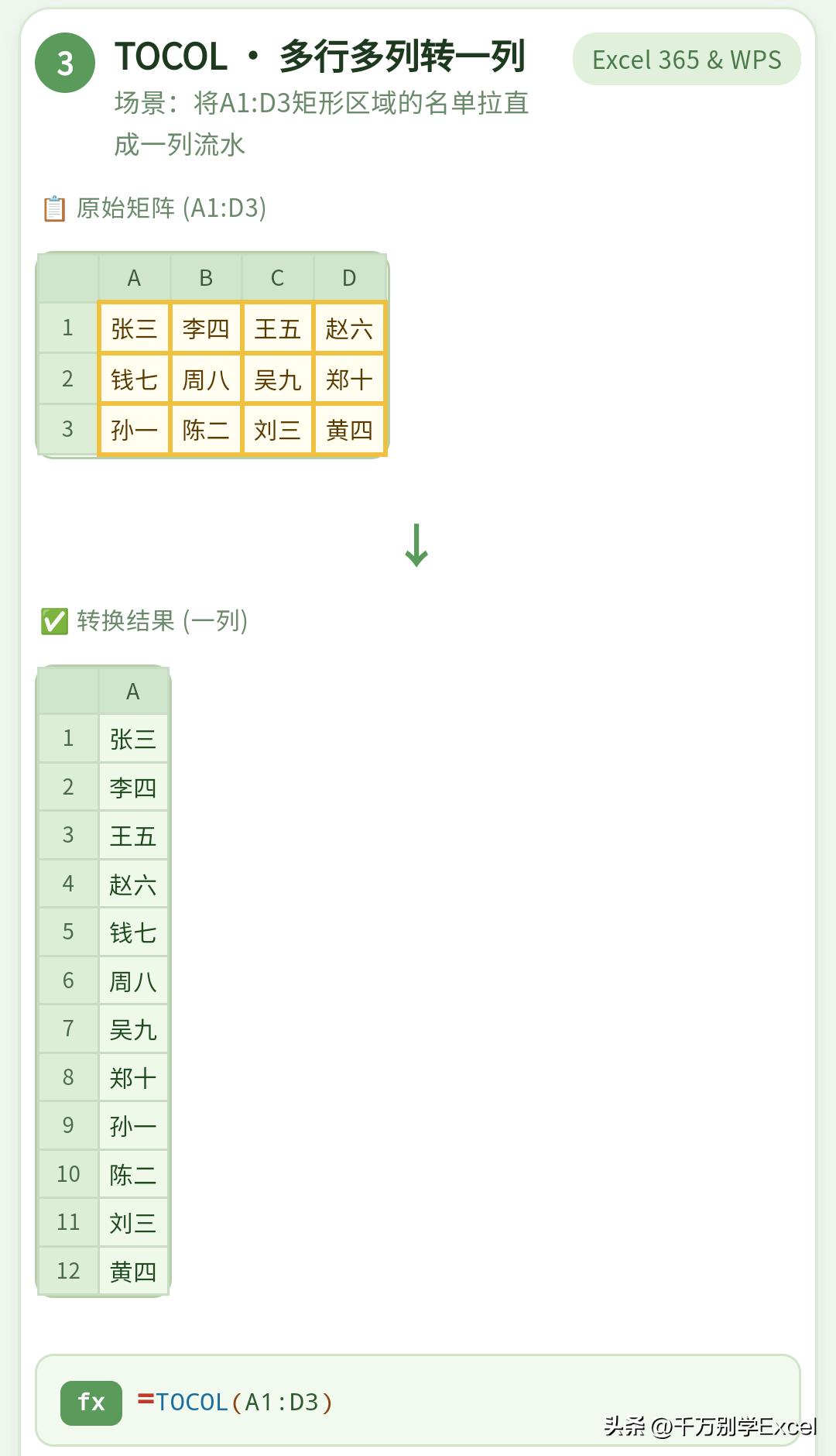
3. 多行多列转一列?TOCOL重塑表格结构
- 旧思维:先转置,再选择性粘贴为值,再通过插件或复杂公式拉扯成一列。
- 新思维:数据形态应能按需自由变换。
- 场景:将4列排版的获奖名单(A1:D10),快速转换成单列流水名单。
- 公式:=TOCOL(A1:D10)
- 要点进阶: 扫描方式可控:第二参数用0(默认)表示忽略所有空白;用1表示按行扫描时保留空白;用2表示按列扫描忽略空白;用3表示按列扫描保留空白。满足多种奇葩数据源需求。 占位符:第三参数可指定一个值来替换所有空白单元格,例如用“待补充”填充。
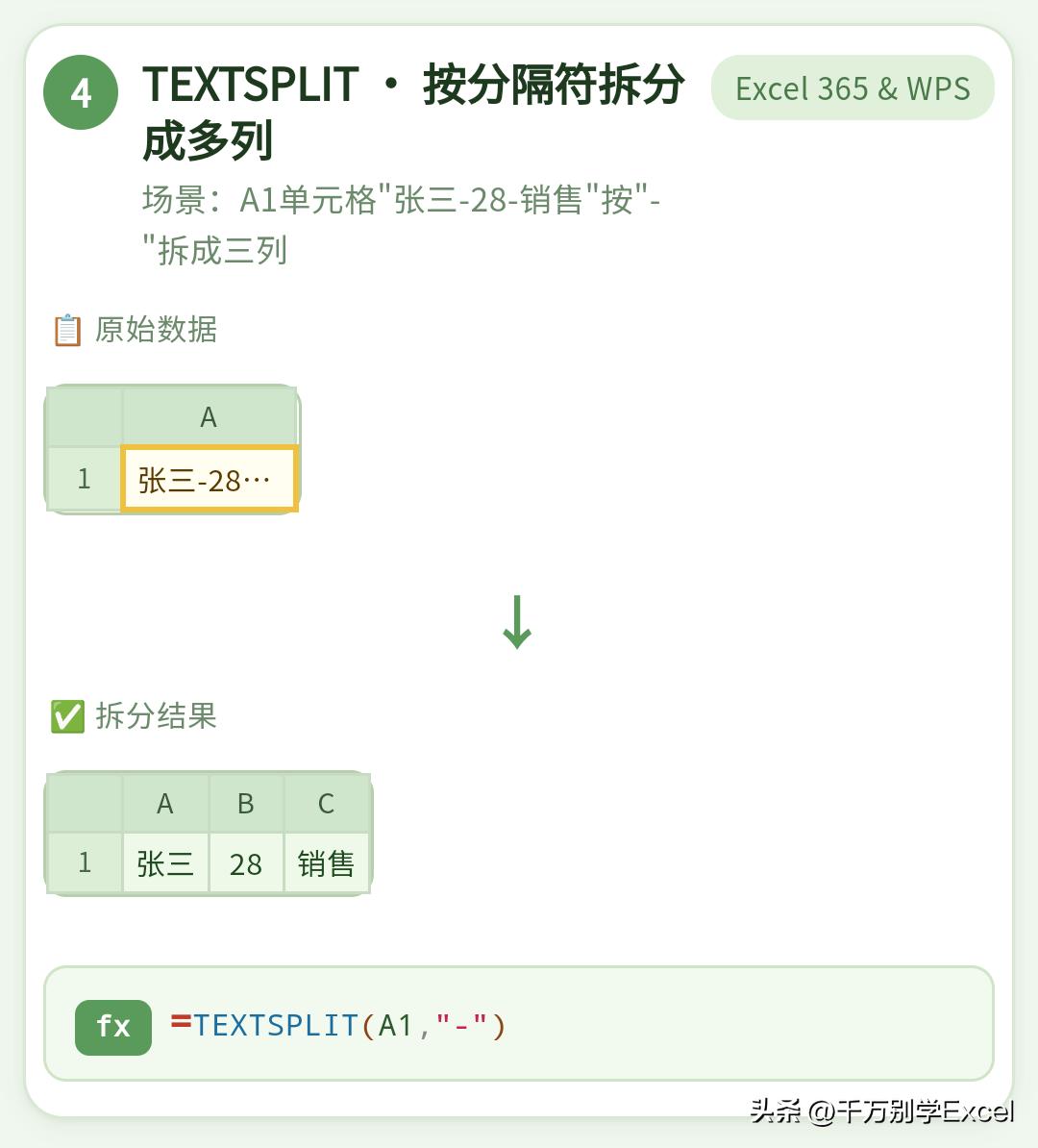
4. 按分隔符拆分成多列?TEXTSPLIT实现智能解析
- 旧思维:使用“分列”向导,步骤固定,每次新增数据都需重新操作。
- 新思维:拆分规则应用函数定义,实现动态解析流水线。
- 场景:将A1单元格的字符串“张三-销售部-28-北京”按短横线拆分成4列信息。
- 公式:=TEXTSPLIT(A1, "-")
- 要点进阶: 行列同时拆分:=TEXTSPLIT(A1, "-", ";") 可以同时处理以“-”分列、以“;”分行的复杂字符串。 动态溢出:结果自动填充到右侧单元格,形成动态数组。原始字符串一变,拆分结果立即可见。 反向操作:它的“反函数”是 TEXTJOIN,用于合并。
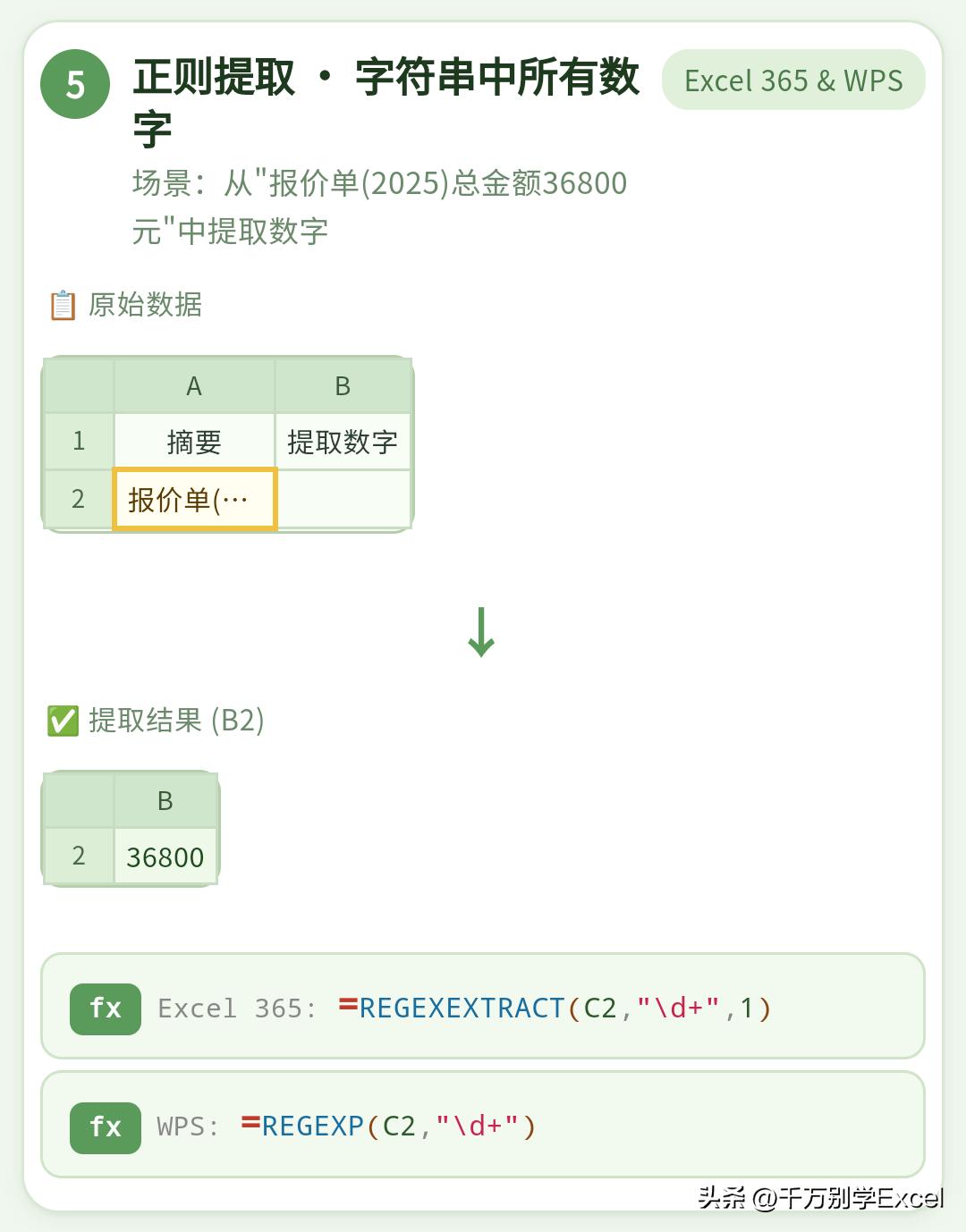
5. 提取字符串里所有数字?正则表达式(REGEX)降维打击
- 旧思维:用 MID、FIND、LEN 等函数嵌套编织复杂公式,公式长度感人,且难以应对模式变化。
- 新思维:用模式匹配描述需求,让函数去理解规律。
- 场景:从混杂文本“订单号:XD2025-0368,金额:¥5,280.50元”中,一次性提取纯数字“20250365”和“5280.5”。
- 公式: 提取首次出现的数字:=REGEXEXTRACT(A1, "\d+") (Excel 365) 或 =REGEXP(A1, "\d+") (WPS) 提取所有数字(数组):=REGEXEXTRACT(A1, "\d+(\.\d+)?", 0) (Excel 365,第三参数为0返回所有匹配)
- 要点进阶: 模式威力:\d+ 匹配连续数字;\d+(\.\d+)? 匹配整数或小数;[A-Za-z]+ 匹配字母。正则表达式是文本处理的终极武器。 WPS优势:WPS的 REGEXP 函数目前对正则的支持度更广,更接近编程语言中的体验。
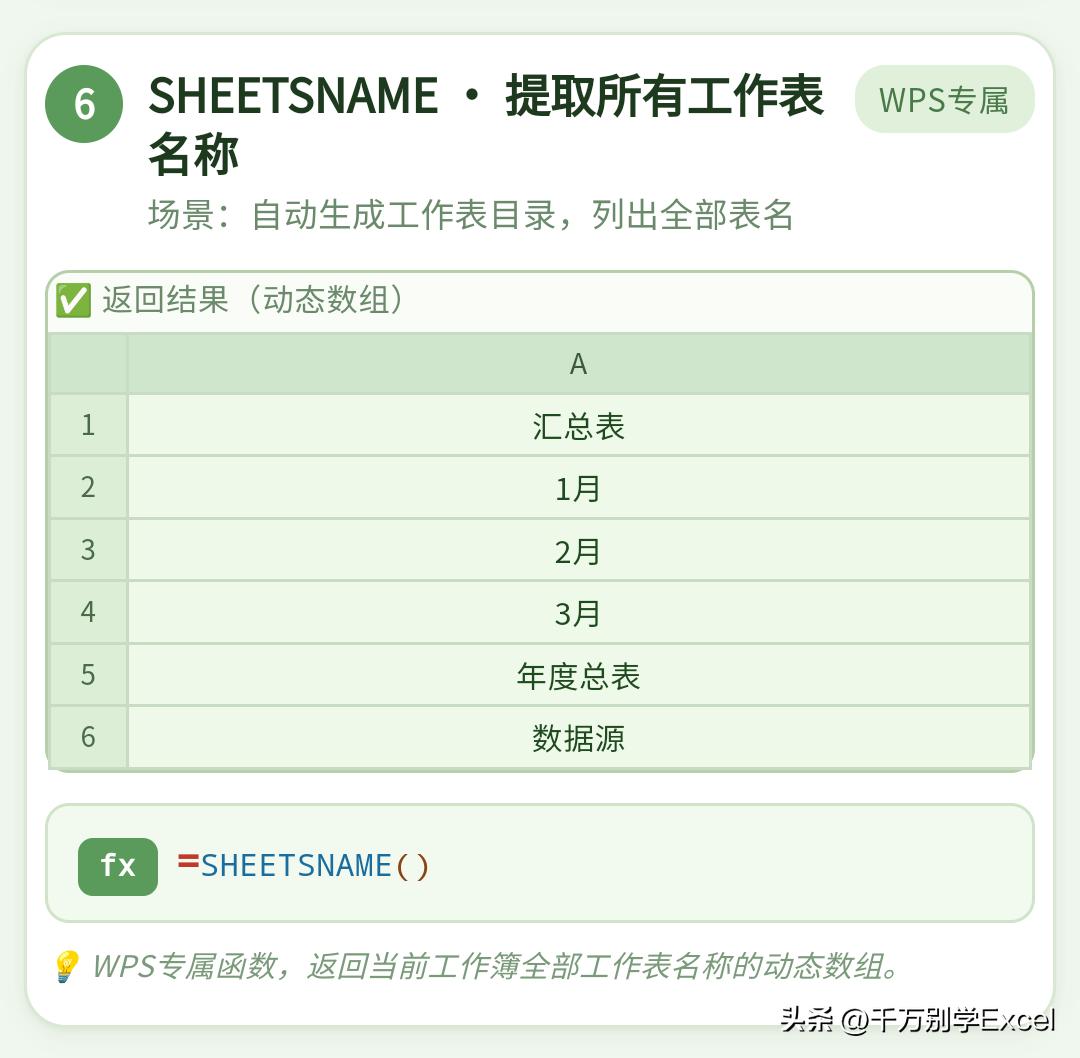
6. 提取所有工作表名称?WPS专属SHEETSNAME构建智能目录
- 旧思维:定义名称+宏表函数 GET.WORKBOOK,或使用VBA,门槛较高。
- 新思维:工作簿的元信息(如表名)应能直接被公式调用。
- 场景:自动生成一份带超链接的、可点击跳转的当前工作簿所有工作表目录。
- 公式: =SHEETSNAME() 在某一单元格输入,生成所有表名的垂直数组。 结合 HYPERLINK 函数创建链接:=HYPERLINK("#'" & B2 & "'!A1", B2) (假设B2是表名)。
- 要点进阶:这是WPS的“杀手级”独占函数之一,极大简化了工作簿管理仪表板的制作。新增或删除工作表,目录自动更新。
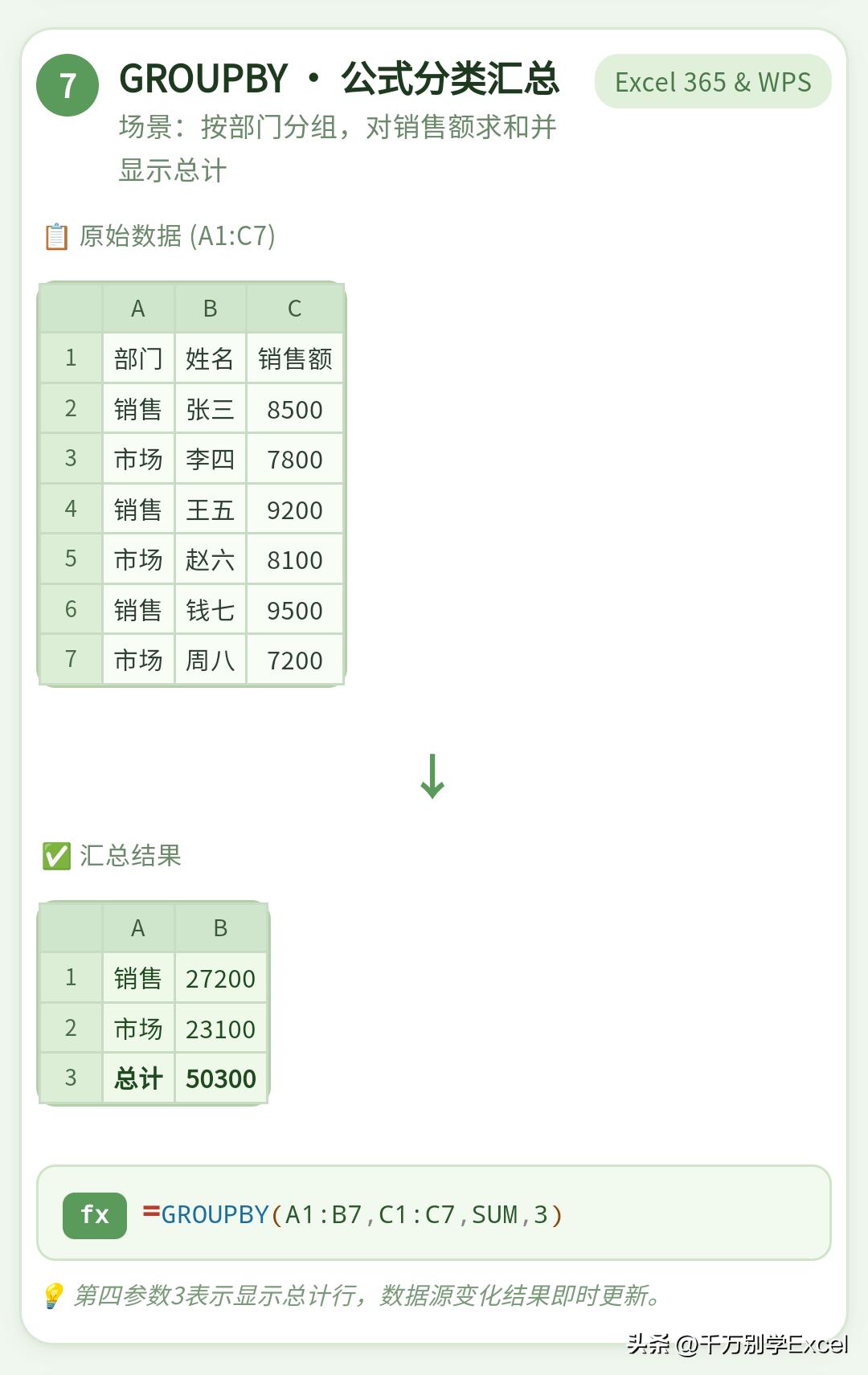
7. 用公式做分类汇总?GROUPBY实现动态聚合
- 旧思维:做数据透视表,或使用 SUMIFS/COUNTIFS 等函数分别汇总,难以一次性生成带结构的汇总表。
- 新思维:在单元格内直接生成结构化的、可联动的聚合报告。
- 场景:按“部门”和“产品”两列分组,对“销售额”和“利润”两列分别进行求和,并在末尾显示总计行。
- 公式:=GROUPBY(A2:B100, C2:D100, SUM, 3, 0)
- 要点进阶: 参数详解:第四参数“3”表示同时显示小计和总计(0=无,1=小计,2=总计,3=两者)。第五参数“0”表示降序排序(可改为1升序)。 聚合函数多样:第三参数可以是 SUM、AVERAGE、COUNT、MAX、MIN 等,甚至 LAMBDA 自定义函数。 完全动态:源数据任何修改,汇总表即时变化,无需手动刷新。
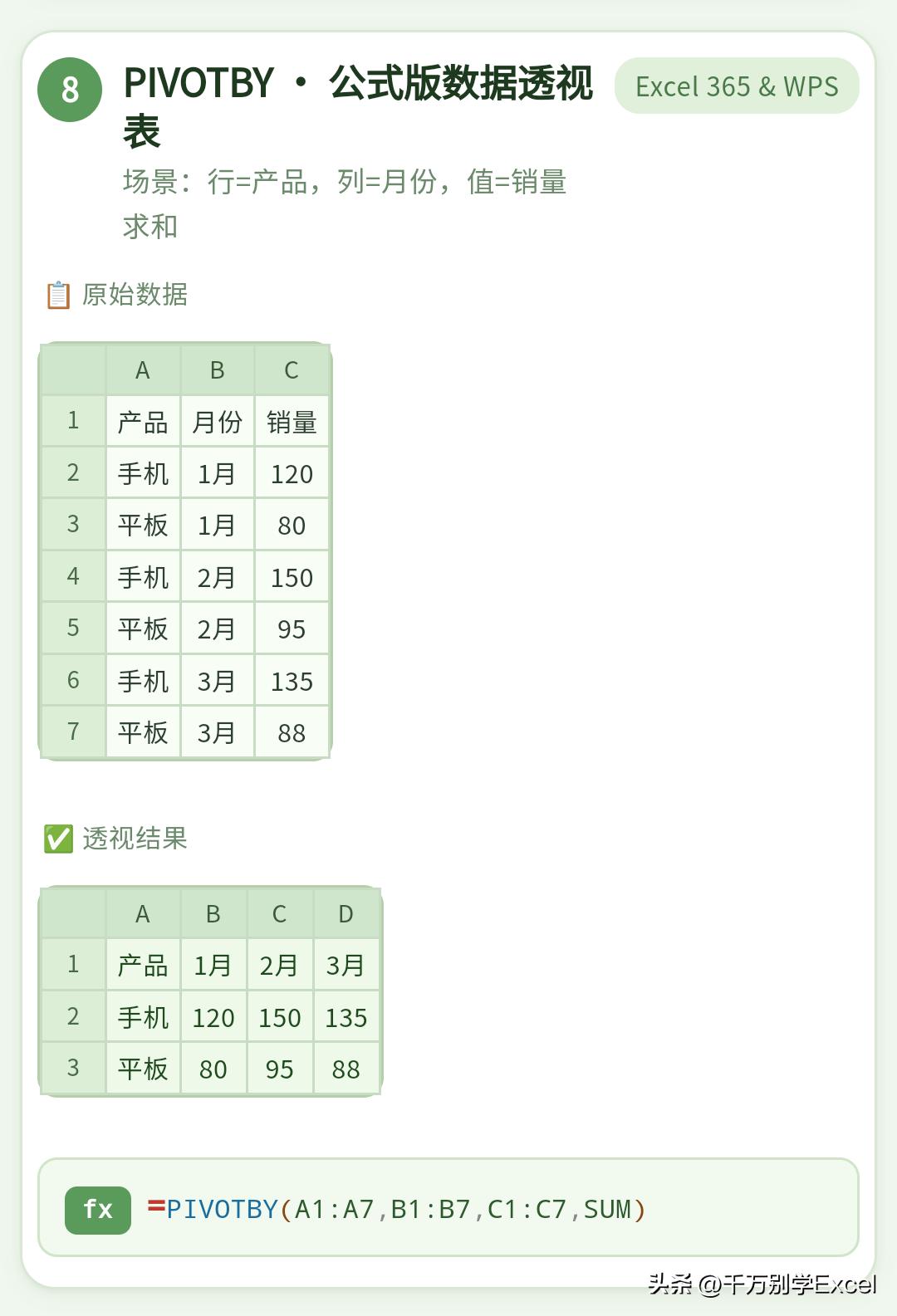
8. 公式版数据透视表?PIVOTBY定义行列交叉
- 旧思维:依赖透视表界面拖拽,当需要将汇总逻辑嵌入到复杂报表模板时,不够灵活。
- 新思维:用公式定义透视逻辑,实现完全可编程、可引用的交叉报表。
- 场景:生成一个以“产品”为行、以“月份”为列、以“销量”为求和值的透视表。
- 公式:=PIVOTBY(A2:A100, B2:B100, C2:C100, SUM)
- 要点进阶: 多级行列:支持将多列作为行字段或列字段,如 =PIVOTBY(CHOOSECOLS(A2:C100,1,2), ...)。 多个值字段:可对多个数值列进行聚合,例如同时求和“销量”和“销售额”。 报表自动化核心:将此公式作为报表引擎,通过改变其引用的数据源,即可批量生成不同维度、不同期间的标准化报表。
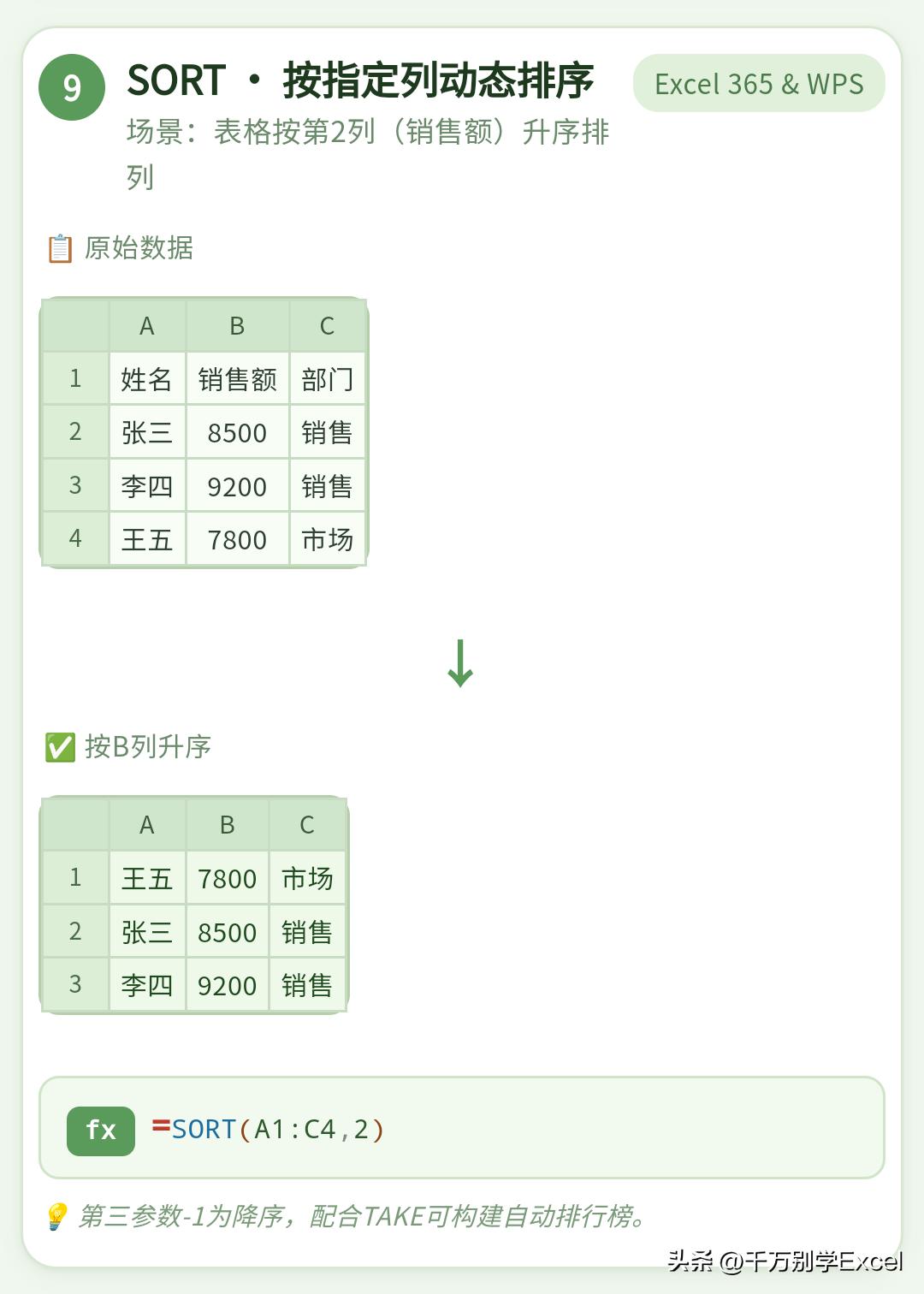
9. 表格动态排序?SORT构建活的排行榜
- 旧思维:使用“排序”功能,数据一变,顺序就乱,需要反复操作。
- 新思维:排序规则应内置于数据视图中,数据更新,视图自动刷新顺序。
- 场景:将销售明细表A2:C100,按“销售额”(第3列)从高到低进行动态排列。
- 公式:=SORT(A2:C100, 3, -1)
- 要点进阶: 多列排序:=SORT(A2:C100, {2,3}, {1,-1}) 表示先按第2列升序,再按第3列降序排列。 构建动态看板:结合 FILTER、TAKE,可轻松制作“实时销售额Top 10”、“本月增速最快产品”等动态看板。
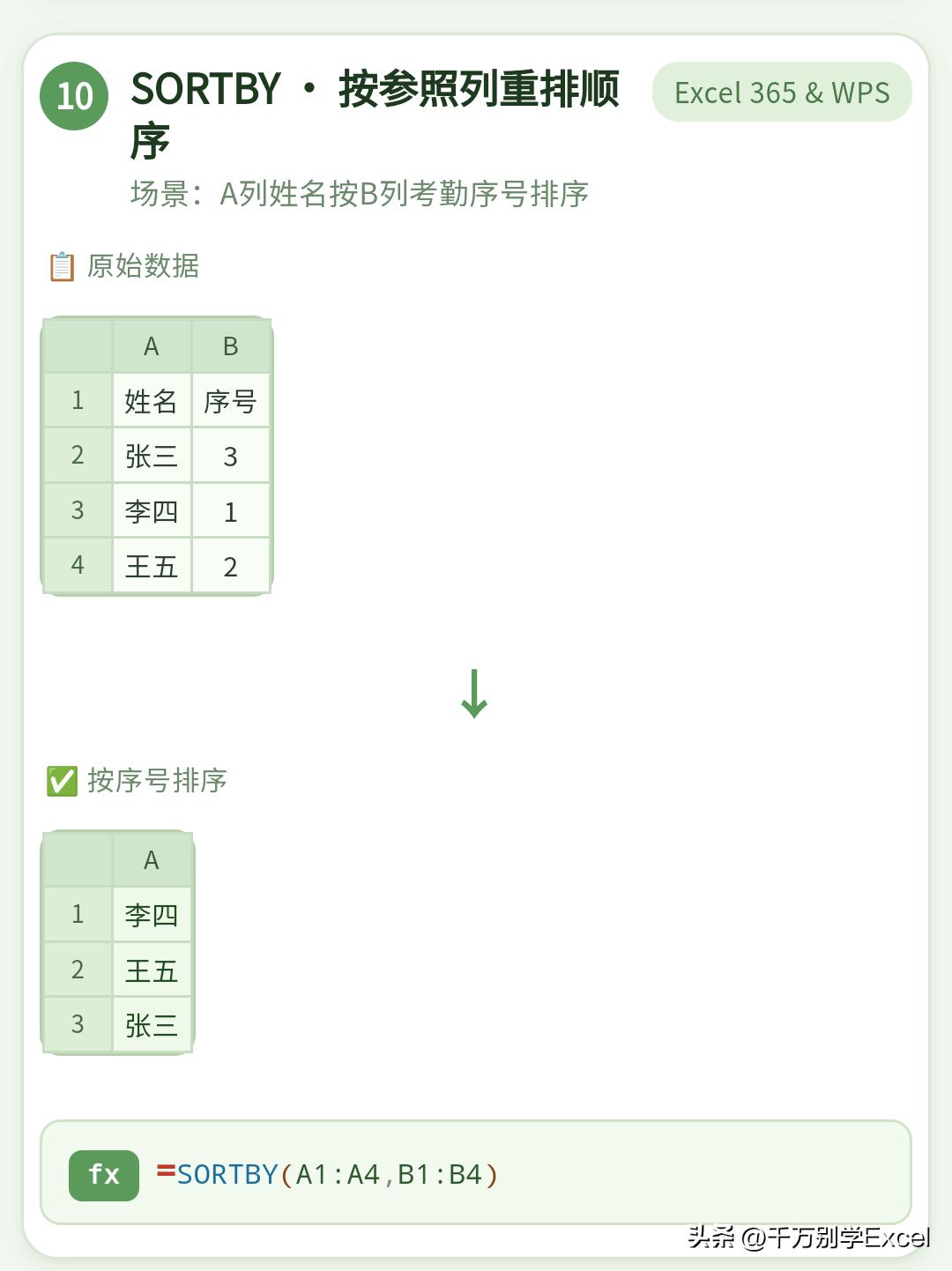
10. 按另一列顺序重排?SORTBY实现自定义映射
- 旧思维:用 VLOOKUP 匹配出一个辅助列,再按辅助列排序,步骤冗余。
- 新思维:排序的依据可以直接是另一个相关的数组。
- 场景:有一列员工姓名,需要按照“部门优先级”这个自定义列表的顺序,而不是字母顺序来排列。
- 公式:假设优先级列表在E2:E5,姓名在A2:A50。=SORTBY(A2:A50, MATCH(B2:B50, E2:E5, 0)) (假设B列是部门)。
- 要点进阶: 核心是映射:SORTBY 的强大在于,其排序依据(by_array)可以是任何能产生顺序值的数组公式,如 MATCH、RANK 等结果。 保持数据关联:=SORTBY(A2:C100, C2:C100, -1) 在按C列排序时,A、B列的数据会同步跟随移动,保持行记录完整性。
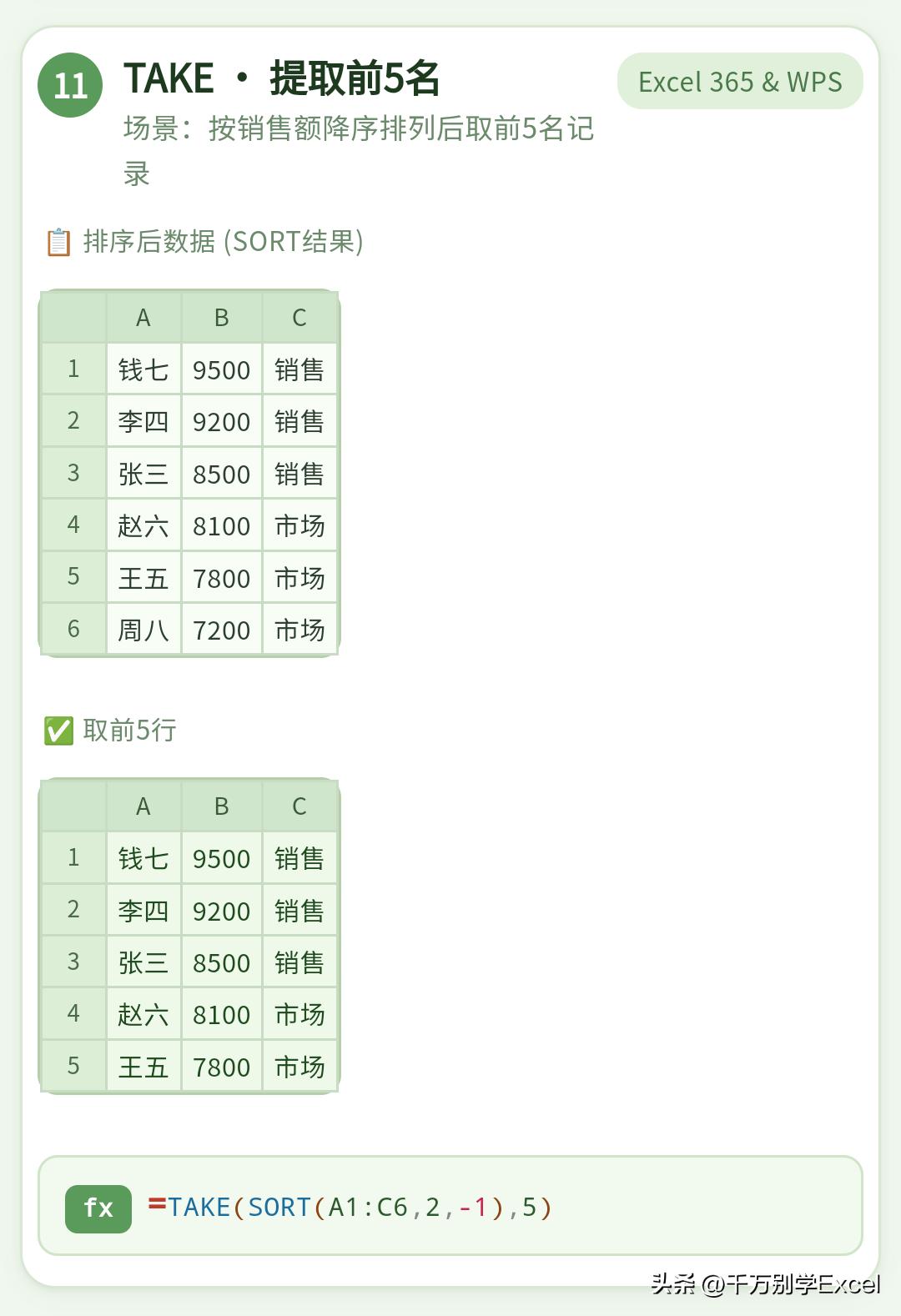
11. 提取前N行/列?TAKE精准切片
- 旧思维:排序后,手动选取或通过 INDEX 等函数复杂引用。
- 新思维:从数组的开头或末尾,精确截取指定数量的行或列。
- 场景:从已排序的数据中,仅显示前5名。
- 公式:=TAKE(SORT(A2:C100, 3, -1), 5) (先降序排序,再取前5行)
- 要点进阶: 参数为负,反向提取:=TAKE(A1:C100, -5) 提取最后5行。=TAKE(A1:C100, , 2) 提取前2列。=TAKE(A1:C100, -3, -1) 提取最后3行、最后1列的交集区域。 动态仪表盘核心:轻松创建“最新5条记录”、“最近3个月数据”等动态区域。
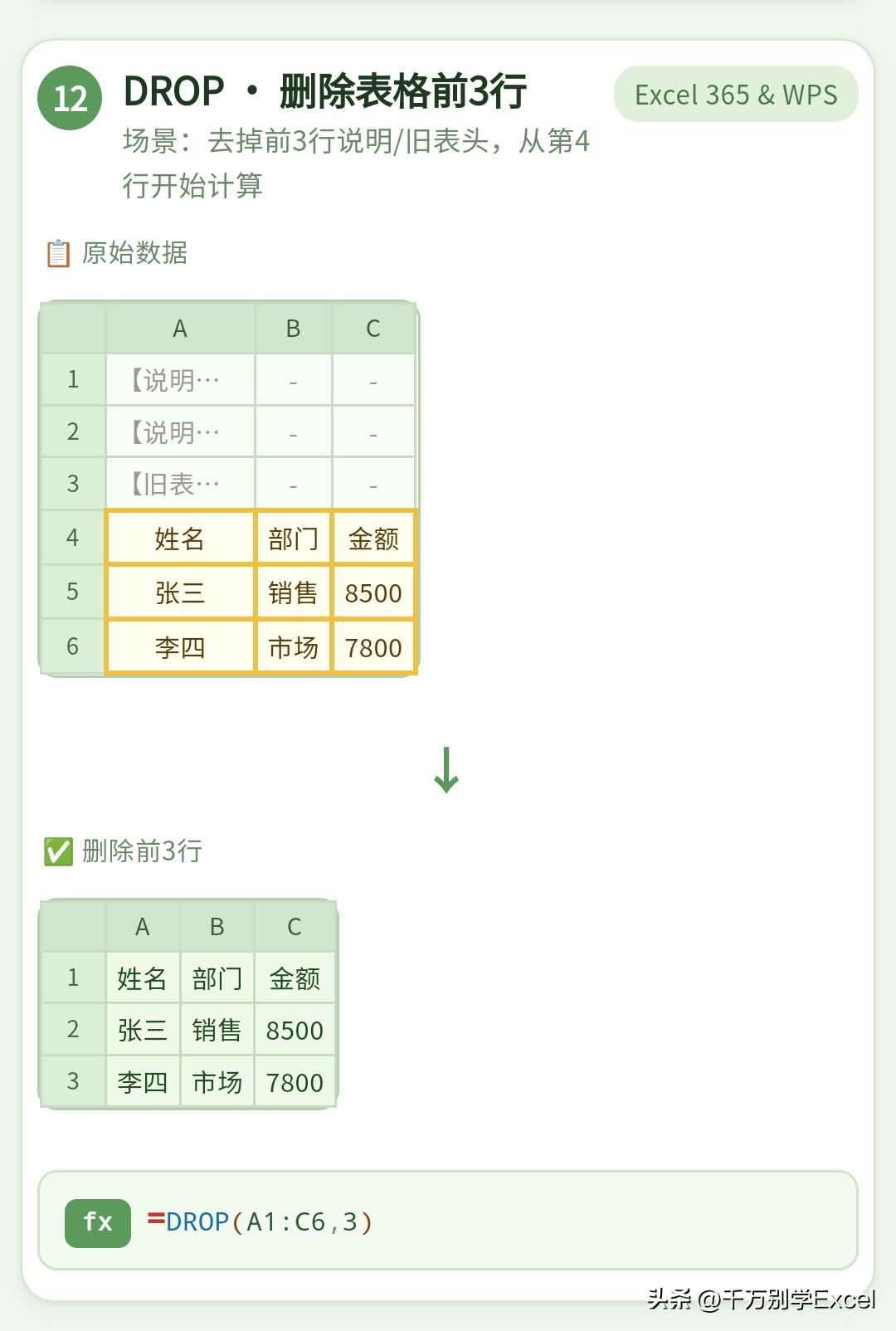
12. 自动删除前/后几行?DROP做数据清洗
- 旧思维:手动删除行,或引用时写 A4:C100 这样的偏移区域,不直观。
- 新思维:声明式地移除数组中不需要的边缘部分。
- 场景:数据从A1开始,但前3行是标题和空行,需要从第4行有效数据开始计算。
- 公式:=DROP(A1:C100, 3) 或更直观地 =DROP(A1:C100, 3, 0) (丢弃前3行,0列)。
- 要点进阶: 与TAKE互补:TAKE 是“我要什么”,DROP 是“我不要什么”。 组合使用:=TAKE(DROP(A1:C100, 3), 10) 表示丢弃前3行后,取接下来的10行。非常适合处理非标准格式的原始数据文件。
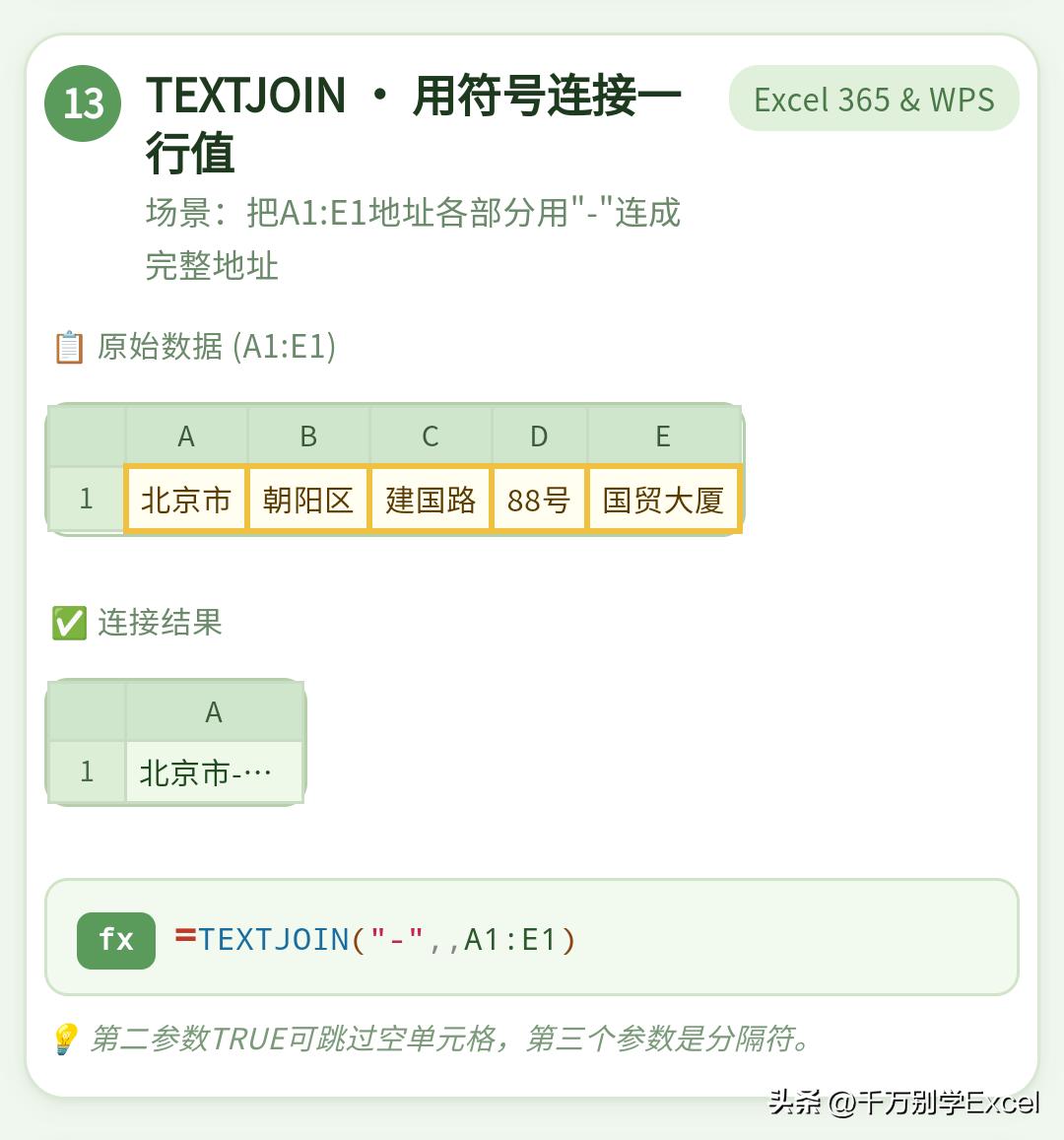
13. 用符号连接一行值?TEXTJOIN智能合并
- 旧思维:用 & 连接符串联,需要处理中间的空格和分隔符,公式冗长。
- 新思维:用分隔符智能连接一个区域,并可选择忽略空值。
- 场景:将A1(省)、B1(市)、C1(区)等可能为空的单元格,用“-”连接成完整地址,并自动跳过空项。
- 公式:=TEXTJOIN("-", TRUE, A1:F1)
- 要点进阶: 忽略空值:第二参数设为 TRUE 是精髓,能自动跳过区域中的所有空单元格,生成干净的字符串。 强大合并:可连接多行多列区域,如 =TEXTJOIN(";", TRUE, A1:C10) 会将这个区域的所有非空单元格用分号连接成一个字符串。
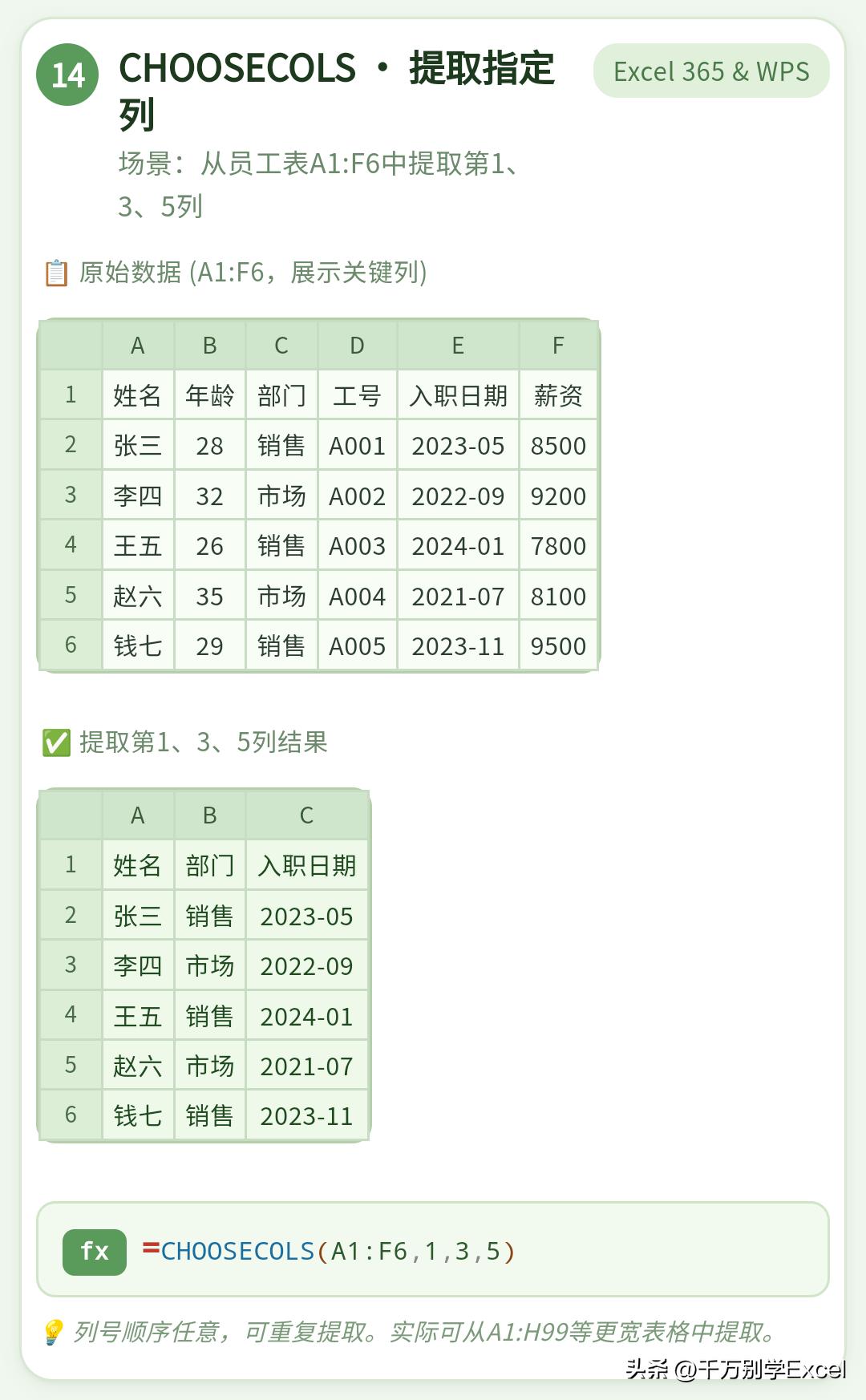
14. 指定提取第1、3、6列?CHOOSECOLS重塑数据视图
- 旧思维:隐藏列,或通过 INDEX 函数嵌套选择多列。
- 新思维:像点菜一样,按需从原数据中选择指定的列,生成新的数据视图。
- 场景:从员工信息表(A:工号,B:姓名,C:部门,D:电话,E:邮箱,F:入职日期)中,快速生成只包含姓名、部门、入职日期的简表。
- 公式:=CHOOSECOLS(A2:F100, 2, 3, 6) (选择第2,3,6列)
- 要点进阶: 列序可自定义:=CHOOSECOLS(A2:F100, 6, 2, 3) 会按“入职日期、姓名、部门”的顺序排列。 可重复提取:=CHOOSECOLS(A2:F100, 2, 2) 会生成两列相同的姓名,用于特殊对照。 构建分析中间表:为下游的 GROUPBY、PIVOTBY 准备精确的输入字段。
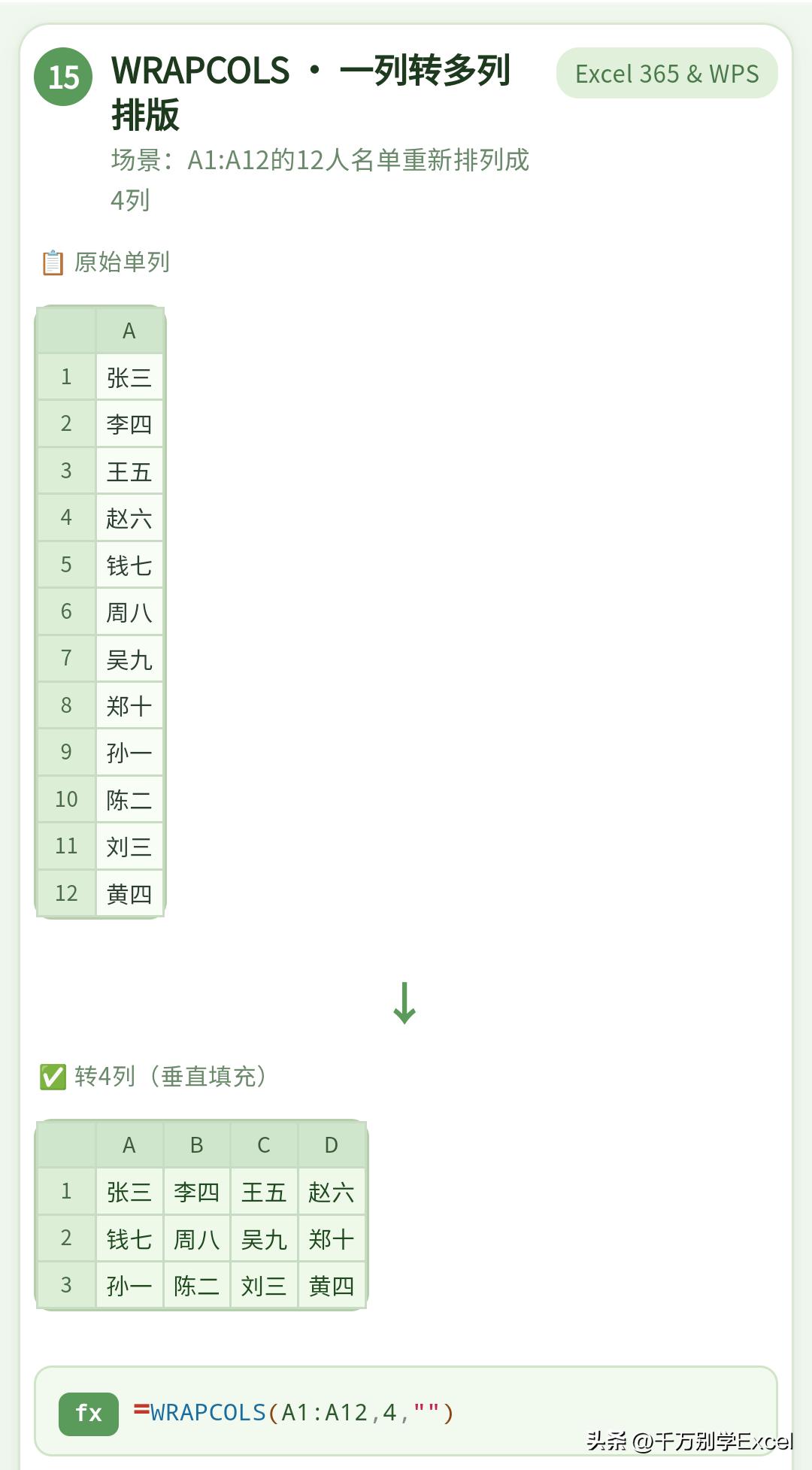
15. 一列转多列排版?WRAPCOLS自动换行布局
- 旧思维:复制粘贴,或使用复杂的 INDEX+MOD+INT 组合公式。
- 新思维:声明目标列数,让数据自动按行或按列填充。
- 场景:将一列60个的名单(A1:A60),自动重新排列成一个6列x10行的座位表。
- 公式:=WRAPCOLS(A1:A60, 6, "(空位)")
- 要点进阶: 填充占位符:第三参数“(空位)”会在源数据不足时,填充空白位置,使表格整齐。 按行填充:WRAPROWS 函数则是将一维数组按指定行数重新包装成多行。两者是布局神器。
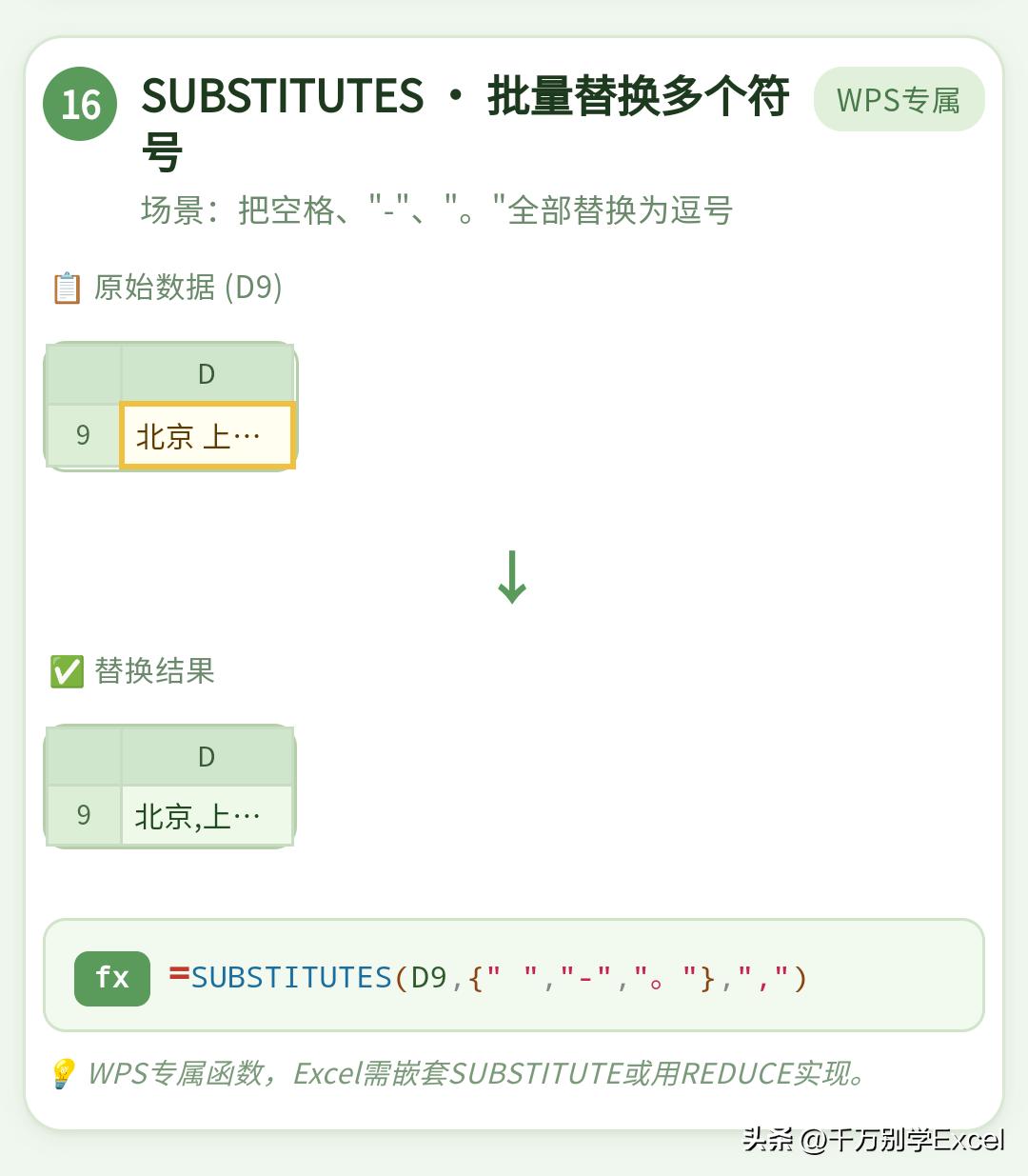
16. 批量替换多个符号?SUBSTITUTES一网打尽
- 旧思维:嵌套多个 SUBSTITUTE 函数,如 =SUBSTITUTE(SUBSTITUTE(A1," ","-"),".","-"),层数一多就晕。
- 新思维:将旧文本、新文本定义为数组,一次完成所有替换。
- 场景:(WPS)清洗D2单元格的地址字符串,将其中所有的空格、中文顿号“、”、下划线“_”统一替换为逗号“,”。
- 公式:=SUBSTITUTES(D2, {" ","、","_"}, ",")
- 要点进阶: WPS专享高效:这是目前WPS表格的巨大优势函数,极大简化了数据清洗。 Excel解决方案:在Excel 365中,可用 REDUCE 函数模拟:=REDUCE(D2, {" ","、","_"}, LAMBDA(a,b, SUBSTITUTE(a,b,",")))。显然,SUBSTITUTES 直观得多。
结语:从“操作者”到“架构师”
这16个函数,VSTACK、UNIQUE、TOCOL、TEXTSPLIT、REGEXEXTRACT、SHEETSNAME、GROUPBY、PIVOTBY、SORT、SORTBY、TAKE、DROP、TEXTJOIN、CHOOSECOLS、WRAPCOLS、SUBSTITUTES,共同勾勒出未来数据处理的蓝图:声明式、动态化、自动化。
它们将你从重复的、机械的“操作员”角色中解放出来,让你有更多精力去定义规则、设计流程、思考业务逻辑——成为一名真正的“数据架构师”。
请现在就在你的 Office 365 或 WPS 最新版中尝试其中任意三个函数,感受这种思维切换带来的畅快。掌握它们,不是多会几个功能,而是升级你的工作操作系统。
附图文教程
最后,做三道题,检验一下你的理解程度(答案在文末):
- 如果你想将单元格A1中的内容“苹果,梨,香蕉”用公式拆分成三列,应该使用哪个函数,其分隔符参数应设为什么? A. TEXTJOIN, "," B. TEXTSPLIT, "," C. TOCOL, "," D. UNIQUE, ","
- 以下哪个特性是 UNIQUE, SORT, FILTER 等新函数的共同核心优势? A. 计算结果不会自动溢出到相邻单元格。 B. 它们都是WPS的独占函数。 C. 它们返回的是“动态数组”,源数据变化,结果自动更新。 D. 它们只能用于数值计算,不能处理文本。
- 你需要将一个表格按“销售额”降序排列,但希望“销售额”相同时,再按“利润”升序排列。使用 SORT 函数,正确的公式写法是? A. =SORT(表格, 销售额列, -1, 利润列, 1) B. =SORT(表格, {销售额列, 利润列}, {-1, 1}) C. =SORT(表格, 销售额列, -1), 然后再用一次 SORT D. =SORTBY(表格, 销售额列, -1, 利润列, 1)
测试题答案:
- B
- C
- B
(微微一笑,不带走一片云彩)
上一篇
下一篇
相关阅读
