

Excel万能公式25个:填数据就能用,解决95%工作难题
作者:本站 来源:本站
2026-03-29 20:33 824阅读

你不需要精通函数,只需要一个可以直接套用的公式库。
“有没有一套公式,我不用懂为什么,把单元格地址一换,就能直接用?”
答案是:有。而且今天,我把自己多年整理、精选的25个“填空式”万能公式,一次性分享出来。
这不是简单的列表,而是一套针对“判断、查找、求和、计数、文本、日期、动态数组”七大高频难题的“急救包”。每个公式都配有真实案例,你唯一要做的,就是把“A1、B2”换成你自己的数据区域。
(注:标的公式需要最新版WPS或Microsoft 365)*
一、 逻辑判断:告别令人崩溃的IF“套娃”
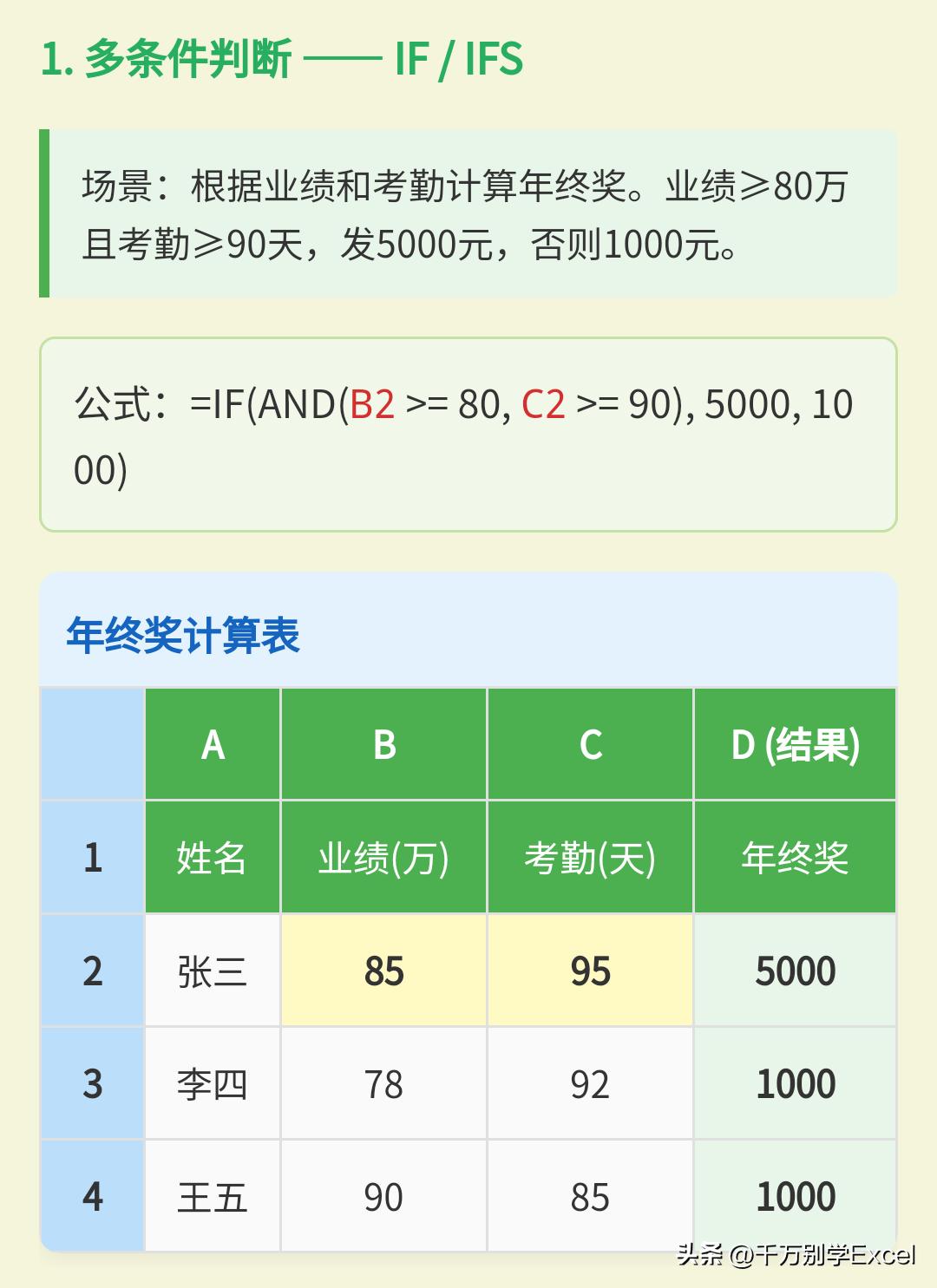
1. 多条件判断:别再写7层IF了
- 经典组合拳:=IF(AND(条件1,条件2), 返回值1, 返回值2) 场景:业绩≥80万且考勤≥90天,发5000元年终奖,否则1000元。 套用:=IF(AND(B2>=80, C2>=90), 5000, 1000)
- 【新版神器】IFS函数:*=IFS(条件1, 值1, 条件2, 值2…) 场景:成绩≥80为“优秀”,≥60为“合格”,其余“待改进”。 套用:=IFS(B2>=80, “优秀”, B2>=60, “合格”, TRUE, “待改进”) 【TRUE代表“否则”】
2. 多条件查找:VLOOKUP的单条件缺陷被它完美弥补
- 万能查找:=LOOKUP(1,0/((条件1区域=条件1)*(条件2区域=条件2)), 返回区域)
- 【新版神器】XLOOKUP:*=XLOOKUP(查找值1&查找值2, 查找列1&查找列2, 返回列) 场景:根据“产品名”+“规格”两个条件找单价。 套用:=XLOOKUP(E2&F2, A:A&B:B, C:C) 优势:无需从左向右查,可反向查找,比VLOOKUP强大太多。
二、 求和计数:90%的数据汇总,这两个函数就够了
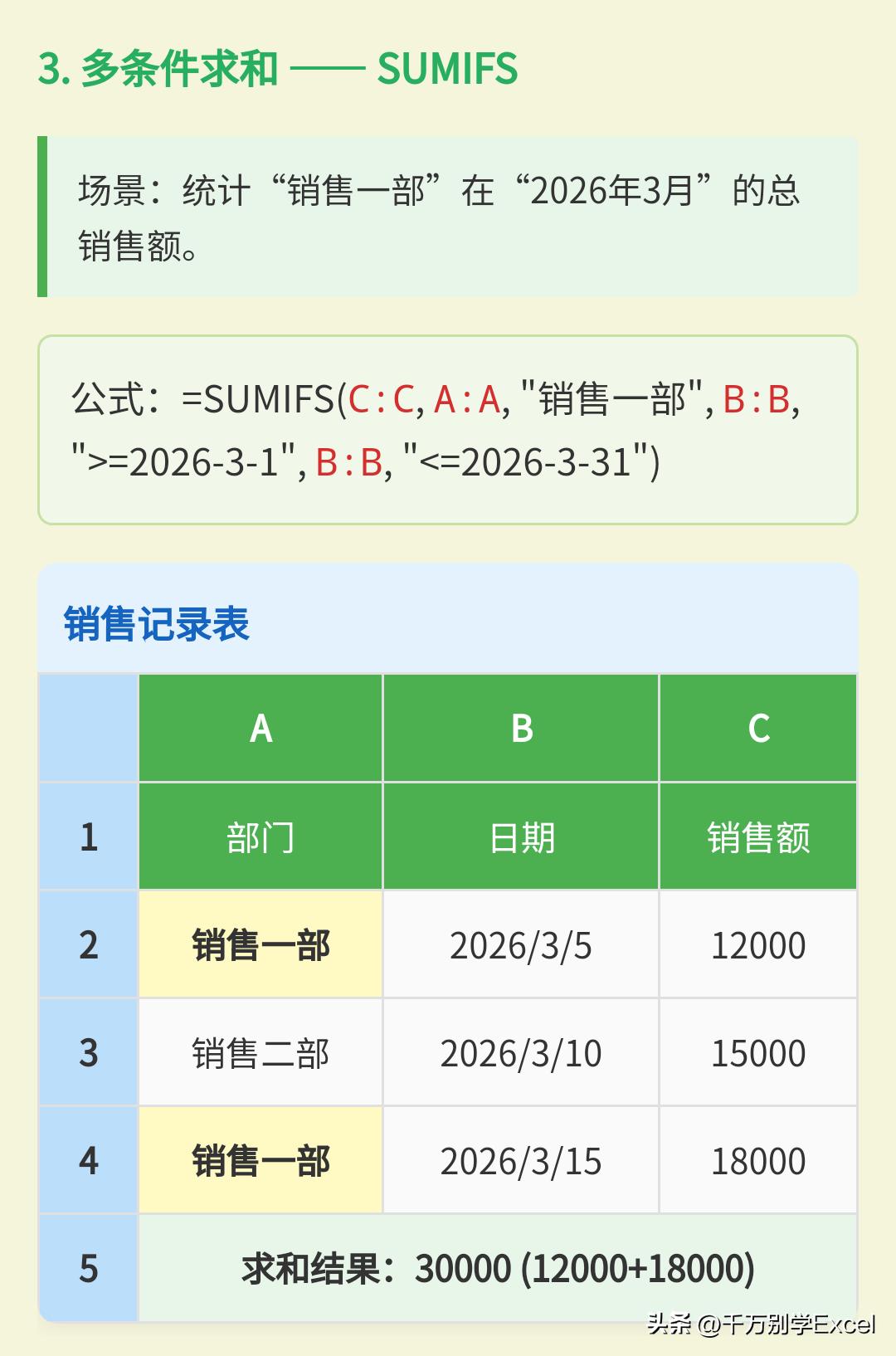
3. 多条件求和SUMIFS
公式:=SUMIFS(求和列, 条件列1, 条件1, 条件列2, 条件2…)
套用:统计“销售一部”在“2026年3月”的销售额:=SUMIFS(C:C, A:A, “销售一部”, B:B, “>=2026-3-1”, B:B, “<=2026-3-31”)
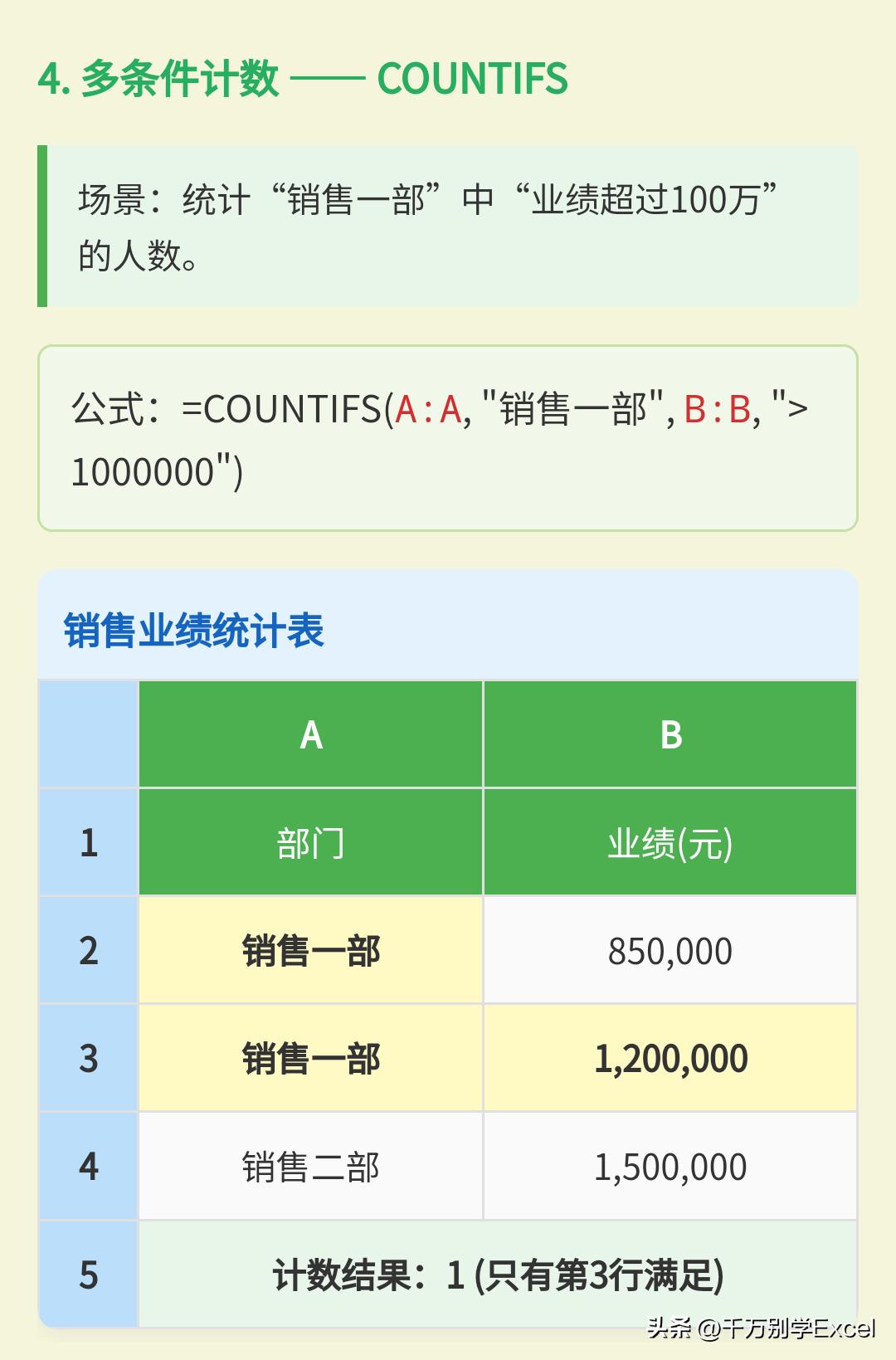
4. 多条件计数COUNTIFS
公式:=COUNTIFS(条件列1, 条件1, 条件列2, 条件2…)
套用:统计“销售一部”中“业绩>100万”的人数:=COUNTIFS(A:A, “销售一部”, B:B, “>1000000”)
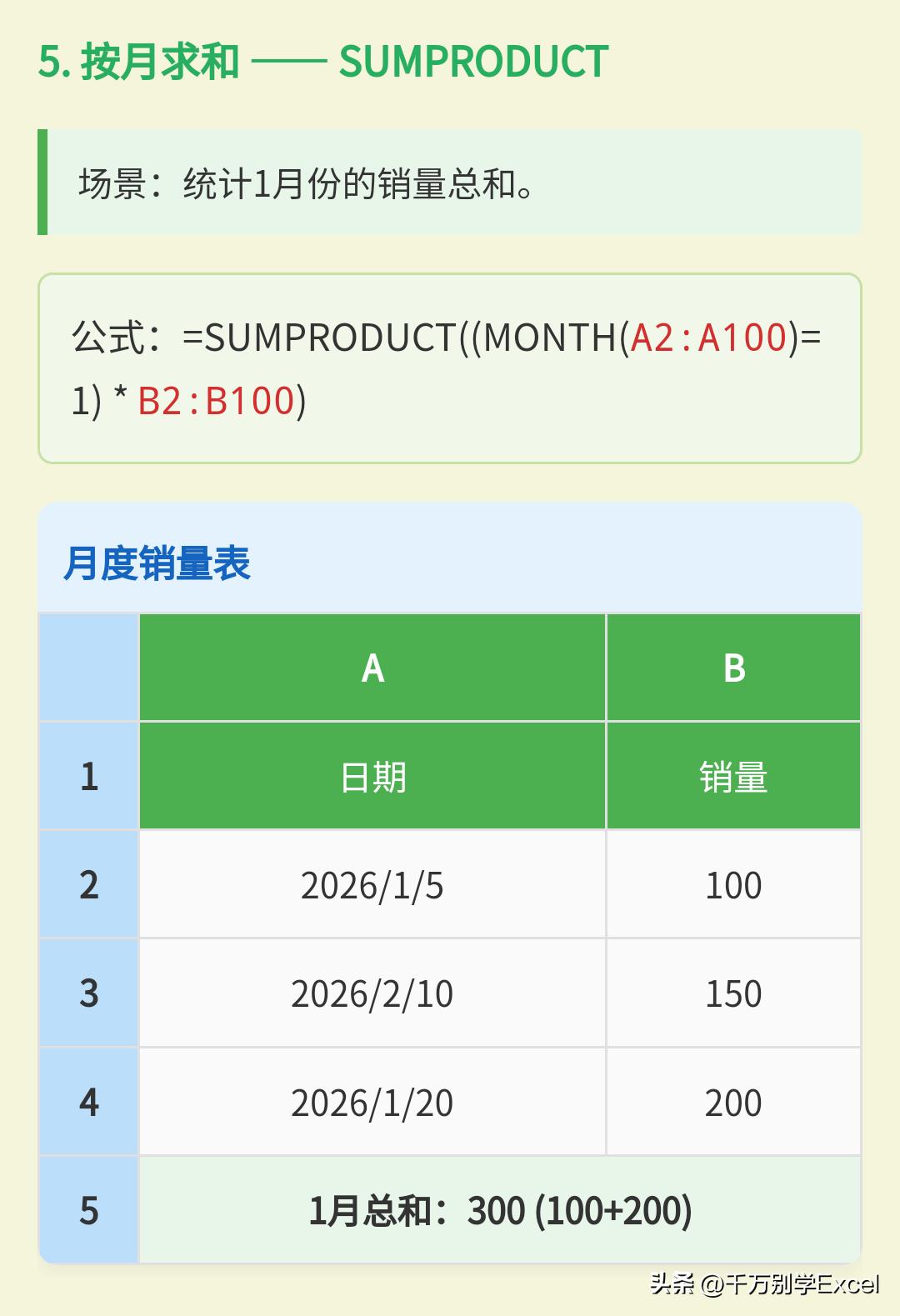
5. 按月份求和
公式:=SUMPRODUCT((MONTH(日期列)=月份数字)*要求和的数列)
套用:统计A列日期中,所有1月份的销量(B列)总和:=SUMPRODUCT((MONTH(A2:A100)=1)*B2:B100) 【日期需为标准格式】
三、 排名与容错:让表格既专业又干净
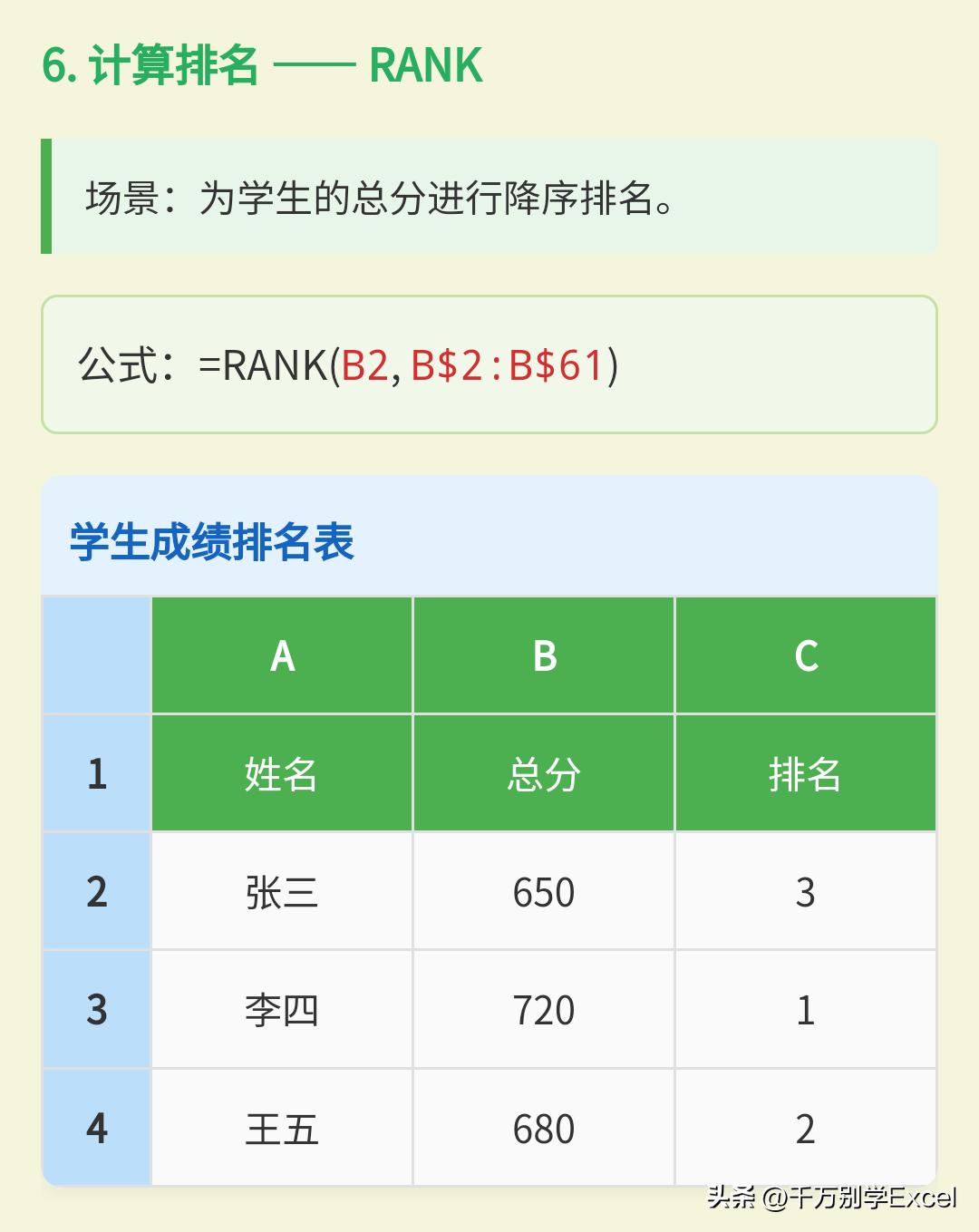
6. 自动排名RANK
公式:=RANK(要排名的数字, 整个数字区域)
套用:为B列总分排名:=RANK(B2, B$2:B$61) 【默认降序,第1名显示1】
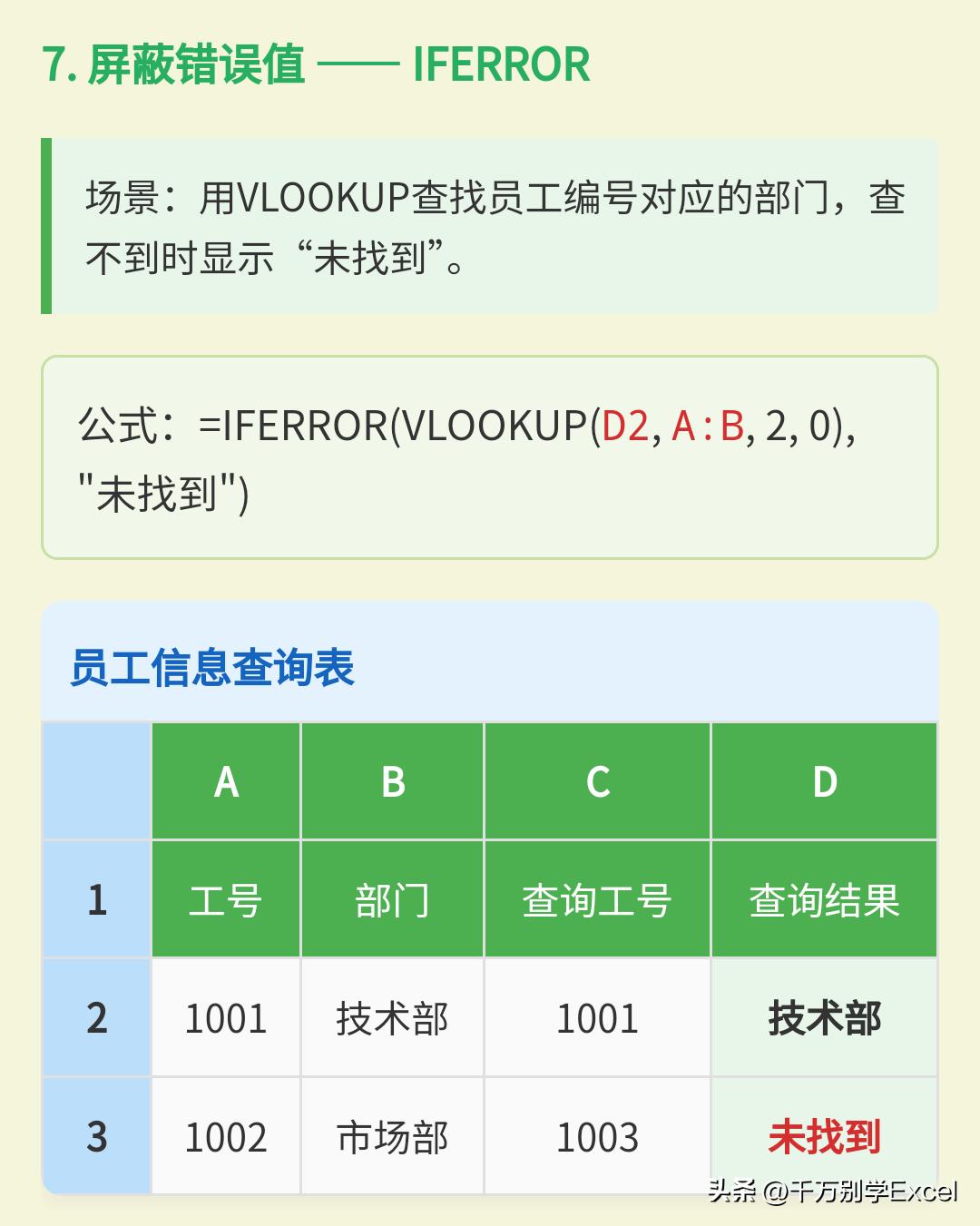
7. 屏蔽所有错误值IFERROR
公式:=IFERROR(你的公式, “出错时要显示的文字”)
套用:VLOOKUP查不到时显示“无此人”而非#N/A:=IFERROR(VLOOKUP(D2, A:B, 2, 0), “无此人”)
四、 文本处理:混乱信息一秒变规整
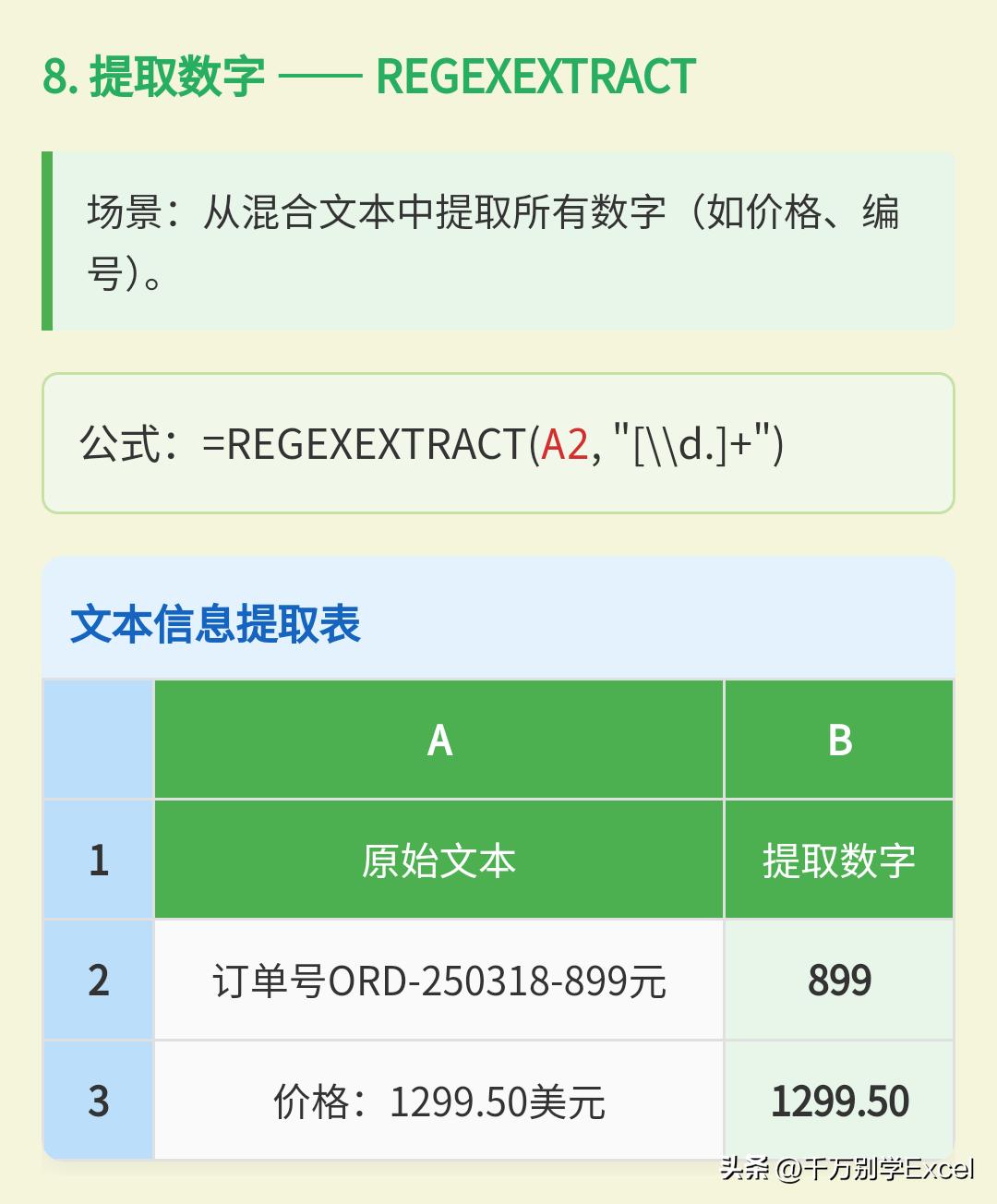
8. 提取字符串中所有数字(正则)
- Excel 365/WPS:*=REGEXEXTRACT(文本, “[\d.]+”)
- 套用:从“订单号ORD-250318-899元”中提数字:=REGEXEXTRACT(A2, “[\d.]+”) → 899
9. 智能分离汉字与数字
- 公式:*=TEXTSPLIT(文本, ROW(1:10)-1, , TRUE)
- 套用:拆分“华为Mate60Pro”:=TEXTSPLIT(A2, ROW(1:10)-1, , TRUE) → 得到“华为MatePro”和“60”。
五、 跨表与去重:多表协作的“缝合怪”技巧
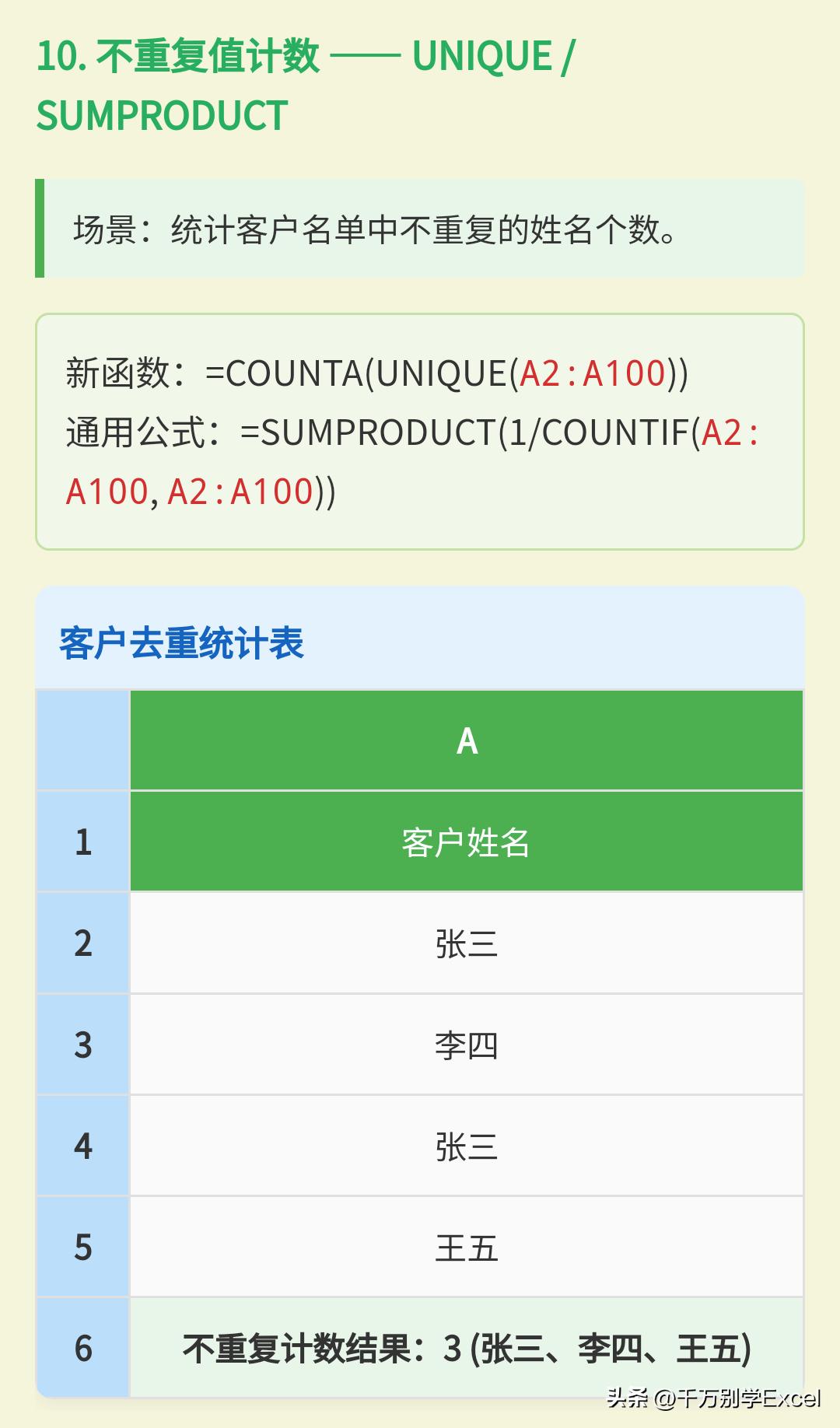
10. 统计不重复值个数
- 新版:*=COUNTA(UNIQUE(区域))
- 通用:=SUMPRODUCT(1/COUNTIF(区域, 区域))
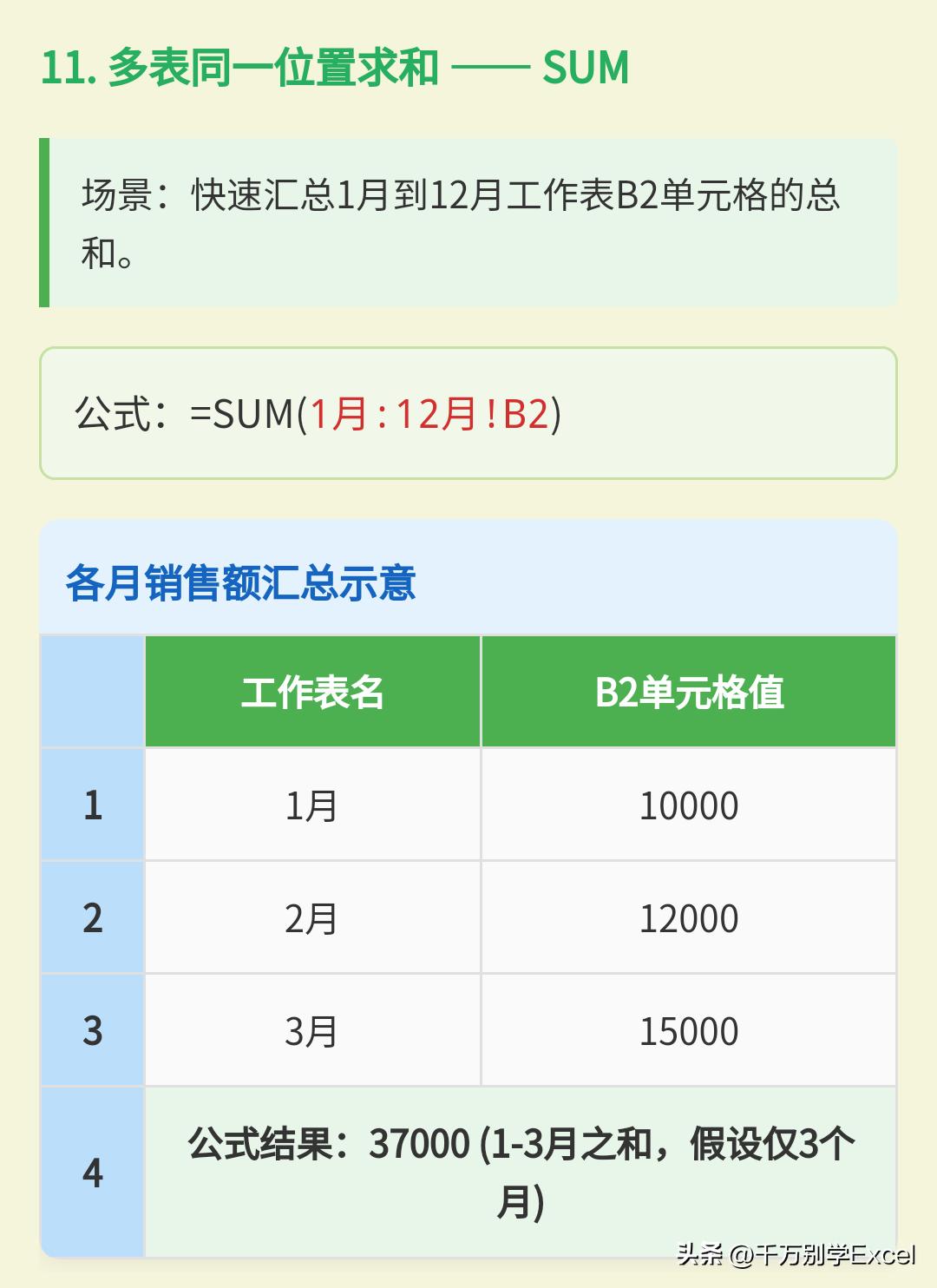
11. 多表同一位置快速求和
公式:=SUM(一月:十二月!B2)
场景:快速汇总1月到12月表里B2单元格的总和。【工作表名必须连续】
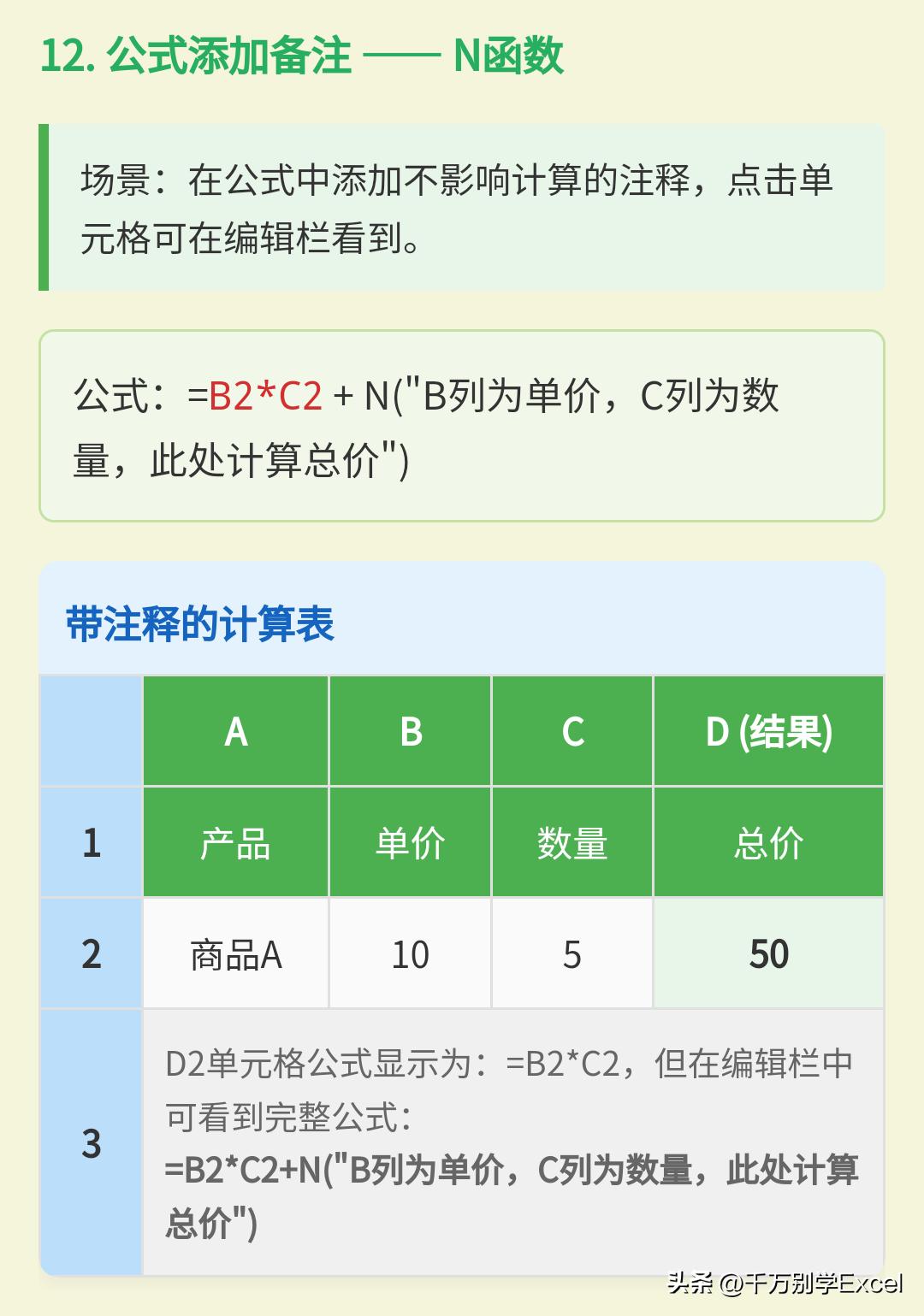
12. 在公式里“写注释”
公式:=你的公式 + N(“这是备注,不影响计算”)
场景:=B2*C2 + N(“B列为单价,C列为数量,此处计算总价”) 点击单元格可在编辑栏看到注释。
六、 日期与随机:基础但易错
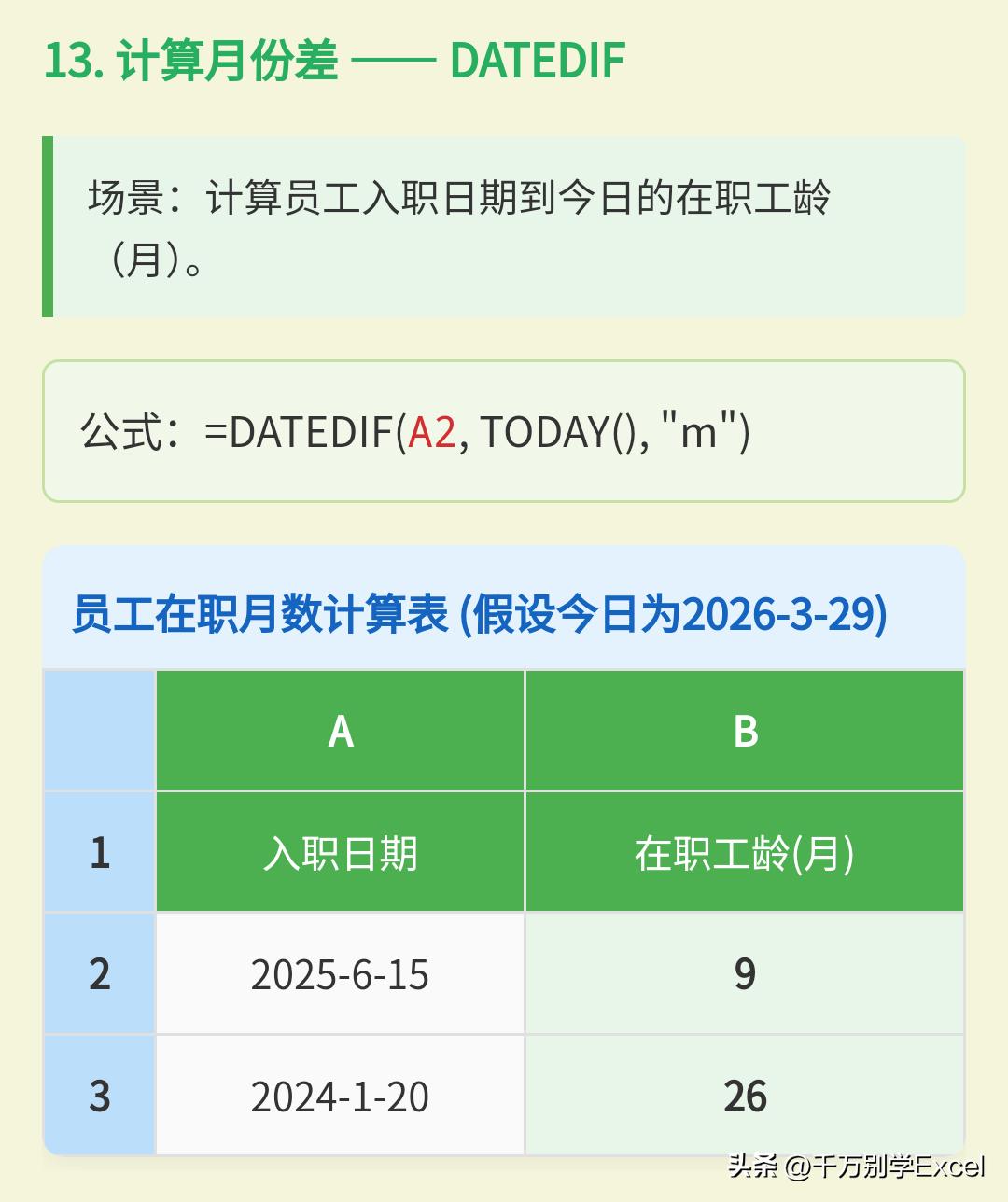
13. 计算两日期相差月数
公式:=DATEDIF(开始日期, 结束日期, “m”) 【“y”算年,“d”算天】
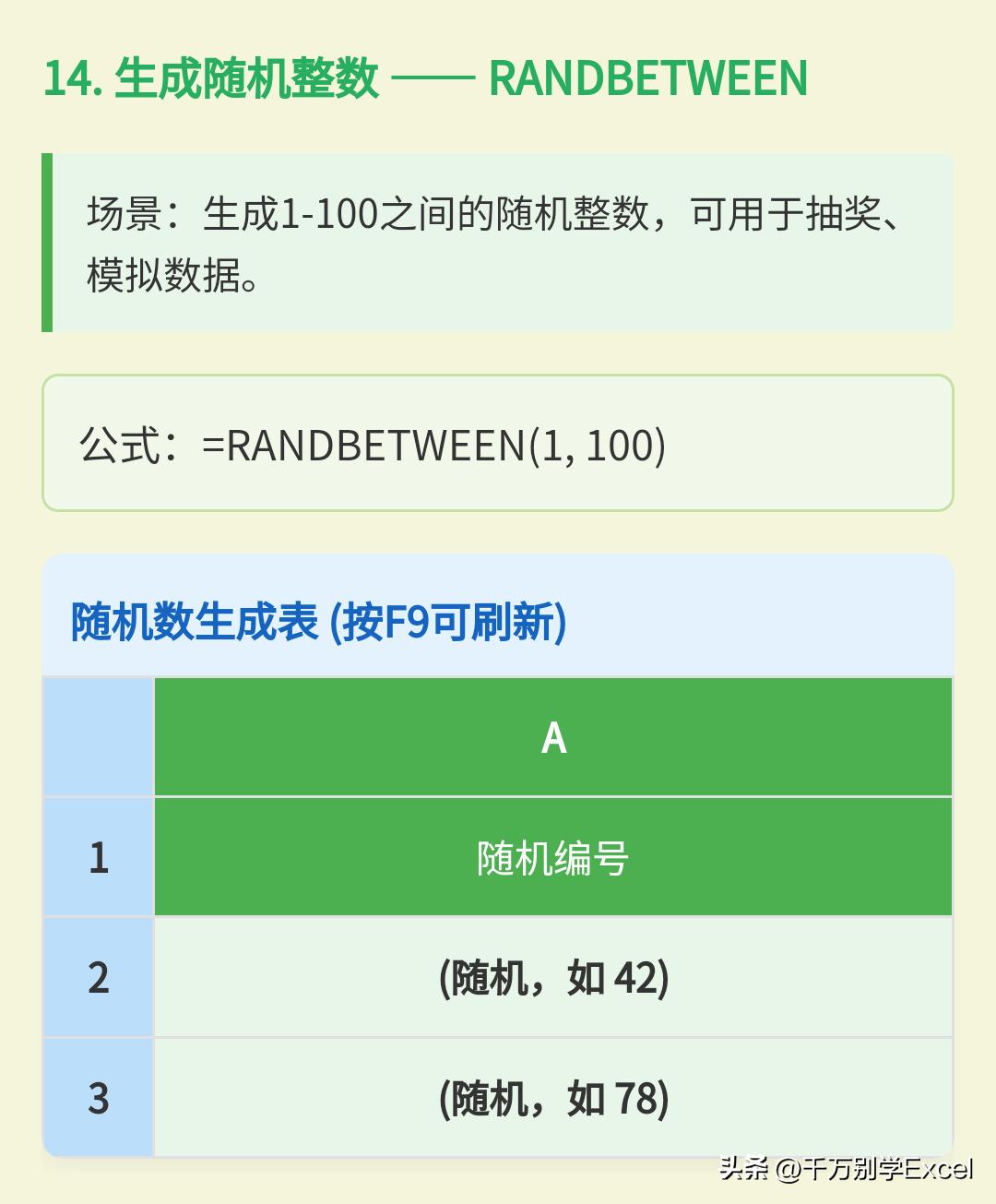
14. 生成随机整数(抽奖必备)
公式:=RANDBETWEEN(最小整数, 最大整数)
套用:生成1-100的随机号:=RANDBETWEEN(1, 100) 【按F9重新生成】
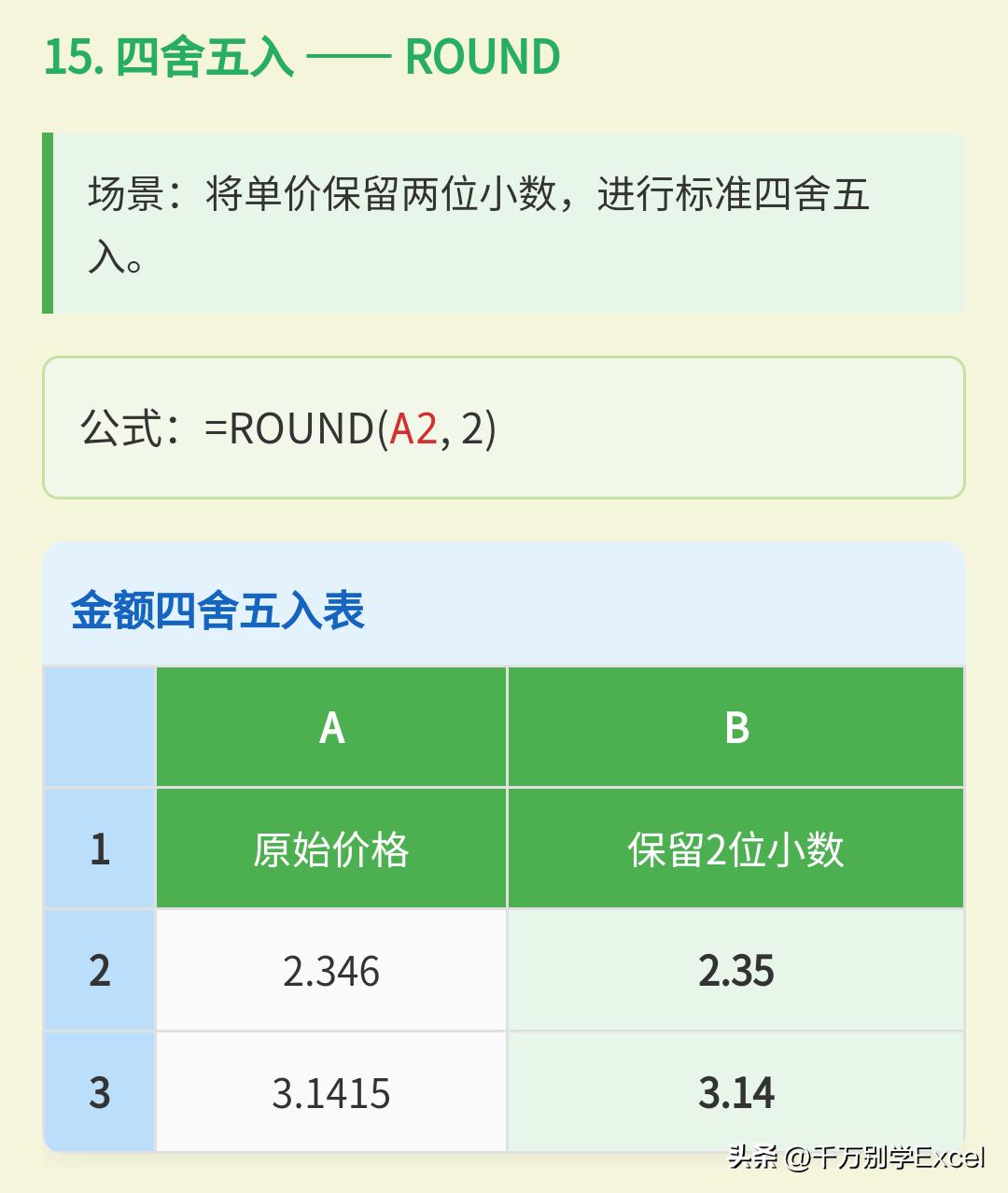
15. 标准四舍五入
公式:=ROUND(数字, 保留几位小数)【ROUNDUP向上舍,ROUNDDOWN向下舍】
七、 动态数组(效率革命,Office 365/WPS新版专属)
以下公式均为“溢出”公式,输入一个,生成一片结果。
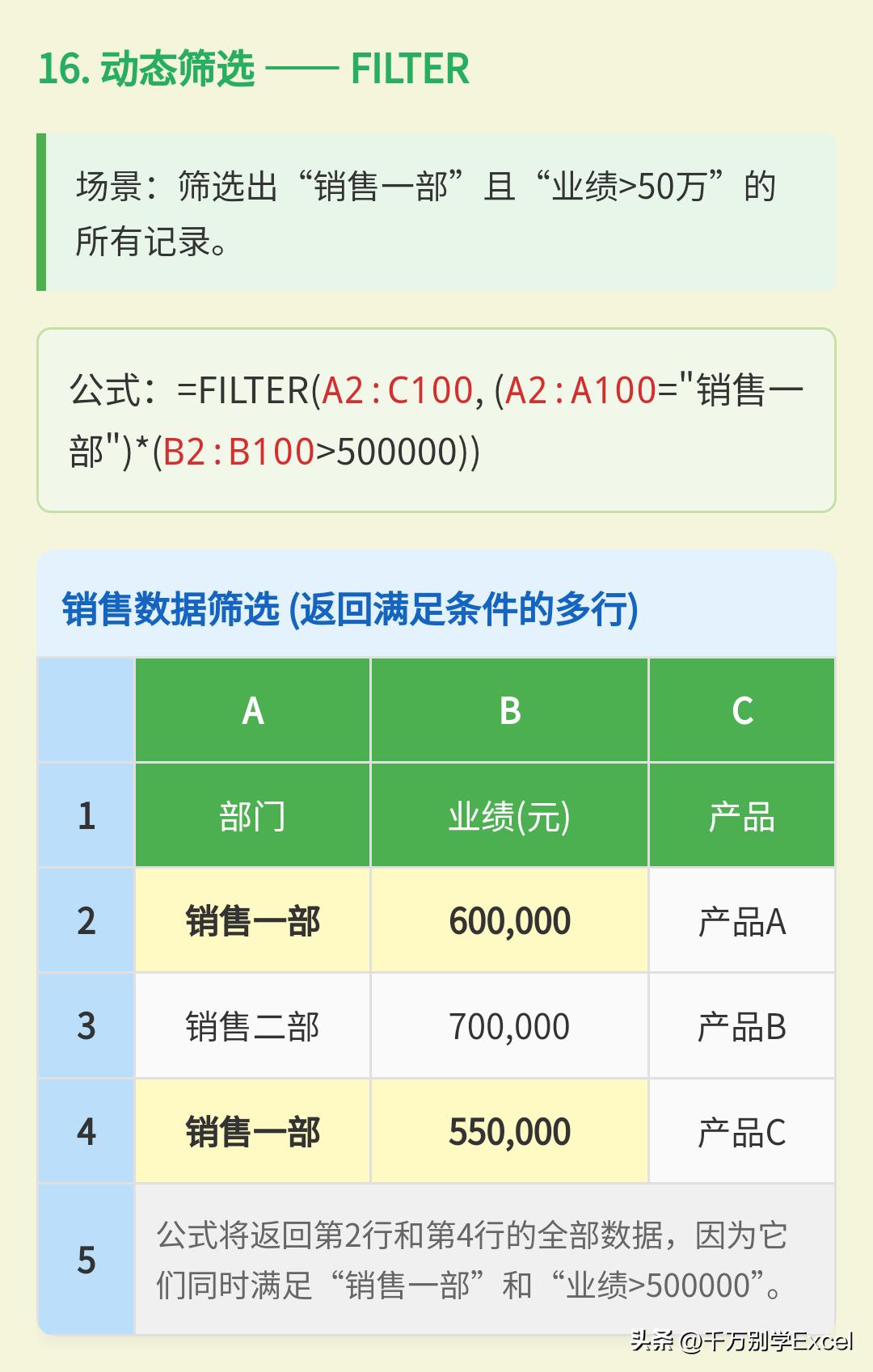
16. 高级筛选FILTER
公式:*=FILTER(要返回的区域, (条件1)*(条件2)…)
套用:筛选“销售一部”且“业绩>50万”的所有行:=FILTER(A2:C100, (A2:A100=“销售一部”)*(B2:B100>500000))
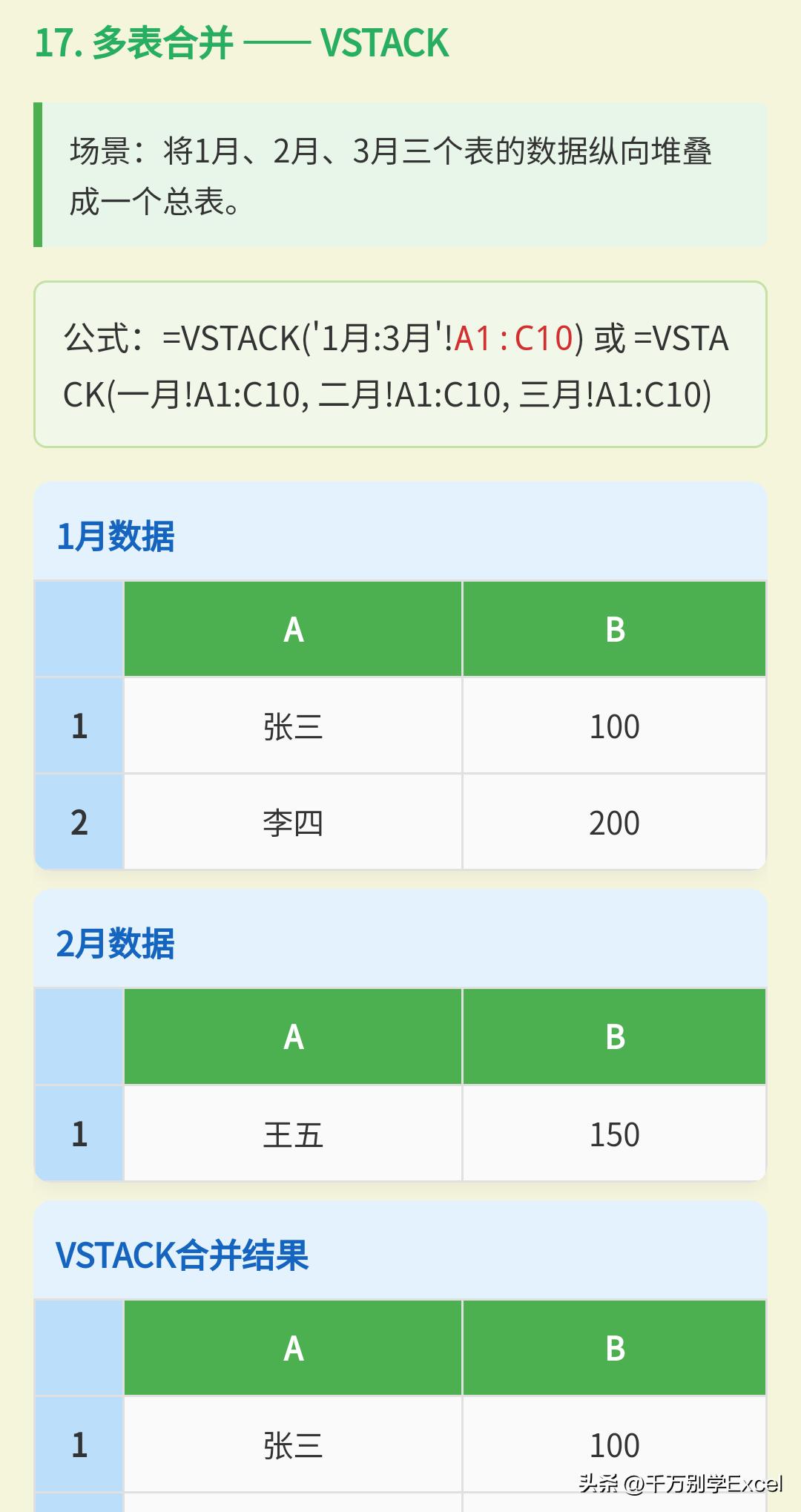
17. 多表上下合并VSTACK
公式:*=VSTACK(表1!区域, 表2!区域, 表3!区域…)
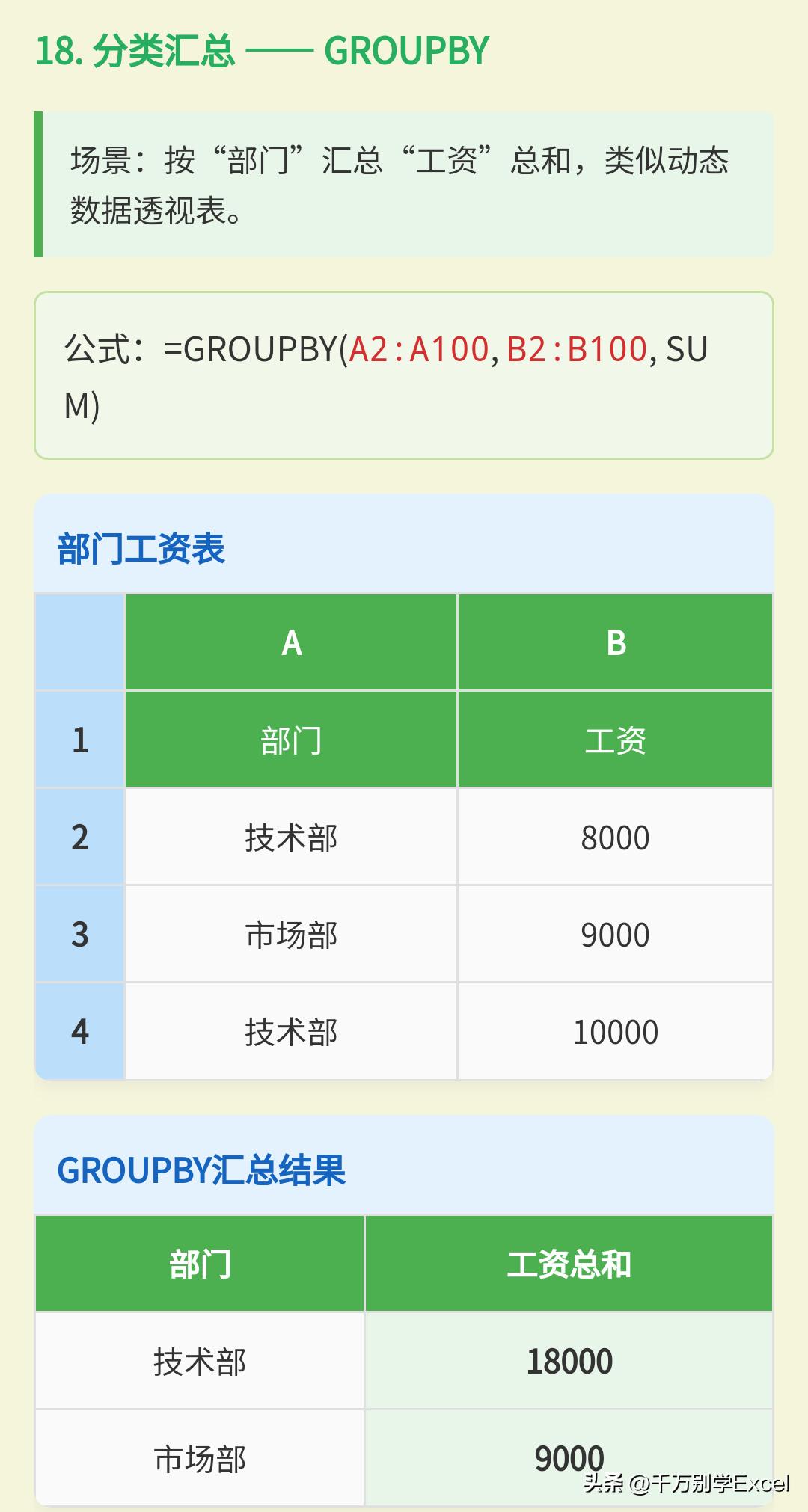
18. 一键分类汇总GROUPBY
公式:*=GROUPBY(分类依据列, 要汇总的值列, 汇总函数)
套用:按“部门”汇总“工资”总和:=GROUPBY(A2:A100, B2:B100, SUM) 【类似动态数据透视表】
19. 制作目录超链接
公式:=HYPERLINK(“#工作表名!A1”, “点击跳转”)
套用:点击跳转到“1月”表A1:=HYPERLINK(“#1月!A1”, “查看1月数据”)
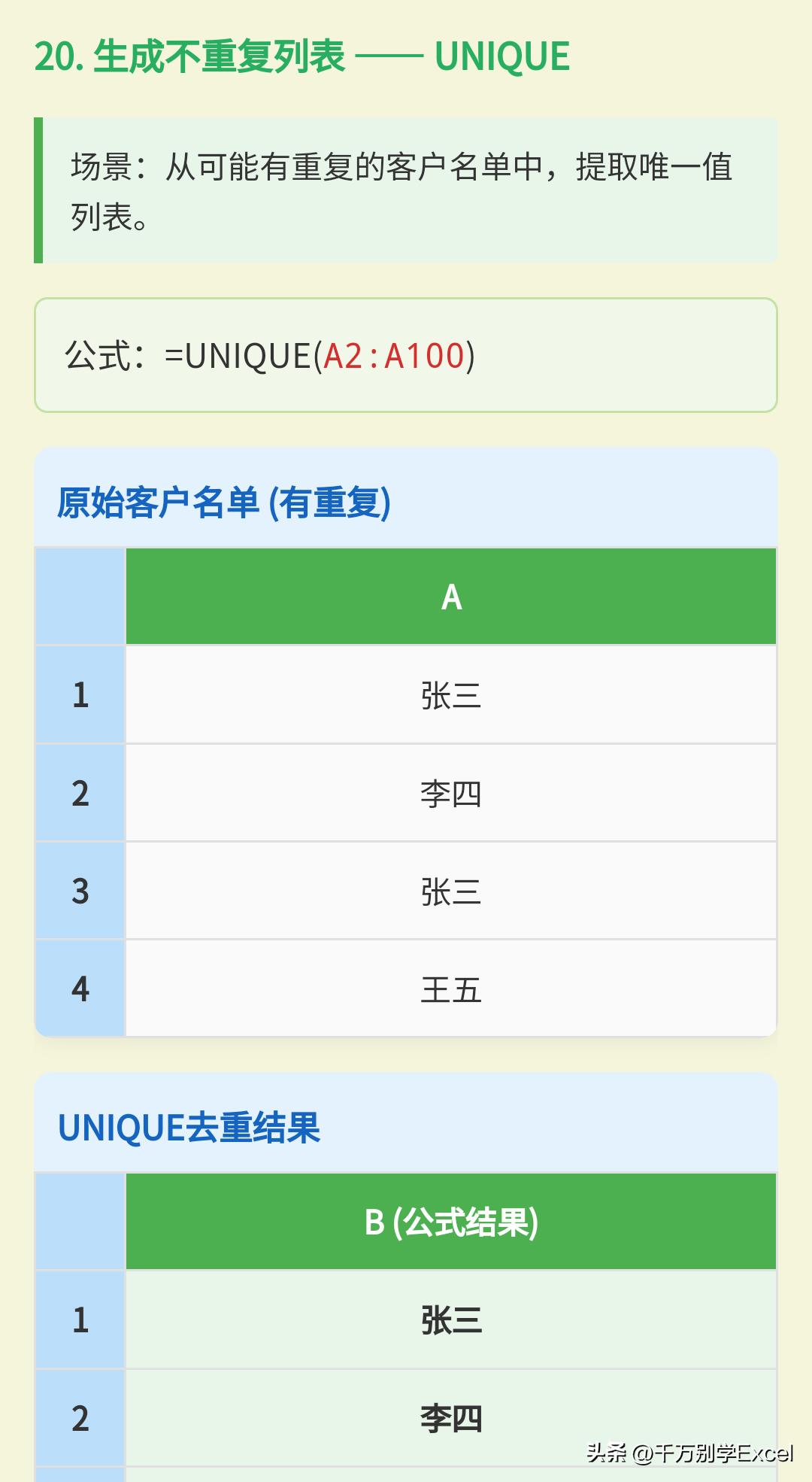
20. 一键提取不重复列表UNIQUE
公式:*=UNIQUE(数据区域)
21. 间接引用INDIRECT(根据单元格内容引用不同表)
公式:=INDIRECT(B1&“!A1”) 【B1单元格里写“销售部”,公式就取‘销售部’表的A1】
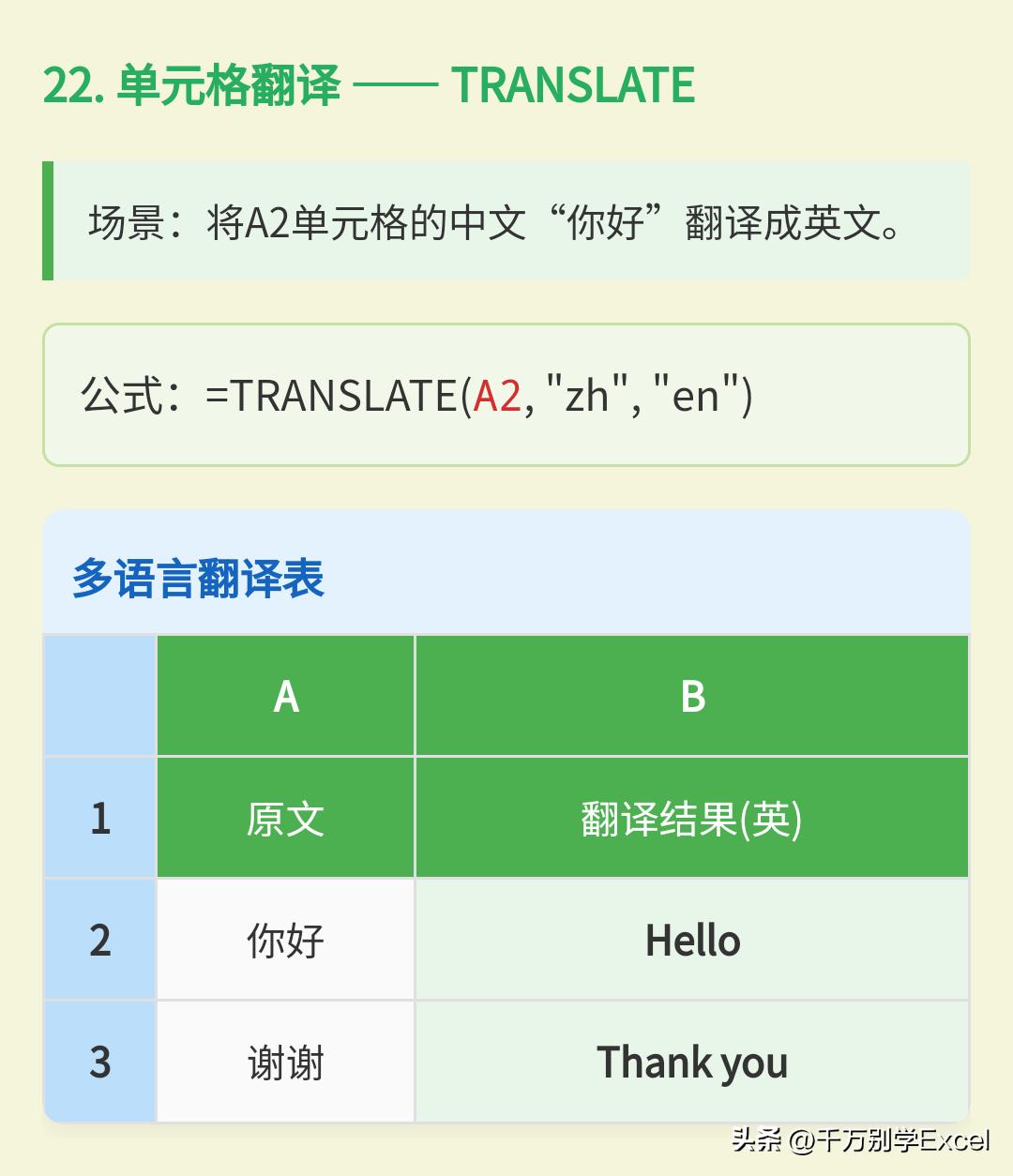
22. 单元格内翻译TRANSLATE
公式:*=TRANSLATE(文本, “原语言代码”, “目标语言代码”)
套用:A2“你好”译英文:=TRANSLATE(A2, “zh”, “en”) → Hello
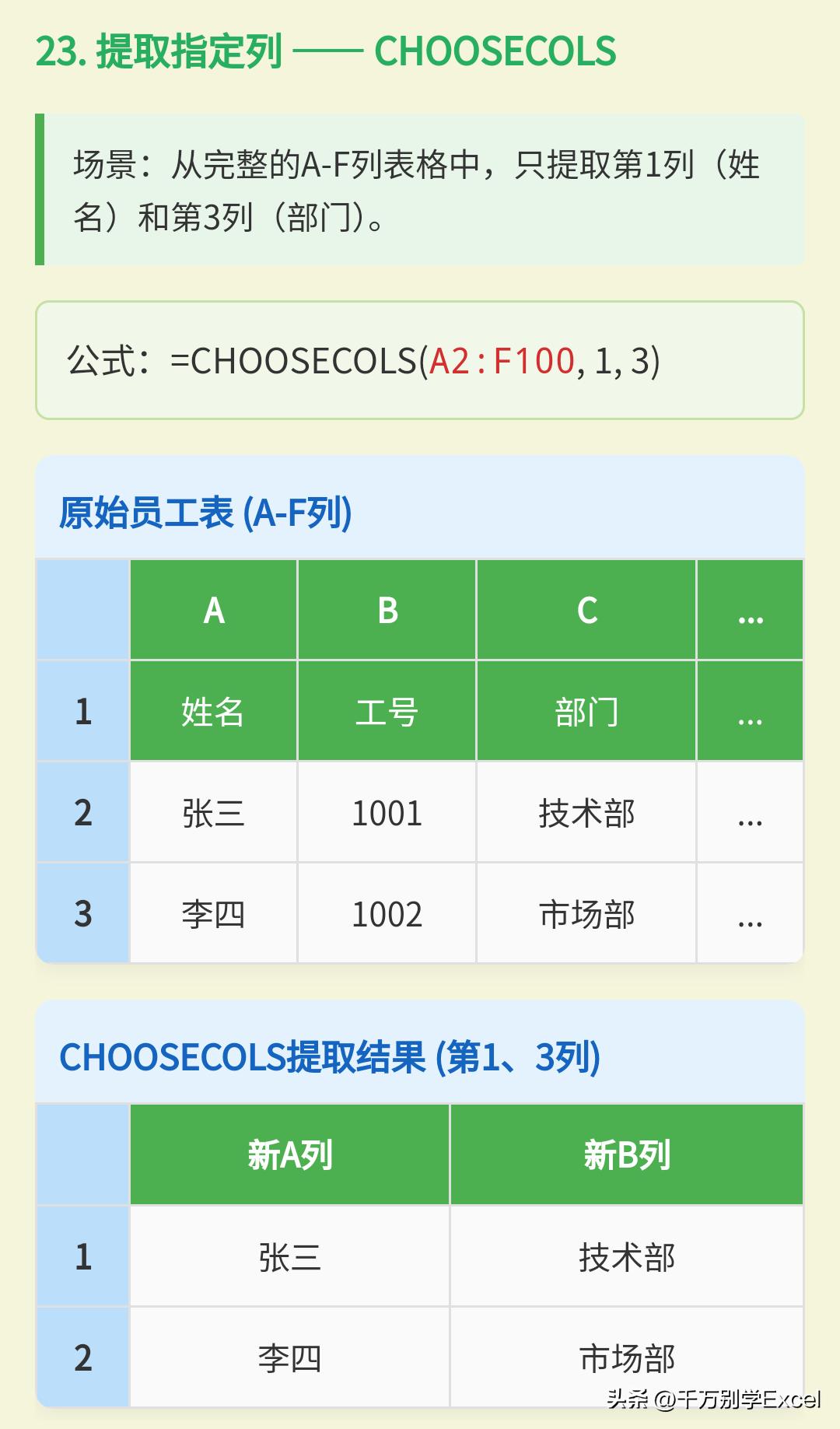
23. 从表中提取指定列CHOOSECOLS
公式:*=CHOOSECOLS(原表区域, 第几列, 第几列…)
套用:从6列表格中只取第1、3、5列:=CHOOSECOLS(A2:F100, 1, 3, 5)
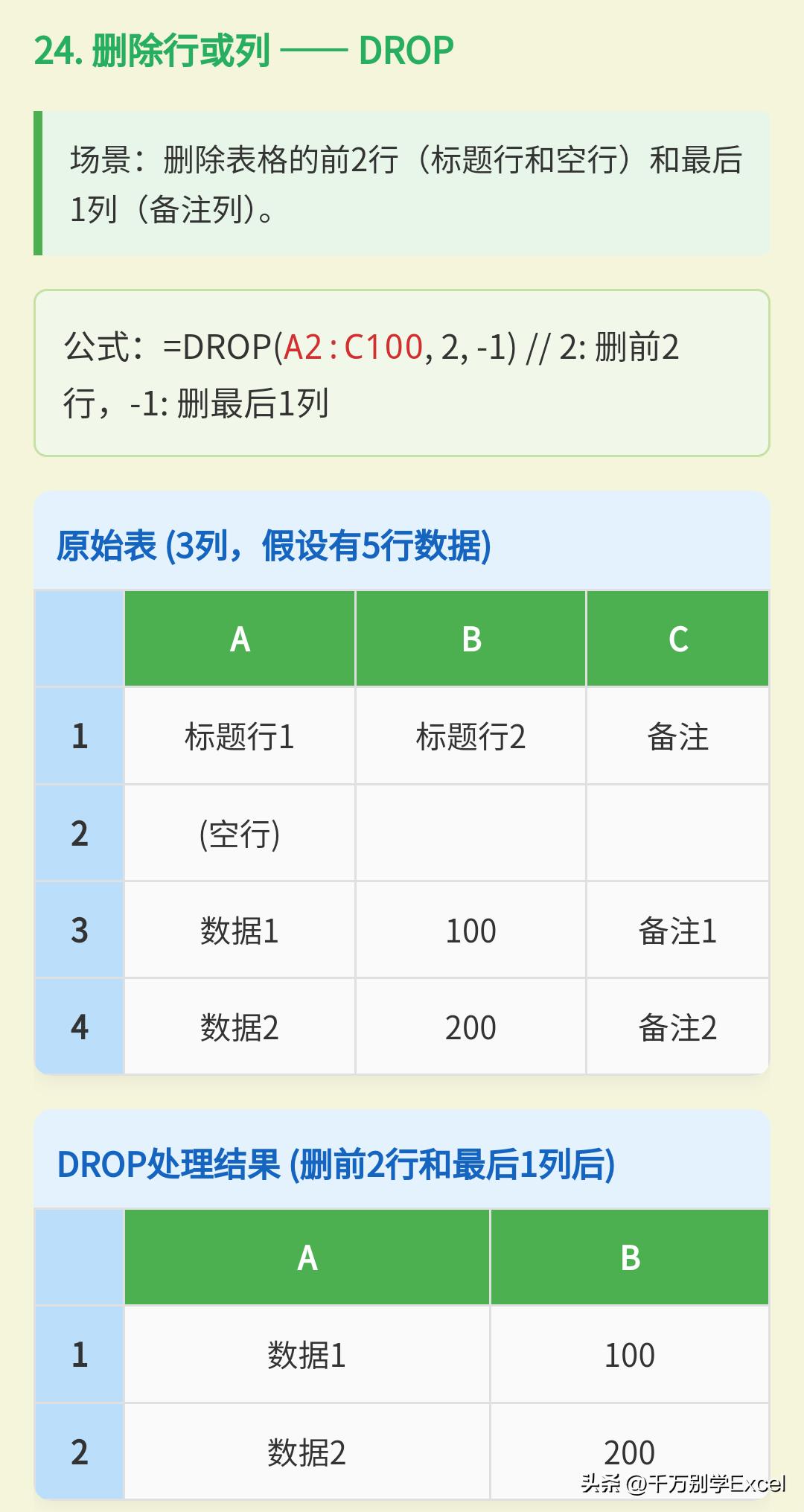
24. 删除表的行或列DROP
公式:*=DROP(原表区域, 删前几行, 删后几列) 【正数删前/左,负数删后/右】
套用:删除表前2行和最后1列:=DROP(A2:C100, 2, -1)
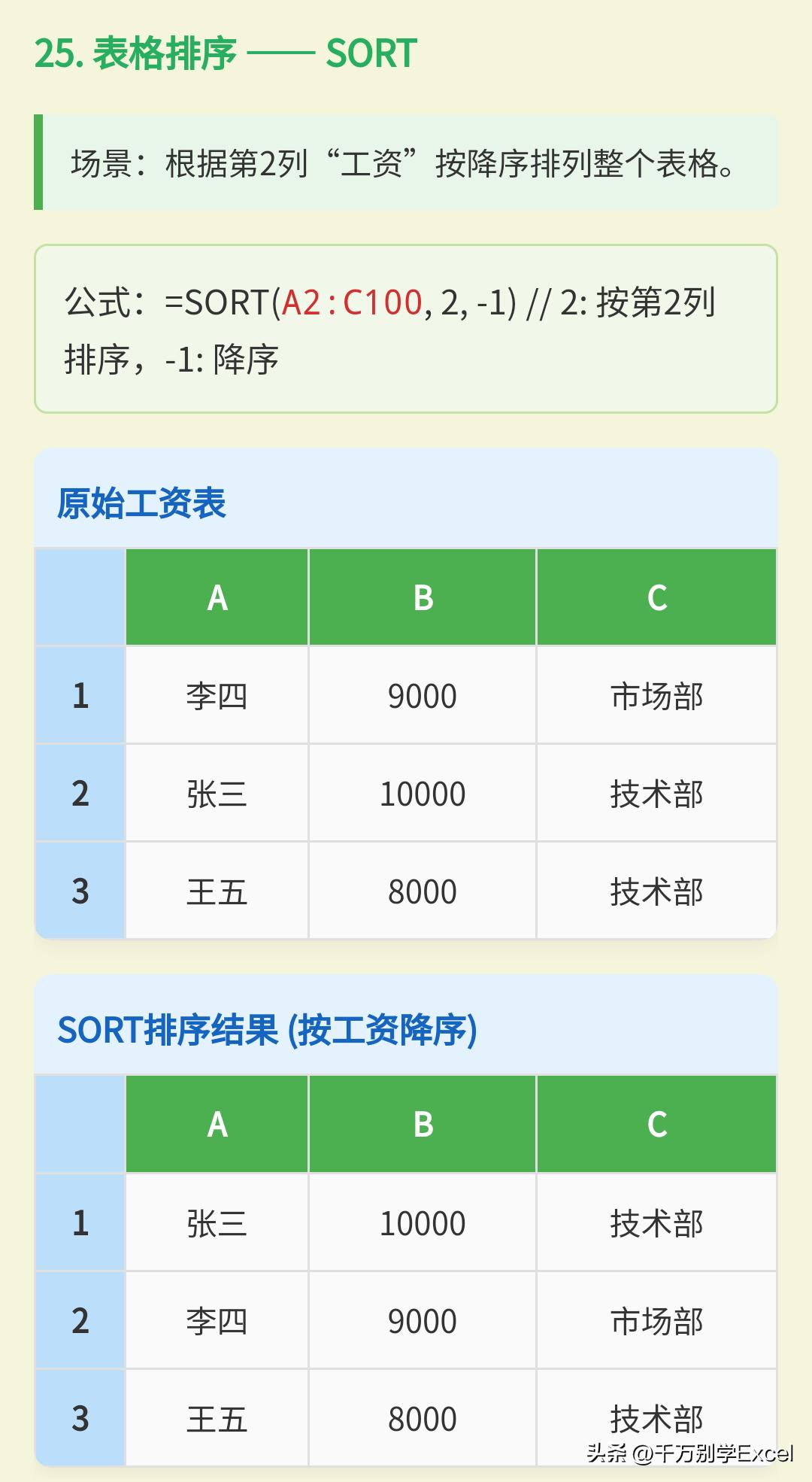
25. 一键排序SORT
公式:*=SORT(原表区域, 按第几列排序, 1或-1)【1升序,-1降序】
套用:按第2列工资降序排整个表:=SORT(A2:C100, 2, -1)
核心心法:用“填空思维”取代“学习思维”
这25个公式,是我从上百个函数中筛选出的“实战之王”。它们最大的价值在于:你无需理解“&”为什么能连接,也无需深究“1/COUNTIF”的数组原理。 你只需要像填空一样,把“B2”、“A:A”替换成你自己的数据位置,就能解决95%以上的工作难题。
建议立即收藏本文。下次被数据折磨时,不必百度,直接对照目录,找到场景,复制公式,替换引用,三秒搞定。
如果你遇到了这25个“万能钥匙”也打不开的锁,请在评论区告诉我,我会针对高频难题撰写“补充篇”。
关注我,每天收获一个能真正让你准时下班的硬核技能。
附图文教程


三道自测题(单选)
- 你需要快速统计“华东区”在“第一季度”(1-3月)的“线上渠道”销售总额,数据表中分别有“区域”、“日期”、“渠道”和“销售额”四列。以下哪个公式最直接高效? A. =SUMIFS(销售额列, 区域列, “华东区”, 月份(日期列)<=3, 渠道列, “线上”) B. =SUMIFS(销售额列, 区域列, “华东区”, 日期列, “>=2026-1-1”, 日期列, “<=2026-3-31”, 渠道列, “线上”) C. =SUM(销售额列) 然后手动筛选 D. =SUMIF(销售额列, 区域列, “华东区”)
- 使用VLOOKUP查找员工工号对应的部门时,如果有些工号不存在,你希望表格显示“查无此人”而不是难看的“#N/A”错误值,应该用哪个函数包裹? A. IF B. ISERROR C. IFERROR D. LOOKUP
- (Office 365/WPS新版)你有一个包含“姓名”、“部门”、“工资”的数据表,现在需要快速生成一个按“部门”分组,并计算各部门“工资”总和的汇总表,且源数据变化时汇总结果能自动更新。应该使用以下哪个动态数组函数? A. SORT B. UNIQUE C. GROUPBY D. FILTER
答案:
- B (SUMIFS支持多条件,且日期条件需用完整日期范围限定)
- C
- C
(完)
上一篇
下一篇
相关阅读
