

怀旧教程:一步步教你安装Windows XP系统
作者:本站 来源:本站
2023-03-04 17:38 1450阅读

Windows XP是微软历史上最经典的操作系统之一,深刻影响了一代人,特别是80后和90后。曾几何时,它几乎占据了学校机房和网吧的每一台电脑,称霸屏幕超过十年,直到Windows 7出现才逐渐被取代。
但经典始终值得回味,即便技术已过时。今天我们就来重温一下Windows XP的完整安装流程,在熟悉的“我的电脑”和“蓝天、白云、草地”中,找回青春的回忆。
正文开始前,先说明安装过程将分为四个阶段:准备阶段、BIOS设置、系统安装和设置、系统登录。
首先,看看安装前需要做哪些准备。
准备工作很简单:准备好Windows XP的安装介质,可以是光盘或U盘。
如果你的电脑有光驱,可直接用Windows XP安装光盘。
如果没有光驱,则需制作一个Windows XP启动U盘。可用Rufus(免费开源)或软碟通等工具制作,具体步骤参考我们之前的文章《玩机必备技能,动手制作Windows 7安装U盘》。
注意,无论是光盘还是U盘,市面上都有正版镜像和GHOST版两种形式。今天重点讲解Windows XP原版系统的安装流程,GHOST安装请自行查找资料。
准备就绪后,进入第二步——设置BIOS。
安装系统前必须调整BIOS的第一启动项。用光盘安装的选CD-ROM,用U盘安装的选USB-HDD,具体以主板为准。进入BIOS和设置启动项的方法因主板而异,但开机画面通常会有按键提示。
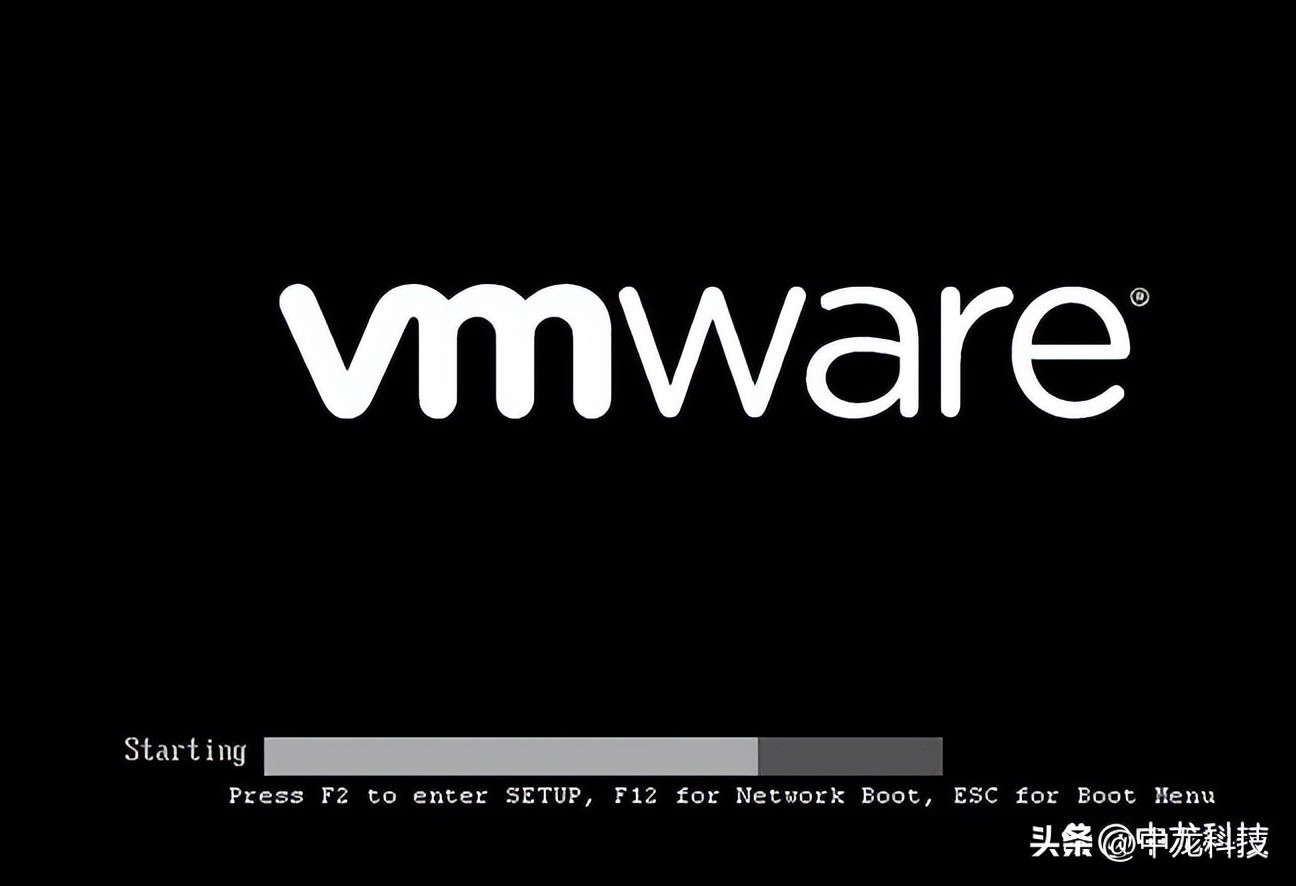
图1 vmware开机画面

图2 设置第一启动项参数

图3 保存BIOS设置
另外,部分主板提供启动目录(Boot Menu),直接选择相应启动项即可进入安装界面。操作因主板而异,但开机画面会有提示,如图1。

图4 启动目录(Boot Menu)
完成前两步后,就可以正式开始安装Windows XP了。
安装过程分为两个阶段:系统安装阶段和初始设置阶段。我们将在虚拟机中演示。
先看第一阶段——系统安装。具体步骤如下:
(1)将安装介质连接电脑(光盘放入光驱,U盘插入USB口)。
(2)开机,调整BIOS第一启动项为CD-ROM或USB-HDD,按F10保存重启。如图3。
支持启动目录的,可直接按快捷键进入,选择对应介质按Enter。如图4。
(3)选择启动方式后,屏幕出现“Press any key to boot from CD or DVD.”提示,迅速按任意键进入安装程序。如图。

图5 Press any key to boot from CD or DVD
(4)进入安装程序后,看到“欢迎使用安装程序”界面,有三个选项。全新安装按“ENTER”键。如图。

图6 欢迎使用安装程序
注意:与Vista及以上版本不同,Windows XP安装程序中无法使用鼠标。
(5)接下来是Windows XP许可协议,按F8同意才能继续。如图。

图7 Windows XP许可协议
(6)在“磁盘分区列表”页面,可对硬盘分区。若无需分区或已分区,直接按ENTER继续。如图。

图8 磁盘分区
如需自定义分区,选择“未划分的空间”按C键,输入大小后按ENTER。如图。

图9 创建磁盘分区

图10 磁盘分区
重复操作可创建多个分区。注意,旧分区方案一块物理硬盘仅支持4个主分区,需合理安排。
分区后,选择要安装系统的分区,按ENTER。
小提示:1GB=1024MB。
(7)安装前需格式化分区,推荐选“用NTFS文件系统格式化磁盘分区(快)”,然后按ENTER。如图。

图11 格式化
注意:FAT文件系统不支持单个超过4GB的大文件,建议用NTFS。
(8)格式化自动进行,等待完成即可。如图。

图12 正在格式化
(9)格式化完成后,安装程序自动复制文件,耐心等待。如图。

图13 复制文件
(10)文件复制完后,安装程序初始化配置,无需操作。如图。

图14 初始化配置
初始化完成后,安装程序自动重启电脑,也可按ENTER键快速重启。如图。

图15 重启计算机
重启后,进入Windows XP安装程序图形界面,此时可用鼠标操作。如图。

图16 图形界面
在图形界面中,少量手动操作需特别注意,若未完成则无法继续安装。
(13)安装倒计时33分钟时,出现“区域和语言选项”对话框,一般默认即可。需调整则点击“自定义”或“详细信息”调整,完成后点击“下一步”。如图。

图17 区域和语言选项
(14)接下来需提供个人信息,包括姓名和单位。姓名必填,单位可忽略。填写后点击“下一步”。如图。

图18 提供个人信息
(15)然后输入Windows XP产品密钥(正版密钥)。错误密钥会导致安装中断。如图。

图您的产品密钥
由于微软已停止销售XP并终止技术支持,正版密钥难以获取。可在预装XP的旧电脑上寻找标签,或上网搜索。
输入正确密钥后,点击“下一步”。
(16)接下来设置“计算机名和系统管理员密码”。可使用默认计算机名,密码可选留空。如图。

图20 计算机名和系统管理员密码
设置后点击“下一步”。
(17)“日期和时间设置”一般无需调整,直接点击“下一步”。如图。

图21 日期和时间设置
(18)倒计时30分钟时,弹出“网络设置”对话框,保持默认“典型设置”即可,然后点击“下一步”。如图。

图22 网络设置
(19)随后是“工作组或计算机域”对话框,默认即可,点击“下一步”。如图。

图23 工作组或计算机域
(20)至此设置完成,静静等待安装完毕。如图。

图24 安装Windows XP
安装完成后,电脑自动重启。如图。

图25 Windows XP
之后进入第二阶段——初始设置。具体如下:
(1)开机后出现“显示设置”对话框,点击“确定”。如图。

图26 显示设置
(2)接着看到“Windows XP标志”和“请稍等…”提示。如图。

图27 请稍等
稍等片刻,Windows XP动画呈现。如图。

图28 Windows XP
然后看到“欢迎使用Microsoft Windows”页面,直接点击“下一步”。如图。

图29 欢迎使用Microsoft Windows
(3)接着是“帮助保护您的电脑”页面,用于配置自动更新。保持默认,点击“下一步”。如图。

图30 帮助保护您的电脑
小提示:微软已停止对XP的技术支持,自动更新功能已不可用。
(4)连接网络方式保持默认,点击“下一步”。如图。

图31 连接网络
(5)询问是否“现在与Microsoft注册吗?”,保持默认,点击“下一步”。如图。

图32 现在与Microsoft注册吗?
(6)接下来是“正在收集注册信息”页面,直接点击“下一步”。如图。

图33 正在收集注册信息
(7)“谁会使用这台计算机”页面,至少输入一个用户名,该名称将成为管理员用户名,然后点击“下一步”。如图。

图34 谁会使用这台计算机
(8)最后看到“谢谢!”,点击“完成”。如图。

图35 谢谢!
至此初始设置完成。稍后,你将看到经典的“欢迎使用”界面。

图36 欢迎使用
随后进入Windows XP桌面,经典的“蓝天”、“白云”、“绿山丘”壁纸映入眼帘。

图37 Windows XP桌面
最后,还需安装必要的硬件驱动,确保系统流畅运行。
到此,Windows XP安装成功。
想要获取经典壁纸《Bliss》?可在我们之前的文章《经典再现,Windows XP默认壁纸分享》中找到下载链接。

图38 主题
你有什么观点?欢迎在评论区留言。
如喜欢我们的内容,欢迎持续关注。
本文仅代表作者观点,不代表本站立场。
部分资料来源网络,著作权归原作者所有。
转载应注明出处。
侵权必究。
上一篇

下一篇
相关阅读