

XP系统一键重装指南:电脑安装Windows XP详细步骤
作者:本站 来源:本站
2021-11-09 10:23 993阅读
XP系统操作界面简洁,对硬件配置要求较低,因此仍有不少用户需要重装XP系统。那么,如何重装XP系统呢?最简单的方法就是使用一键重装工具。下面详细介绍具体的操作流程。
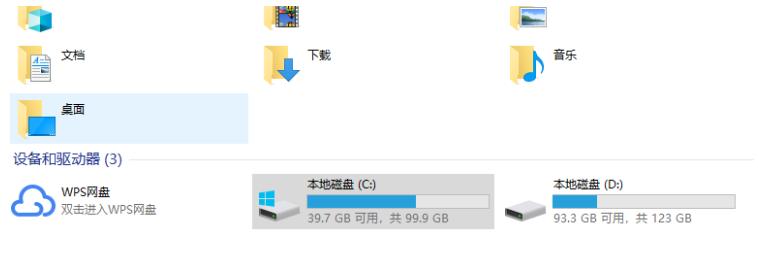
1. 使用重装软件前,请确保电脑中至少有两个磁盘分区,并将C盘中的重要文件移至其他盘符备份。
2. 打开浏览器,访问小白系统官网,下载并安装小白一键重装系统软件。

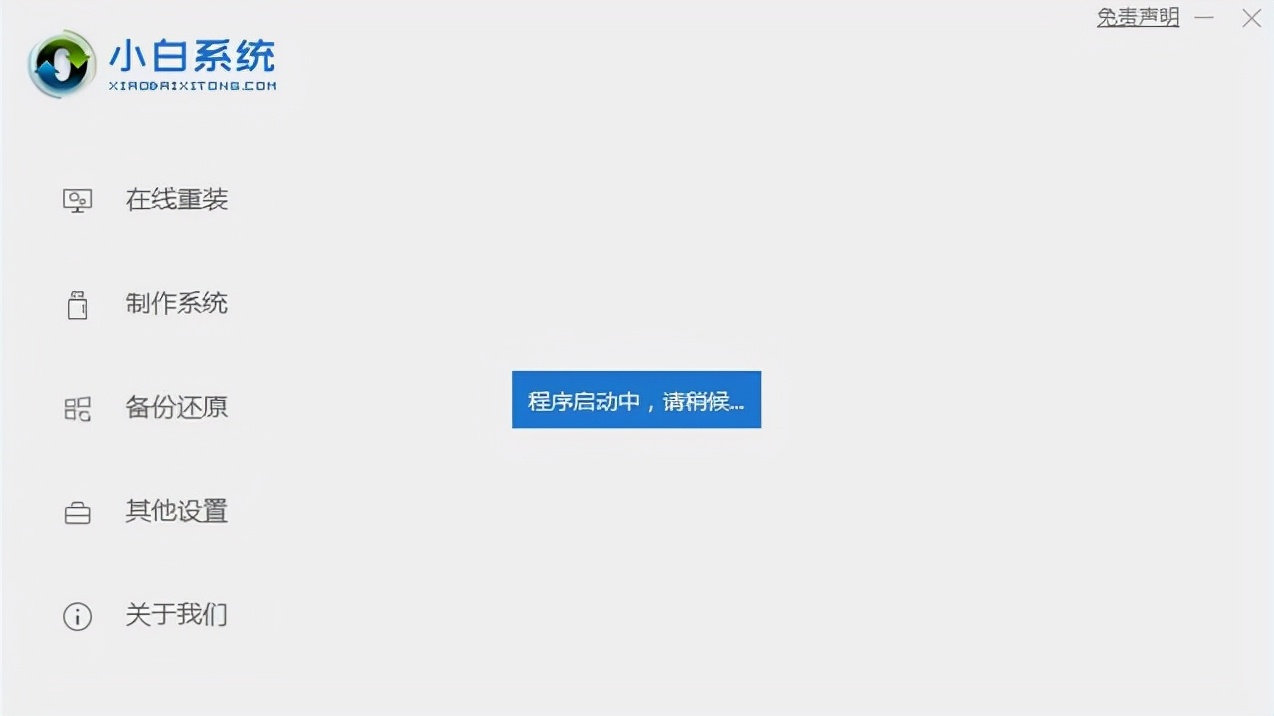
3. 启动小白一键重装系统软件,等待程序初始化完成。
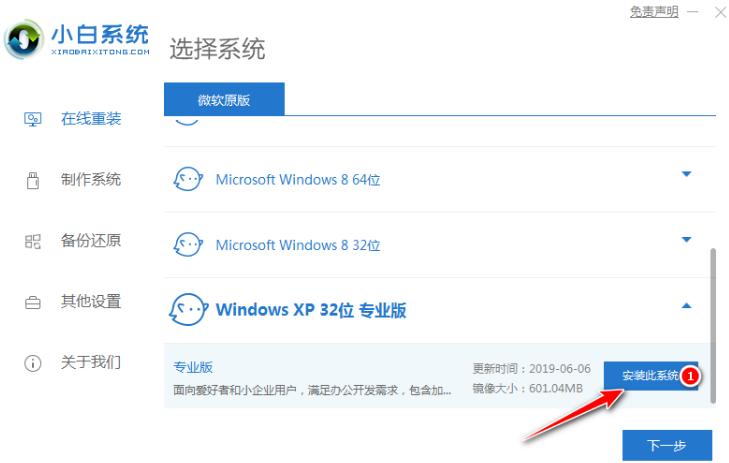
4. 进入系统选择界面,这里可看到多种系统版本。本例选择Windows XP专业版32位,然后点击下一步。
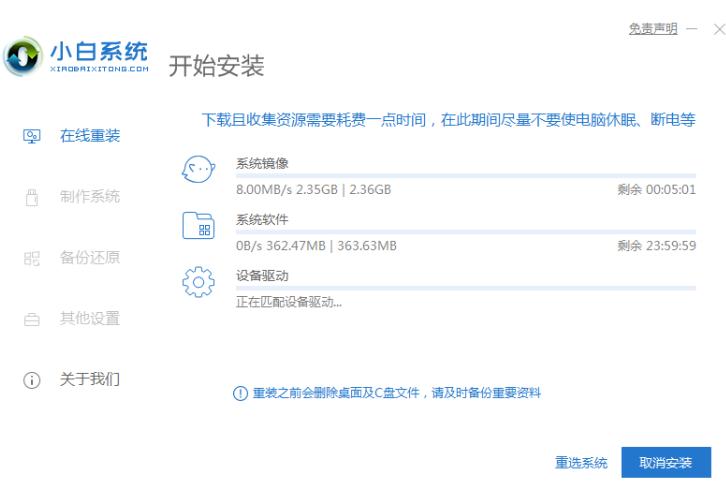
5. 软件开始下载系统文件。若需更换系统,可点击“重选系统”取消当前下载。需要注意的是,近几年购买的新电脑可能不支持XP系统,老旧电脑则更适合安装XP。
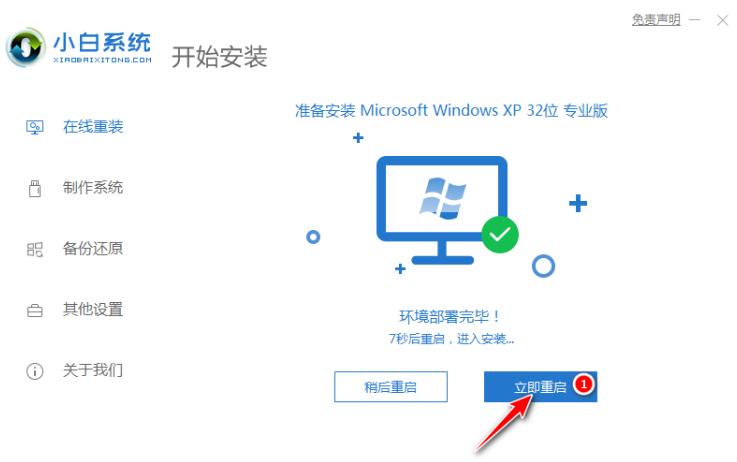
6. 下载完成后,等待环境部署完毕,点击立即重启。
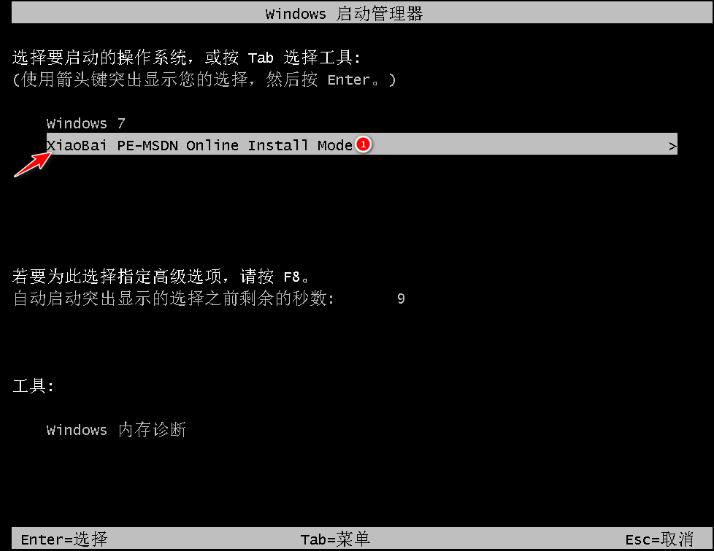
7. 重启时选择“小白PE”进入系统。进入后无需手动操作,软件会自动打开并开始安装系统,请耐心等待。
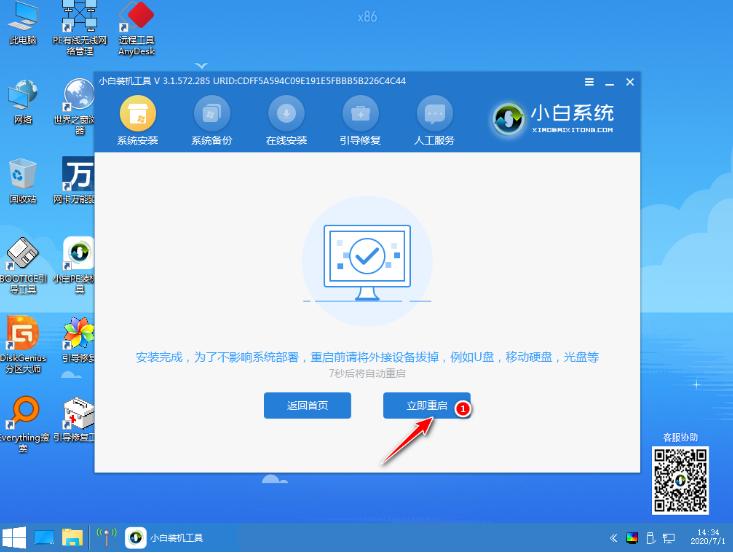
8. 系统安装完成后,会提示点击“立即重启”按钮。
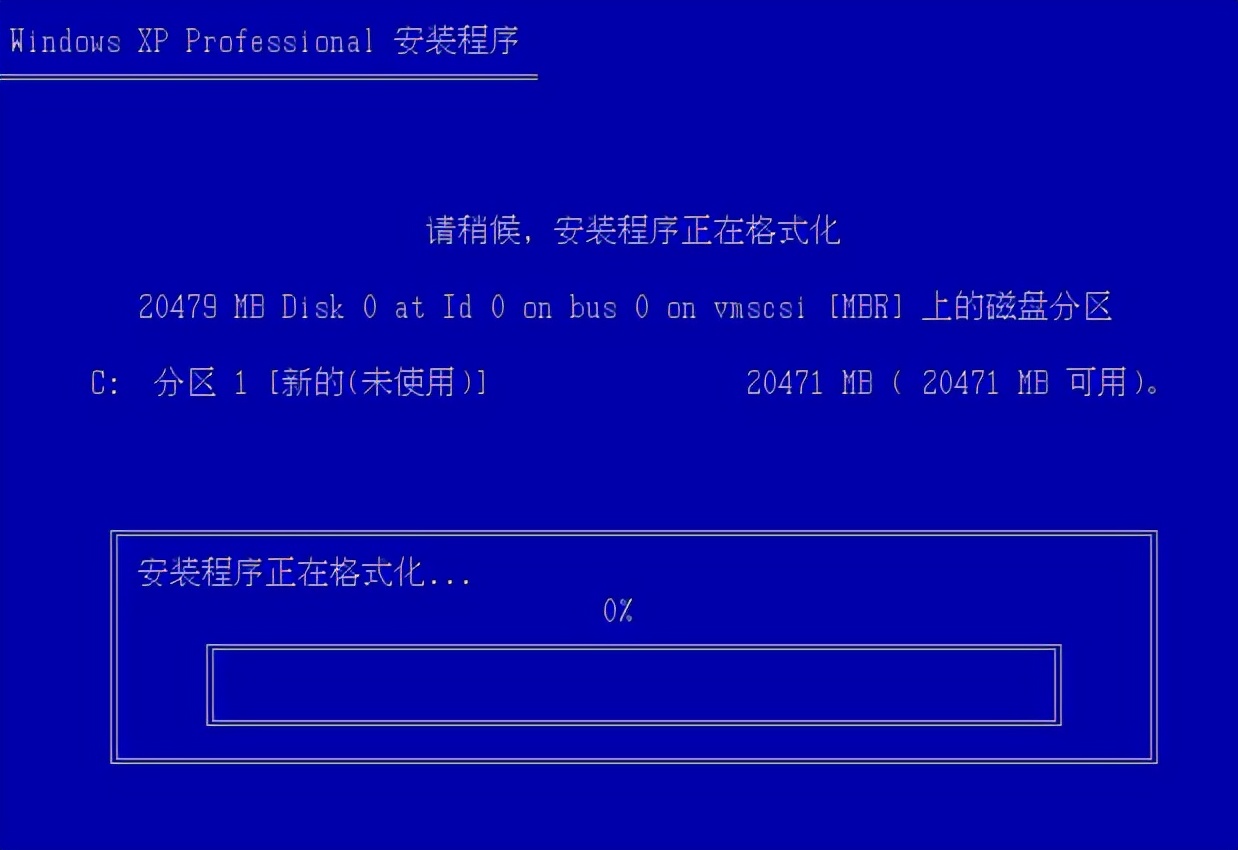
9. 重启过程中,等待Windows XP文件安装与配置。进入XP安装后,若弹出驱动程序安装窗口,无需操作,等待自动安装即可。
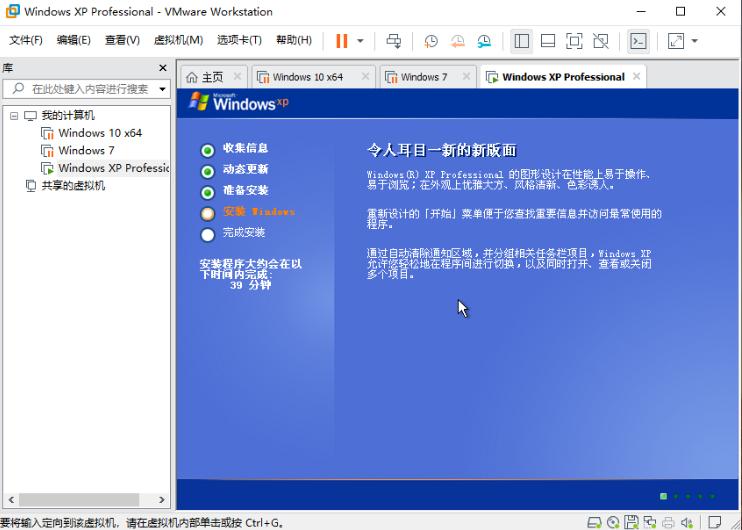
10. 安装完成后自动重启,在升级优化过程中若弹出宽带连接提示,可点击“立即创建”创建宽带连接。软件管家工具也提供了常用软件,可自行选择一键安装。

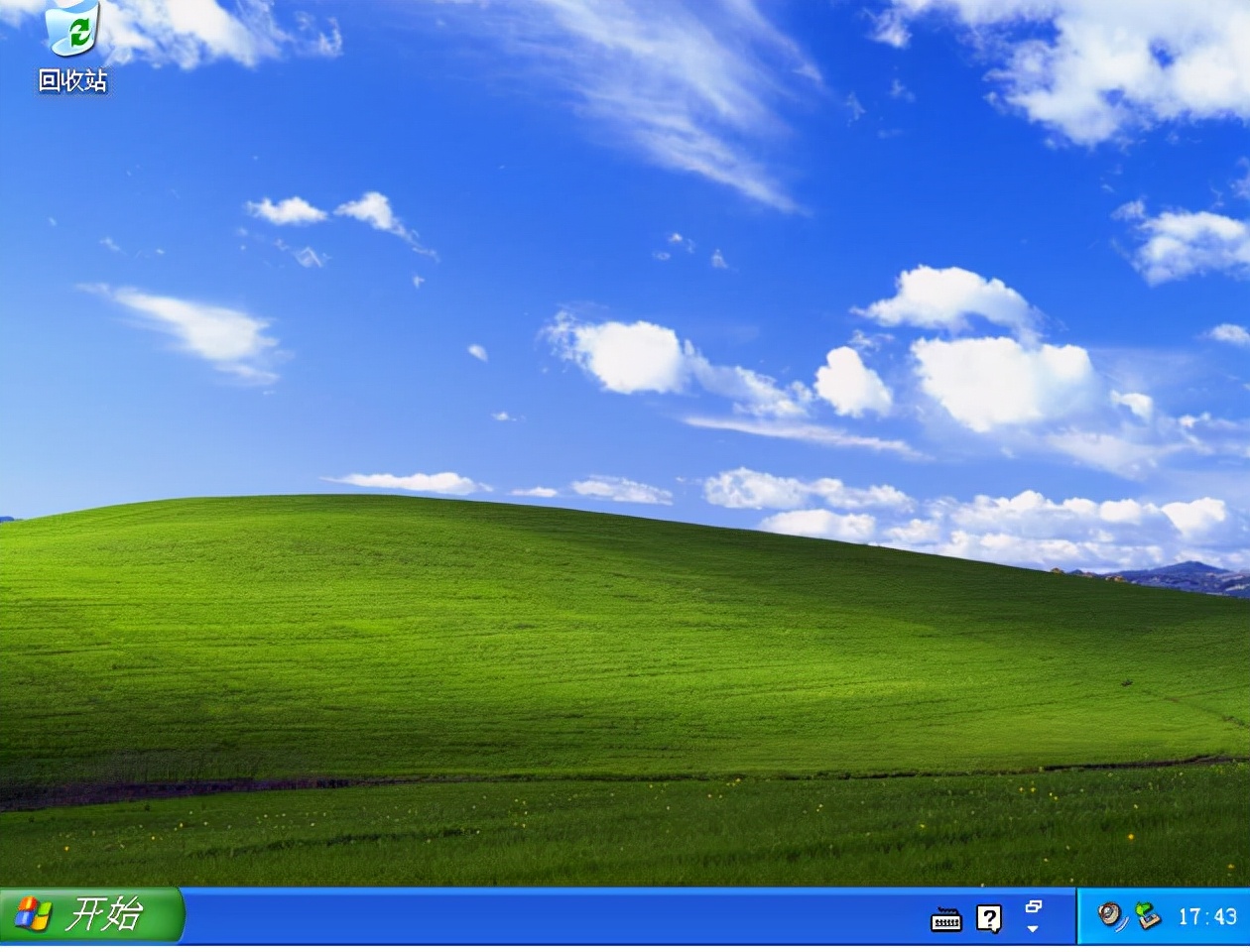
11. 等待优化完成,重启进入系统,即完成重装。
上一篇

本文分享零基础学Python的实用方法,指出从老旧Windows XP到智能手机都能随时学习。强调入门门槛已大幅降低,无需纠结版本或设备,通过制作小游戏(如回合战斗)来激发兴趣,逐步掌握变量、判断、循环等核心语法。鼓励普通人每天坚持一点,碎片时间也能精进编程技能。
下一篇

本文介绍了Xubuntu系统的基本特点及其与Ubuntu的区别,并详细演示了从Windows XP过渡到Xubuntu的安装步骤,包括下载镜像、制作启动U盘、设置语言和网络连接等关键环节,适合旧电脑用户追求轻量级操作系统。
相关阅读
本文分享零基础学Python的实用方法,指出从老旧Windows XP到智能手机都能随时学习。强调入门门槛已大幅降低,无需纠结版本或设备,通过制作小游戏(如回合战斗)来激发兴趣,逐步掌握变量、判断、循环等核心语法。鼓励普通人每天坚持一点,碎片时间也能精进编程技能。
本文详解了WinNTSetup v5.3.5绿色版与单文件版的功能特性、核心更新及使用要点。该工具支持从PE或本地系统直接安装Windows全系列系统,提供驱动集成、主题优化、无人值守安装等定制化功能,并集成BOOTICE和wimlib工具。新版优化了稳定性与处理速度,修复多项bug。文章还提供了下载地址与使用注意事项,适合IT运维人员和系统爱好者。
本文回顾了微软Windows XP操作系统从诞生到成为经典的历程。XP于2001年发布,融合了NT内核的稳定性和DOS系列的兼容性,以Luna主题界面、出色的稳定性和广泛软硬件支持赢得全球用户青睐。介绍了Home、Professional等多版本及安全、娱乐等关键功能。尽管2014年停止支持,仍被许多用户坚守,成为PC时代的文化符号。
本文回顾了Windows XP从项目坎坷到成为经典的全过程。从微软与IBM决裂、David Cutler开发Windows NT,到Neptune项目失败、Whistler项目诞生,再到Luna主题、Bliss壁纸的故事,以及XP发布后好坏评参半的评价与巨大成功。文章还介绍了XP的硬件兼容性、产品激活机制、服务包更新和最终退役历程,揭示了这款系统为何能成为一代经典。