

轻松搞定Windows系统安装:WinNTSetup详细教程
作者:本站 来源:本站
2016-12-20 09:39 562阅读

临近年底,不少DIY硬件价格上扬,但仍有许多小伙伴趁着元旦假期入手新配件或重装系统,让老电脑焕发新生。最近后台关于系统安装的咨询又多了起来,小编特意整理了一份实用指南。
如今使用光盘安装Windows已不常见,想制作WinPE或维护系统的小伙伴可参考《速取!定制WinPE不难 教程在此》和《制作维护U盘太难?第三方简易方式都在这儿!》。若想一步到位,不妨看看《一步到位才省心!Win10安装盘集成所有版本和补丁》。坚守Windows 7的玩家也可学习《留言回馈来了 UEFI下应该这么装Win7》和《3分钟学会 微软虚拟机速成宝典》。
不过别以为本文没有干货。对于新手或“懒人”,小编推荐一种极简安装方式——借助WinNTSetup这款工具,轻松搞定系统安装。
使用WinNTSetup安装Windows有两种方式:在全新电脑上安装时,需将其放入WinPE盘或集成在PE工具中(参考《制作维护U盘太难?第三方简易方式都在这儿!》);如果已有操作系统,可直接在现有系统里启动它,指定磁盘分区进行安装。
无论哪种方式,都需要提前准备Windows安装镜像(ISO文件)和WinNTSetup,并根据系统版本选择对应启动程序:64位选WinNTSetup_x64,32位选WinNTSetup_x86。
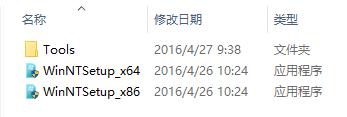
另外,该工具将Windows系统分为两类:安装Windows XP及以下版本选左侧标签,Windows 7至Windows 10选右侧标签。
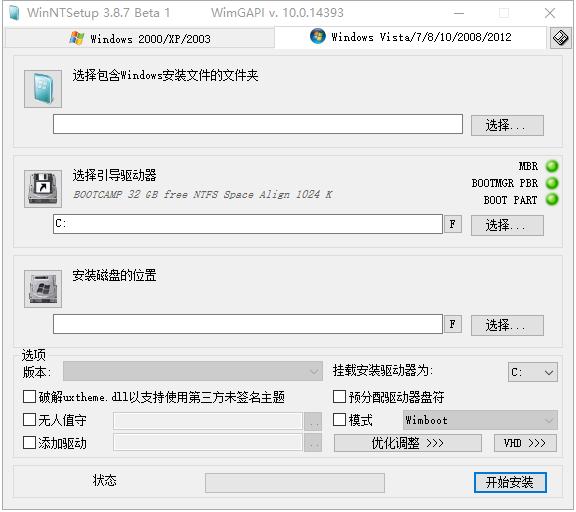
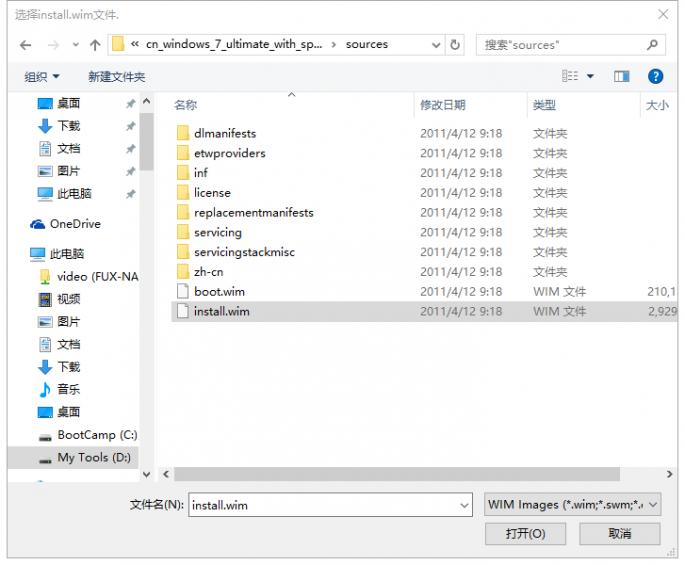
首先定位install.wim文件:在虚拟光驱加载或解压的Windows ISO镜像的sources目录下即可找到该文件。
接着设置引导磁盘和安装磁盘位置。通常将Windows安装到哪个盘就选哪个盘。若对某项设置不熟悉,可将鼠标悬停其上,会弹出提示信息。
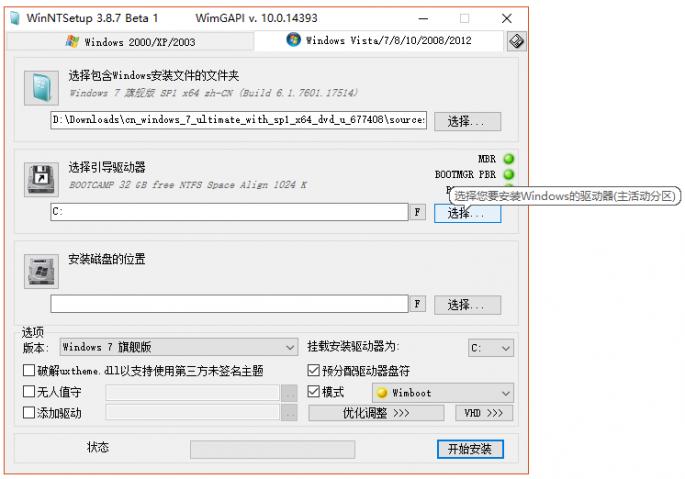
需注意右下角的两个选项:“挂载安装驱动器为”默认已勾选,选择准备安装Windows的盘符;“预分配驱动器盘符”务必勾选,否则安装后可能出现盘符错乱。
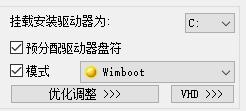
点击“优化调整”按钮可打开系统优化设置界面:
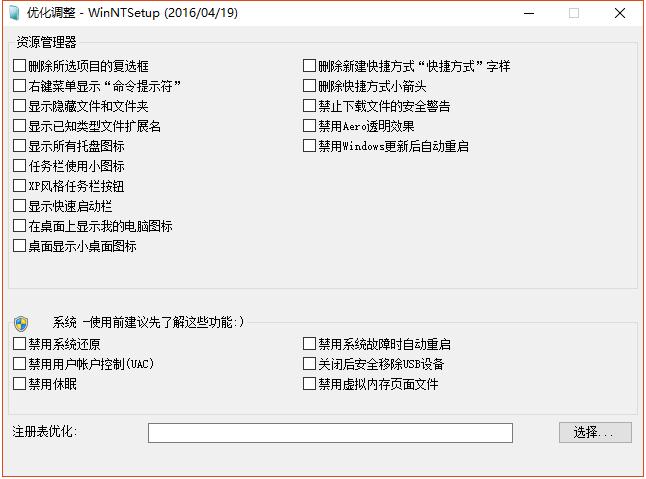
在此可提前对系统进行优化设置,省去安装后逐一配置的麻烦。至于“添加驱动”可让硬件驱动随系统静默安装;“无人值守”需编写脚本,但小编建议安装时手动跟进,以免错过关键设置导致重装。

系统安装完成后,优化设置即已生效,按需勾选即可。
最后点击“开始安装”,弹出“都准备好了吗?”窗口,确认后即可进行:
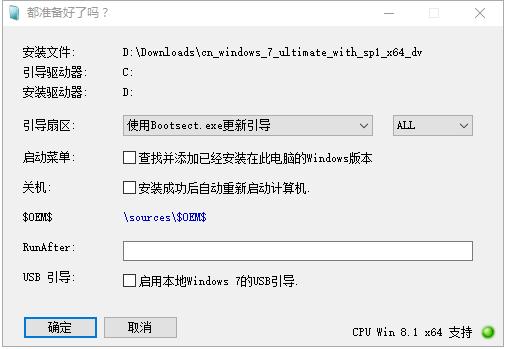
选择“使用Bootsect.exe更新引导”以支持BIOS和UEFI;若想与现有系统组建双系统或多系统,则勾选“查找并添加已经安装在此电脑的Windows版本”;建议勾选“安装成功后自动重新启动计算机”。
最后点击“确定”,WinNTSetup便开始部署Windows镜像,稍等片刻即可迎来全新的系统。想获取软件下载地址?在电脑爱好者微信对话框输入“系统”即可。小编这么贴心,不点个赞吗?
上一篇
下一篇

相关阅读
