

Win11双系统安装图文教程:分区、写盘、安装全流程
作者:本站 来源:本站
2021-08-04 14:44 944阅读
本教程专为已经满足Windows 11硬件配置要求的用户设计。需要提醒的是,目前通过此方式安装的Win11能否正常接收后续更新尚不明确,因此更适合尝鲜体验。若希望获得更稳定的系统,建议等待秋季正式版发布。
双系统安装双系统在正确操作下通常不会影响原系统或导致数据丢失,但请务必谨慎,并在操作前完整备份重要数据。若因操作不当造成数据丢失或系统损坏,本教程不承担任何责任。
目前Win11已进入Beta阶段,但部分符合硬件要求的机型(如小新Pro14)仍无法直接升级。因此,单独划分一个分区安装双系统,成为不丢失现有数据且不修改原系统配置下体验Win11的较优选择。
前期准备:一台适配Win11的电脑,U盘(建议容量大于16GB),USB鼠标(以防触控板驱动暂时缺失),rufus工具(可从官网下载),以及Win11系统镜像(可通过uupdump下载)。
第一步:分区
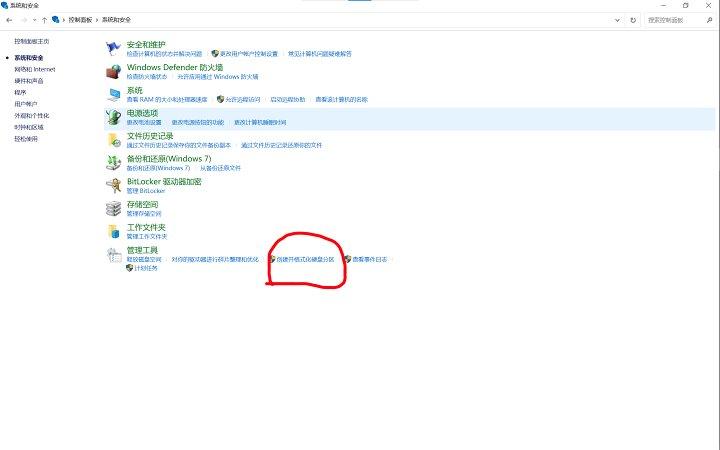
打开控制面板,依次点击“系统与安全”→“创建并格式化硬盘分区”。
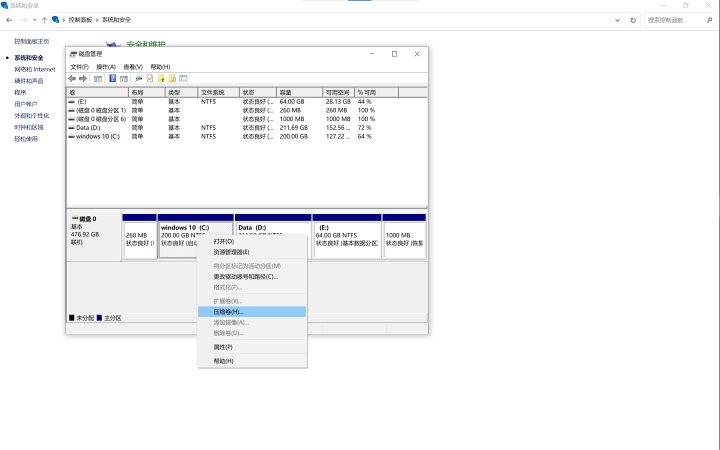
在磁盘管理界面中,选择一个容量较大的分区,右键点击“压缩卷”。请注意,切勿对恢复分区和引导分区进行任何操作。
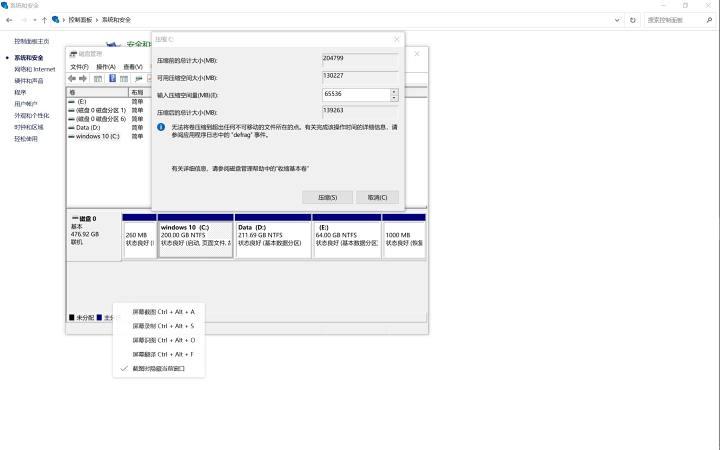
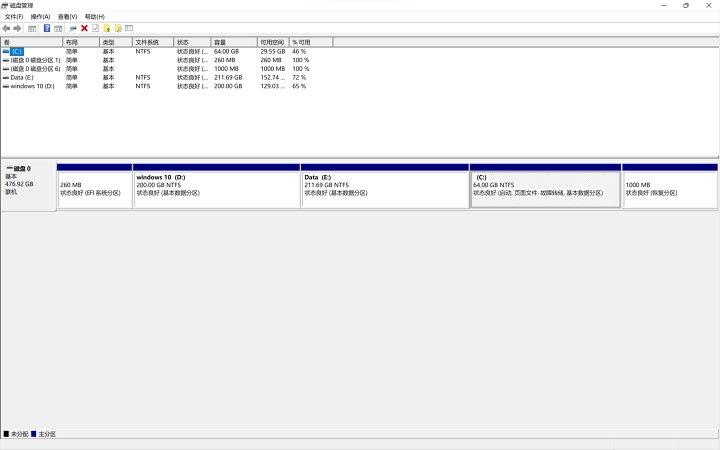
压缩后会出现一个未分配分区。选中该分区,右键选择“新建简单卷”,按向导默认设置操作即可,无需修改其他选项。
完成后的效果如下:
第二步:将Win11镜像写入U盘
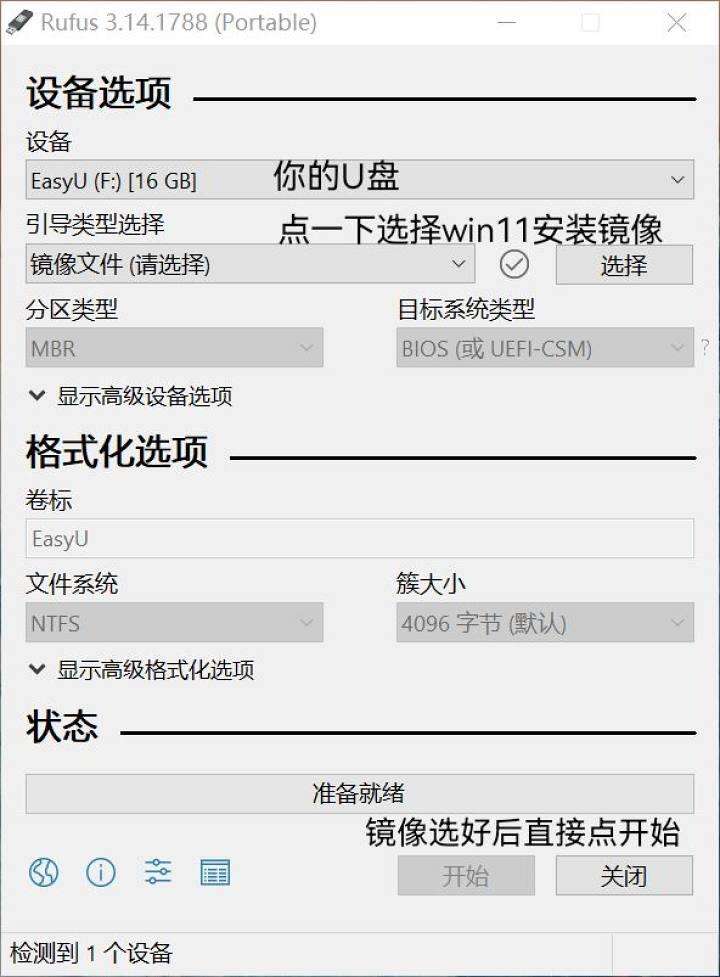
插入U盘,打开rufus软件,按照下图所示进行设置。
第三步:从U盘启动并安装系统。在此之前,建议先关闭设备加密(路径:设置→更新与安全→设备加密→关闭)。
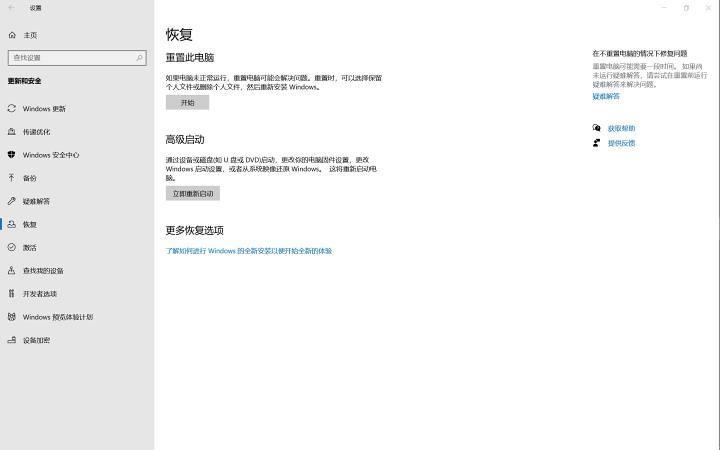
然后依次进入:设置→更新与安全→恢复→高级启动,点击“立即重新启动”。
重启后系统会从U盘启动,进入Windows安装界面。按提示依次点击“下一步”,阅读并同意许可条款,选择“自定义:仅安装Windows(高级)”。然后找到你在第一步创建的分区(务必确认正确,否则操作不可逆),选中后点击“格式化”。接着选择刚格式化好的分区,点击“下一步”。系统将自动开始安装。重启后,新安装的Win11会被设为默认系统,按回车键或等待30秒即可继续配置。(注:启动菜单中可能显示两个Windows 10选项,这是因为Win11目前基于Win10内核。)

系统安装完成后会自动补全驱动。之后可进入设置加入“Windows预览体验计划”,以接收后续更新(风险未知)。

祝各位早日用上Windows 11!
上一篇

下一篇
相关阅读
