

2026年Windows 7安装全攻略:6-14代CPU兼容指南与四大蓝屏避坑
作者:本站 来源:本站
2026-01-10 20:10 1583阅读
还在坚持使用Windows 7?想要安装却担心CPU兼容性问题?USB失灵、蓝屏0x000000a5、启动卡在Logo,这些疑难杂症往往与CPU代际适配紧密相关。从Intel第六代到第十四代,不同型号的CPU安装Win7的方法截然不同。这份经过实测的有效攻略,将详细列出支持清单、安装步骤和避坑要点,有需求的读者可直接对照选择。
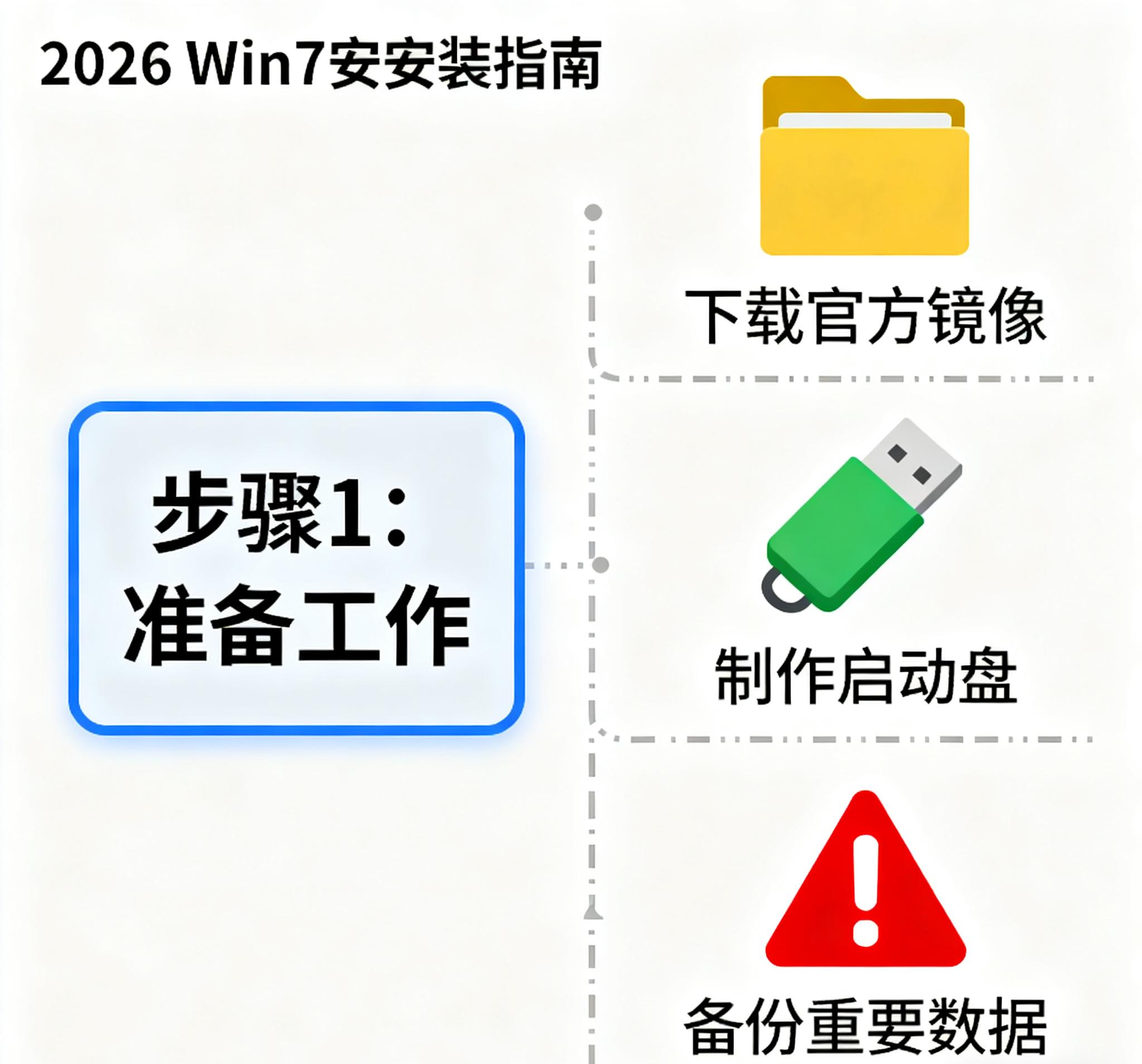
一、先对照:各代CPU对Win7的支持情况速查
CPU代数 支持状态 核心要求
6代/7代 完美支持 需要使用集成USB、NVMe驱动的Win7镜像,无额外限制
8代/9代 大部分支持 9代原生兼容USB驱动;8代需魔改驱动,部分机型BIOS不支持(蓝屏0x000000a5)
10代 部分支持 仅i3-10100/10105、i5-10400/10500(G1步进)支持集显;需独立显卡并开启CSM
11-14代 有限支持 仅组装机可行(品牌机大多锁定CSM);必须搭配独立显卡,独显驱动容易报错(代码12)
10代以上笔记本 不建议安装 驱动缺失严重,强行安装容易卡顿、崩溃,实用性极低
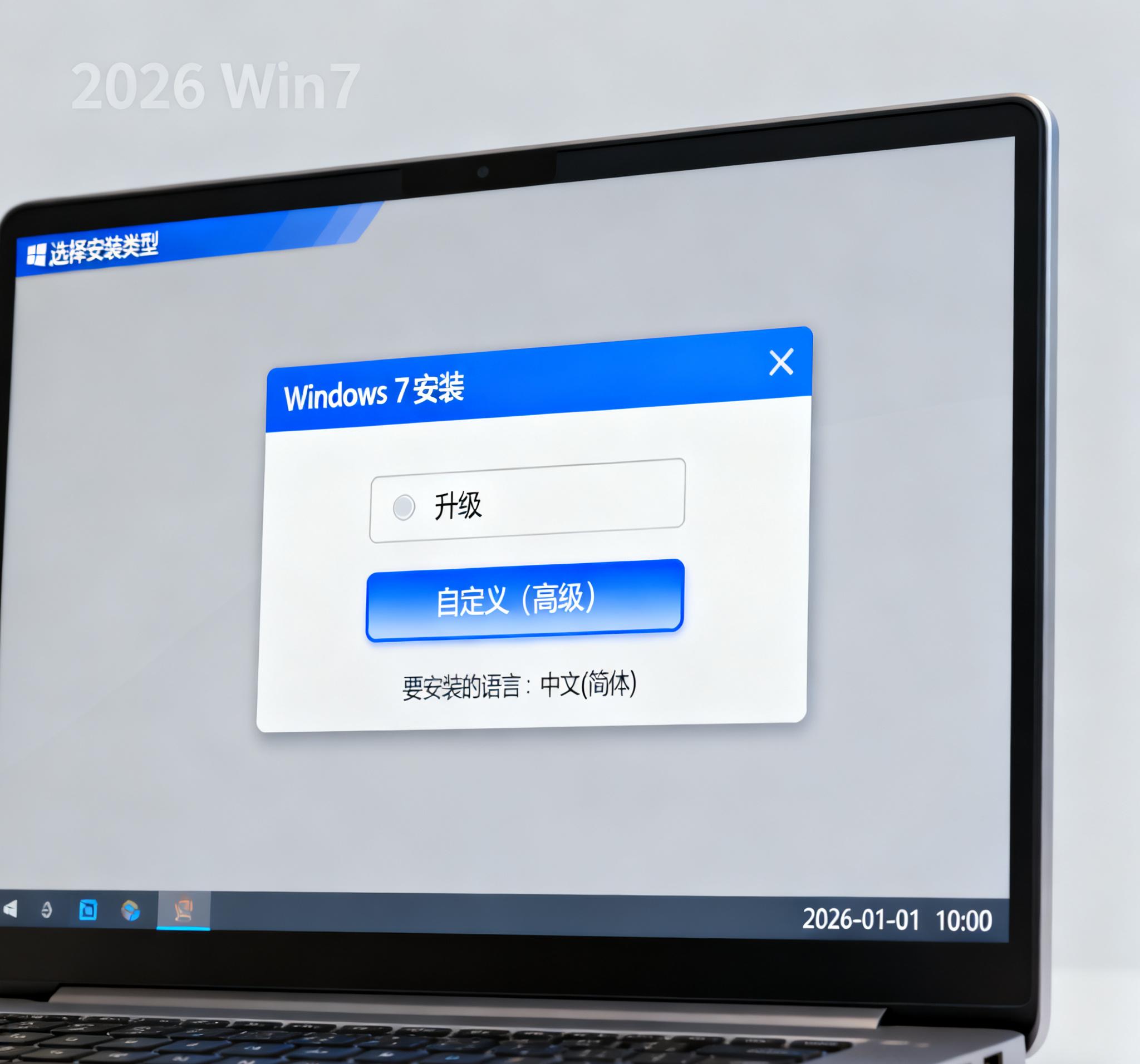
二、关键前提:8代及以上CPU必须做的3个BIOS设置
1. 关闭安全启动(Secure Boot):开机按F2或Del进入BIOS,在“Security”选项卡中关闭,否则会阻止Win7启动(部分适配镜像可跳过)。
2. 开启CSM兼容模式:在“Boot”选项卡中”Boot”选项卡启用CSM,这是10代及以上CPU安装Win7的关键,不开启独显驱动必定报错。
3. 调整显卡模式:将“Video模式”改为Legacy或PEG(优先PCIe显卡),华硕主板需额外关闭“Fast Boot”,避免卡Logo。
三、分场景安装步骤:自动注入驱动,新手也能轻松上手
使用正规PE工具(仅作技术参考,选择无捆绑的版本),全程自动解决驱动问题,具体步骤如下:
1. 制作PE启动盘,插入电脑,开机按F12/ESC/F8(不同品牌快捷键不同)选择U盘启动。
2. 进入PE后,打开系统安装工具,选择集成新硬件驱动的Win7镜像,选定安装盘符(一般为C盘)。
3. 配置选项:
- 独立显卡用户:直接安装,不需勾选“卡logo”选项(已开启CSM);
- 支持集显的CPU(如6-7代、10代部分型号):勾选“解决UEFI卡LOGO”,400系列主板选“适配老机型”,其他选“适配新机型新适配”。
4. 点击“一键安装”,等待系统释放完成后自动重启,拔掉U盘,后续会自动完成配置,进入桌面后用驱动工具补全缺失驱动即可。
四、四大高频问题排查:遇到状况不用慌
1. USB失灵:Win7原版镜像未集成新CPU的USB驱动,换成集成驱动的镜像配合PE即可解决,无需手动操作。
2. 蓝屏代码0x0000007b:硬盘模式未设为AHCI,进BIOS关闭VMD/RST模式,改为AHCI即可。
3. 网卡用不了:Intel I219-V/LM网卡分版本,1-7版本可直接使用,8及以上版本需用PE刷写GBE固件,重启后版本显示7即可。
4. 独显驱动报错(代码12):要么未开启CSM,要么显卡不支持(NVIDIA RTX40/50系列、AMD RX7000/8000系列无Win7驱动),建议换RTX3060、RX5600 XT等支持型号。
五、重要提醒:这些情况别强行安装Win7
1. 12代及以上CPU采用大小核设计,Win7无法正常调度,性能缩水30%以上,仅工业软件、老游戏等刚需场景可尝试;
2. 品牌机(部分联想、戴尔机型)隐藏了CSM选项,即使开启也可能硬件不兼容,建议保留原系统;
3. 没有正规镜像和PE工具别盲目操作,避免植入恶意软件,优先选择官方渠道获取资源。
Win7虽稳定,但硬件兼容性逐年下降,10代以上CPU安装Win7更像是“刚需适配”而非“最优解”。若非必须使用老软件,升级Windows10/11会更省心。
你是因为什么而坚守Win7?遇到过哪些安装难题?欢迎在评论区分享你的机型和问题,一起寻找解决方案!
上一篇

下一篇
相关阅读