

2026年实测:Intel 6-14代CPU安装Windows 7完整指南,合规避免蓝屏与兼容问题
作者:本站 来源:本站
2026-02-17 07:33 1187阅读
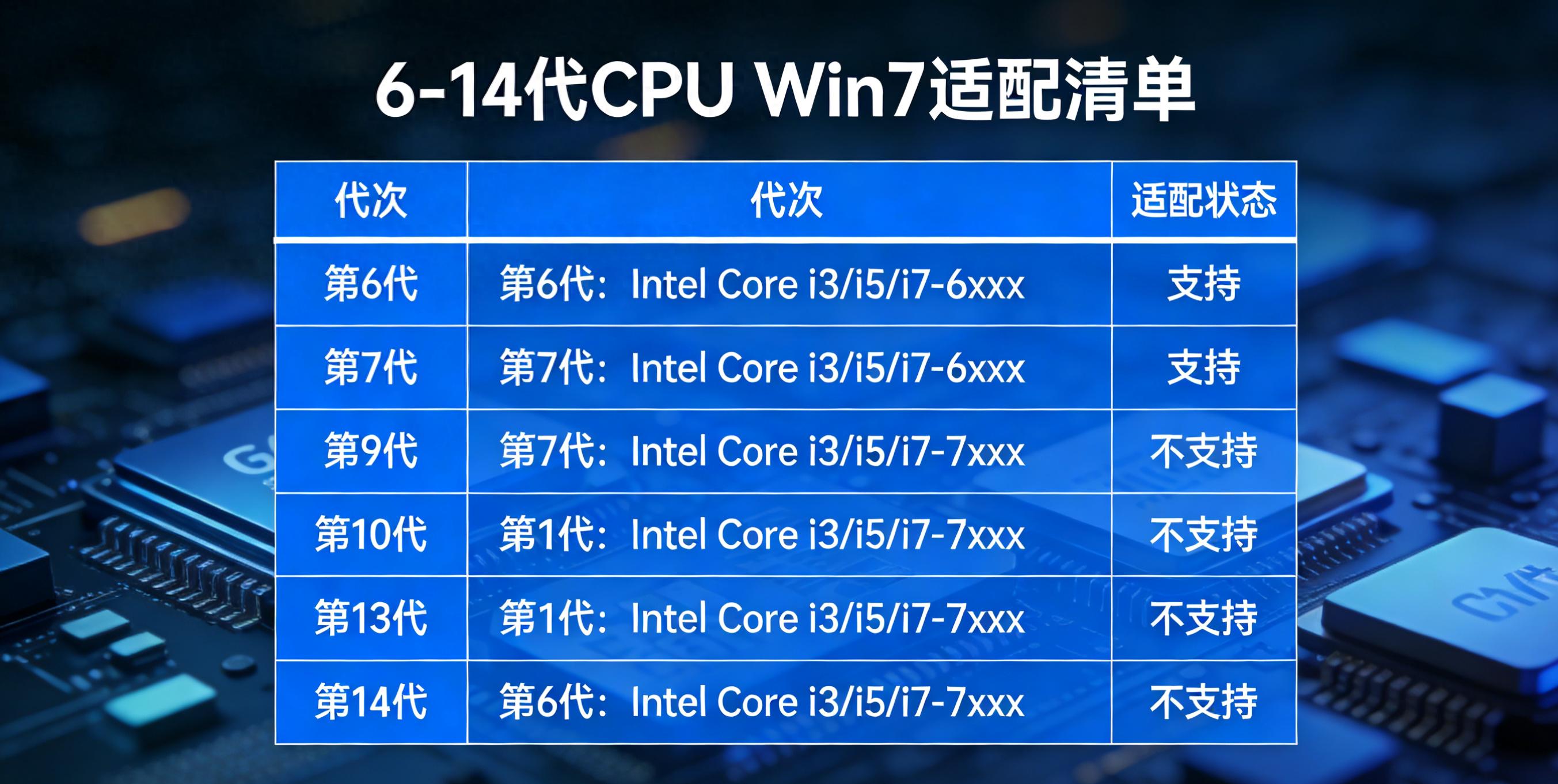
截至2026年,微软已全面停止对Windows 7的安全更新与技术支援,该系统仅适用于工业控制、专用软件及老旧设备兼容等特定场景。普通用户不建议将其作为日常主力系统。本文基于合规、安全且可复现的实测经验,为Intel第6代至第14代桌面处理器提供规范的Windows 7安装方案。所有操作均在合法授权与硬件支持范围内,不涉及破解或篡改系统核心文件。
一、适用范围与合规说明
本教程适配Intel第6代(Skylake)至14代(Raptor Lake Refresh)全系列桌面处理器,仅面向持有合法Windows 7授权的用户,用于专业场景下的必要兼容部署。
重要提醒:
1. Windows 7已无官方安全更新,长期联网存在风险,建议仅在内部网络或离线环境下使用。
2. 品牌机(如戴尔、联想、惠普)可能限制BIOS修改,强行改装可能影响保修。本文以组装机为参考。
3. 12-14代大小核架构CPU在Windows 7下无法调度能效核,需在BIOS中关闭小核,性能会略有下降。
二、安装前必备准备(实测无捆绑、无风险)
1. 硬件要求
- 必须使用独立显卡。第10代及以上CPU的核显无Windows 7驱动,无法点亮。
- 硬盘优先选择NVMe固态硬盘,需使用集成了NVMe驱动的Windows 7镜像。
- 键盘鼠标建议使用USB 2.0接口,避免因USB 3.0驱动缺失导致无法操作。
2. 工具准备
- 8GB及以上U盘,制作纯净版PE启动盘(仅包含分区、装机基础功能,无捆绑软件)。
- 集成USB 3.x、NVMe及新CPU补丁的Windows 7 64位SP1原版镜像。
- 对应主板芯片组、网卡、声卡的Windows 7驱动包。
3. BIOS通用设置(所有代次CPU必做)
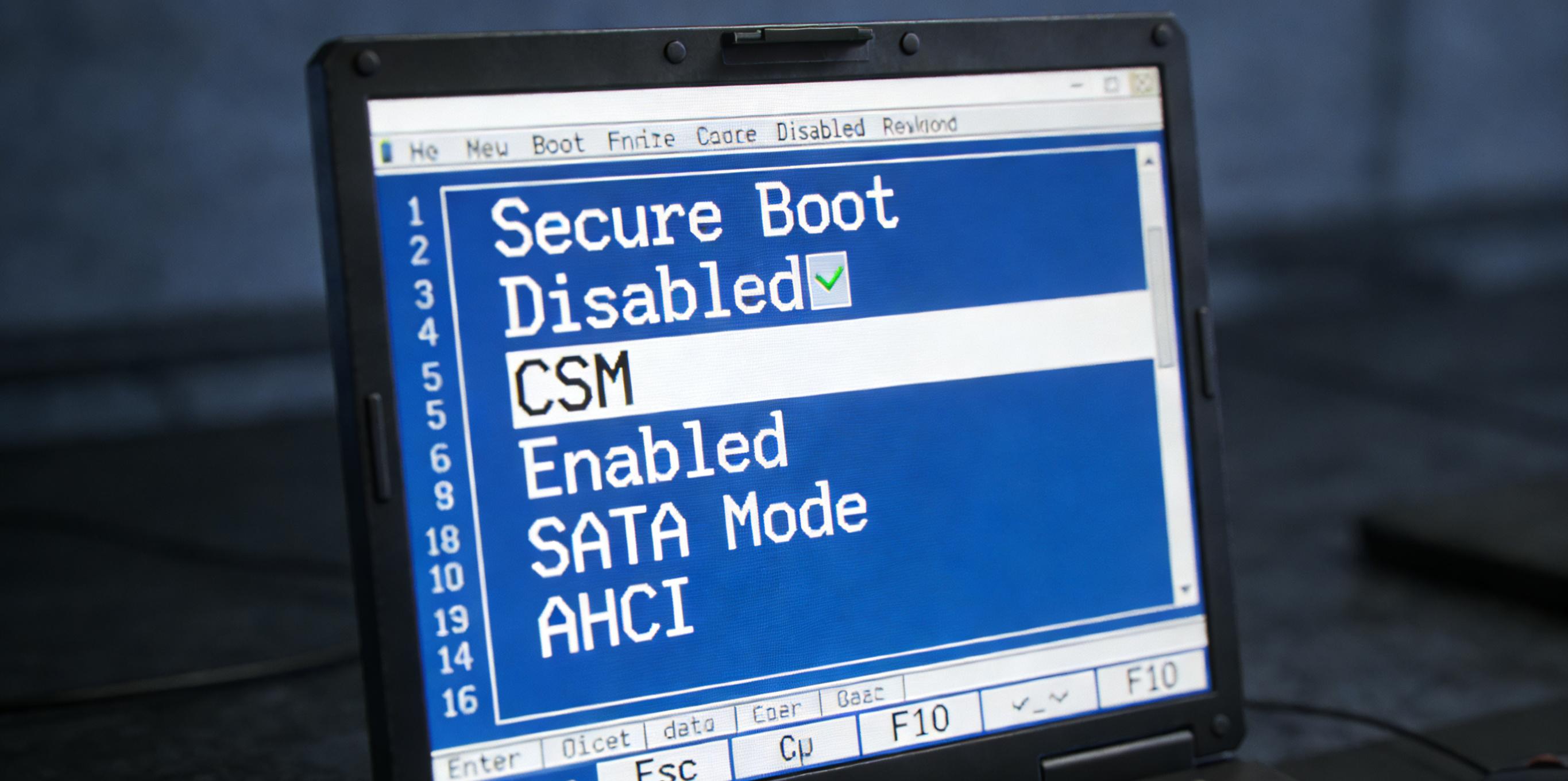
- 关闭Secure Boot(安全启动)。这是新硬件安装旧系统的基础条件。
- 开启CSM兼容模块。使用独立显卡时必须开启,否则无法引导。
- 硬盘模式设置为AHCI,关闭RST、VMD、RAID模式,避免开机蓝屏。
- 12-14代CPU:进入CPU设置,关闭能效核(E-Core),仅保留性能核(P-Core)。
三、6-14代CPU分代安装要点
1. 6-7代CPU:原生兼容,直接安装
这两代CPU官方支持Windows 7,无需额外补丁。正常设置BIOS后即可安装,驱动齐全,稳定性最高,适合长期使用。
2. 8-9代CPU:需注入驱动,无明显兼容问题
原生不支持,但驱动成熟。使用集成驱动的镜像可直接安装,网卡、USB、声卡均可正常工作,蓝屏概率极低。
3. 10-11代CPU:必须独显+CSM
核显完全无驱动,必须搭配独立显卡;USB和NVMe依赖第三方驱动,安装后需手动补齐驱动,稳定性良好。
4. 12-14代CPU:关闭小核+独显+专用镜像
大小核架构Windows 7不支持,必须关闭小核;部分新主板网卡、声卡无驱动,需用扩展网卡替代。适合刚需用户,不建议日常办公使用。

四、四大高频蓝屏/故障精准解决(2026实测有效)
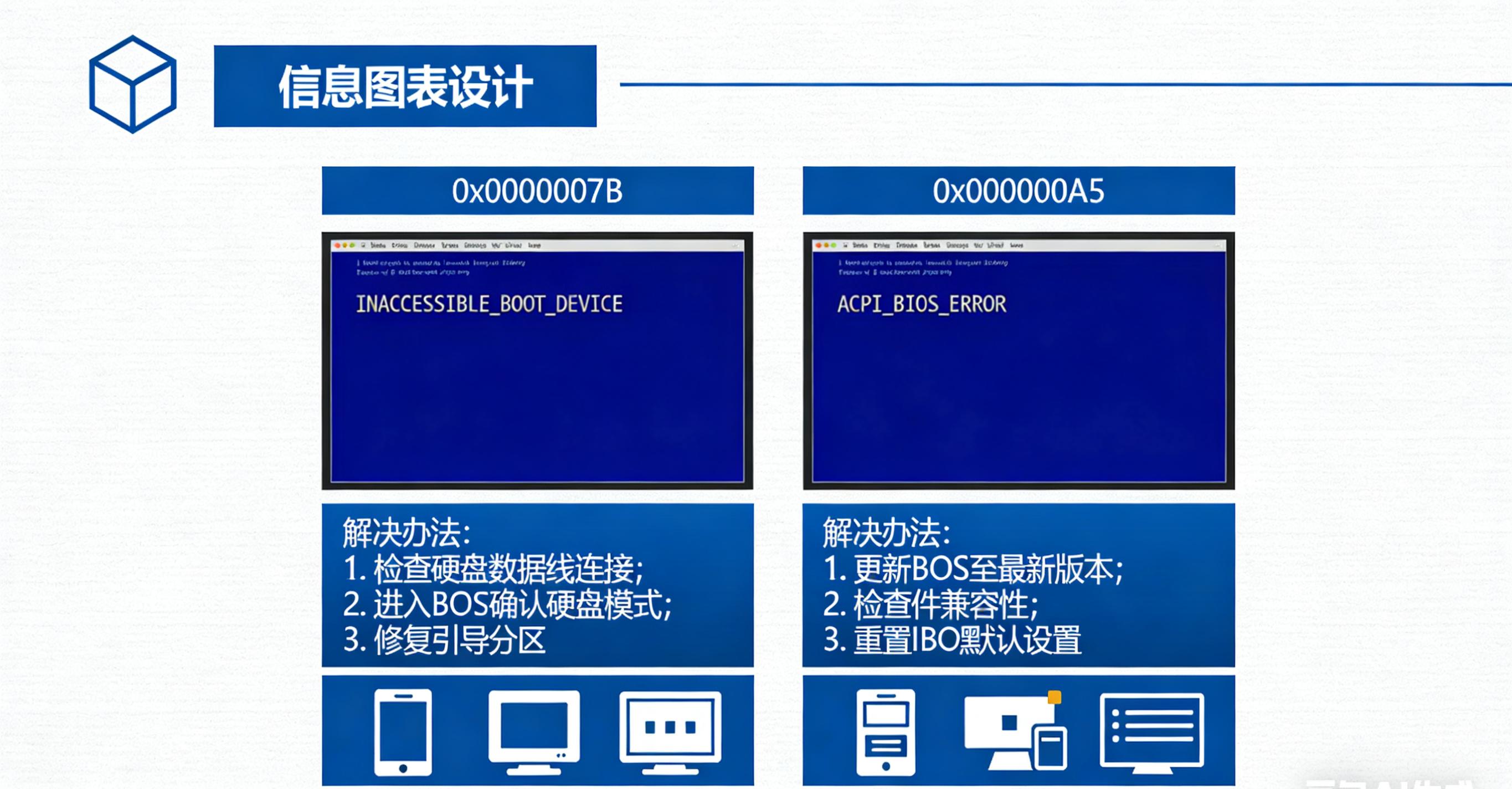
1. 蓝屏0x0000007B
原因:硬盘模式为RST/VMD,Windows 7不支持。
解决:进入BIOS改为AHCI,重新安装系统。
2. 开机USB键鼠无反应
原因:镜像未集成USB 3.0驱动。
解决:插入USB 2.0接口完成安装,安装后注入USB驱动。
3. 蓝屏0x000000A5
原因:12代以上CPU未关闭小核,或BIOS设置不兼容。
解决:关闭能效核,开启CSM,更新主板BIOS到最新版。
4. 网卡无法识别
原因:新款I219-V/I226网卡无Windows 7驱动。
解决:更换PCIe网卡,或使用USB网卡临时联网安装驱动。
五、系统安装后稳定优化(合规、安全、不篡改)
1. 安装匹配驱动,优先使用主板官网提供的最后一版Windows 7驱动,不使用第三方修改驱动。
2. 关闭系统自动更新,避免更新补丁导致兼容异常。
3. 安装合规安全软件,用于离线环境防护,不安装来源不明的优化工具。
4. 保留系统还原点,出现故障可快速恢复。
六、使用建议与风险提示
1. 刚需场景(工控、收银、专用软件):可按本文方案稳定部署,建议离线运行。
2. 日常办公、娱乐、网课:优先使用Windows 10或Windows 11,安全性与兼容性更有保障。
3. 改装有风险,操作前备份重要数据,本文仅提供技术参考,不对数据损失负责。
Windows 7承载着一代人的回忆,但技术迭代不可逆转。新硬件适配旧系统,是为了解决实际问题,而非盲目怀旧。在合规、安全、实用的前提下,让老系统继续发挥价值,才是理性的选择。
电脑实用技巧 # Win7安装 # 电脑装机
你现在用的是Windows 7还是新系统?有没有必须用Windows 7的场景?欢迎在评论区分享你的需求,我来帮你判断是否适合改装。
上一篇
下一篇

相关阅读