

2026实测:10-14代Intel酷睿安装Windows 7完整指南 稳定不蓝屏
作者:本站 来源:本站
2026-03-04 23:13 1426阅读
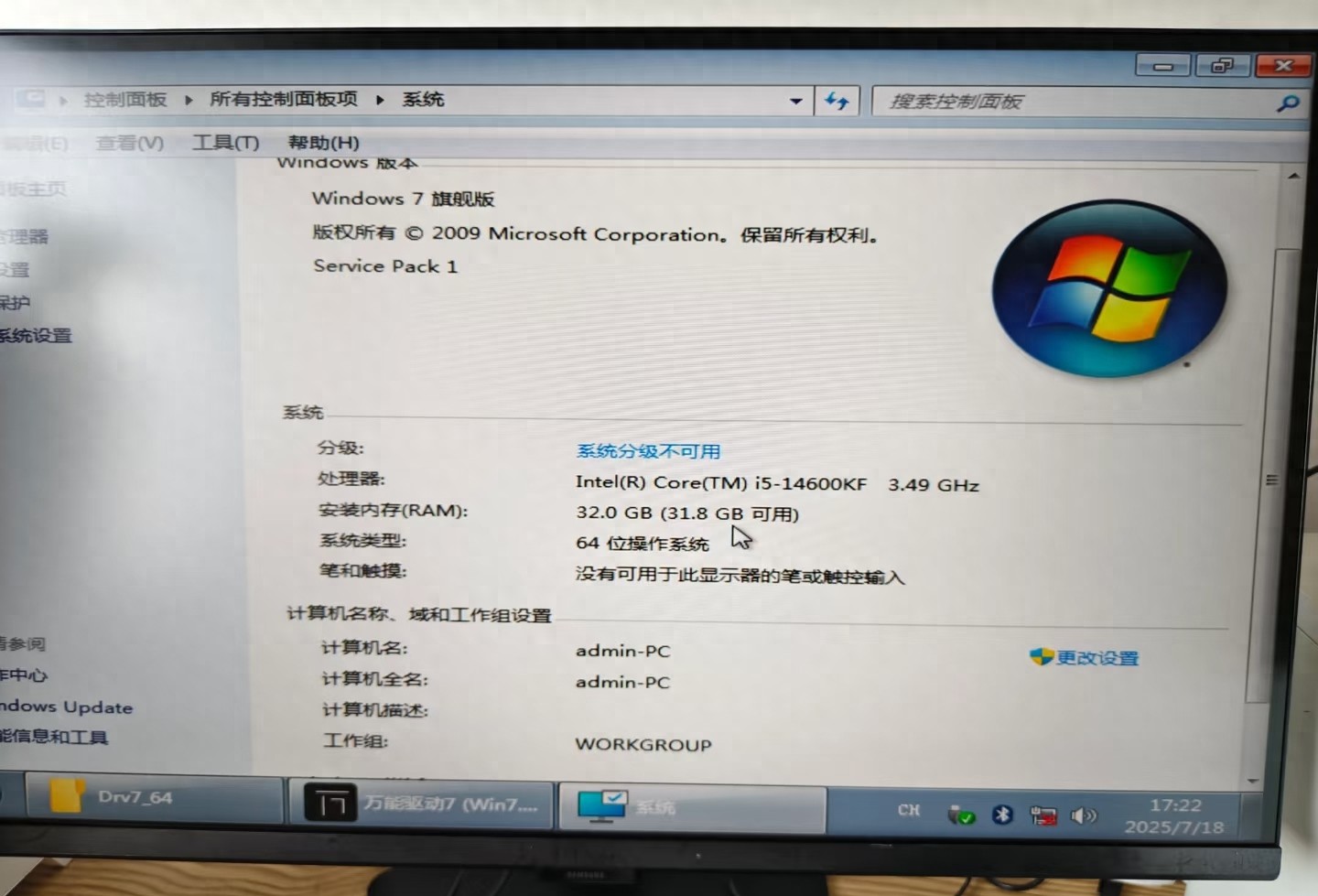
很多办公、工控、专用软件用户仍需要Windows 7系统,但Intel从10代酷睿开始,官方不再提供Win7驱动与支持,直接安装会出现USB失灵、卡logo、蓝屏、无显卡驱动等问题。本文基于2026年最新实测,给出10代、11代、12代、13代、14代CPU安装Win7的合规、可落地方案,全程通俗易懂、步骤清晰,不搞虚标、不夸大,只讲真实能用的方法。

重要合规提示(必看)
1. 微软已于2020年1月14日停止Win7所有安全更新,无官方补丁与技术支持。
2. Intel自10代起,不再提供芯片组、核显、USB、网卡的Win7官方驱动。
3. 本文方案为民间兼容方案,仅用于工业控制、专用软件、办公刚需场景,不建议连接互联网用于日常娱乐、支付、办公敏感数据场景。
一、各代CPU装Win7真实支持度(2026实测)
10代酷睿(最佳兼容)
- 支持状态:可完整稳定运行
- 条件:必须独显(少数G1步进i3/i5可勉强用集显)、开启CSM、关闭安全启动
- 可用:USB、网卡、声卡、独显、NVMe固态
- 推荐:400系主板,稳定性接近原生
11代酷睿
- 支持状态:可安装,需魔改驱动
- 条件:独显+CSM+专用镜像
专用镜像
- 限制:部分主板限制多,核显不可用
12–14代酷睿(大小核)
- 支持状态:可引导运行,有限兼容
- 条件:必须关闭小核、独显、专用镜像、开启CSM
- 限制:核显不可用、电源管理一般、新网卡/声卡可能缺驱动
- 提醒:仅适合刚需用户,不推荐日常主力使用
通用硬门槛
- 必须用独立显卡(10代以上核显无可用Win7驱动)
- 必须关闭安全启动
- 必须开启CSM兼容模式
- 必须用集成USB3.0+NVMe驱动的专用Win7镜像
- 品牌机大概率不支持(BIOS锁安全启动/CSM)
二、安装前准备(一次备齐,少走弯路)
1. U盘:8GB及以上,提前备份数据
2. Win7镜像:2026优化版,集成USB3.x、NVMe、10–14代兼容补丁
3. PE工具:支持新主板、带驱动注入功能
4. 独立显卡:推荐GTX16系列、RTX30系列、AMD RX6000系列以下(新卡无Win7驱动)
5. BIOS更新:先把主板BIOS更新到最新,提高兼容性
三、全程步骤:从启动盘到进系统(照做即可)
步骤1:制作专用启动U盘
- 打开PE工具,选择Win7 64位专用镜像
- 写入U盘,勾选USB驱动注入、NVMe支持、卡logo修复
- 等待制作完成,不拔U盘
步骤2:BIOS关键设置(决定成败)
1. 开机按Del/F2进入BIOS
2. 关闭 Secure Boot 安全启动
3. 开启 CSM 兼容模式
4. 硬盘模式改为 AHCI(关闭VMD或RAID)
5. 12–14代:进入CPU设置,关闭所有能效小核
6. 启动项设置为 UEFI U盘启动
7. 保存重启
步骤3:分区与系统安装
1. 进入PE,打开分区工具
2. 硬盘分区表改为 GPT
3. 建立ESP/MSR引导分区
4. 安装系统到C盘,勾选自动注入驱动
5. 等待释放完成,重启时拔下U盘
步骤4:首次进系统与驱动补全
1. 进系统后,先安装独显官方Win7驱动
2. 用离线驱动工具补齐:芯片组、USB、网卡、声卡
3. 关闭系统自动更新,避免补丁冲突
4. 优化系统服务,提升流畅度
四、高频问题与解决(90%的坑都在这)
1. 安装时鼠标键盘不动
原因:原版Win7无USB3驱动
解决:必须用集成USB驱动的专用镜像
2. 卡logo、进不去系统
原因:未开CSM、未关安全启动、未关小核
解决:进BIOS重新设置
3. 蓝屏0x000000A5
原因:12代以上未关小核,或BIOS不兼容
解决:关闭小核、更新BIOS
4. 有线网卡用不了(i219-V)
原因:新版网卡不支持Win7
解决:PE内刷网卡固件降级,或用PCIe扩展网卡
5. 独显驱动报错代码12
原因:资源冲突
解决:开启CSM、重装老版本稳定驱动
五、适合人群与不适合人群(实话实说)
适合装
- 工控机、数控机床、检测设备必须用Win7
- 专用行业软件不支持Win10/Win11
- 办公老软件兼容性需求
不适合装
- 日常上网、游戏、办公主力机
- 笔记本电脑(驱动缺失严重)
- 品牌机(BIOS限制多)
- 联网处理支付、隐私数据
六、总结
10–14代CPU可以装Win7,但不是原生支持,而是民间兼容方案。
- 10代最稳,11代次之,12–14代仅适合刚需。
- 核心四要素:独显+关安全启动+开CSM+专用镜像,12代以上多加一步关小核。
- 只要按本文步骤操作,可实现稳定运行、不蓝屏、日常刚需够用。
技术一直在更新,但老系统仍有存在价值。在合规、安全、满足刚需的前提下,合理使用才是最佳选择。
话题讨论
你装Win7是为了工控软件、老游戏还是办公习惯?你的CPU是哪一代?欢迎在评论区留下你的配置与遇到的问题,我会逐一回复。
上一篇

下一篇
相关阅读