LibreOffice 25.8正式发布:停止支持Win7/Win8等老旧系统

作者:本站 来源:本站

2025-08-21 10:59 653阅读

LibreOffice 25.8正式发布:停止支持Win7/Win8等老旧系统

据科技媒体NeoWin报道,开源办公套件LibreOffice于8月20日推出了25.8版本更新。此次更新调整了系统兼容策略,正式终止对32位Windows系统的支持,同时不再兼容Windows 7和Windows 8系统。此外,该版本也是最后一个支持macOS 10.15的版本。

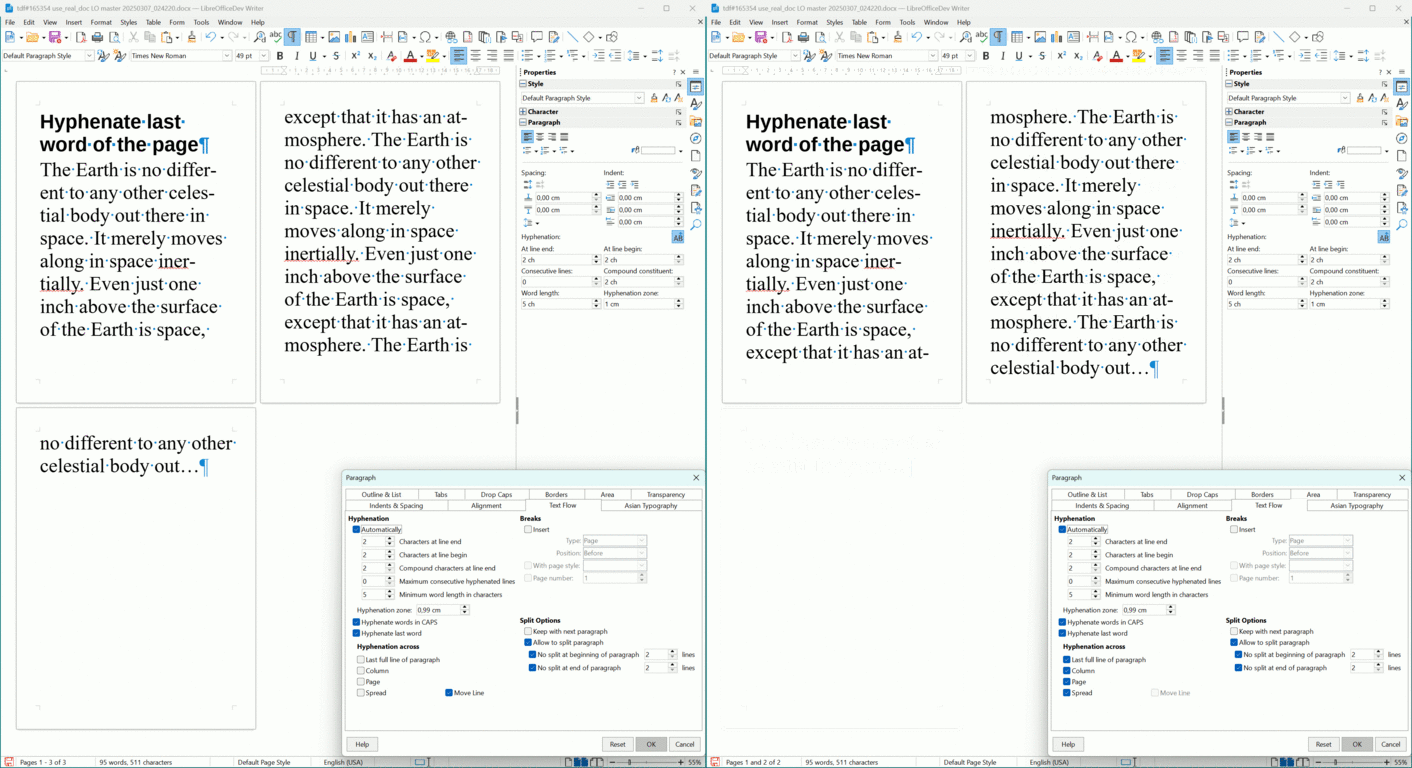
功能方面,Writer(文字处理组件)新增了复制只读文档字段内容的功能,并全面优化了分词规则,能更精准地分割跨页单词。同时还增加了将页面末行自动移至下一页的选项,减少了不必要的断词现象。

同时,本次更新对DOCX格式进行了优化,改善了中文、日文和韩文字符的显示效果。相关动图如下所示:

Calc(表格工具)大幅拓展了数据处理能力,新增CHOOSECOLS、VSTACK、TEXTSPLIT等13个函数,复杂XLSX文件的打开速度提升了高达30%。此外,切换工作表时的行高计算、多语言拼写检查、图表渲染等操作也更为高效,提升了大数据处理和多语种办公的体验。

LibreOffice 25.8首次支持PDF 2.0导出(微软Office尚未支持),并引入了现代AES-256加密,更好地保障文件安全。新版还改进了PDF签名处理方式,确保导出的PDF高度兼容Adobe Reader等主流阅读器。

演示工具Impress现在支持嵌入字体,导出PPTX时能自动检测并仅嵌入实际使用的字体。Draw工具默认显示页面边距,便于图形排版,全新“查看模式”允许以只读方式浏览所有文件,OLE对象(如图表)也能按比例缩放。

上一篇

2026年实测整理:Intel第10至14代酷睿处理器安装Windows 7的详细方案,涵盖各代CPU兼容性、BIOS设置、专用镜像制作、驱动注入等步骤,解决USB失灵、卡logo、蓝屏等常见问题,并给出适合与不适合场景建议。

下一篇

Win10 LTSC 2019是低配老电脑的理想系统选择,实测流畅度优于Win7,资源占用更低,无捆绑无广告,安全更新支持至2029年。本文详细介绍了其优势、安装步骤、优化设置及常见问题解答,帮助用户轻松让老电脑重生,继续流畅运行办公和日常应用。

相关阅读

本文详细记录了将一台二手笔记本电脑从Windows 7升级至Windows 10 22H2专业版的完整过程,包括系统激活、U盘制作、断网升级以及PowerShell永久激活等步骤,全程无需输入产品密钥,适用于类似硬件的用户参考。
本文针对老旧电脑系统选择难题,实测推荐Win10 LTSC 2019。相比Win7、普通Win10和Win11,它在资源占用、稳定性、兼容性方面表现优异。通过真实数据对比,展示其开机快、内存占用低、无广告无强制更新的特点。同时给出适用人群和安装避坑指南,帮助低配电脑不换硬件也能流畅运行多年。
老旧电脑卡顿不必扔,安装微软官方Win10 LTSC 2019精简版,无需升级硬件就能大幅提升流畅度。通过实测对比,LTSC 2019在开机速度、内存占用、磁盘占用等方面全面超越原版Win7,适合低配双核、小内存、机械硬盘的老设备。文章详细介绍了系统优势、适配人群及安装优化步骤,提供一套低成本、高性价比的旧电脑升级方案,让十年老机重获新生。
老旧电脑卡顿蓝屏?放弃Win7吧!Win10 LTSC2019作为微软官方精简版,专门针对低配硬件优化,实测开机快3倍、内存省30%、C盘不爆红,且安全支持到2029年。本文提供详细对比数据、安装教程及优化技巧,帮助老电脑满血复活,再用三年没问题。
针对2026年仍在使用的2GB内存老电脑,Win10 LTSC 2019是一个理想选择。它比Win7更安全(支持至2029年),比普通Win10更精简(空闲内存仅0.8-1GB),开机速度快一倍,多任务流畅。实测显示,在2015年低配笔记本上,LTSC 2019开机21秒、内存占用低、软件兼容性好。加装固态硬盘或增加内存可进一步提升性能。适合办公、上网、看视频等日常场景。
国外大神推出Win7终极修改版,集成USB3.0/3.1/3.2全系列驱动和NVMe固态驱动,完美适配英特尔6-10代酷睿及AMD锐龙处理器,支持UEFI+GPT启动,纯净无捆绑。解决了新电脑装Win7的USB失灵、固态不识别等痛点,适合行业软件用户、怀旧游戏玩家和老电脑用户。
针对低配老电脑用户面临的Win7停更、新系统不兼容问题,本文推荐Win10 LTSC 2019作为理想替代方案。该版本是微软官方长期支持版,精简无广告,资源占用低,安全支持至2029年。实测显示其开机速度、内存占用、多任务流畅度均优于Win7,适合双核CPU+2-4GB内存的老设备,能让旧电脑焕发新生再战数年。
本文详细介绍了删除Windows 7双系统中的一个系统的三种方法:使用DiskGenius直接格式化并设置活动分区、通过msconfig删除启动项后格式化、以及针对Windows 8消费者预览版的卸载步骤。操作前务必备份重要数据,避免数据丢失。
使用360重装大师安装Win7后未激活,可尝试联系微软客服提供产品密钥验证,或使用可靠第三方激活工具,也可用备份安装盘重装并输入合法密钥。等待Windows 10正式发布后通过360免费升级也是选择。注意谨慎操作,避免安全风险。