

零成本升级!详解Windows 11的正确安装方法
作者:本站 来源:本站
2021-10-14 21:15 1579阅读
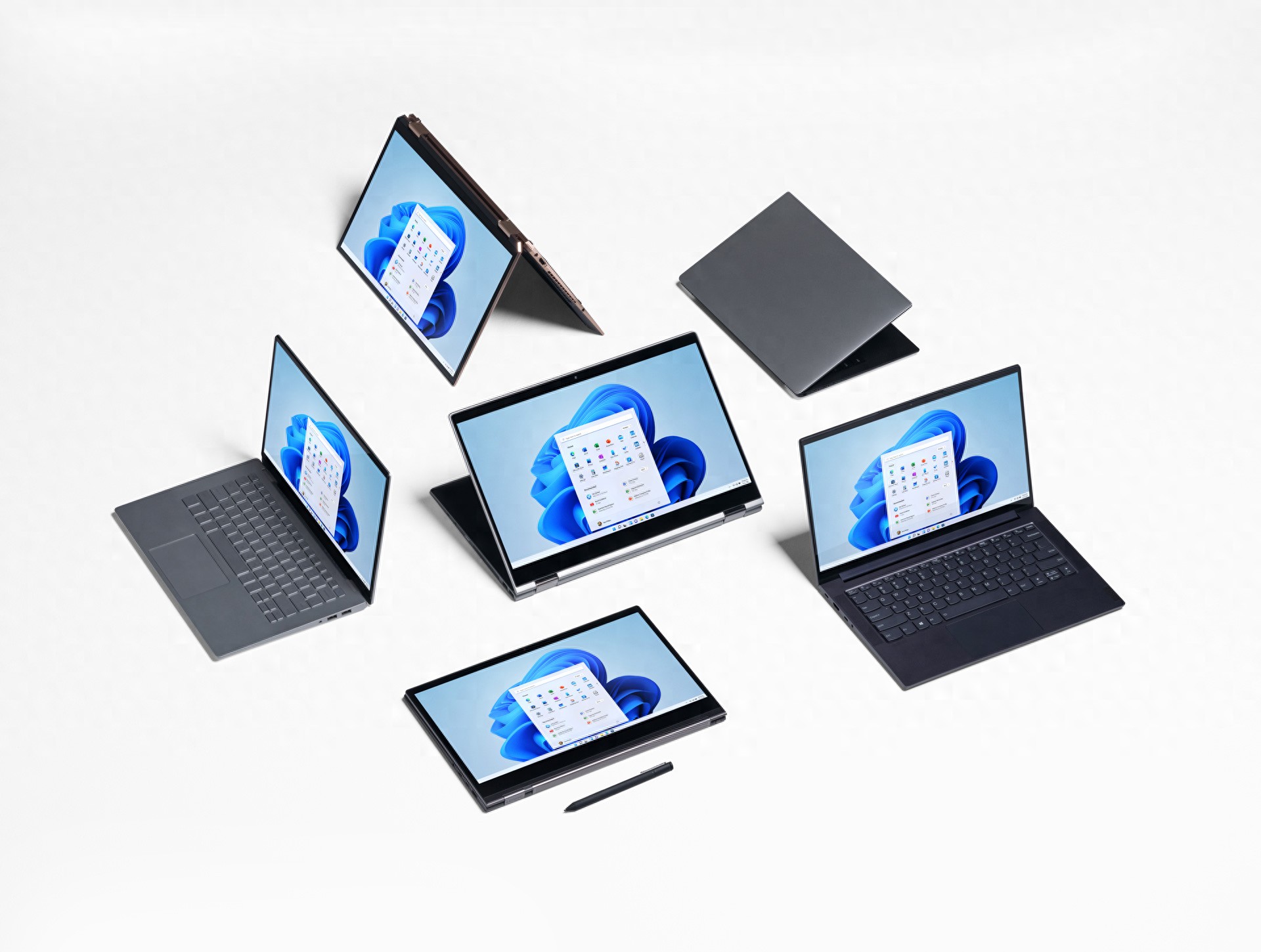
近期,微软向家庭用户正式推送了Windows 11,但鉴于其升级服务器时常出现问题,许多用户仍然选择借助系统升级工具手动更新。然而,在看似顺利的升级过程中,不少人遇到了安装失败的情况。通过系统诊断工具检查后,部分用户甚至对旧电脑的兼容性结果感到意外。
为何配置要求更高的Windows 10能够正常运行,而理论上门槛更低的Windows 11反而无法安装?难道不借助模拟器直接运行安卓应用就这么困难吗?

事实并非如此。一方面,微软尚未将直接运行安卓应用的功能集成到正式版Windows 11中,即使成功安装,也无法像发布会上那样直接刷抖音。另一方面,由于Windows 11引入了一些新的系统特性,它对计算机的软硬件提出了更高要求,部分原本运行Windows 10的电脑无法直接升级。那么,除了购买预装Windows 11的新电脑外,普通用户还有哪些方法可以体验最新系统呢?
软件限制
首先,我们需要判断电脑遇到的是软件还是硬件问题。硬件问题可能需要购买新配件,而软件问题多数可通过设置解决。
为实现安全快速的启动,Windows 11要求使用UEFI模式引导系统,传统的Legacy引导模式无法升级。UEFI是一种先进的引导模式,能显著缩短系统启动时间,同时不影响安全性。
实际上,在微软官方安装工具中,Windows 10默认以UEFI格式安装。如果电脑支持切换引导模式,只需在BIOS中将Legacy改为UEFI即可。

若BIOS中没有UEFI选项,则可能需要备份数据并转换硬盘格式。UEFI无法在MBR格式(常见于Windows 7或Ghost系统)下运行,此时需用外置硬盘备份重要数据,然后使用Windows易升等官方工具重新安装。
如果UEFI和GPT硬盘格式都没有问题,但安装仍报错,则需检查BIOS中的“安全启动(Secure Boot)”开关。
驱动级程序拥有较高权限,可能被恶意软件利用。安全启动功能会严格验证驱动数字签名,未认证的软件无法安装,从而保障安全。

为了防止驱动病毒攻击,微软推出了安全启动功能。开启后,系统会验证驱动数字签名,仅允许认证签名安装。尽管这提升了安全性,但强制开启对个人开发者不太友好,因为部分未签名第三方软件提供了专业功能。
过去微软曾以Thunderbolt 3接口可直接访问内存数据为由拒绝搭载该接口。而在Windows 11上,要求所有电脑必须开启安全启动才能安装。虽然认可微软在信息安全上的贡献,但强制开启对部分开发者不公平。
硬件限制
如果通过了所有软件限制仍无法安装,则可能是硬件问题。不过好消息是,不一定需要买新电脑,有时只需一个小插件即可。
Windows 11要求开启TPM 2.0,这需要TPM模块(可信平台模块)。TPM相当于电脑的实体安全管家,确保每次启动的系统未被篡改。

简单理解,TPM在开机时检查系统数字签名是否与存储的一致,不一致则终止加载,保障系统纯净和数据安全。
生物解锁的数据也存储在TPM中,类似手机安全芯片。指纹比对直接在TPM中进行,结果回报系统,确保生物数据不被篡改或盗取,与Mac的T2安全芯片类似。
TPM芯片可能是内置或需另行购买安装。若BIOS中没有TPM 2.0选项或无法开启,可能是主板阉割了配置,但多数主板留有接口,可在电商平台选购模块,相比换电脑更省钱。

若仍无法安装,则可能需要换电脑或部分硬件。微软要求处理器主频不低于1GHz且支持64位,Intel需8代酷睿或更高,AMD需R3 2300X或更高。
你真的需要Windows 11吗?
如果处理器不在支持列表中,仍可尝试安装,毕竟免费。若无法运行,相比购买板U套装,继续使用Windows 10是更稳妥的选择。考虑到芯片短缺和Windows 11早期存在的Bug,不尝鲜可能更成熟。
上一篇

下一篇
相关阅读