

iOS降级实操指南:苹果手机安全退回旧版系统全攻略
作者:本站 来源:本站
2026-04-28 18:15 1490阅读
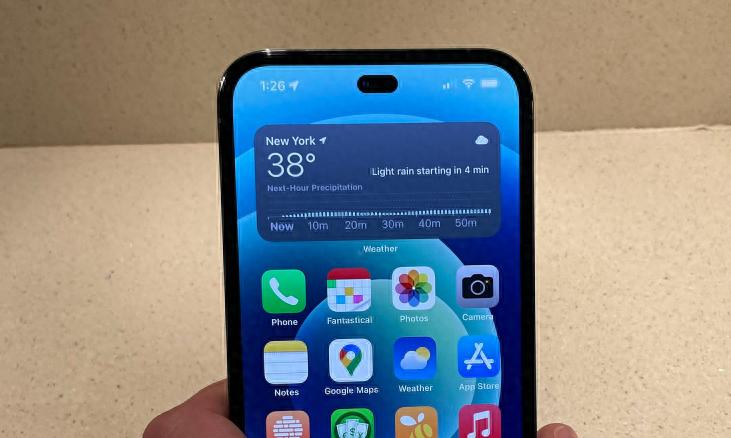
升级iOS后遇到耗电快、卡顿、APP闪退或新功能不适应?很多用户都想退回旧版稳定系统。苹果手机降级并非不可能,核心前提是目标版本验证通道未关闭。本文详细拆解苹果手机系统降级全流程,帮你快速解决降级难题。

一、降级前必看:4个关键准备
降级前做好这几步,可避免变砖或数据丢失:
备份整机数据:使用iCloud、Finder或iTunes备份,因为降级会清空所有数据。
关闭“查找我的iPhone”:依次进入“设置”→“Apple ID”→“查找”→“关闭查找我的iPhone”,否则可能激活锁报错。
确认验证通道开放:通过ipsw.me查询目标版本是否开放验证,关闭则无法降级。
设备与环境:确保电量≥50%、使用原装数据线、电脑网络稳定,避免中途断开。
二、iOS系统降级方法
方法1、使用牛学长苹果手机修复工具降级
牛学长苹果手机修复工具是一款专为iOS系统设计的一键修复软件,支持系统降级、修复卡顿白苹果、退出恢复模式等操作。即便是电脑新手,也能在几分钟内完成降级。
牛学长核心优势
自动匹配固件:一键检测设备,自动筛选可降级的开放验证版本,无需手动查找下载。
功能全面:除了降级,还能解决白苹果、恢复模式循环、黑屏、卡死等150余种iOS系统问题,一机多用,实用性强。
全机型兼容:适配所有苹果手机型号及未关闭验证的iOS版本,2026年最新机型也能正常使用。
操作简化:向导式界面全程中文提示,可快速完成降级,小白也能独立操作。
操作方法:
第1步:使用数据线连接苹果设备与电脑,打开软件,进入主界面,点击“iOS升级/降级”,再选择“降级”模式。


第2步:在支持降级系统的“固件版本”中,选择未关闭验证通道的iOS26版本,然后点击“下载”,等待固件下载完成。

第3步:固件下载完成后,即可开始iOS降级流程。整个过程大约10分钟,注意不要断开数据线,等待显示“降级成功”即可。

方法2、iTunes/Finder官方降级(手动,需技术基础)
适合有电脑基础的用户,数据会清空,需提前备份,且易报错(如4013、白苹果)。
1、安装最新版iTunes/Finder:Windows装iTunes,macOS Catalina及以上用Finder。
2、进入恢复模式
iPhone 8及以上:按音量+ → 音量- → 长按侧边键至黑屏,继续按住10秒。
iPhone 7/7 Plus:同时按住音量-和侧边键至黑屏。
iPhone 6s及以下:同时按住Home键和顶部键至黑屏。
选择固件恢复:连接设备,按住Shift(Windows)/Option(Mac)键,点击“恢复iPhone”,选择已下载的固件,等待完成。
三、降级后注意事项
1、功能限制:降级后部分新版系统专属功能(如某些App的新特性)将无法使用。
2、备份恢复:若降级后无法直接恢复备份,可设置为新iPhone使用,再手动导入重要数据。
3、检查系统稳定性:打开常用APP,测试续航、网络、相机等功能,确认无卡顿、闪退等问题。若有小故障,可通过牛学长苹果手机修复工具的「标准修复」功能优化。
4、关闭系统自动更新:打开iPhone「设置」→「通用」→「软件更新」→「自动更新」,关闭“下载iOS更新”和“安装iOS更新”,防止再次自动升级,避免重复降级。
四、总结
苹果手机系统降级需要兼顾操作便捷性与数据安全性。牛学长苹果手机修复工具凭借自动化流程、高兼容性和强大的故障修复能力,成为用户降级的首选方案。无论是解决系统卡顿、耗电问题,还是修复白苹果、黑屏等故障,该工具均能提供一站式解决方案。
上一篇

下一篇
相关阅读