

iPhone用户必看!2026年最全屏蔽系统更新弹窗教程,一次设置永久清净
作者:本站 来源:本站
2026-05-13 21:14 1223阅读
使用iPhone的朋友,相信都曾被系统更新提示困扰过。玩游戏、看视频时突然弹出窗口,解锁后看到设置图标上那烦人的红点,更令人头疼的是老机型一旦升级就会出现卡顿、续航下降等问题。其实不必烦恼,2026年最新、安全且合规的方法已经出现,无需越狱、不影响保修,一次设置即可彻底告别更新提醒和红点。本文详细介绍操作步骤、优缺点以及注意事项,看完就能动手操作。
一、为何要关闭更新?这些痛点每个iPhone用户都深有体会
很多人认为系统更新是好事情,修复漏洞、增加功能,为什么非要关闭呢?实际上,这源于日常使用中的实际困扰,尤其是老机型用户感受更深。
最明显的问题就是老机型升级后“翻车”。像变了样”。像iPhone 11、XR、XS等使用超过3年的设备,硬件性能已无法满足新系统的需求。很多用户反映,升级后续航时间几乎减半,原本一天一充变成半天一充;手机运行明显变慢,打开微信、刷视频时会出现掉帧,甚至闪退、机身发热严重。而且苹果在发布新版iOS后很快就会关闭旧版本的验证通道,一旦升级就无法降级,只能忍受卡顿的新系统,非常憋屈。
其次是更新提醒太过频繁,让强迫症用户难以忍受。即使手动关闭了自动更新,iPhone仍会在后台悄悄下载更新包,占用2-5GB存储空间。更令人烦恼的是,设置图标的红点始终消除不掉,每天解锁手机都会看到;时不时弹出“立即更新”的弹窗,打断正常操作,极其影响使用体验。
此外,新系统未必好用,bug多且不稳定。近几年iOS新版本频繁出现信号变差信号、蓝牙连接不稳定、应用兼容性差等问题。不少用户升级后不仅没有感受到新功能的便利,反而增加了许多麻烦,不如旧版本稳定。
最后是存储空间被无故占用。128GB及以下的低配机型,本身内存紧张,系统还会自动下载几GB的更新包,导致照片、视频不敢多存,频繁清理内存也无法根治。
二、基础版:临时屏蔽提醒,新手5分钟搞定
如果只是暂时不想被提醒,不愿意进行复杂设置,可以先完成以下基础操作,能解决80%的弹窗和红点问题,全部在手机上操作,无需电脑,零风险且可随时恢复。
1. 删除已缓存的更新包,释放空间消除红点
很多人关闭了自动更新但红点仍然存在,是因为手机已经偷偷下载了更新包。
操作步骤:打开手机设置 → 进入通用 → 找到iPhone储存空间 → 等待页面加载完成,下滑找到标注iOS+版本号的灰色条目 → 点击进入,选择删除更新。
删除后红点会消失,同时清理出2-5GB存储空间,一举两得。
2. 关闭所有自动更新开关,阻止后台偷偷下载
这是切断更新源头的关键步骤,必须将三个开关全部关闭,只关一个没用。
操作步骤:返回设置 → 通用 → 软件更新 → 点击右上角自动更新 → 把下载iOS更新、安装iOS更新、安全响应与系统文件三个开关全部关闭。
3. 关闭设置通知权限,彻底屏蔽提醒
最后一步,阻止系统向你发送更新相关的推送通知。
操作步骤:打开设置 → 通知 → 下滑找到设置 → 关闭允许通知和标记开关;再进入App Store,关闭App更新,彻底切断所有提醒来源。
完成这三步后,短期内不会再收到更新弹窗,设置红点也会消失。缺点是过一两周可能会重新出现,适合临时不想更新、怕麻烦的用户。
三、进阶版:永久屏蔽更新,一次设置长期有效(2026年实测)
如果希望一劳永逸,再也不被更新提醒打扰,让老机型安心使用,可以采用进阶方法——安装苹果官方合规的tvOS描述文件。全程无需越狱、无需付费、不影响保修,适配iOS12及以上所有机型,2026年5月实测有效,一次设置能管好几年。
1. 前期准备(务必完成,否则安装失败)
先将基础版的三步操作全部做完,然后重启手机,清理残留缓存,避免与描述文件冲突。
2. 下载官方描述文件(必须使用Safari浏览器)
⚠️ 重要提醒:只能使用iPhone自带的Safari浏览器下载,微信、QQ、Chrome等第三方浏览器会拦截,导致安装失败。
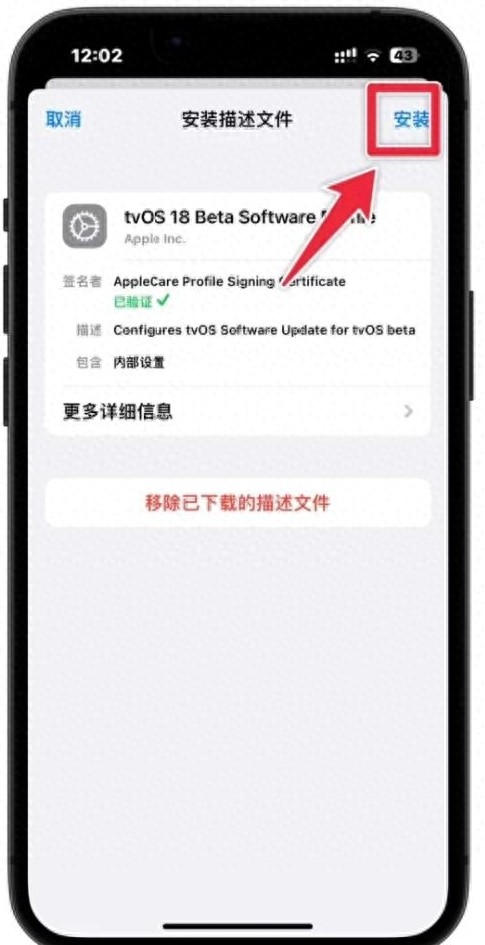
操作步骤:打开Safari浏览器,搜索“tvOS屏蔽OTA更新描述文件”,选择正规数码社区提供的官方可信链接(苹果官方签发,无病毒广告) → 页面弹出“此网站尝试下载配置描述文件”,点击允许 → 下载完成后关闭浏览器。
3. 安装并重启,彻底屏蔽更新
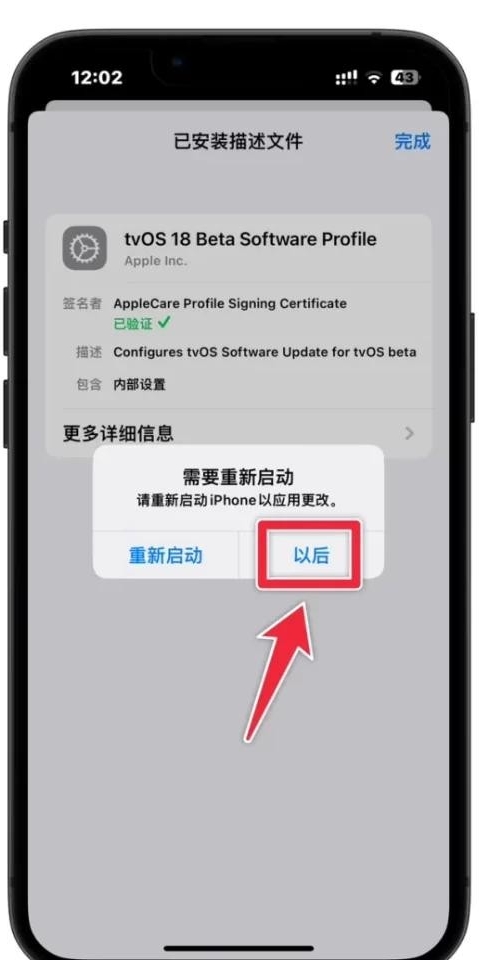
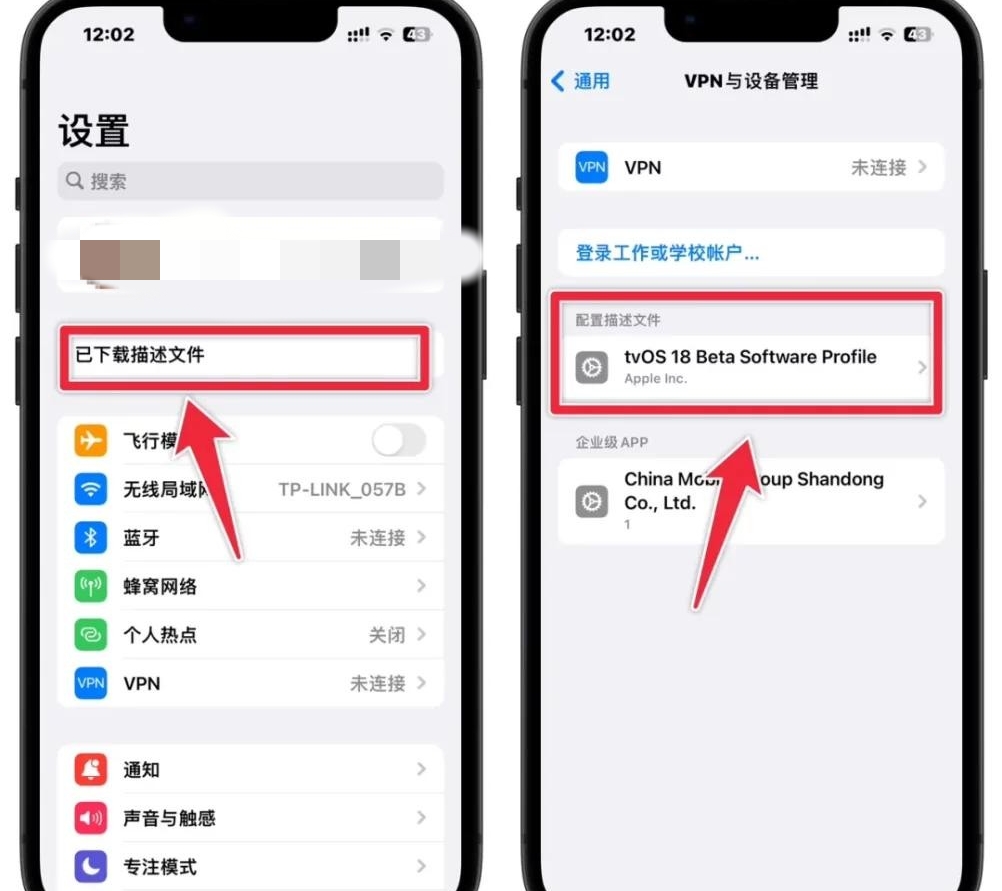
操作步骤:返回手机设置首页,顶部会出现已下载描述文件的提示,点击进入 → 点击右上角安装 → 输入锁屏密码,再次确认安装,同意系统提示 → 安装完成后重启手机。
4. 验证效果,告别弹窗
重启后,进入设置 → 通用 → 软件更新,系统会显示“无法检测更新”或“当前为最新版本”;设置图标上的红点彻底消失,再也不会弹出更新提醒,后台也不会偷偷下载更新包。
5. 后续想更新?随时可逆
如果以后换了新机型,想升级新系统,直接卸载描述文件即可,非常方便:
操作步骤:打开设置 → 通用 → VPN与设备管理 → 找到tvOS屏蔽描述文件,点击移除描述文件 → 重启手机,就能正常检测和安装系统更新了。
四、理性看待:关闭更新的利弊,这些坑别踩
虽然关闭系统更新好处很多,但也要客观看待利弊,理性操作,避免盲目跟风影响手机安全。
1. 实实在在的好处
- 老机型更流畅省电:停留在最适合的旧系统,避免升级后卡顿、续航下降,手机使用寿命更长,日常滑动、打开应用都更顺畅。
- 告别骚扰,使用舒心:红点、弹窗彻底消失,不再被更新提醒打断操作,强迫症患者得到治愈,用手机的心情都会变好。
- 节省存储空间:不用下载几GB的更新包,避免占用内存,128GB及以下机型特别实用。
- 系统更稳定:避开新系统的bug和兼容性问题,日常使用更省心,减少闪退、发热等情况。
2. 需要注意的弊端
- 错过安全补丁:系统更新会修复安全问题,长期不更新,手机可能面临一定风险。但只要不随意点击陌生链接、不安装非官方应用、不连接陌生WiFi,风险基本可控。
- 部分新功能用不了:一些新应用或功能可能需要更高版本的iOS支持,长期不更新可能无法安装或使用这些应用。
- 无官方技术支持:苹果官方仅对最新系统提供技术支持,旧系统遇到问题可能无法获得官方帮助。
3. 这两类机型,建议果断关闭更新
- 使用超过3年的老机型:如iPhone 11及更早机型,硬件老化,升级后必然卡顿、续航崩掉,停在旧系统是最优选择。
- 128GB及以下低配机型:存储空间紧张,更新包占用大,升级后容易内存不足,影响日常使用。
4. 这两类用户,不建议长期关闭更新
- 近两年的旗舰机型:如iPhone 14、15系列,硬件配置足够,新系统适配好,可以正常更新,获取安全补丁和新功能。
- 注重手机安全、常用新应用的用户:需要及时更新系统,修复安全漏洞,保证新应用正常使用。
iPhone系统更新提醒看似小事,却严重影响日常使用体验,尤其对老机型用户来说,更是“升级翻车、不升级被骚扰”的两难问题。2026年最新的方法已经成熟,基础版临时屏蔽,进阶版永久关闭,全程安全合规、不越狱、不影响保修,普通人一看就会,几分钟就能搞定。
当然,关闭更新不是盲目跟风,要根据自己的机型和需求理性选择:老机型、低配机果断关闭,追求稳定省心;新机型、注重安全的用户可正常更新,兼顾安全和体验。无论怎么选,适合自己的用机方式才是最好的。
话题讨论:你的iPhone是哪款?有没有被系统更新弹窗骚扰过?你是选择关闭更新还是一直跟着升级?关于iPhone使用,你还有哪些省电、流畅的小技巧?欢迎在评论区留言分享,一起交流实用玩机经验!
上一篇
下一篇
相关阅读
