

iOS降级全攻略:爱思助手详解回退旧版本操作,新手也能快速上手
作者:本站 来源:本站
2026-04-29 18:01 877阅读
升级iOS系统后,不少用户反馈出现耗电加速、运行卡顿、应用闪退或难以适应新界面等问题,此时退回旧版稳定系统成为迫切需求。许多人误以为苹果手机系统无法降级,其实只要满足一个关键条件——目标版本的验证通道尚未关闭,即可顺利降级。本文将从零开始详细拆解降级流程,帮你轻松解决系统回退难题。
一、降级核心前提:目标版本验证通道必须开放
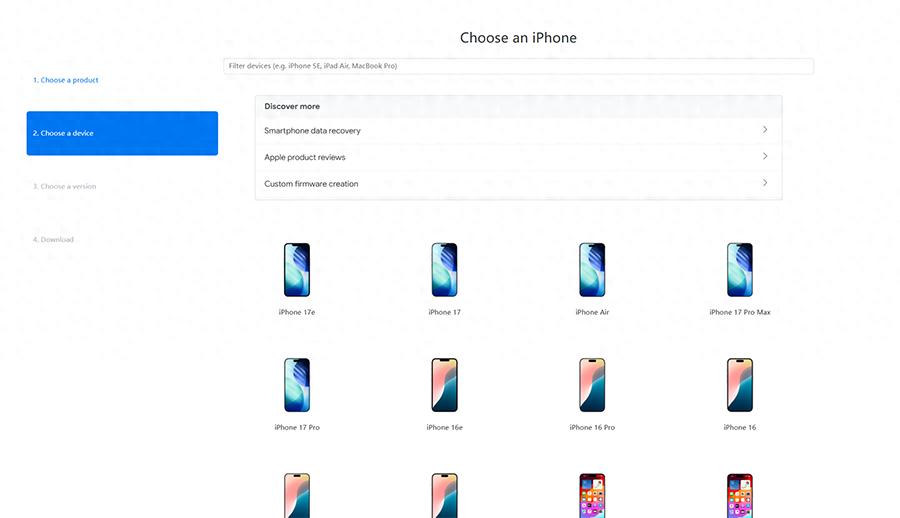
注意:这是iOS降级的核心关卡。如果苹果官方已关闭目标旧版本的验证通道,无论采用何种方法,都无法完成降级。你可以通过ipsw.me网站查询想要降级的目标iOS版本是否仍开放验证,确认开放后再进行后续操作,避免白费功夫。
二、降级前必看:三项关键准备,避免变砖和数据丢失
注意:降级操作会清空手机所有数据,且过程中如果准备不足,可能导致手机变砖或激活失败。因此以下三步准备工作必须提前完成,缺一不可。
1. 备份整机数据:可以通过iCloud、Finder或爱思助手备份手机全部数据,确保降级后能恢复重要内容,避免信息丢失。2. 关闭“查找我的iPhone”:前往手机「设置」→「Apple ID」→「查找」,找到“查找我的iPhone”并关闭,否则降级后可能出现激活锁报错,导致手机无法正常使用。
3. 设备与环境准备:确保手机电量不低于50%,防止操作中断;使用原装数据线连接电脑,保证连接稳定;确保电脑网络通畅,避免下载固件或刷机过程中断。三、两种降级方法:新手首选 vs 专业手动,按需选择
注意:两种方法均需在电脑上操作。新手推荐方法一(爱思助手),操作简单且不易报错;有一定电脑基础、愿意手动操作的用户,可选择方法二(官方工具),无需依赖第三方软件。
方法一:爱思助手智能刷机(新手首选,操作简便)
注意:该方法无需手动下载固件和手动进入恢复模式,爱思助手会全程引导,适合没有技术基础的新手。同时支持保留数据选项,但建议仍提前备份以防万一。
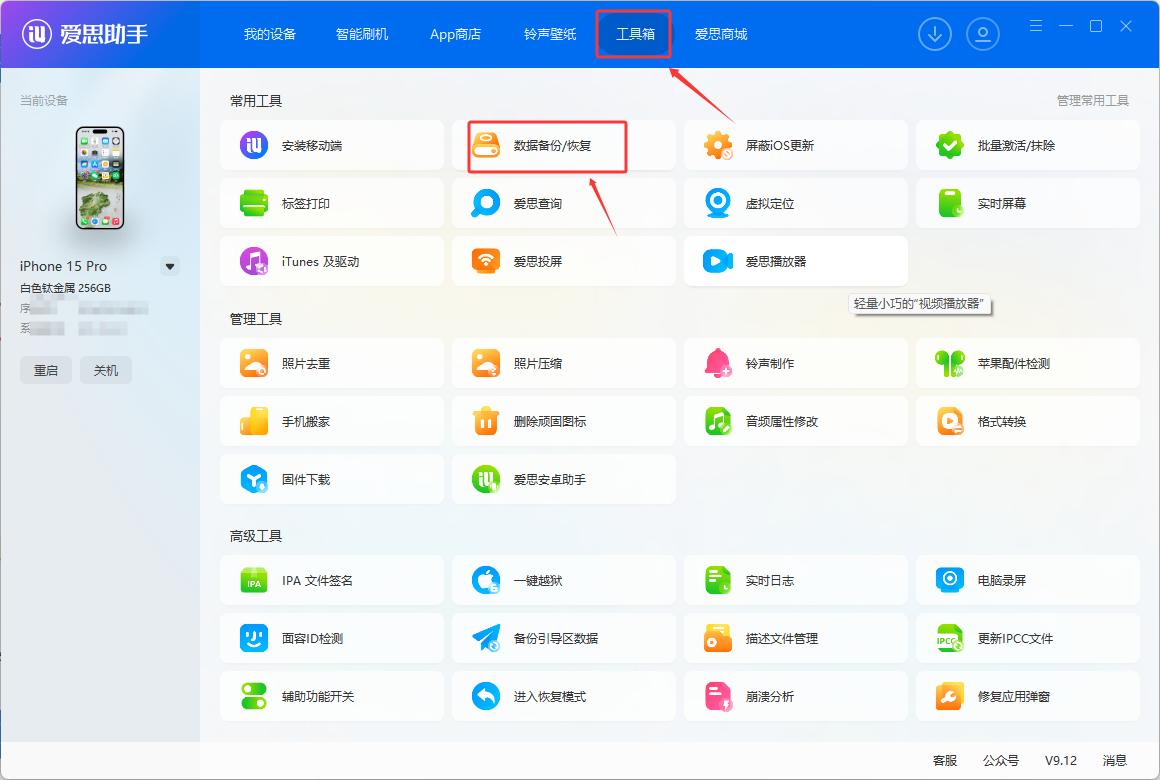
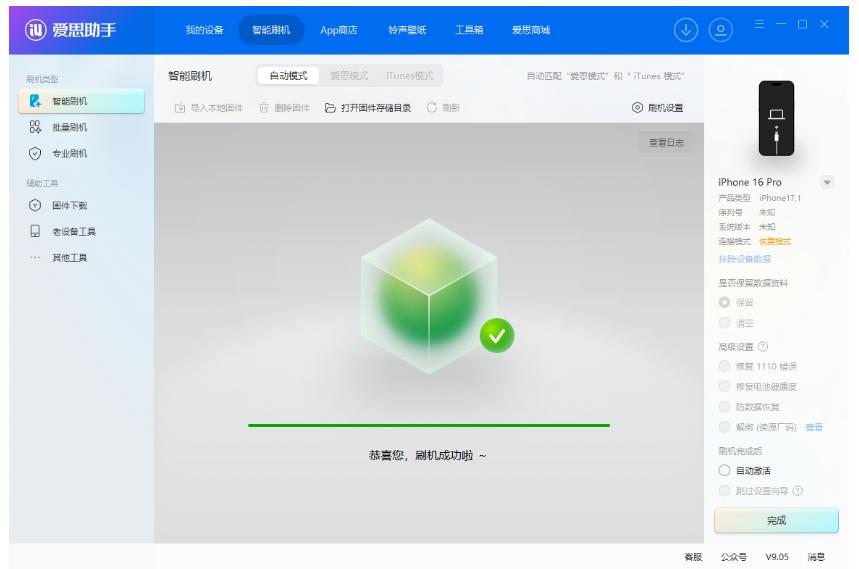
1. 首先在电脑上下载并安装最新版爱思助手(务必更新至最新版本,否则可能导致刷机失败)。用原装数据线将苹果手机连接电脑;打开爱思助手,点击上方“智能刷机”选项,进入“智能刷机”界面。连接成功后,软件会自动匹配适合手机的固件。(注意:高版本降级不能勾选保留资料刷机,同版本间的测试版本可以降级保留,否则容易导致刷机失败。如需保留数据,可在爱思助手-工具箱-数据备份/恢复中先备份资料信息)
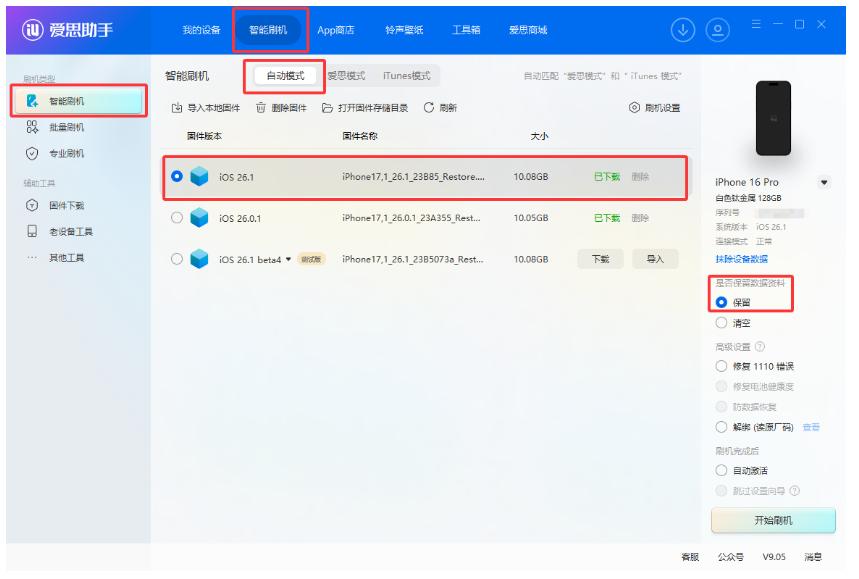
2. 在软件显示的“可刷版本”中,选择想要降级的版本,点击“立即刷机”;若已提前下载好该版本固件,可点击“导入”按钮,选择已下载的固件后再点击“立即刷机”;若不希望设备资料被清空,可勾选“保留”选项(建议提前备份,防止保留失败)。
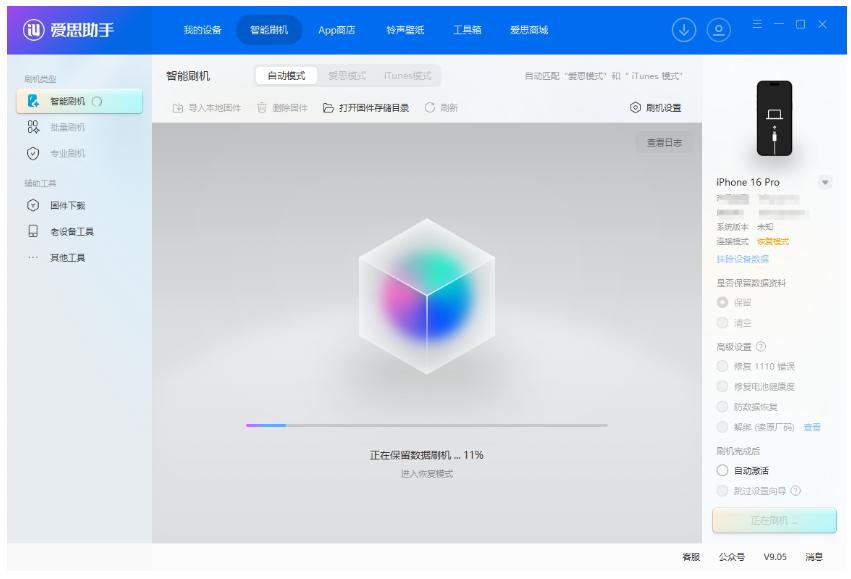
3. 点击“立即刷机”后,爱思助手会自动开始下载固件(已导入则跳过)并执行刷机操作,过程中务必保持数据线连接稳定,不要断开或操作手机;刷机完成后手机将自动开机,耐心等待即可。
方法二:iTunes/Finder官方降级(手动操作,需一定技术基础)
注意:该方法为苹果官方降级方式,无需第三方软件,但操作相对繁琐,且会彻底清空手机数据,易出现4013报错或白苹果等问题,适合有电脑基础的用户。
1. 安装最新版工具:Windows系统安装iTunes;macOS Catalina及以上系统无需安装iTunes,直接使用自带的Finder即可。
2. 让手机进入恢复模式(注意:不同机型操作不同,需严格对应):
01. iPhone 8及以上机型:快速按一下音量+键,再快速按一下音量-键,然后长按侧边键直到手机黑屏,继续长按侧边键10秒,即可进入恢复模式。
02. iPhone 7/7 Plus机型:同时按住音量-键和侧边键,直到手机黑屏,保持长按直至进入恢复模式。
03. iPhone 6s及以下机型:同时按住Home键和顶部键,直到手机黑屏,保持长按直至进入恢复模式。
3. 选择固件恢复:将处于恢复模式的手机连接电脑,打开iTunes(Windows)或Finder(Mac),按住Shift键(Windows)或Option键(Mac),同时点击软件中的“恢复iPhone”选项;在弹出的窗口中选择提前下载好的目标版本固件,点击确认,等待软件完成恢复操作。手机将自动重启,降级完成。
四、降级后注意事项:规避风险,保障系统稳定
注意:iOS版本降级完成后,做好以下四点,可避免再次出现问题,确保手机稳定运行,同时防止自动升级回新版系统。
1. 功能限制:降级后,部分新版iOS系统专属的功能(如某些APP的新特性、系统自带的新功能)将无法使用,此属正常现象,无需担心。
2. 备份恢复:若降级后无法直接恢复之前的备份,可先将手机设置为新iPhone使用,再通过iCloud、Finder或iTunes手动导入重要数据(如照片、联系人、备忘录等)。使用爱思助手降级的用户,可以先进行分类备份数据,然后全新刷机,成功后再分类恢复资料。
3. 检查系统稳定性:开机后,打开常用APP,测试手机续航、网络连接、相机、通话等核心功能,确认无卡顿、闪退、耗电异常等问题。
4. 关闭系统自动更新:为防止手机再次自动升级到新版系统,需关闭自动更新:前往手机「设置」→「通用」→「软件更新」→「自动更新」,关闭“下载iOS更新”和“安装iOS更新”两个选项,后续可根据需要手动选择升级。
上一篇
下一篇

相关阅读