

职场效率神器!20 个 Excel 万能公式合集,解决 80% 数据处理痛点
作者:本站 来源:本站
2026-04-09 20:42 1067阅读

学会这些技巧,从此复杂数据处理只需快速操作。
01 基础工具箱:摆脱重复性机械劳动
你是否厌倦了每天耗费数小时进行筛选、求和与判断?所谓的“万能”公式,就是那些经过反复验证、可直接套用的自动化方案。
无论你是 Excel 新手,还是经验丰富的数据分析师,彻底精通以下这 20 个公式,足以让你从 80% 的日常数据处理繁琐任务中脱身,实现效率的跨越式增长。
版本说明:标有“*”的公式需使用 WPS 最新版或 Office 365(Excel 2021+)。老版本用户在文中有替代写法。核心建议*:若环境允许,强烈建议升级至新版本,新函数带来的效能变革是颠覆性的。
02 逻辑与检索:实现判断与匹配的自动化
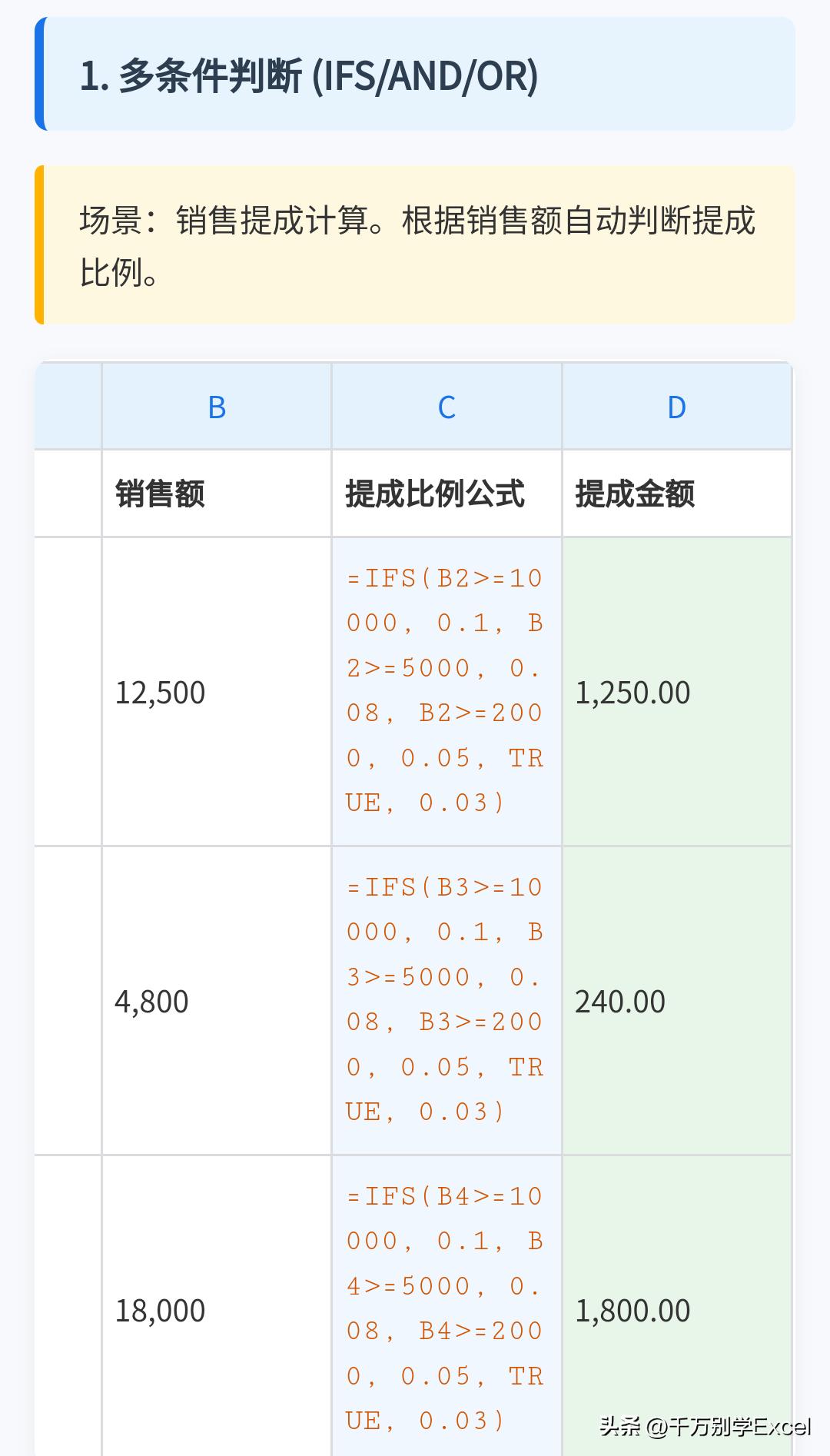
1. 多条件判定(IFS/AND/OR)
场景应用:这不仅是 HR 考核绩效的工具,更是各类决策分析的基础。例如,市场部自动评估广告渠道表现:=IFS(ROI>1.2, "优秀", ROI>0.8, "合格", TRUE, "需优化")。
公式展示:
- AND(必须全满足):=IF(AND(B2>10000, C2<0.05), "晋升", "考察")
- OR(满足其一即可):=IF(OR(E2="A", F2>=3), "候选人", "否")
- *IFS(多层级判定,更直观):=IFS(A2>=10000, 0.1, A2>=5000, 0.08, A2>=2000, 0.05, TRUE, 0.03)
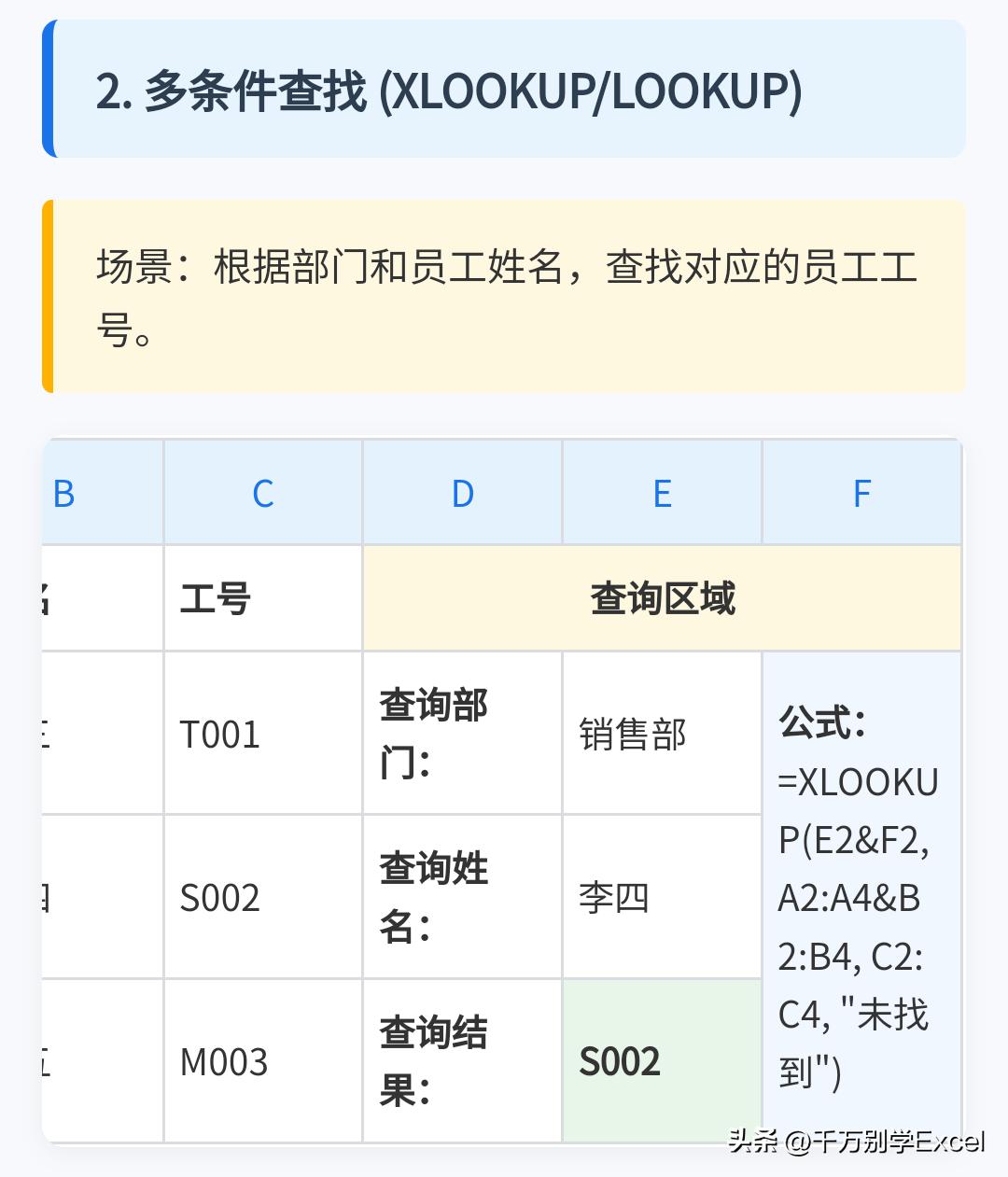
2. 多条件搜索(突破 VLOOKUP 局限)
场景应用:在包含“部门 - 姓名 - 日期”的海量数据中,一秒精准定位。XLOOKUP 的出现,意味着你可以彻底遗忘 VLOOKUP 的列序号限制及从左向右的要求。
公式展示:
- 通用兼容版:=LOOKUP(1,0/(($A$2:$A$100=G2)*($B$2:$B$100=H2)), $C$2:$C$100) 在 A 列匹配 G2,B 列匹配 H2,返回 C 列对应值。
- *XLOOKUP 版(更简洁强大):=XLOOKUP(G2&H2, $A$2:$A$100&$B$2:$B$100, $C$2:$C$100, "未找到") 支持反向查找、近似匹配,并内置错误处理。
3. 隐藏错误(IFERROR/IFNA)
场景应用:确保报表整洁且可计算。特别是使用 VLOOKUP 时,用 IFERROR 包裹,让#N/A 等错误显示为"-"或 0,避免后续 SUM、AVERAGE 报错。
公式展示:=IFERROR(VLOOKUP(F2, $A$2:$B$100, 2, FALSE), "无此记录")
03 条件统计:一键完成复杂数据汇总
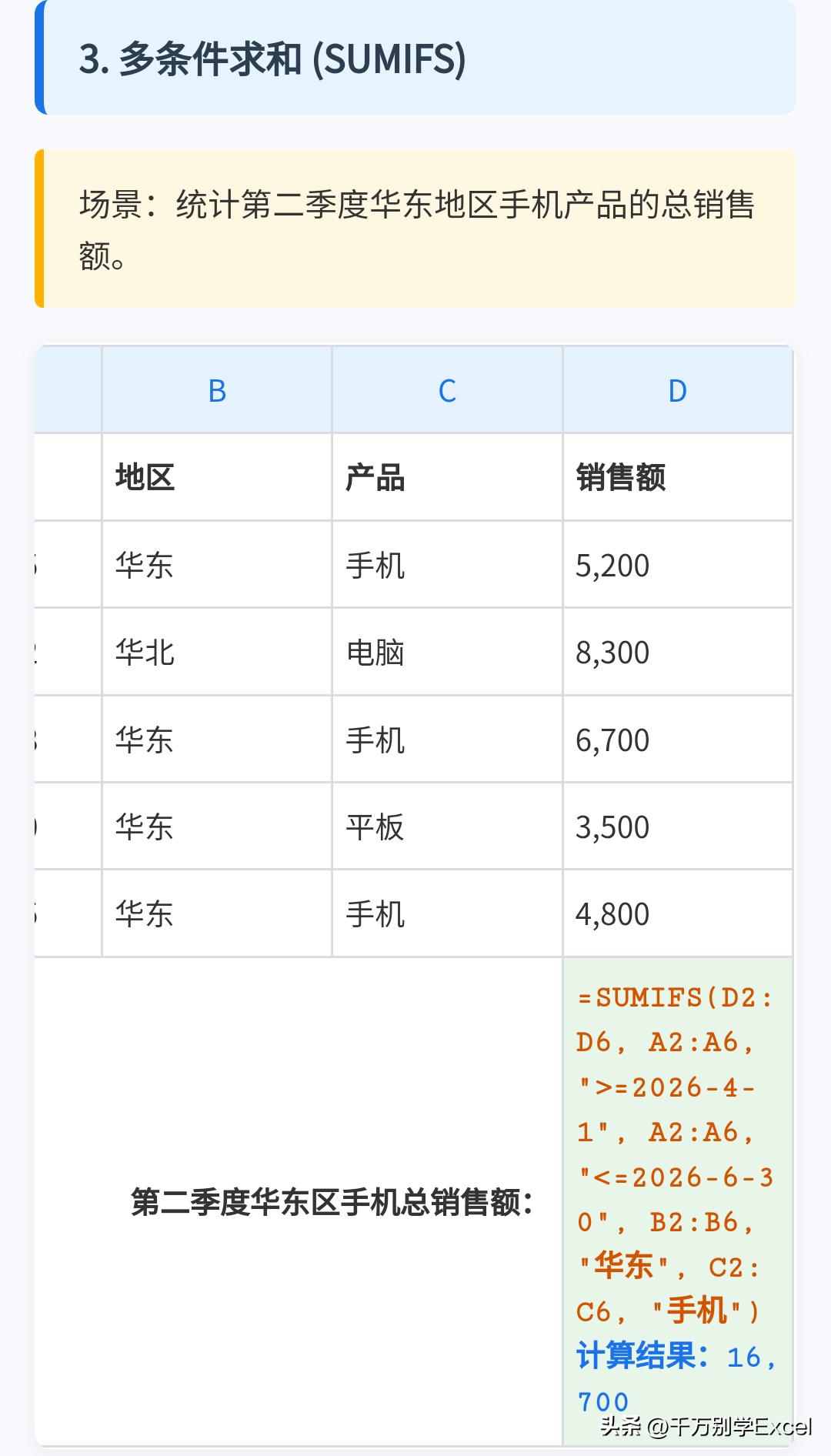
4. 多条件求和(SUMIFS)
场景应用:这是使用频次极高的函数。财务按“部门 + 月份 + 费用类型”汇总支出;销售按“产品线 + 地区 + 季度”统计业绩。
公式展示:=SUMIFS(销售金额列,地区列,"华东", 产品列,"手机", 日期列,">=2026-1-1", 日期列,"<=2026-3-31")
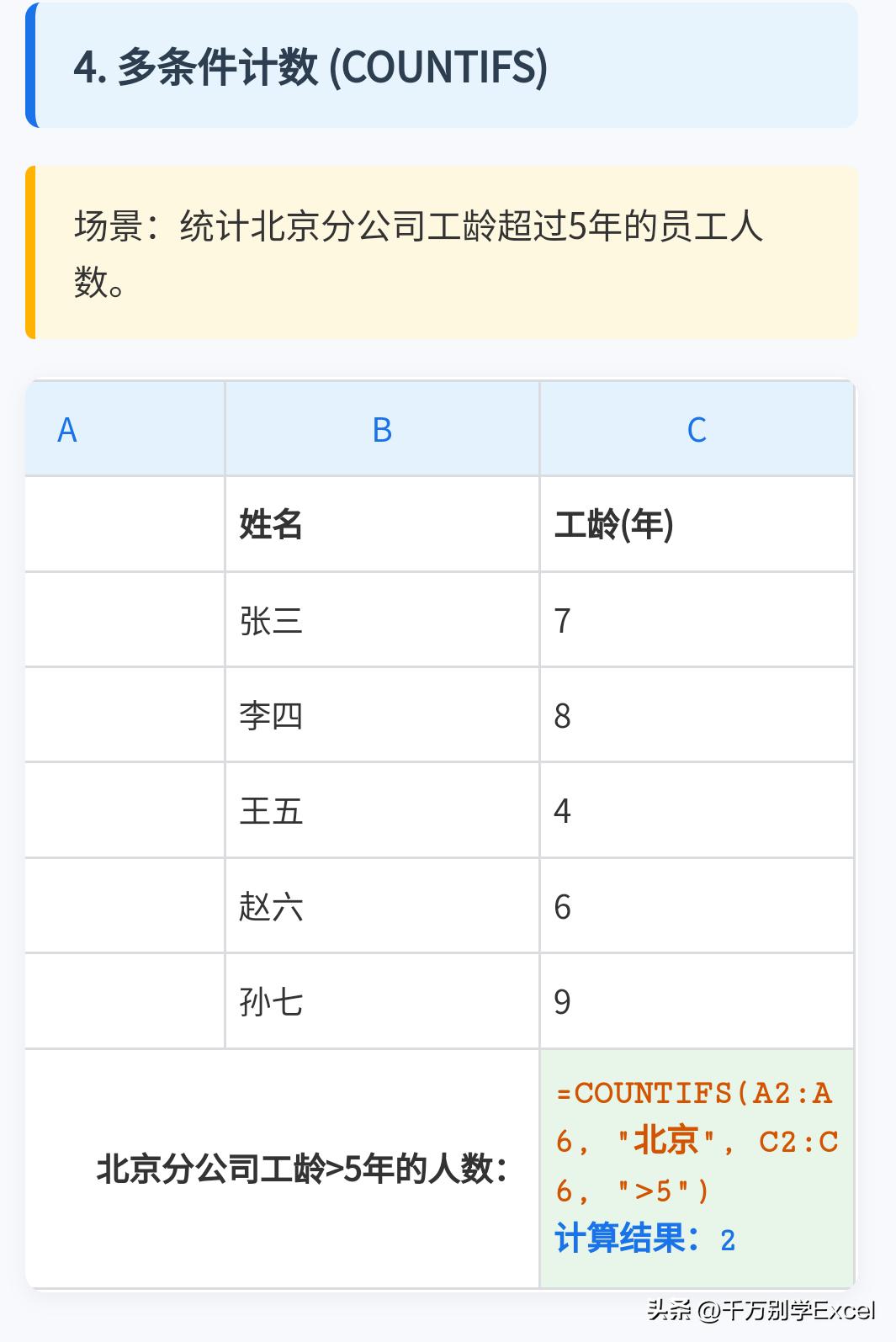
5. 多条件计数(COUNTIFS)
场景应用:统计符合多重条件的记录数量。比如,HR 统计“研发部,级别在 P7 及以上,入职满 3 年”的员工人数。
公式展示:=COUNTIFS(部门列,"研发部", 级别列,">=P7", 入职日期列,"<=2023-4-9")
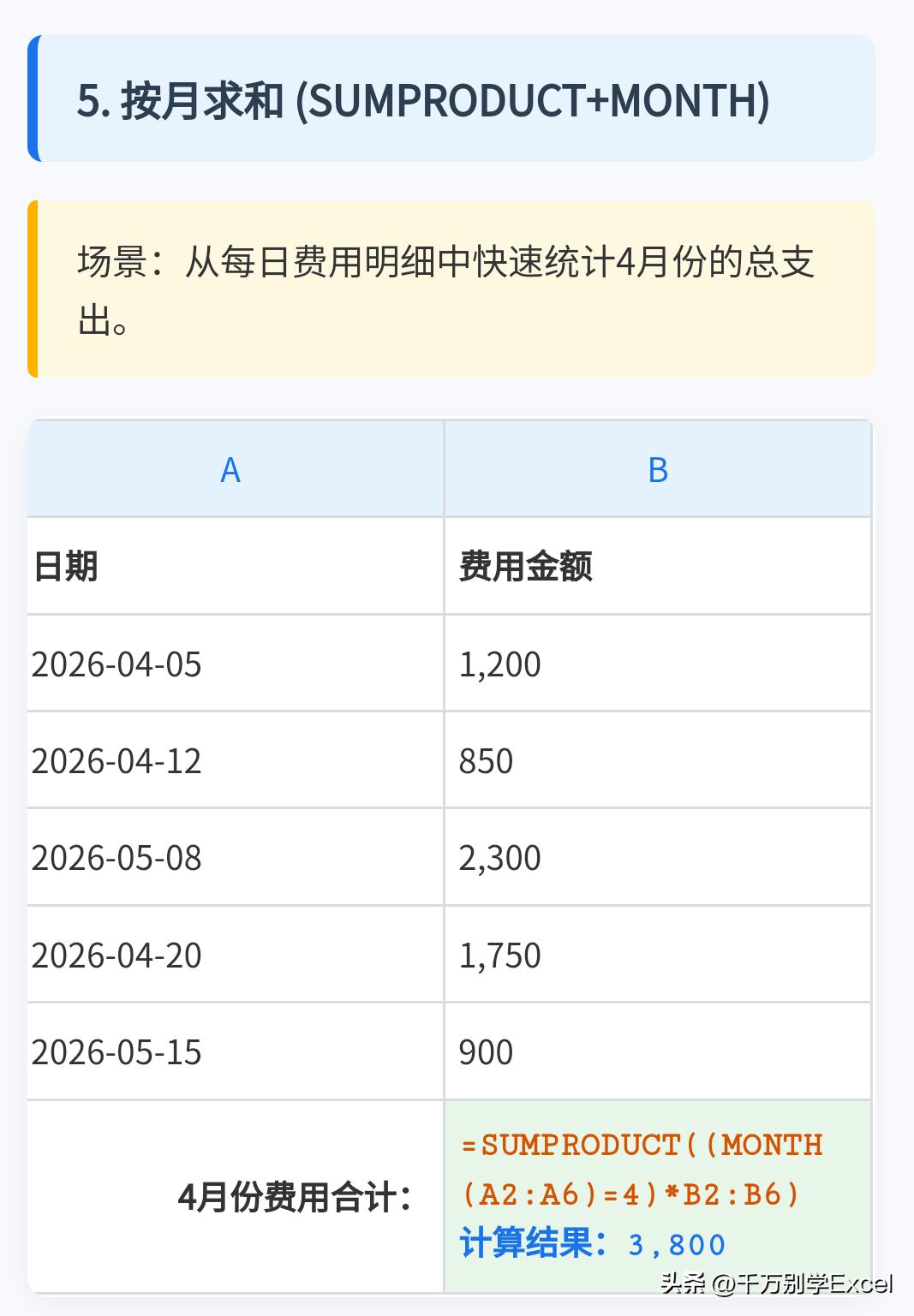
6. 按月/年求和(SUMPRODUCT + MONTH/YEAR)
场景应用:从每日流水账中,快速提取月度、季度、年度汇总数据,用于制作动态图表和仪表盘。
公式展示:
- 按月:=SUMPRODUCT((MONTH(日期列)=4)*(金额列)) (汇总 4 月份数据)
- 按年:=SUMPRODUCT((YEAR(日期列)=2026)*(金额列))
7. 排名计算(RANK.EQ)
场景应用:不仅用于销售排行榜,任何需要确定数值相对位置的场景均可使用,如绩效考核分数排名、项目时效排名。
公式展示:=RANK.EQ(B2, $B$2:$B$100, 0) (0 表示降序,即数字越大排名越靠前)
04 文本处理利器:混乱数据的拯救者
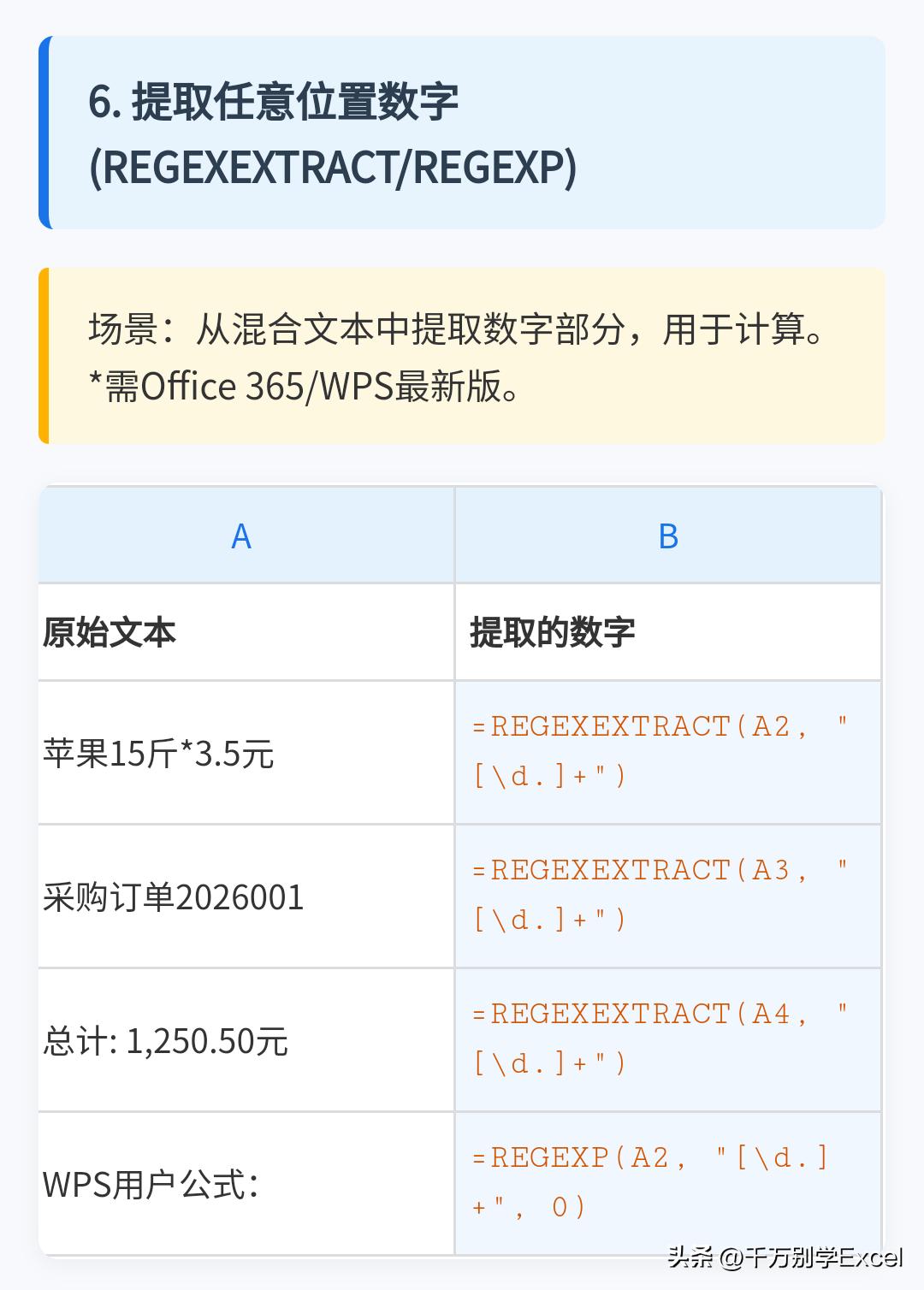
8. 提取任意位置数字*
场景应用:从“订单号 ABC2026XYZ001”中提取纯数字编号,或从客户留言“大概需要 300 台左右”中提取需求数量。正则表达式是终极武器。
公式展示:
- *Excel REGEXEXTRACT:=REGEXEXTRACT(A2, "\d+") 提取连续数字。
- *WPS REGEXP:=REGEXP(A2, "\d+", 0)
9. 智能拆分文本*
场景应用:TEXTSPLIT 是 TEXTJOIN 的反向操作,能按指定分隔符(支持多个)将单元格内容拆分为多列,彻底告别“分列”功能。
公式展示:=TEXTSPLIT(A2, "-") 将“北京 - 朝阳区 - 销售部”拆分为三列。
05 效率倍增器:攻克高频痛点
10. 统计不重复值个数
场景应用:计算“本月有多少个独立访客/客户/供应商”,是去重统计的刚需。
公式展示:
- 通用版:=SUMPRODUCT(1/COUNTIF(A2:A100, A2:A100)) (数组公式,需 Ctrl+Shift+Enter 三键结束的旧版用法,现可直接回车)
- *新版:=COUNTA(UNIQUE(A2:A100))
11. 多表同位置快速求和
场景应用:汇总 1-12 月,每个工作表 B5 单元格(如“总营收”)的年度总和。结构相同的多表汇总神器。
公式展示:=SUM(‘1 月:12 月’!B5)
12. 为公式添加“注释”
场景应用:在复杂公式后添加备注,方便日后维护及同事理解。使用 N() 函数包裹的注释,在计算中视为 0,不影响结果。
公式展示:=VLOOKUP(A2,$D$2:$F$100,3,FALSE) + N("根据最新价目表匹配,2026 年 4 月更新")
13. 计算精确的月份间隔(DATEDIF)
场景应用:计算工龄、账龄、项目周期(精确到月)的首选。DATEDIF 是 Excel 的隐藏函数,虽无提示但功能强大。
公式展示:=DATEDIF(入职日期,TODAY(), "M") 计算至今的总月数。
14. 生成随机数(RANDBETWEEN/RANDARRAY)
场景应用:不仅用于抽奖,还可生成随机测试数据、随机排序(配合排序功能)、随机分组。
公式展示:=RANDBETWEEN(1000, 9999) 生成 4 位随机数。
15. 精确四舍五入(ROUND/ROUNDUP/ROUNDDOWN)
场景应用:财务计算、结果展示的必备。区分清楚:ROUND 是四舍五入,ROUNDUP 是向上进位(如快递计费),ROUNDDOWN 是直接舍去(如计算满减)。
公式展示:=ROUND(A2*0.85, 2) 打 85 折后保留两位小数。
06 新式核武器:365/WPS 最新版专属
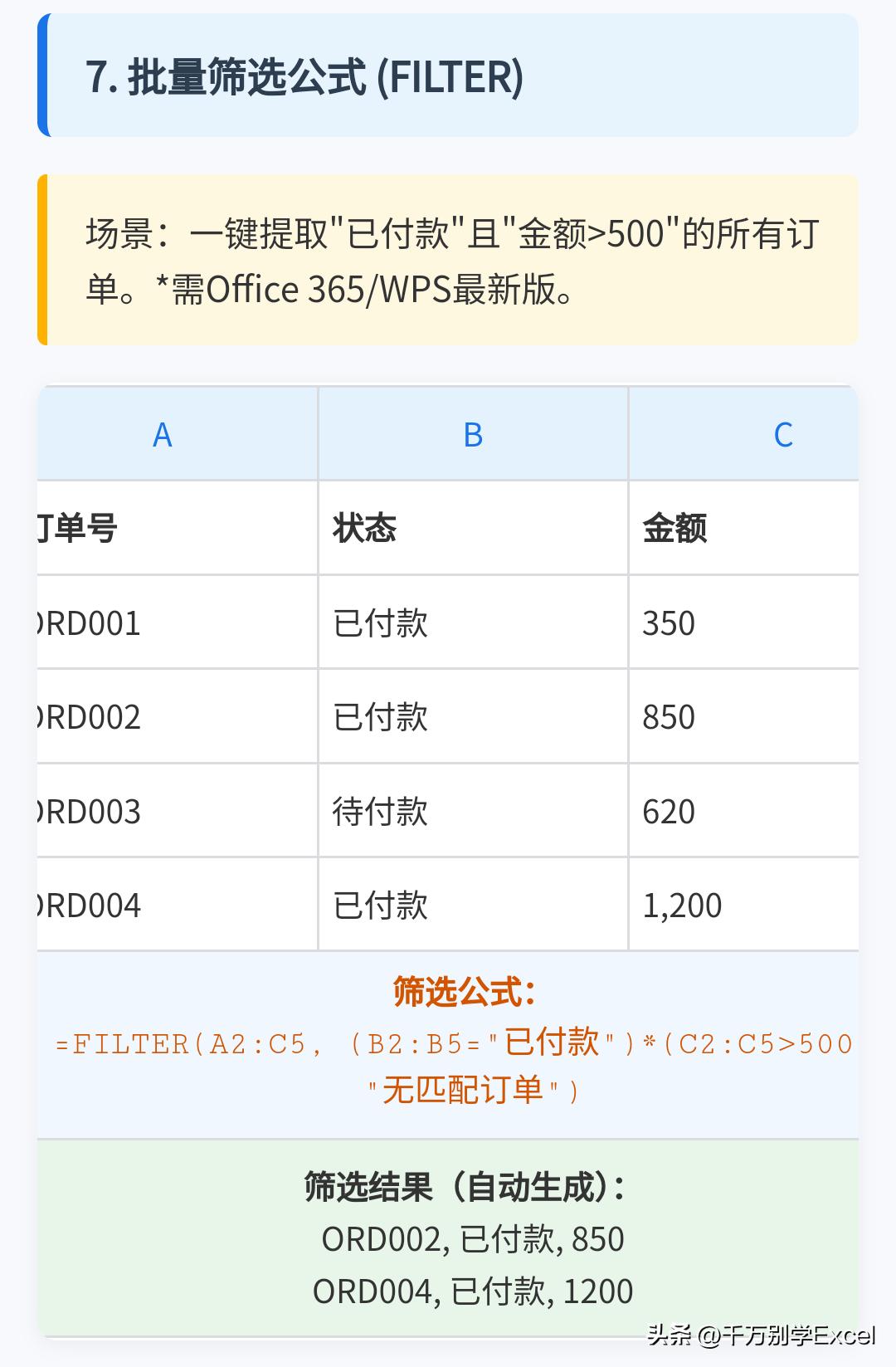
16. 动态筛选(FILTER)*
场景应用:它让 Excel 变身动态数据库。一键提取满足“上海地区,销售额>1 万,且产品为 A 或 B”的所有订单详情,结果随源数据自动更新。
公式展示:=FILTER(订单表,(地区列="上海")*(销售额列>10000)*((产品列="A")+(产品列="B")), "无符合条件订单") 注意:*表 AND,+表 OR。
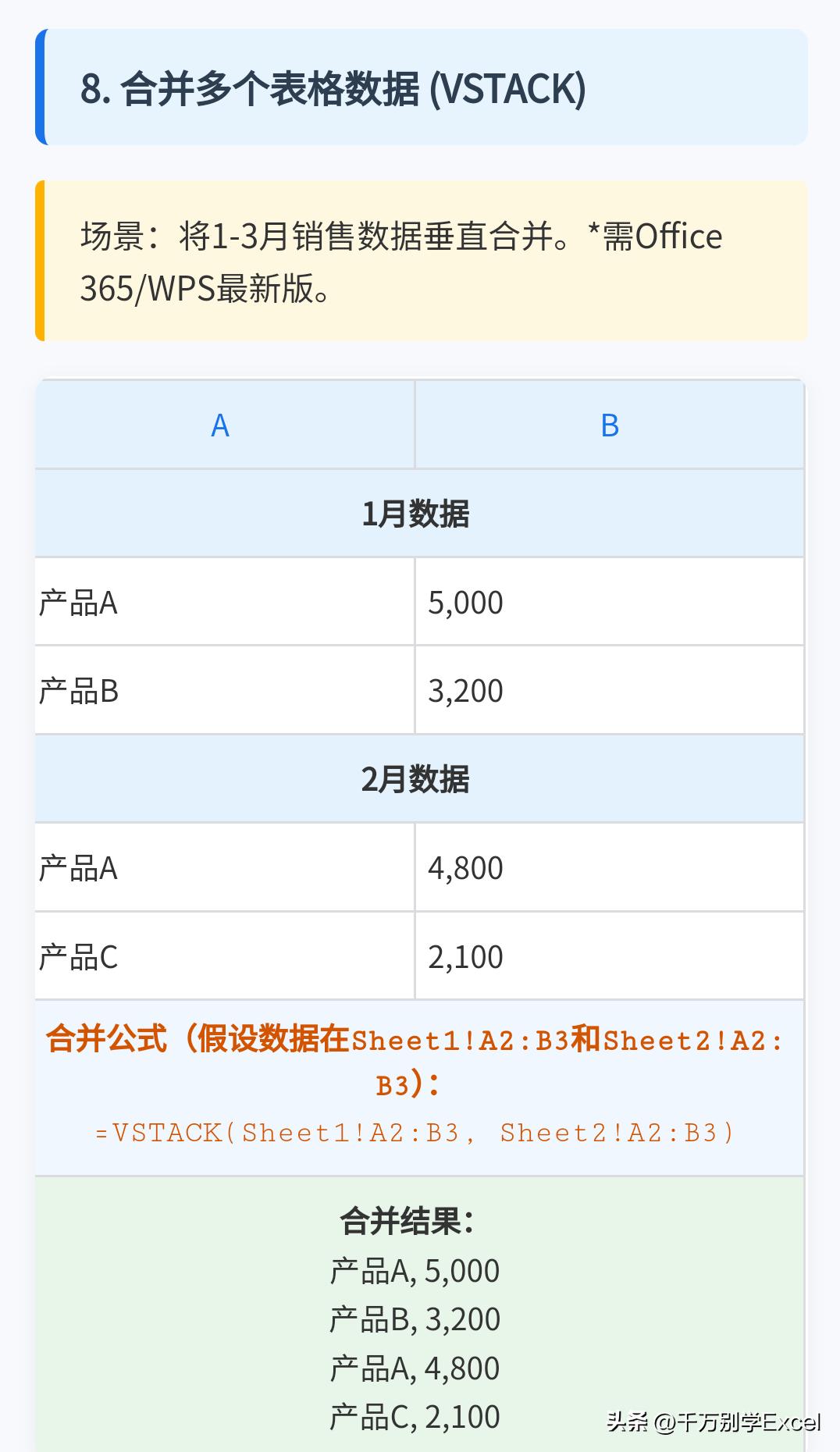
17. 多表合并(VSTACK/HSTACK)*
场景应用:一键将 12 个月的结构相同表格上下堆叠(VSTACK)成年度总表,或将季度报表左右拼接(HSTACK)。告别复制粘贴。
公式展示:=VSTACK(‘1 月’!A1:E100, ‘2 月’!A1:E100, ..., ‘12 月’!A1:E100)
18. 动态分类汇总(GROUPBY)*
场景应用:用一条公式实现数据透视表的核心汇总功能,且结果可联动其他公式。按“大区”和“产品类别”二维度,对销售额进行求和与计数。
公式展示:=GROUPBY(大区列&产品列,销售额列,SUM) (365 新函数,功能强大)
19. 创建智能超链接(HYPERLINK)
场景应用:制作工作表目录、构建报表导航系统。点击单元格直接跳转到指定工作表的指定位置。
公式展示:=HYPERLINK("#‘销售明细’!A1", "查看销售明细")
20. 一键提取唯一值(UNIQUE)*
场景应用:从可能有重复的客户列表、产品列表中,瞬间生成干净无重复的唯一值列表,用于数据验证(下拉菜单)的源数据。
公式展示:=UNIQUE(A2:A1000) 或 =UNIQUE(FILTER(...)) 可结合 FILTER 先筛选再去重。
附图文教程
07 实战测试
下面 3 道单选题,检验一下你的掌握程度:
- 你需要从一张“销售明细表”中,动态提取出“华东区”且“销售额大于 5000”的所有订单记录,并且当源数据新增或修改时,结果能自动更新。最合适的函数是?A. SUMIFS B. VLOOKUP C. FILTER D. 高级筛选功能
- 你有一张“部门费用表”,需要根据 B 列的“部门”和 C 列的“费用类型”两个条件,来汇总 D 列的“金额”。你应该使用哪个函数?A. COUNTIF B. VLOOKUP C. SUMIFS D. IF
- 你手头有“姓名 - 电话”混合在一个单元格的客户信息(如“张三 13800138000”),想快速将姓名和电话拆分到两列,使用哪个新函数最方便?A. LEFT + FIND B. TEXTSPLIT C. MID D. CONCAT
最后的核心建议:无需死记硬背。将此文收藏,工作中遇到具体问题时,按“场景关键词”前来搜索对应的公式并直接套用。用上 3 次,这个公式就真正属于你了。
效率的提升,始于将每一次重复的手工操作,替换为一次正确的公式设置。
从混乱的数据中提炼价值,需要的不是时间,而是正确的工具。
测试题答案:1. C 2. C 3. B
(完)
上一篇
相关阅读
