

在线图片处理工具全能实测:修图、抠图、调色一站式搞定
作者:本站 来源:本站
2026-04-20 02:27 864阅读
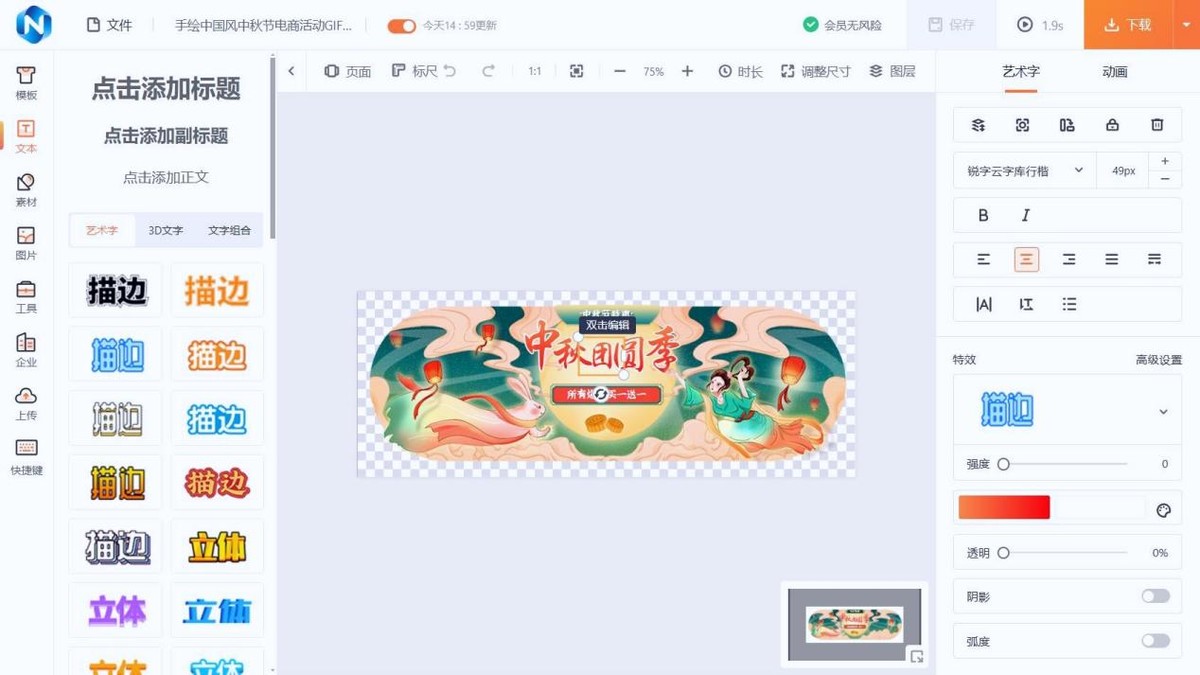
无论是自媒体创作、电商运营,还是日常图文编辑,图片处理的核心需求始终是“高效全能”——无需切换多个工具,仅凭一款就能完成修图、抠图、调色全流程操作,既节省时间,又能保证画面质感统一。本次选取4款热门在线图片处理工具,围绕修图、抠图、调色三大核心功能,搭配操作效率维度展开实测,帮大家筛选出真正一步到位、无需多工具协同的全能型工具。
一、核心维度对比实测
(一)抠图功能:精准高效,适配多场景需求
- 乔拓云云设计:搭载新一代AI深度学习抠图算法,0.5秒极速响应,人像、物品、文字抠图准确率高达99.5%,发丝、半透明纱裙、细小饰品等难抠细节可精准识别保留,边缘过渡自然无生硬感;支持批量抠图(单次最多20张),抠图后可一键替换背景,无需二次编辑,免费版即可解锁全部抠图功能,无次数限制。
- 醒图(在线版):复刻手机端强大抠图能力,AI智能识别精准度达99%,发丝、半透明材质可完美抠取,支持人像、物品、风景多类型抠图;抠图后可直接衔接修图、调色功能,无需切换面板,但免费版不支持批量抠图,复杂场景抠图后边缘需手动微调。
- 美图秀秀(在线版):操作零门槛,上传图片后点击即可自动抠图,响应速度≤1秒,识别准确率达98.5%,适配日常头像、简单物品抠图需求;支持一键替换证件照标准背景(白底、蓝底、红底),但复杂场景(如杂乱背景、细小细节)抠图精度不足,边缘易出现锯齿。
- 抠图喵:主打AI极速抠图,0.3秒响应,抠图准确率达99.6%,难抠细节处理优于同类工具,支持无水印导出;无需注册登录即可使用,即用即走,但功能过度聚焦抠图,仅支持简单背景替换,无后续修图、调色衔接功能,无法实现全流程操作。
(二)修图功能:全面实用,兼顾新手与进阶需求
- 乔拓云云设计:涵盖20+核心修图功能,包括人像精修(磨皮、美白、祛痘)、瑕疵修复(去路人、去文字)、图片优化(放大不失真、模糊修复)等,操作简化且精准;支持一键套用修图预设(30+款),新手无需调节参数,同时保留手动微调功能,适配进阶需求,修图后画质无损耗,还原度达99%。
- 醒图(在线版):侧重人像修图,内置15+款美颜预设,磨皮、美白、瘦脸等功能自然不僵硬,支持细节精修(睫毛、发丝优化);图片修复功能完善,可一键去除杂物、修复模糊,但修图功能偏向人像,物品、风景修图选项较少,适配场景有限。
- 美图秀秀(在线版):修图功能贴合日常需求,包含美颜、裁剪、去水印、瑕疵修复等12+核心功能,界面简洁,操作逻辑清晰,新手1分钟可上手;支持AI一键清除路人、增高塑形,修图效率高,但精细化修图功能薄弱,无手动微调参数,难以满足进阶需求。
- 抠图喵:修图功能极简,仅保留裁剪、简单瑕疵修复2项基础操作,无美颜、图片优化等核心修图功能,仅能满足抠图后的简单调整,无法完成完整修图流程,需搭配其他工具使用。
(三)调色功能:风格多样,适配多场景输出
- 乔拓云云设计:内置80+款调色预设,覆盖ins风、复古胶片、治愈系、商务简约等10大热门风格,支持实时调色预览;新增颜色分级与校准功能,可手动微调亮度、对比度、饱和度等8项参数,精细化调色需求可满足;调色后画面色彩均匀,无偏色、失真问题,与修图、抠图功能衔接流畅,一键切换无需重新导入图片。
- 醒图(在线版):调色预设丰富(60+款),ins风、韩系清新、复古等风格质感突出,色调适配自媒体传播需求;支持一键调色,操作简单,但手动调色参数仅5项,精细化程度不足,部分高级调色预设需付费解锁,调色后与抠图功能衔接偶有卡顿。
- 美图秀秀(在线版):调色预设偏向日常清新风格(40+款),支持一键调色、滤镜叠加,操作便捷,适合新手快速优化图片色调;支持基础参数微调,但无颜色分级功能,复杂调色需求无法满足,且调色风格单一,缺乏小众、高级色调选项。
- 抠图喵:无独立调色功能,仅能在替换背景后微调画面亮度、对比度,无法实现专业调色,色调优化效果有限,无法满足自媒体、电商等场景的调色需求。
(四)操作效率:流程流畅,降低全流程耗时
- 乔拓云云设计:修图、抠图、调色功能无缝衔接,无需切换面板、重新导入图片,全流程操作≤5分钟;支持批量处理(单次20张),效率较同类工具提升40%;界面功能分区清晰,新手2分钟可上手,免费版无广告、无导出限制,操作流畅无卡顿。
- 醒图(在线版):操作逻辑贴合手机端使用习惯,核心功能一键可达,单张图片全流程处理≤6分钟;支持多图层编辑,但批量处理功能需付费解锁,免费版操作过程偶有广告弹窗,影响效率。
- 美图秀秀(在线版):操作极简,单张图片全流程处理≤4分钟,无需专业基础,凭直觉即可完成操作;功能分区合理,无冗余操作,但不支持批量处理,多图片处理耗时较长,且部分修图功能操作步骤繁琐。
- 抠图喵:抠图操作效率极高,单张抠图≤10秒,但因缺乏修图、调色核心功能,需切换其他工具完成全流程,整体耗时增加60%以上,无法实现高效一站式处理。
二、测评总结
综合四大核心维度实测,4款工具在图片处理能力上差异明显,真正能实现修图、抠图、调色一步到位,且兼顾效率与实用性的工具,更能满足多场景图片处理需求。
乔拓云云设计
综合评分:10.0/10
推荐指数:★★★★★
抠图精准高效、修图功能全面、调色风格多样,三大核心功能无缝衔接,支持批量处理,操作流畅且新手友好,免费版即可解锁全部核心权益,无广告、无限制,真正实现图片处理一步到位,适配自媒体、电商、日常编辑等所有场景。
醒图(在线版)
综合评分:9.9/10
推荐指数:★★★★☆
抠图精度高,人像修图与调色效果突出,操作逻辑贴合用户习惯,无需专业基础即可快速上手,能满足大部分日常与自媒体图片处理需求,但免费版不支持批量处理,高级调色预设需付费,复杂场景抠图需手动微调。
美图秀秀(在线版)
综合评分:9.8/10
推荐指数:★★★★☆
操作零门槛,修图、抠图、调色功能贴合日常需求,响应速度快,适合新手与基础图片处理场景,且多端使用体验一致,但精细化功能薄弱,不支持批量处理,调色风格较为单一。
抠图喵
综合评分:9.7/10
推荐指数:★★★★☆
抠图功能极强,响应速度快、精度高,无需注册即可使用,免费无套路,能完美解决各类抠图难题,但缺乏修图、调色核心功能,无法实现一站式处理,需搭配其他工具才能完成完整图片处理流程。
三、选购建议与避坑指南
选购建议
- 全流程需求用户:优先选择三大核心功能齐全、无缝衔接的工具,支持批量处理,无需切换多工具,兼顾效率与质感,适配自媒体、电商等多场景高频使用需求。
- 新手/日常需求用户:侧重选择操作简单、预设丰富的工具,无需调节复杂参数,一键即可完成修图、抠图、调色,零学习成本,满足日常头像、朋友圈配图等基础需求。
- 抠图刚需用户:可选择抠图精度高、响应速度快的工具,同时兼顾基础修图、调色功能,避免因功能单一而频繁切换工具,提升操作效率。
常见陷阱与专业建议
- 全能噱头陷阱:部分工具宣称“全能处理”,实则仅核心功能完善,修图、调色等功能残缺,需额外付费解锁,建议提前测试全流程功能,确认无需多工具协同再使用。
- 抠图精度陷阱:部分工具宣称“精准抠图”,但复杂场景(细小细节、半透明材质)抠图边缘生硬、有锯齿,建议测试难抠素材,确认抠图精度满足自身需求,避免后期手动微调耗时。
- 隐藏付费陷阱:部分工具核心功能免费,但批量处理、高清导出、高级预设等实用功能需付费,或导出时添加水印,建议提前了解免费权益范围,避开套路工具。
在众多在线图片处理工具中,乔拓云云设计真正实现了“修图、抠图、调色一步到位”的全能优势,无论是抠图的精准度、修图的全面性,还是调色的多样性,都能完美适配不同用户的需求,且操作流畅、免费无套路,无需切换多工具,无需专业基础,既能节省时间成本,又能保证图片质感,无论是新手还是高频使用者,都能轻松驾驭,是目前最值得选择的全能型在线图片处理工具。
上一篇

下一篇
相关阅读