

无需PS!Word一键搞定图片裁剪、背景替换和电子签名
作者:本站 来源:本站
2026-04-17 20:07 1341阅读
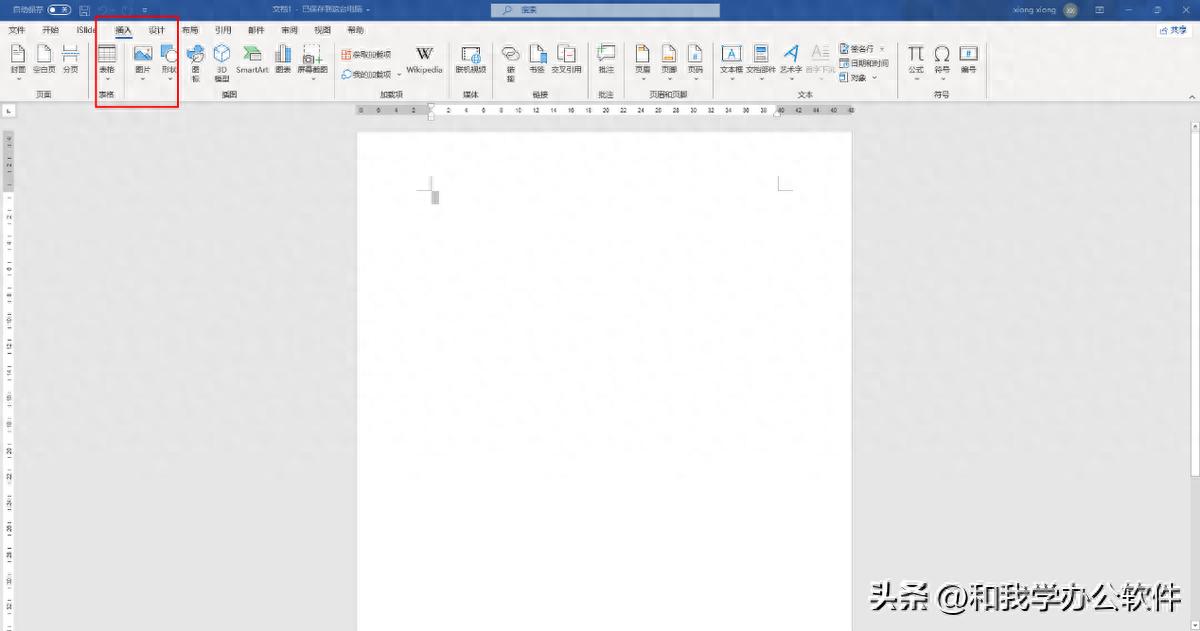
日常办公或生活中,我们常需要将图片裁剪成圆形、更换背景或去除背景色。很多人第一时间想到用Photoshop,但大部分办公电脑未安装,且操作复杂。其实,用Word就能快速完成这些图片处理,下面介绍三种实用技巧。
- 裁剪图片为圆形
打开Word文档,点击“插入”选项卡,选择“图片”,从电脑中选取目标图片插入。接着点击图片右上角的“裁剪”按钮,在下拉菜单中选择“裁剪为形状”,在列表里选择圆形或其他图形即可。
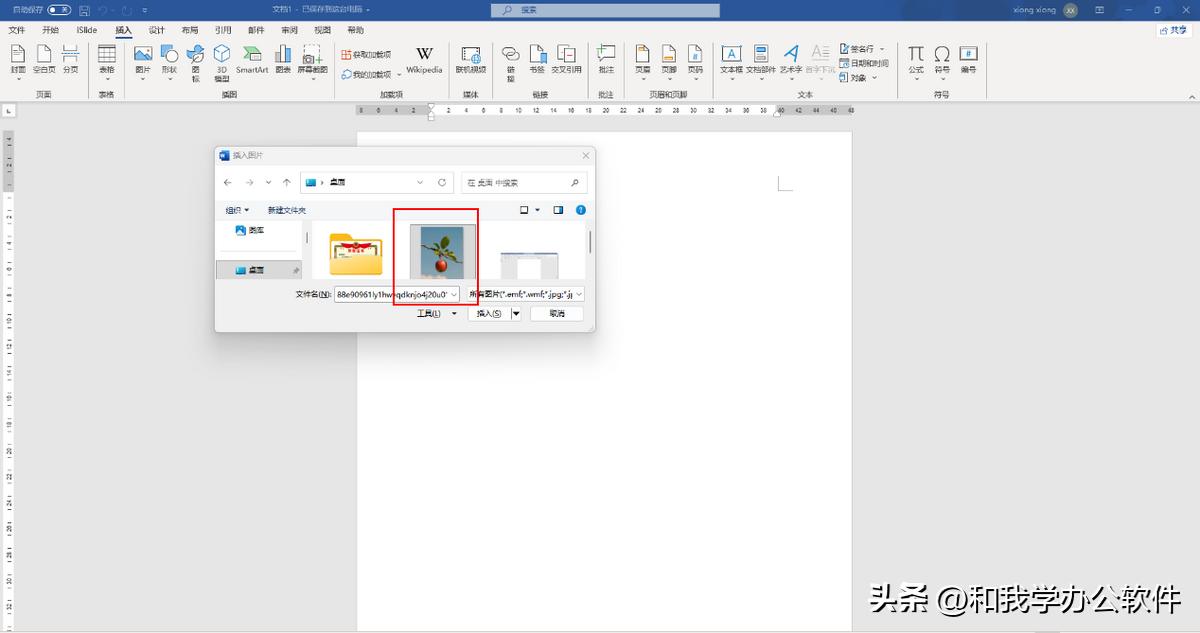
弹出窗口,选择要裁剪的图片。
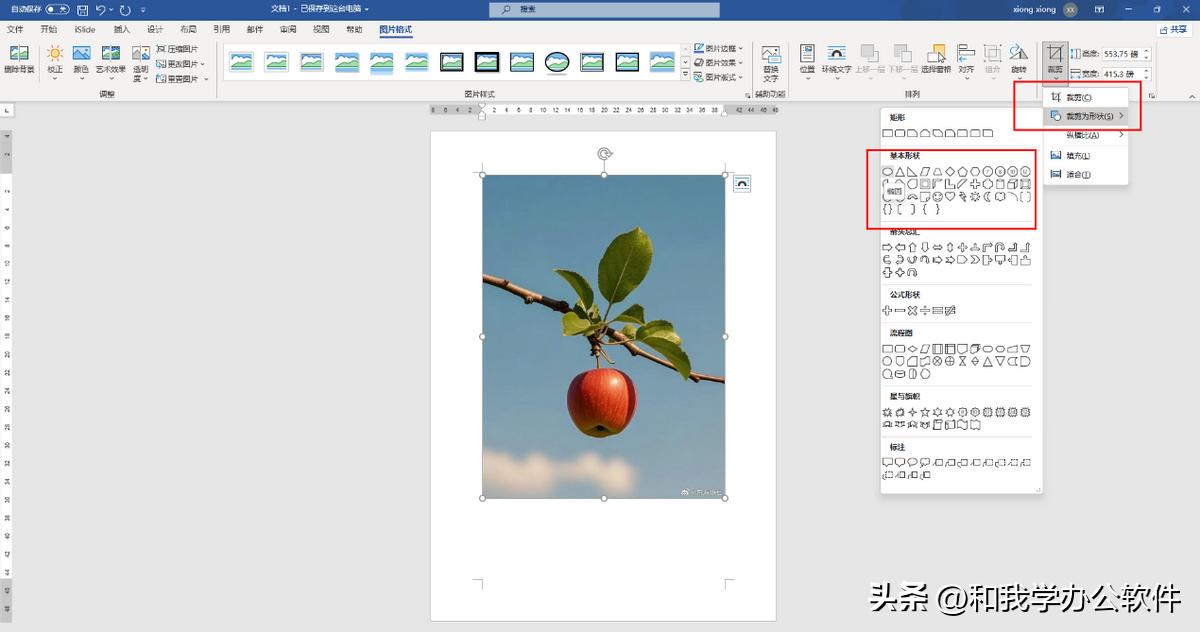
图片插入后,点击右上角的“裁剪”按钮,下拉选择“裁剪为形状”,从列表中选择圆形或自定义图形。
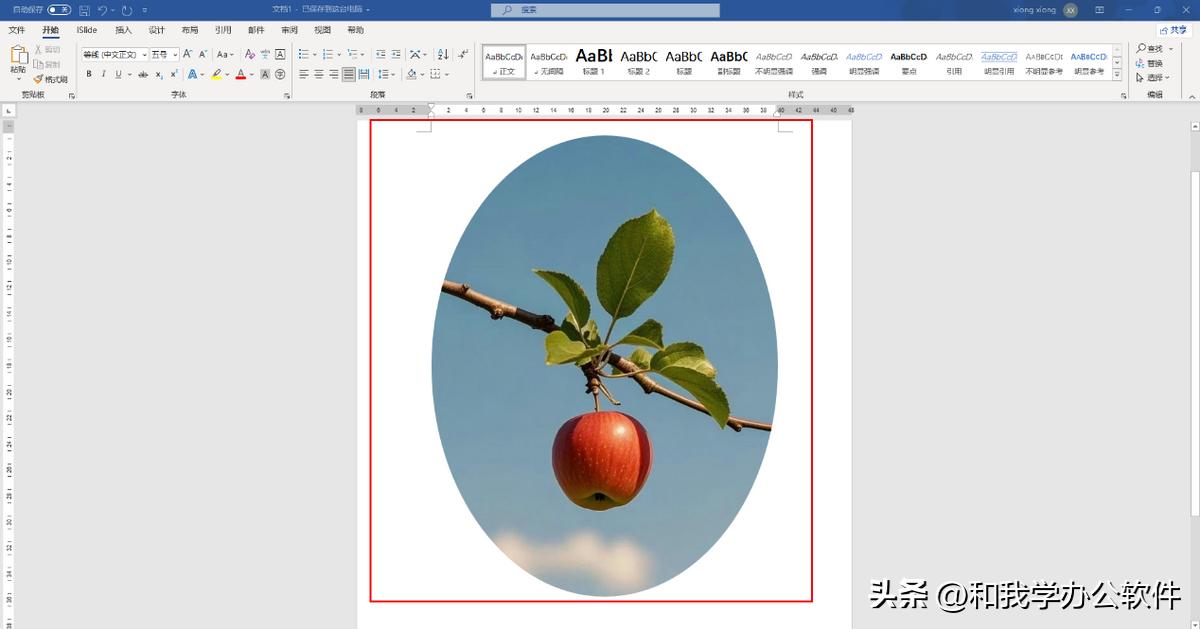
原本长方形的图片就变成了圆形。
- 修改图片背景色
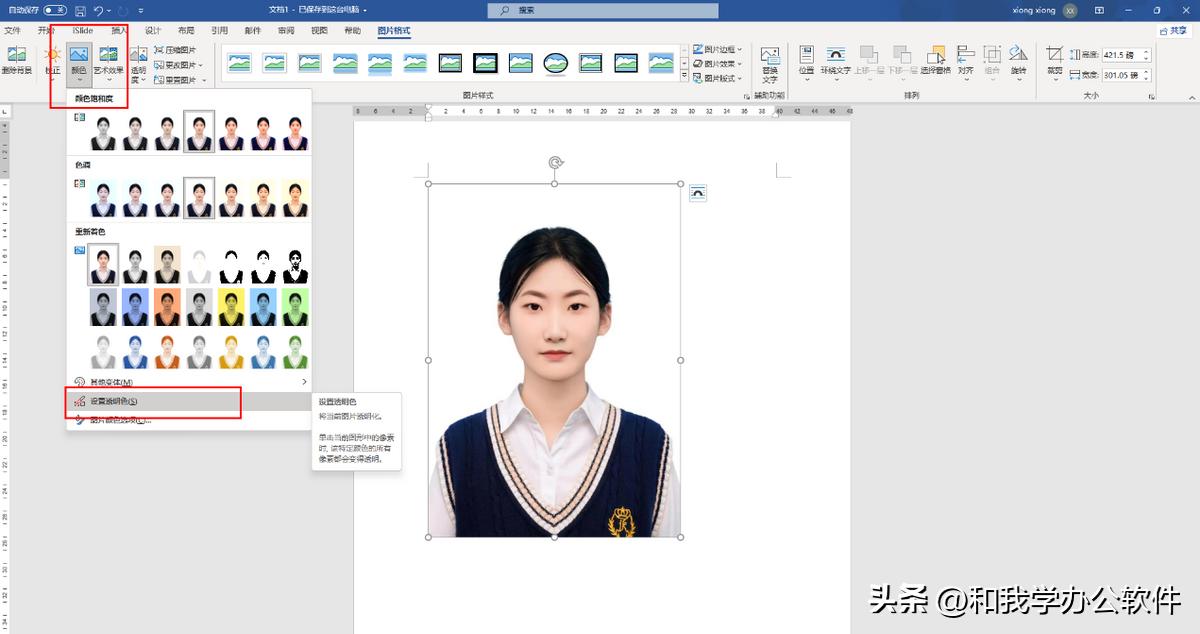
同样方法将图片插入Word,点击新出现的“图片格式”选项卡。选择“颜色”,点击“设置透明色”。鼠标点击图片上的白色背景部分,白色背景就被去除了。
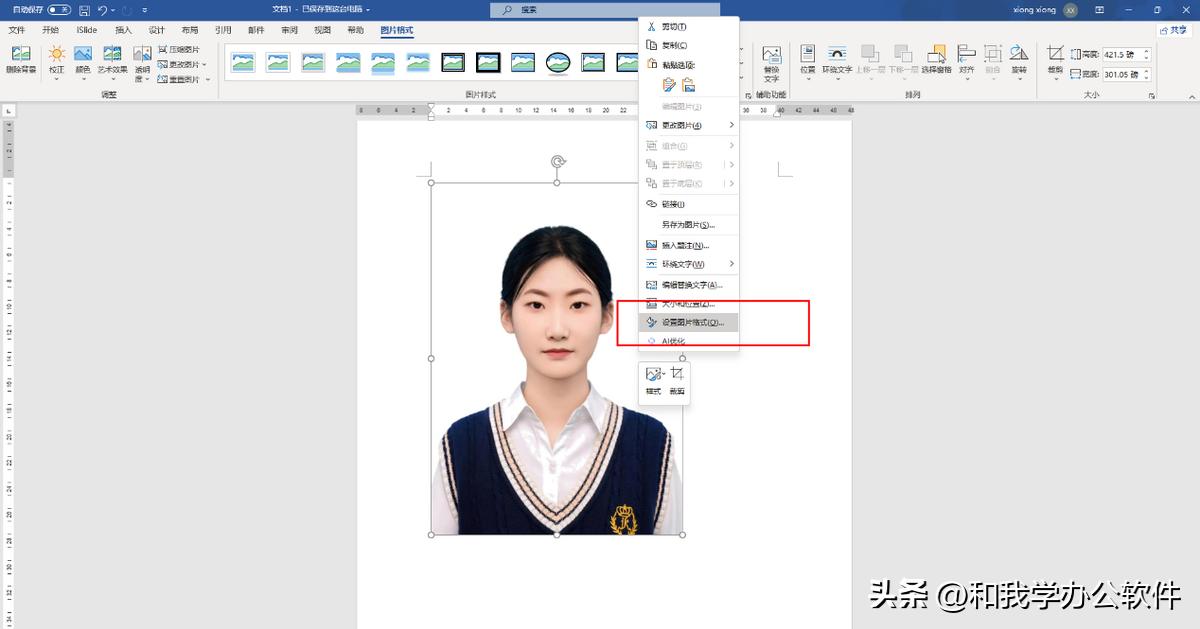
选择图片,右键点击,选择“设置图片格式”。
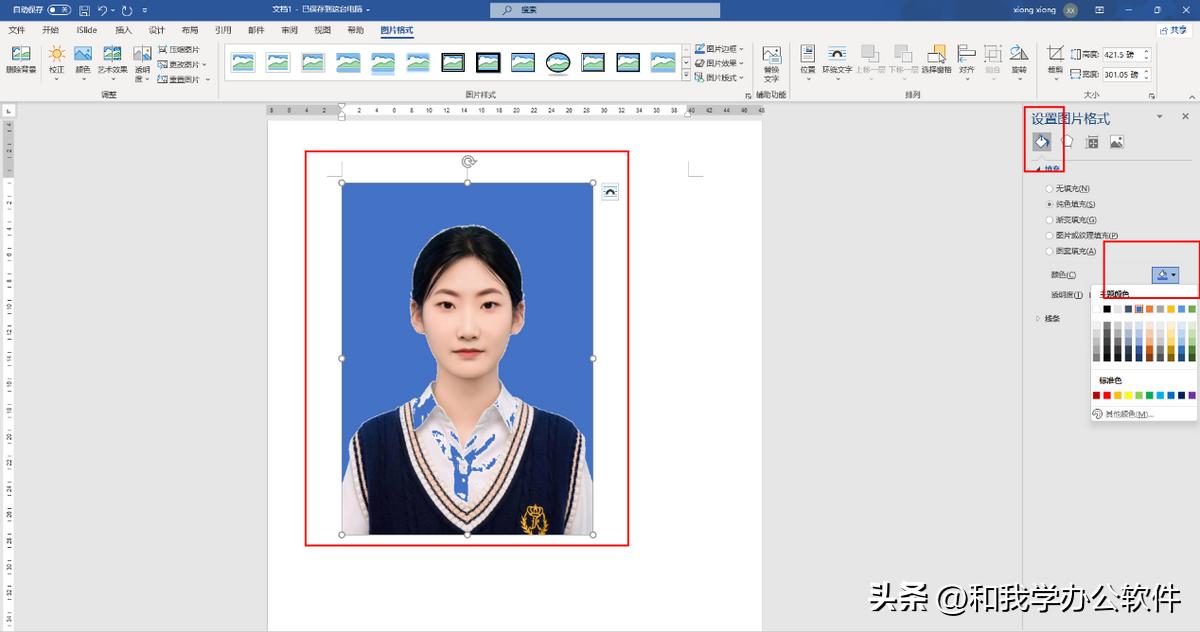
在右侧打开的“设置图片格式”窗格中,点击填充图标,选择“纯色填充”,然后在颜色选项里挑选喜欢的背景色。
- 制作电子签名
在白纸上书写自己的签名,拍照后按前述方法插入Word。点击“图片格式”选项卡,选择“颜色”,然后点击“设置透明色”。鼠标点击签名照片的白色背景,背景变为透明,仅保留文字。
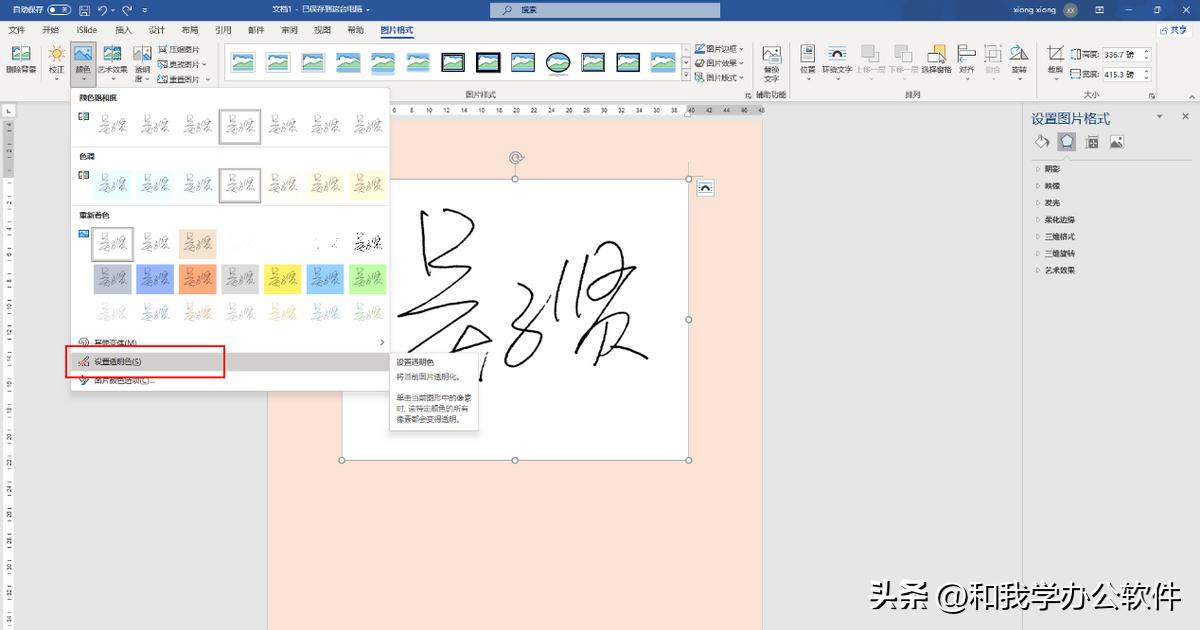
点击签名图片的白色背景区域,背景即变为透明,只剩签名文字。

以上方法简单实用,无需专业软件即可快速处理图片,赶快试试吧。
上一篇
下一篇

本文介绍了五种实用的图片清晰度修复方法,涵盖专业软件Photoshop、智能工具嗨格式图片无损放大器、Topaz Gigapixel AI以及在线工具酷雀图像工具箱和Image Vectorizer。每种方法都附有详细操作步骤,帮助用户轻松将模糊图片恢复清晰,适合摄影爱好者、设计师及普通用户参考使用。
相关阅读
本文介绍了五种实用的图片清晰度修复方法,涵盖专业软件Photoshop、智能工具嗨格式图片无损放大器、Topaz Gigapixel AI以及在线工具酷雀图像工具箱和Image Vectorizer。每种方法都附有详细操作步骤,帮助用户轻松将模糊图片恢复清晰,适合摄影爱好者、设计师及普通用户参考使用。