

轻松掌握图片仿色调色:ACDSee AI选区+曲线手动校色技巧
作者:本站 来源:本站
2026-05-16 05:52 756阅读
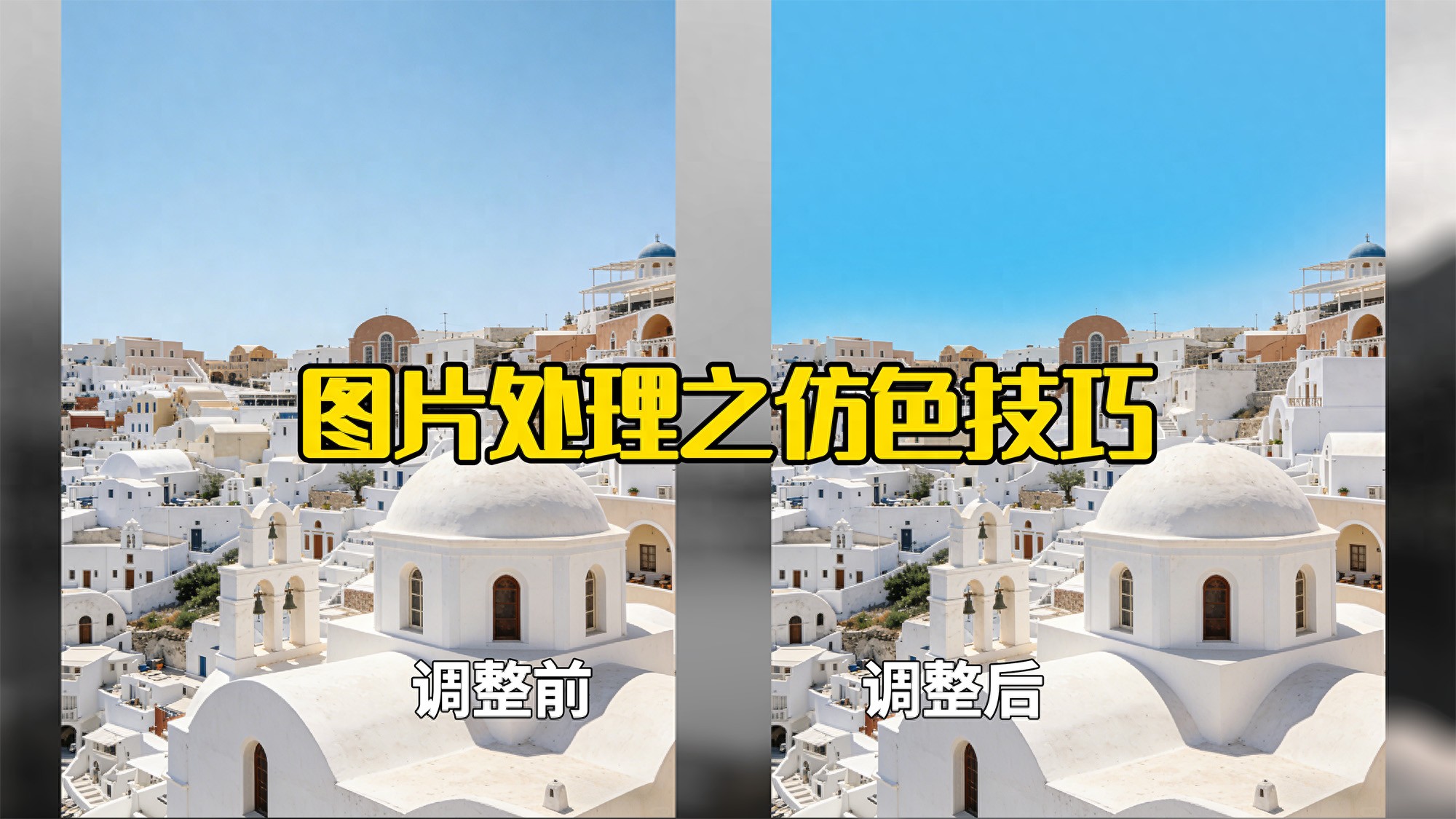
AI精准选区与曲线手动校色相结合,轻松实现仿色调色,把心仪的天空颜色“移植”到自己的照片中!
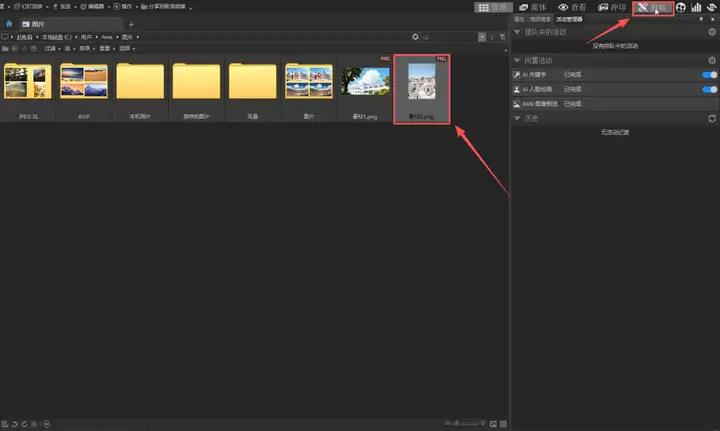
第一步:启动ACDSee旗舰版,打开待处理的图片,点击右上角的“编辑”按钮,进入编辑界面。
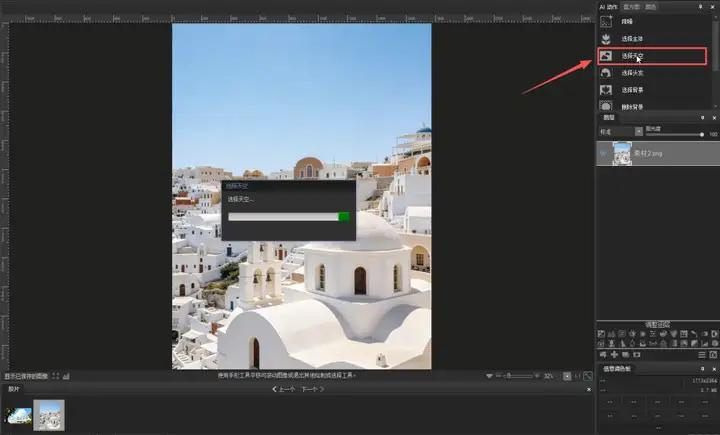
第二步:在AI动作中选择“选择天空”,让AI自动精准地勾勒出天空区域。
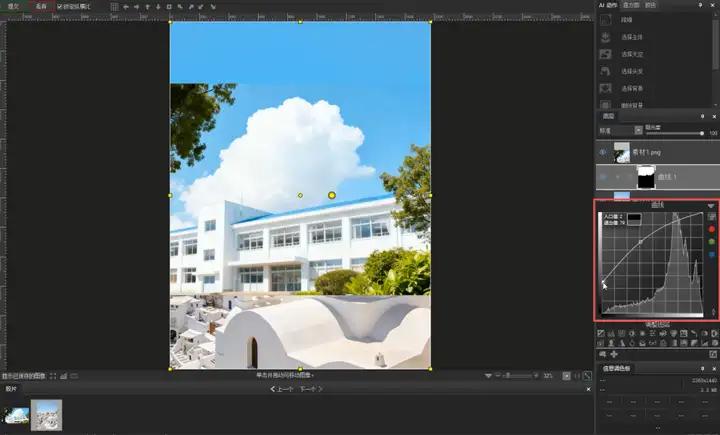
第三步:添加一个带蒙版的曲线调整图层(蒙版白色区域即为选中的天空),无需手动抠图。
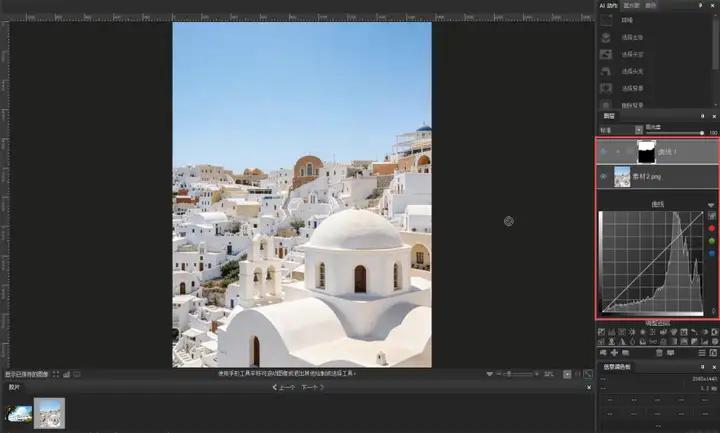
第四步:将参考的目标天空参考图片拖入,选中曲线调整图层,按以下顺序调整:
先调亮度:调整亮度曲线,使当前天空的亮度与目标天空大致相当;
再调颜色:分别进入红、绿、蓝通道,逐一微调输出数值,直到感觉颜色差异消失;
最后弥补灰度:回到亮度曲线,将左下角端点略微上提,让整体颜色更接近。
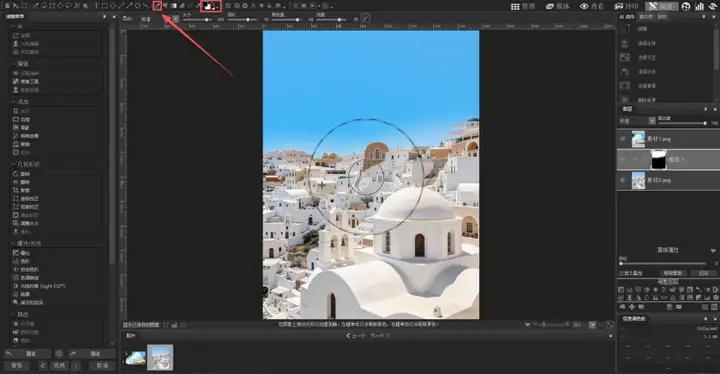
第五步:打开曲线图层的蒙版,选择画笔工具,将羽化值调大,用黑色画笔在蒙版的黑白交界处轻轻涂抹,让天空与地面的过渡更加自然。
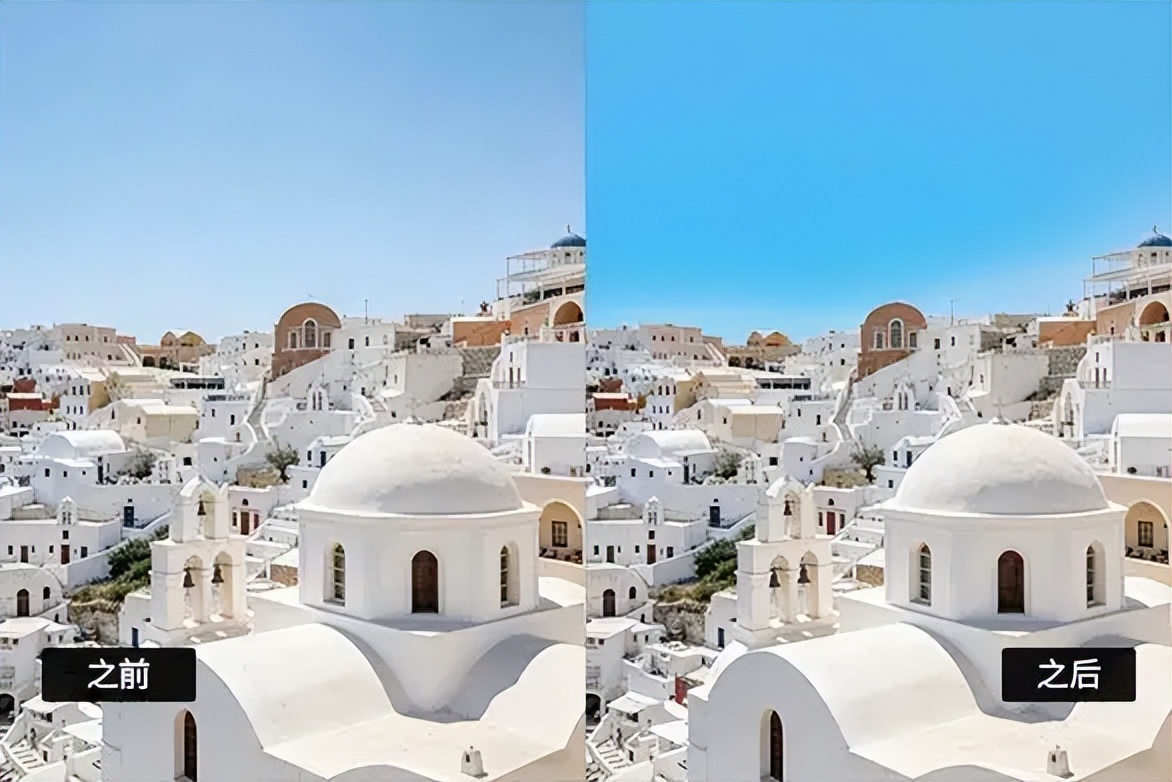
最后,对比一下处理前后的照片效果,即可看到明显的仿色变化。
上一篇
下一篇
相关阅读

本文介绍了五种实用的图片清晰度修复方法,涵盖专业软件Photoshop、智能工具嗨格式图片无损放大器、Topaz Gigapixel AI以及在线工具酷雀图像工具箱和Image Vectorizer。每种方法都附有详细操作步骤,帮助用户轻松将模糊图片恢复清晰,适合摄影爱好者、设计师及普通用户参考使用。