利用WPS轻松实现图片批量处理:最简易方法详解

作者:本站 来源:本站

2026-02-12 06:38 927阅读

利用WPS轻松实现图片批量处理:最简易方法详解

今天我们来分享一个非常简单的图片批量处理方法。

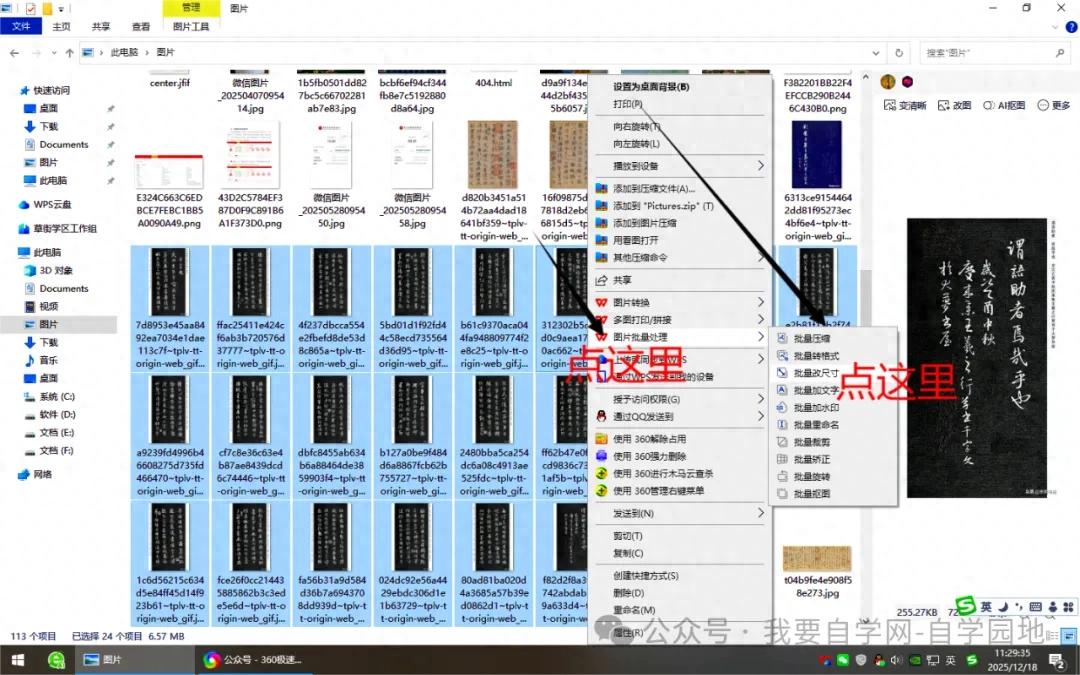
首先,确保你的电脑上安装了WPS软件,因为它内置了图片处理功能。

找到你想要处理的图片,将它们全部选中,然后右键点击,选择“批量处理”选项,再点击“修改图片大小”。

随后会弹出批量处理界面,你可以在其中选择需要的尺寸大小。
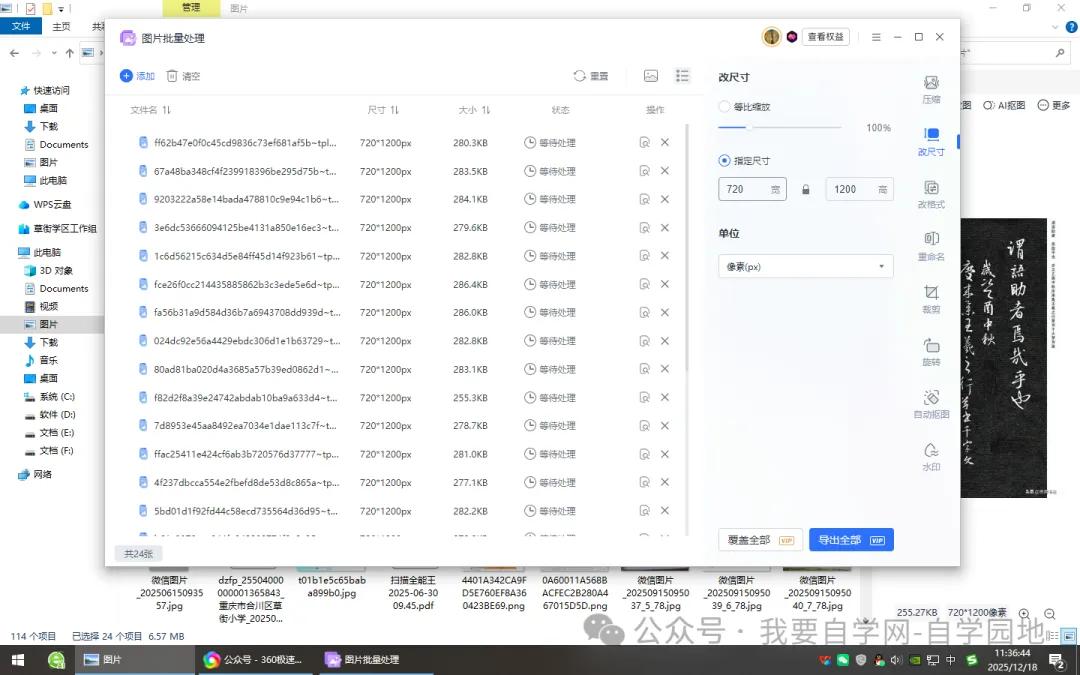
最后,你可以选择覆盖原文件或导出到新位置,点击,一键完成批量处理。

整个过程非常简单,快去试试吧!

上一篇

本文是系列文章的第二篇,重点对比国内主流AI产品在图片生成与图片处理领域的核心功能。文章将产品分为简易使用型、类MJ型、类SD型三大类,并逐一解析特点与适用人群。作者推荐用户先从文心一格入手,如需进阶则转向功能全面的堆友。文中附有详细的对比表格和特色功能截图,帮助用户快速找到适合自己的AI图片工具。

下一篇

本文介绍如何使用ACDSee旗舰版的AI精准选区功能配合曲线手动校色,将图片中的天空替换为参考图中的颜色。步骤包括:打开软件并选择素材、AI自动选择天空区域、添加带蒙版的曲线图层、调整亮度与各颜色通道参数、最后用画笔柔化边缘,实现自然仿色效果。无需复杂抠图,只需几步即可完成专业级的色调匹配。

相关阅读

本文介绍了5款免费在线图片处理工具,包括一键抠图利器remove.photos、老照片修复专家CodeFormer、智能擦除工具MagicEraser、品牌logo资源库Worldvectorlogo以及免费拼图工具。这些工具无需下载注册,操作简单,适合零基础用户无需专业技能即可轻松完成抠图、修复、去水印、拼图等常见图片编辑需求,适合日常使用和商业场景。
本文介绍如何使用ACDSee旗舰版的AI精准选区功能配合曲线手动校色,将图片中的天空替换为参考图中的颜色。步骤包括:打开软件并选择素材、AI自动选择天空区域、添加带蒙版的曲线图层、调整亮度与各颜色通道参数、最后用画笔柔化边缘,实现自然仿色效果。无需复杂抠图,只需几步即可完成专业级的色调匹配。
本文介绍使用百度AI免费工具(手机和电脑)轻松处理图片常见问题:去水印、扩图、抠图、变清晰。操作简单,只需在百度APP或电脑端找到AI修图功能,选择对应选项即可快速完成。无需PS技能,适合日常文档配图、朋友圈美化等场景,效果显著且完全免费。
本文介绍了五种实用的图片清晰度修复方法,涵盖专业软件Photoshop、智能工具嗨格式图片无损放大器、Topaz Gigapixel AI以及在线工具酷雀图像工具箱和Image Vectorizer。每种方法都附有详细操作步骤,帮助用户轻松将模糊图片恢复清晰,适合摄影爱好者、设计师及普通用户参考使用。
本文实测了四款热门在线图片处理工具(乔拓云云设计、醒图、美图秀秀、抠图喵),从抠图、修图、调色和操作效率四个维度进行对比,帮助用户找到真正能实现一站式完成修图、抠图、调色的全能工具。其中乔拓云云设计综合表现最强,免费版无限制,适合自媒体、电商及日常编辑需求。
本文介绍了使用Word快速处理图片的三种实用技巧:将图片裁剪为圆形、修改背景色以及制作电子签名。无需安装Photoshop,只需简单的插入和格式设置,即可在Word中完成图片裁剪、背景透明化和背景替换等操作,适合日常办公和简单图片编辑需求。
本文系统盘点2026年免费去水印工具,覆盖在线工具、手机APP、微信小程序和电脑端软件。重点介绍四款免费无广告的微信小程序:耶斯去水印(稳定快速)、大佬去水印(AI识别)、奈斯水印助手(超分降噪)、水印魔术手(极简操作),分别适用于不同场景。在线工具适合偶尔处理,电脑软件适合专业修复,提供多方案满足用户需求。
本文全面汇总了2026年图片和视频去水印的实用方法,涵盖电脑端Photoshop、剪映、在线AI工具,手机端醒图、Snapseed,以及四款免费微信小程序:耶斯去水印(批量处理)、大佬去水印(复杂AI水印)、奈斯水印助手(画质增强)、水印魔术手(极简操作)。根据静态/动态水印、单张/批量处理等不同场景,提供针对性解决方案,帮助用户高效去除各类水印。
本文实测了多款20M左右的轻量修图工具,如PhotoDemon、极简修图工具等,对比PS指出其体积小、启动快、操作简单,能满足普通人99%的日常修图需求。文章还分享了三个修图技巧,帮助用户轻松提升照片质感。适合不想学习复杂软件、追求高效便捷的普通用户。