

iOS 14测试版Bug太多?手把手教你降级回iOS 13.5.1
作者:本站 来源:本站
2026-03-16 21:17 1409阅读

来源:太平洋电脑网
前不久,苹果在WWDC 2020上发布了iOS 14开发者测试版,不少用户抢先升级体验,结果却遇到了不少问题。
许多朋友反映iOS 14的bug太多,导致常用功能无法正常使用,给他们带来了诸多不便。
部分网友反馈截图
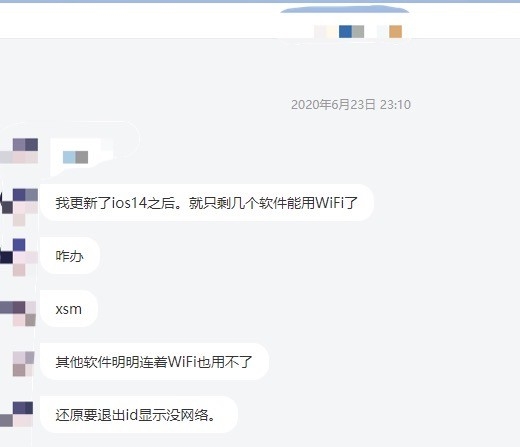
部分网友反馈截图
我们整理了iOS 14测试版目前已知的部分bug:
1. 部分系统文字未完全汉化(每年首个测试版似乎都有这问题)。
2. 日常使用中可能突然自动重启(尤其是在付款时重启非常尴尬)。
3. 微信消息长按无反应,无法撤回或复制,部分小程序无法打开(比如点奶茶的小程序)。
4. 偶尔内存占用飙升,导致发热、耗电增加。
5. 连接耳机后控制中心无图标显示,有网友反映音量变小。
6. 部分应用无法使用WiFi,切换到数据流量则正常。
7. 部分应用不支持视频画中画功能(可能是尚未适配)。
8. 虾米音乐、京东到家、腾讯微视等应用无法打开或闪退(也是适配问题)。
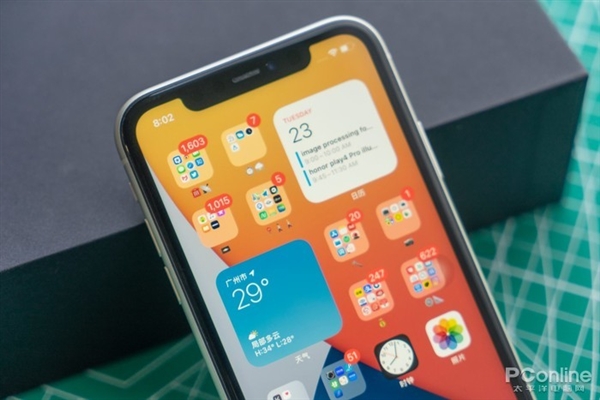
那么今天就来教大家如何从iOS 14降级到iOS 13.5.1(由于苹果已关闭iOS 13.5及更低版本的验证通道,目前只能降到此版本)。
再次强调备份的重要性!
——刷机前务必备份你的iPhone!刷机前务必备份你的iPhone!刷机前务必备份你的iPhone!如果不备份,数据丢失的概率极高(数据无价,别嫌麻烦)。
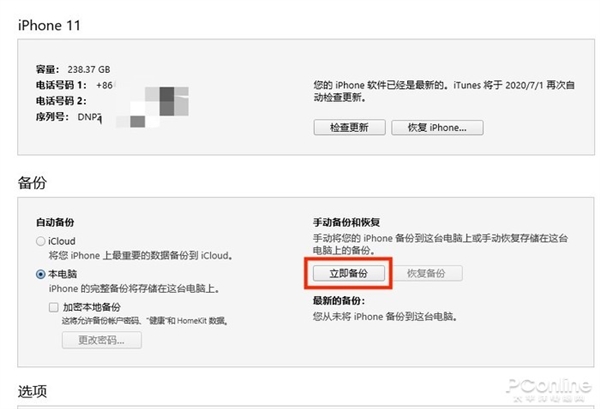
备份方法:
1. 连接WiFi使用iCloud云备份(iCloud仅提供5GB免费空间,数据量大需购买存储空间)。
2. 使用iTunes(Windows/Mac版均可)通过数据线连接电脑自动备份(最快速安全)。
3. 使用爱思助手(Windows/Mac版均有)在“我的设备”中手动备份。
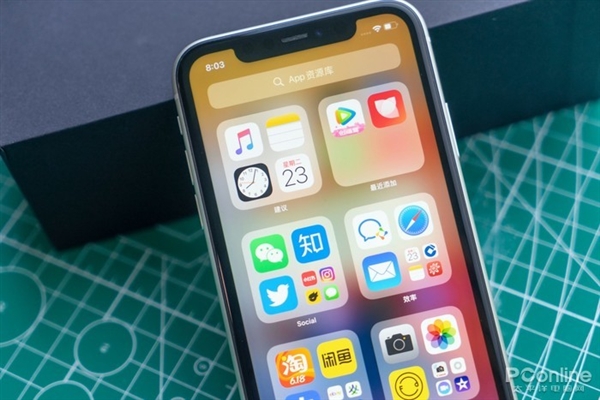
注意:iOS系统不支持高版本备份恢复到低版本,仅允许同版本之间恢复或低版本备份恢复到高版本。也就是说,如果你只备份了iOS 14的数据,而升级前没有备份iOS 13的数据,则无法将iOS 14的备份恢复到iOS 13。但你可以等到iOS 14稳定后再升级回去恢复数据。
接下来是降级详细步骤:

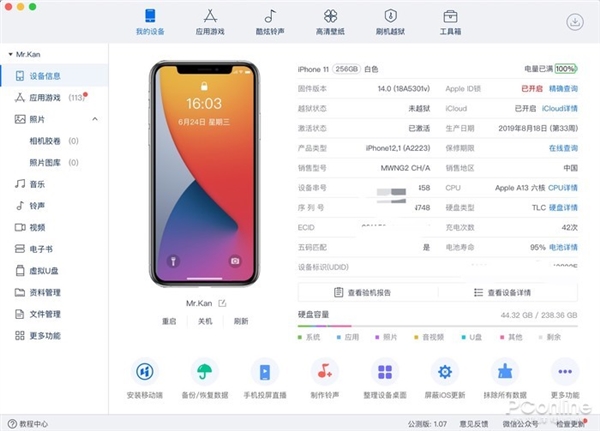
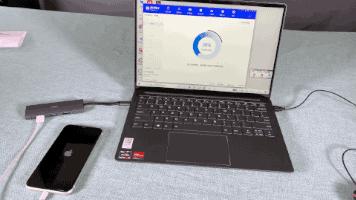
首先,使用苹果原装或认证数据线连接电脑(若缺少驱动,按提示安装)。在“我的设备”中可看到iPhone信息。
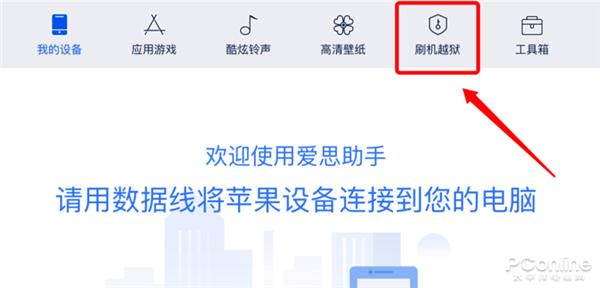
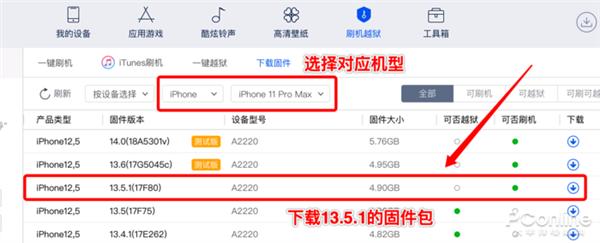
接着点击顶部“刷机越狱”,选择机型,再选择13.5.1(17F80)固件包并点击下载。
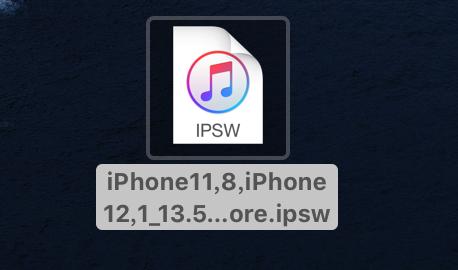
下载完成后,在已下载固件中可找到.ipsw文件。
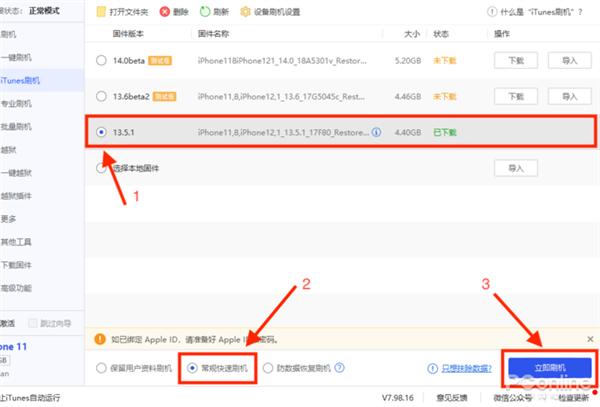
接下来,在刷机越狱中勾选刚下载的固件,选择“常规快速刷机”(切勿选保留用户资料刷机,否则易变砖),然后点击右下角“立即刷机”。
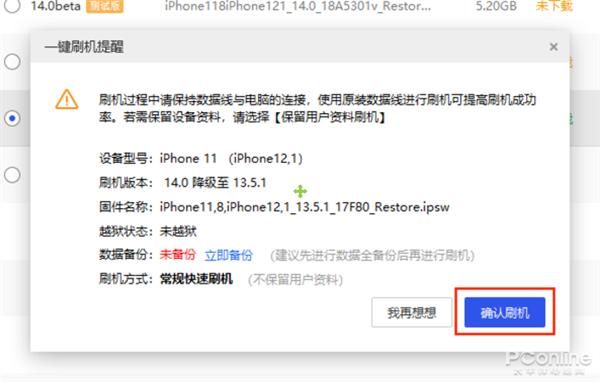
点击后弹窗确认手机型号和刷机版本,再次确认刷机方式为“常规快速刷机(不保留用户资料)”,确认无误后点击“确认刷机”。
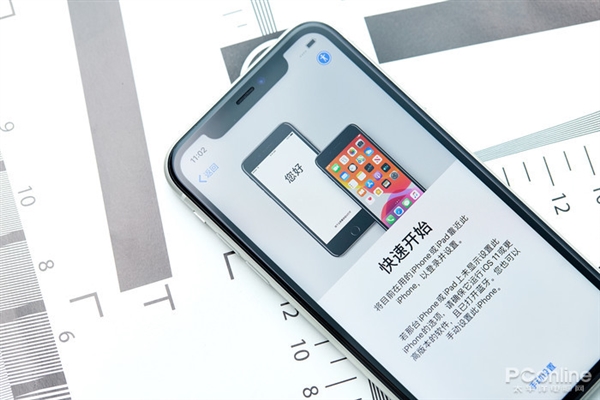
等待电脑进度条到100%,期间手机会完整读条两次,整个过程约半小时(切勿断开数据线,否则100%变砖)。若遇进度卡住或报错,可切换网络重试。刷机成功后手机自动重启,进入欢迎界面。
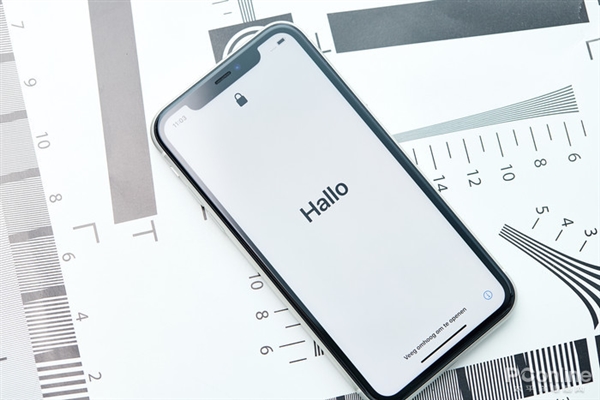
出现“欢迎使用iPhone”即表示降级成功,按提示步骤重新激活即可。
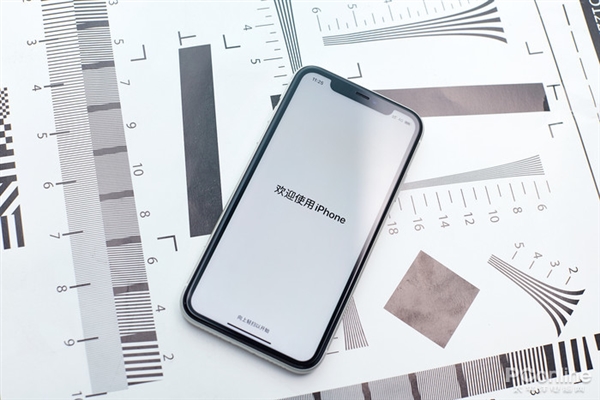
降级成功后的欢迎页面
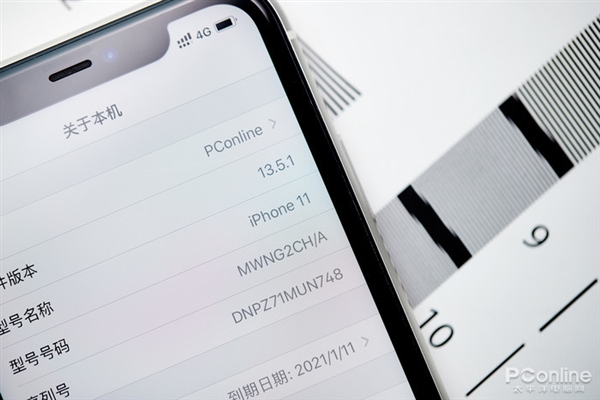
完成激活后,进入设置-通用-关于本机,可见软件版本为13.5.1,证明已成功降回iOS 13。
升级有风险,降级需谨慎!
每年WWDC后,总有用户第一时间尝鲜新系统。但由于是测试版,升上去后往往被各种bug困扰,降级成为无奈之举。不过我们建议,除非bug实在无法忍受,否则不要轻易降级。因为降级操作存在较大风险,任何一步出错都可能导致降级失败甚至手机变砖。且用且珍惜!
上一篇
下一篇

相关阅读
