

NETGEAR R6300V2路由器刷梅林固件体验:从官方固件到双拨、迅雷远程下载全攻略
作者:本站 来源:本站
2026-03-27 21:41 581阅读

作者:ygsy
前段时间打算把老旧的TP路由器换掉,原本预算两三百,后来看大家推荐R6300v2不错,也是这才知道路由器可以刷固件,以前TP都是直接用,没这个概念。
虽然家里只有10M宽带,但想着稳定以后可以升级用。当时正好京东好价499,就入手了,目前用了一个多月。多月京东价格随时在变,有兴趣的可以关注,低于500就值得入手了。
美国网件(NETGEAR) R6300v2 1750M 双频千兆 802.11ac无线路由器...
一、官方固件感受
开始就知道可以刷梅林什么的,但没想折腾,想先用官方固件看看。路由器上USB不用起来感觉有点浪费,正好有闲置移动硬盘,用上之后可以读写文件。但出厂固件的脱机下载功能很烂,根本不管用。后来升级到官方固件最新版,脱机下载功能反而没有了。网上说这个功能本来就是专门给国内做的,可惜效果太差。
二、梅林固件感受
都说梅林固件强大,只有试试梅林的脱机下载了,对梅林的双拨也比较感兴趣,如果能把宽带变成2倍,想想也比较爽。按照网上教程基本一步步都顺利成功了,教程网上一搜挺多的,刷固件的时候记得用有线连接。从ddwrt固件可以直接刷梅林1.2固件,这里提醒一下梅林默认用户名和密码是admin/admin,因为我开始密码不是这个,有点懵圈,试了几次都登不上。
1)1.2固件使用感受
1.2固件我先用了两天,双拨功能有,但设置了之后路由就会重启,然后恢复原状,用不起来。自带的Download Master也用了,下载速度比官方固件的脱机下载强。但还是对下载速度不是很满意,所以就想试试迅雷远程下载,接着就刷到了梅林6.1固件。
2)6.1固件使用感受
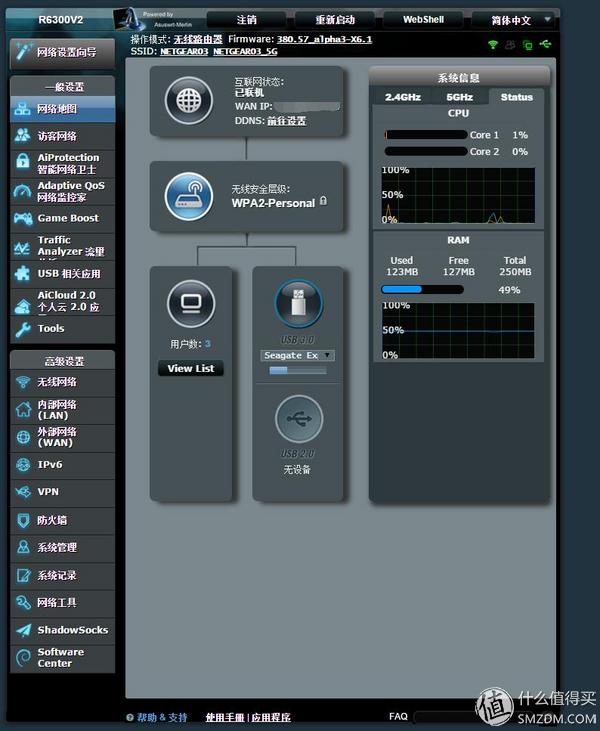
6.1固件功能比较多,大家看图就知道了。
a. DownloadMaster的使用
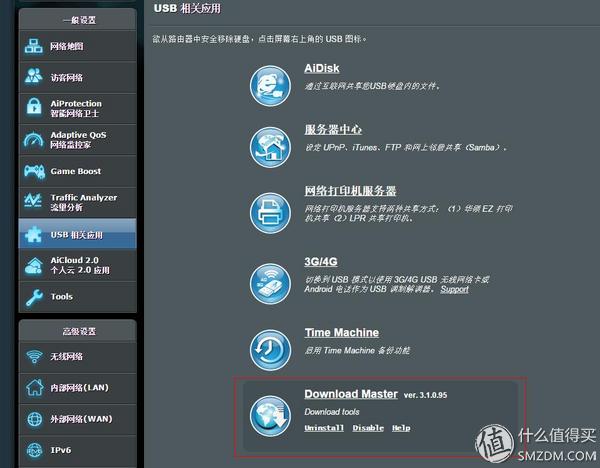
在USB相关应用中有DownloadMaster的下载,安装在挂接的硬盘上。
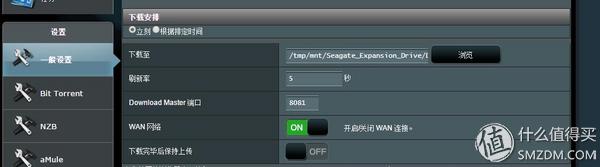
安装完成后点击出现新页面。

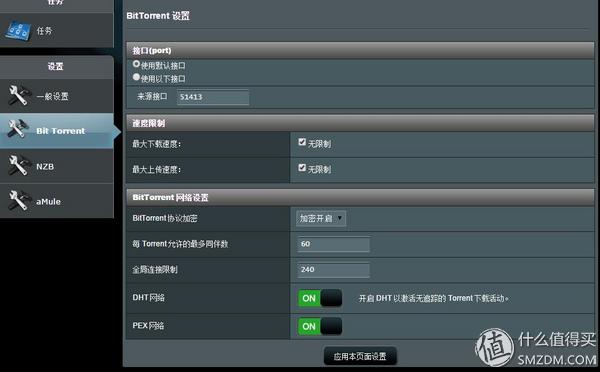
在一般设置中可以设置下载存放位置等,BitTorrent中可以设置下载速度,下面两个设置不太懂,一般用默认设置。
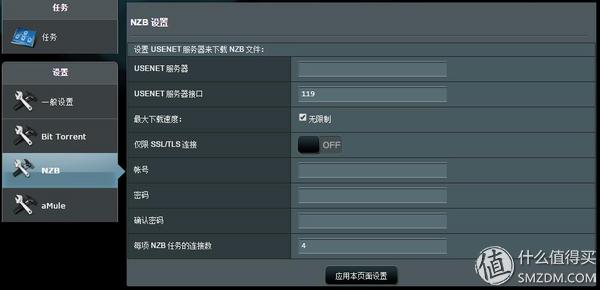
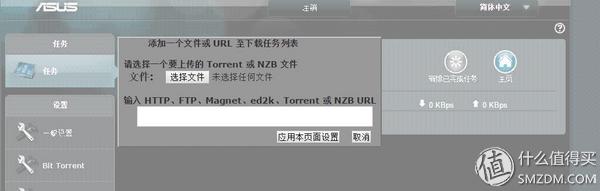
点击新建任务就可以开始下载,支持http、ftp、磁链、种子、电驴等多种格式。
b. 访问USB挂接的移动硬盘
在USB相关应用的服务器中可以设置USB的访问方式。
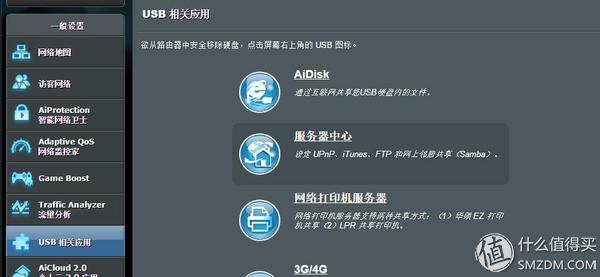
打开之后界面变成这样。
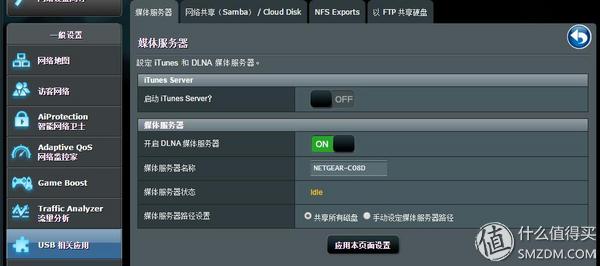
在网络共享(Samba) / Cloud Disk标签页中开启网络共享就能在局域网中看到挂接的硬盘。
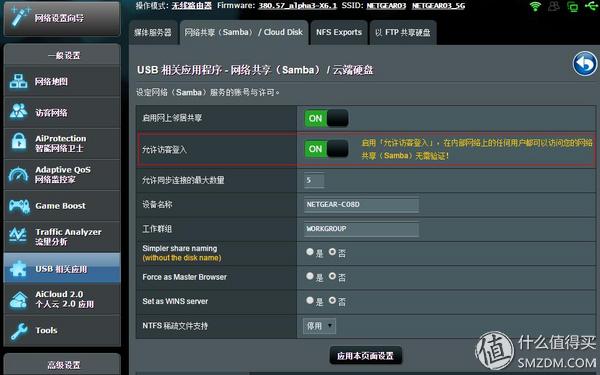
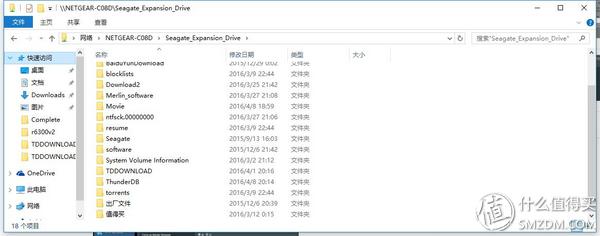
手机端可以安装es文件浏览器访问挂接硬盘内容,最好开启允许访客登入,因为手机端好像无法弹出登陆框,从而导致无法浏览内容。PC端访问如图。
手机端访问如图。

c. 双拨的设置
双拨需要看网络服务提供商是否支持,可惜我家不支持。
d. 迅雷远程下载
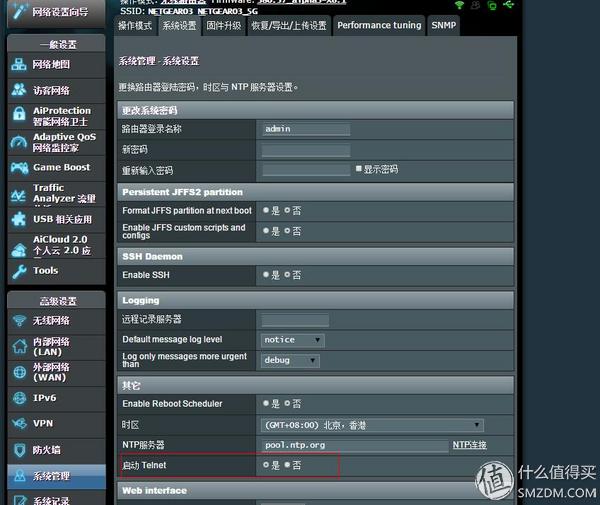
首先需要在系统管理的系统设置页面中启动Telnet。
在最下面的Software中有迅雷远程的下载,也是下载安装到硬盘中的。

下载完成后点击打开启用迅雷,在下方提示中会出现用于迅雷远程下载的设备绑定激活码。
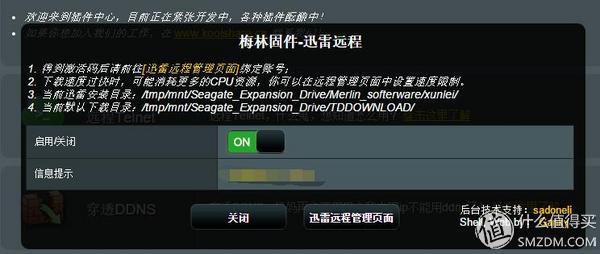
然后访问 http://yuancheng.xunlei.com/,输入迅雷会员账号登录,在绑定页面输入激活码完成绑定。
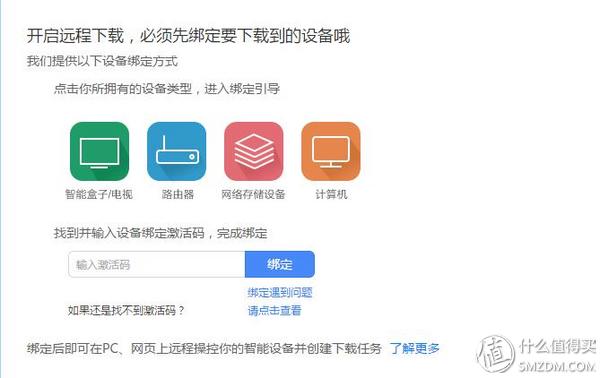
然后就可以新建任务下载文件到挂接的硬盘中,最多同时下载3个任务,速度没有直接PC用迅雷下载快,可能迅雷VIP会员会好点。
e. 挂接硬盘的读取速度
移动硬盘挂接USB3.0接口,理论传输速度能到30M-40M/s,但开始传输速度始终很慢,试了各种方法后总算解决了。总结出以下几点对传输有影响的因素:
网卡的影响:开始用150M的TP无线网卡,传输速度只有6M/s左右。
网线的影响:后来换网线有线连接,但开始用的网线不好,速度只能10M/s左右,直到换了网件出厂提供的网线速度才达到该有的速度。
下面贴图给大家一个直观的对比。
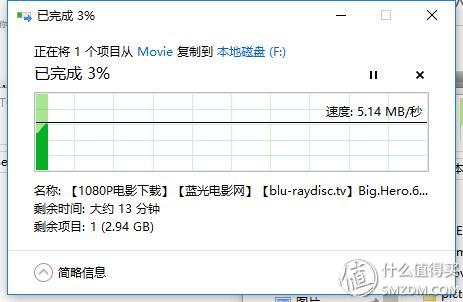
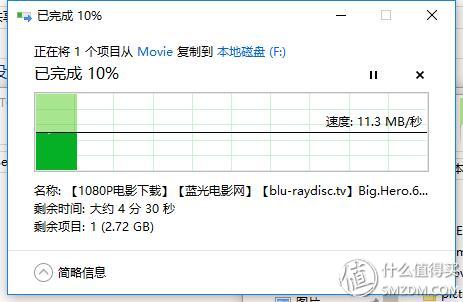

在网络共享中心看了下每种的速度,150M的无线速度是72Mbps,普通网线速度是100Mbps,六类线速度是1Gbps。无线网的传输速度要想上去还是得换支持AC的网卡啊。
f. LED灯的关闭
R6300V2开机后NETGEAR标志灯一直亮着,晚上睡觉会不爽。梅林固件可以在Tools中Other Settings页面Stealth Mode进行设置。
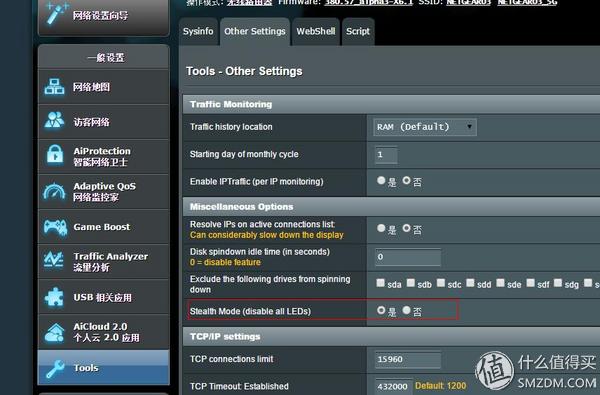
当然这一关把无线指示灯、硬盘指示灯都关了,也可以通过写脚本来灵活关闭哪种LED灯。
三、总结
总的来说R6300v2可玩性还是蛮高的,也比较稳定,各个版本都不错。刚刷6.1的时候,5G wifi好像出了点问题,速度上不去,后来在设置中重启后就好了。家里50M的网速,5G测速能达到60M。
华硕路由器同硬件规格的都比网件的贵,当然华硕的固件好,不需要折腾,并且质保3年,相比起来各有优势。
上一篇
下一篇

相关阅读

