

软路由刷机与OpenWRT入门教程:新手轻松搭建指南
作者:本站 来源:本站
2026-03-30 05:47 1510阅读
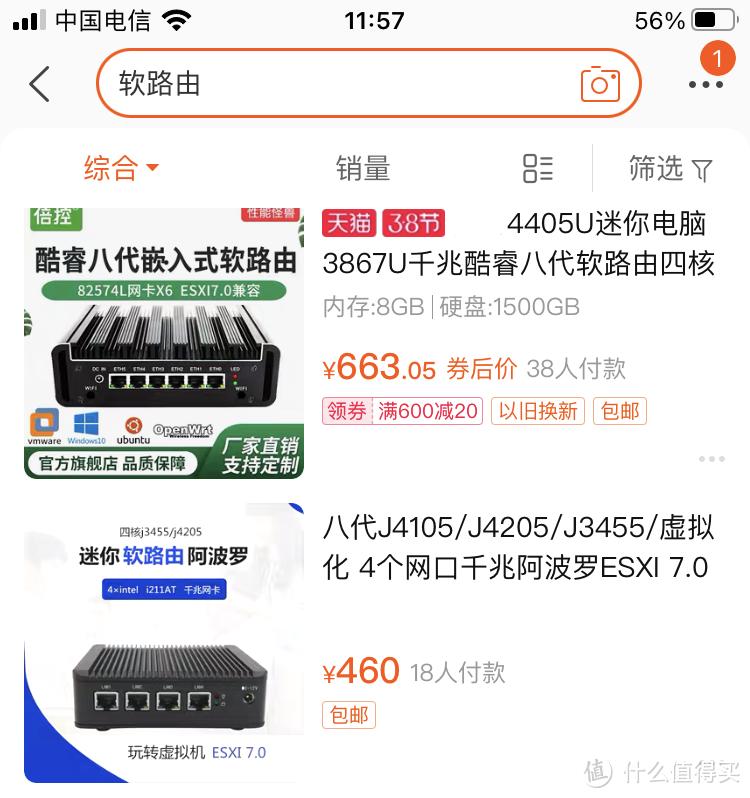
本内容来源于@什么值得买APP,观点仅代表作者本人 |作者:我是阿皮啊-
前言:本文整理了软路由刷机及入门设置的方法,帮助刚接触软路由的用户轻松上手,提供了详细的搭建过程。
开始之前
大家好,近两年软路由非常流行,几乎成为玩家必备设备。如果你还不了解软路由是什么,可以查阅相关科普文章。
本文将讲解最简单的软路由刷机方法和基础的上手设置,力求用最简便的方式演示,希望对新手有所帮助。
本期需要的全部资料打包下载(提取码: ti9r),若失效可查看评论区置顶链接,这里不便更新。
这些资料在百度上也能找到,请大家灵活处理。
准备工作
软路由本质上是一台电脑,因此你需要一台双网口以上的电脑或小主机。单网口设备可作为旁路由,但设置稍复杂。本期教程适用于至少两个网口的机器,若只有一个网口,可参考之前扩展网口的文章升级后再操作。
双网口以上的电脑作软路由是理想选择,市面上的成品软路由也大多配备多个网口。
单网口也能用,但需作旁路由,设置较复杂。本文针对双网口以上设备。
演示使用3865U主机,有6个网口。软路由系统可刷入U盘从U盘启动,不需要硬盘,但必须有内存(建议至少1GB,512MB也可用)。
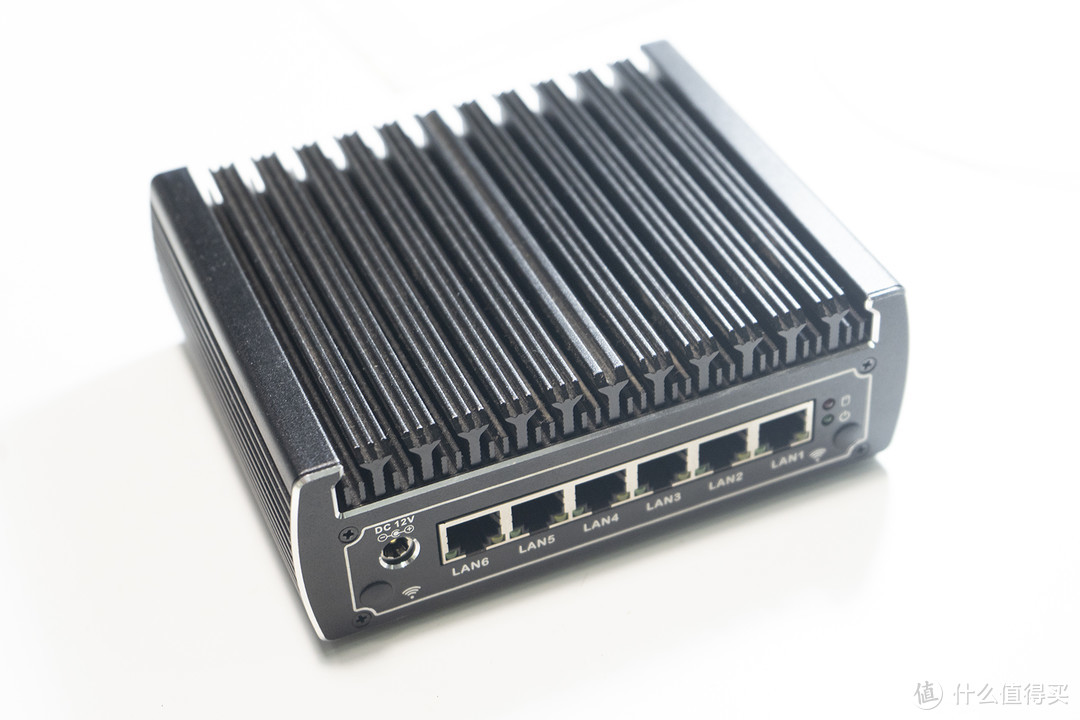
3865U+8G内存+无硬盘
还需一个2GB以上的U盘(会被格式化,请备份数据),用于写入OpenWRT固件并启动系统。另外需要显示器、键鼠、网线等。
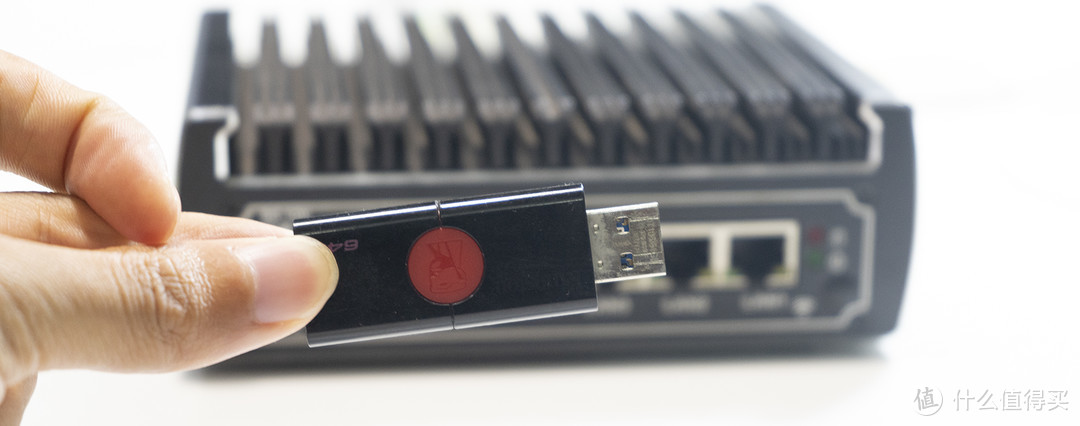
固件选择与刷入
可从LEDE官网或恩山论坛下载OpenWRT固件。本文使用恩山某大佬编译的固件演示,其发布页说明了插件、初始账号密码及下载地址。
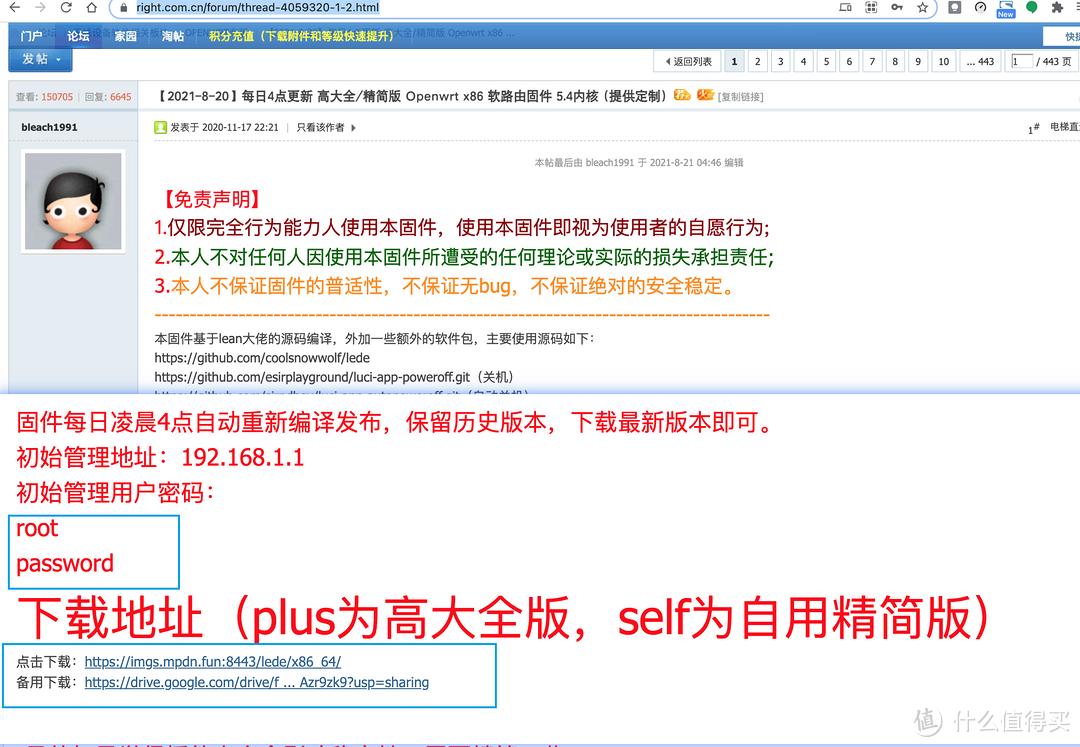
进入下载页面后,选择最新日期的plus版本,找到多个固件文件。推荐下载generic-squashfs-combined.img或.gz文件(64位,适用于X86处理器)。
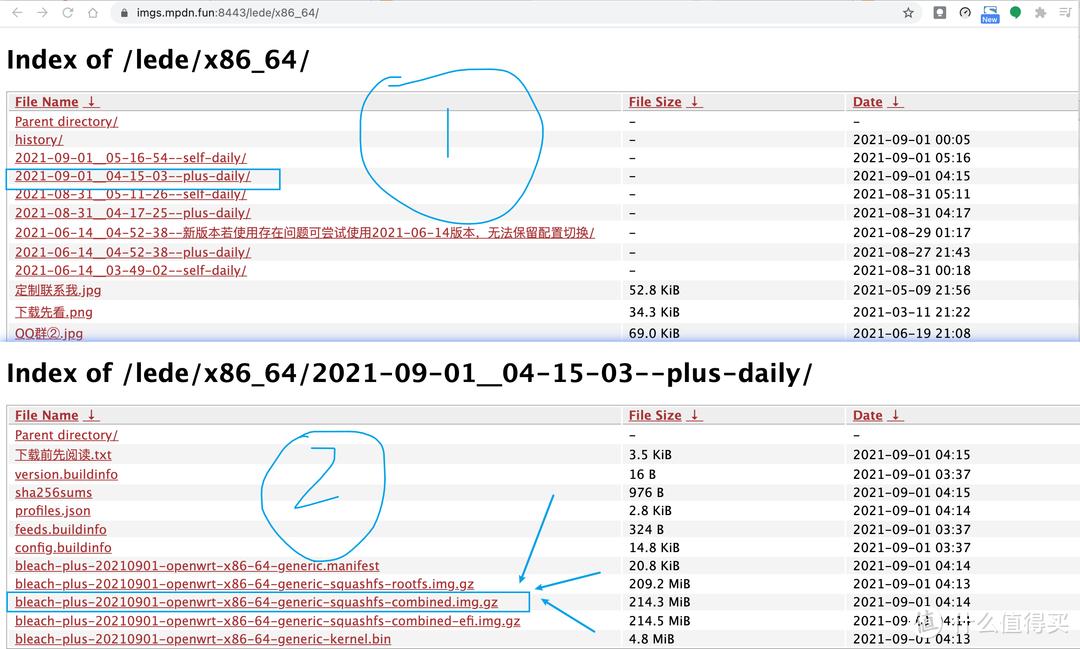
下载后若为.gz文件,需解压得到.img镜像。
解压后如图。
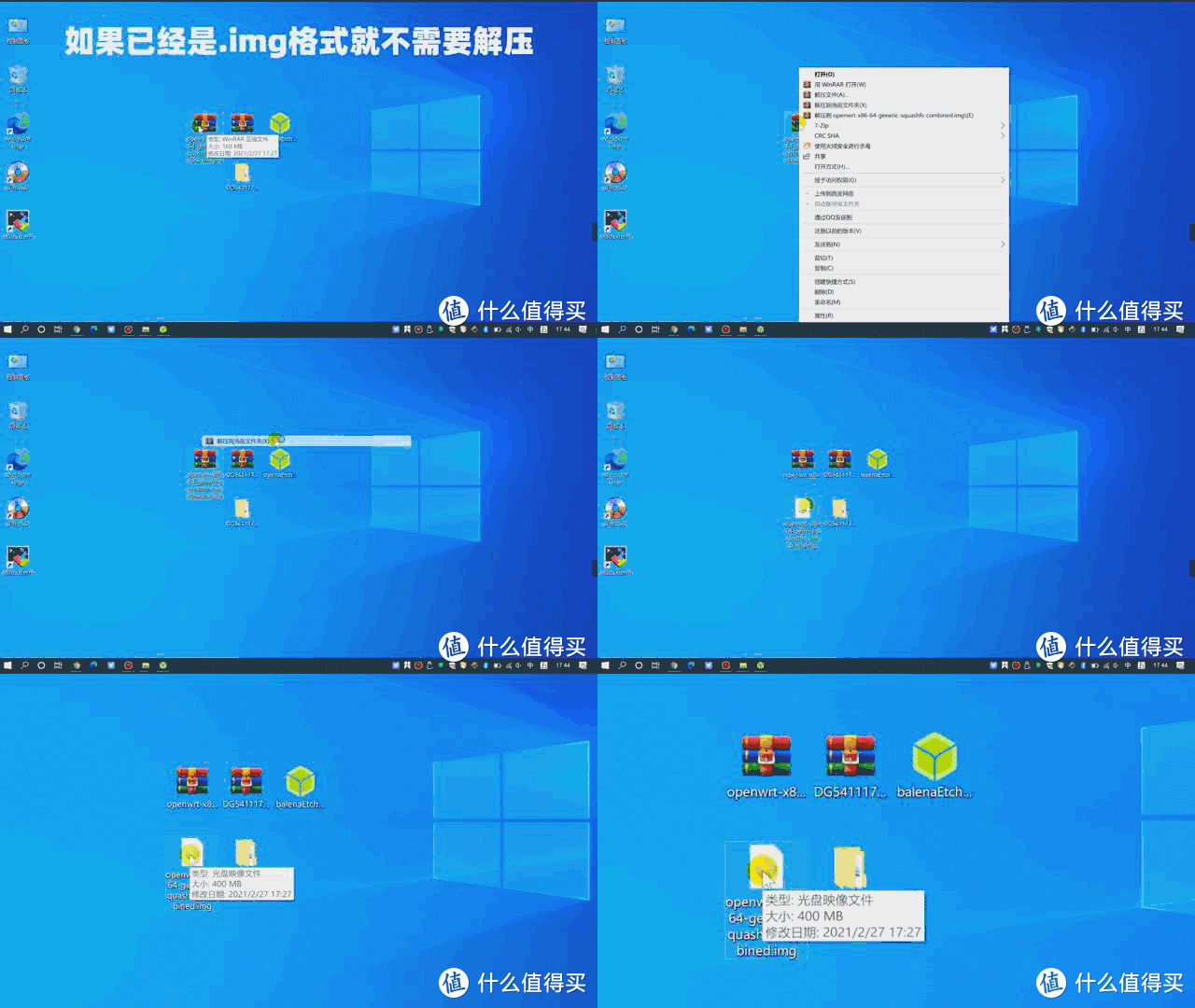
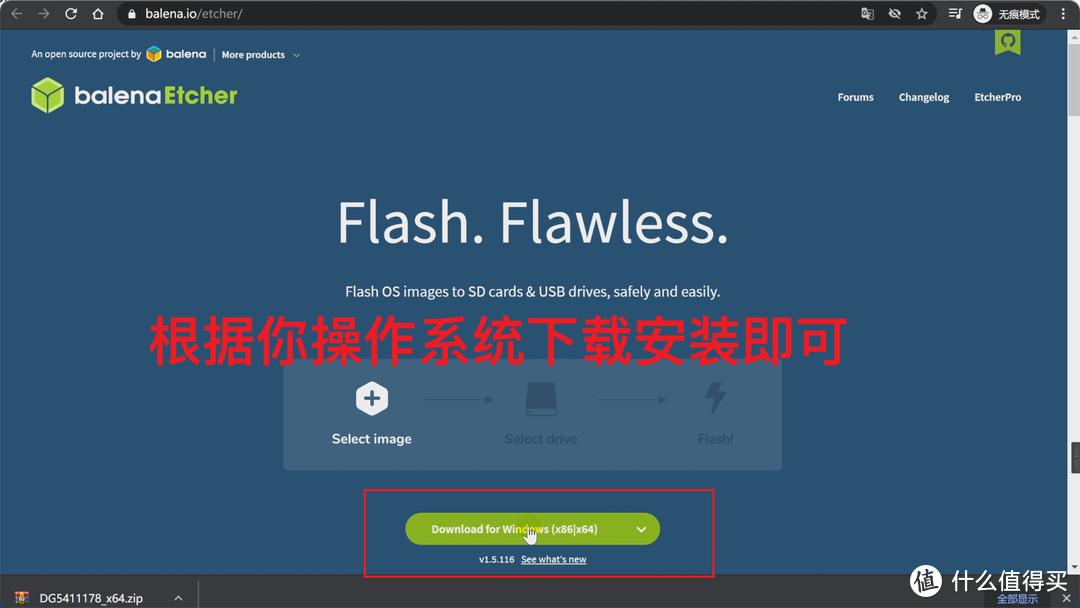
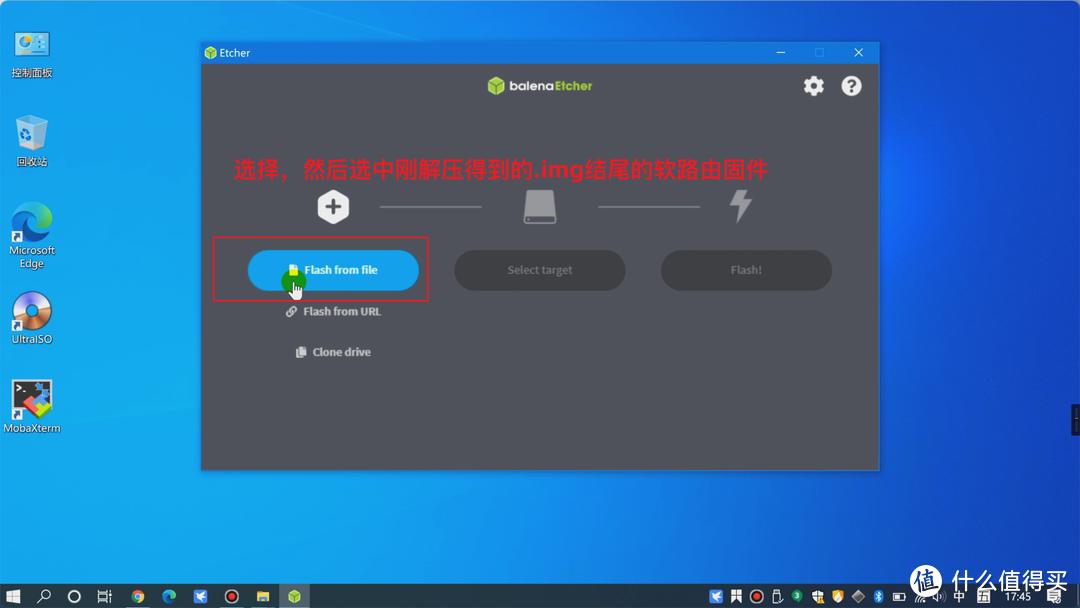
获取.img固件后,使用etcher写盘工具将其写入U盘。etcher官网可下载对应版本(本文用Windows版)。
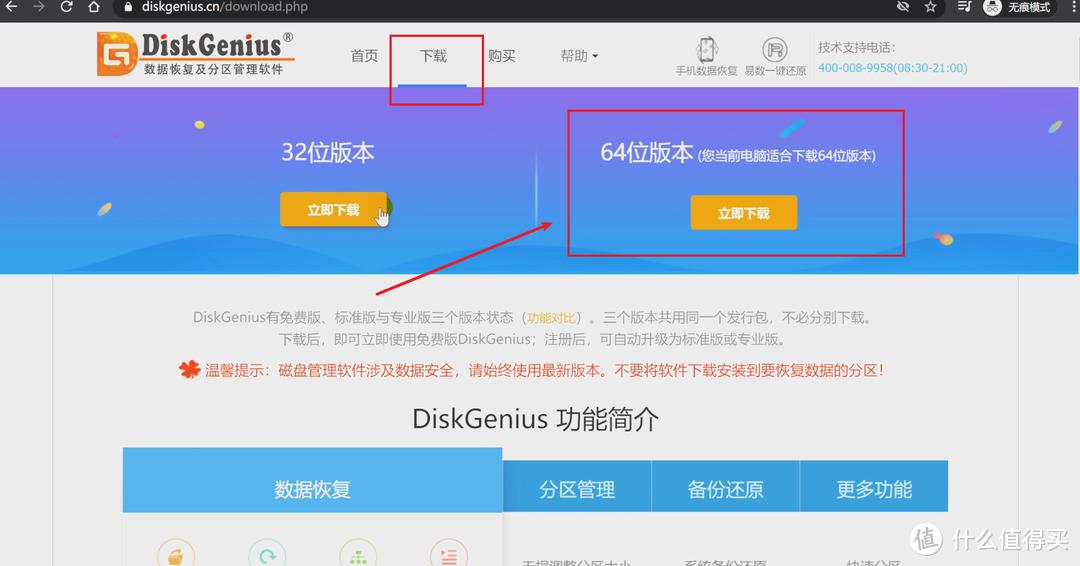
为提高写盘成功率,先用DG分区助手初始化U盘:插入U盘,打开DG,删除所有分区,保存更改,再新建分区(取消ESP提示),保存。完成后可重新插拔U盘。如果U盘状态良好可跳过此步。
打开etcher,点击“Flash from file”选择.img固件,再点击“Select target”选择U盘,最后点击“Flash”开始写入。等待进度条完成(成功时界面如下),如有格式化提示请取消。
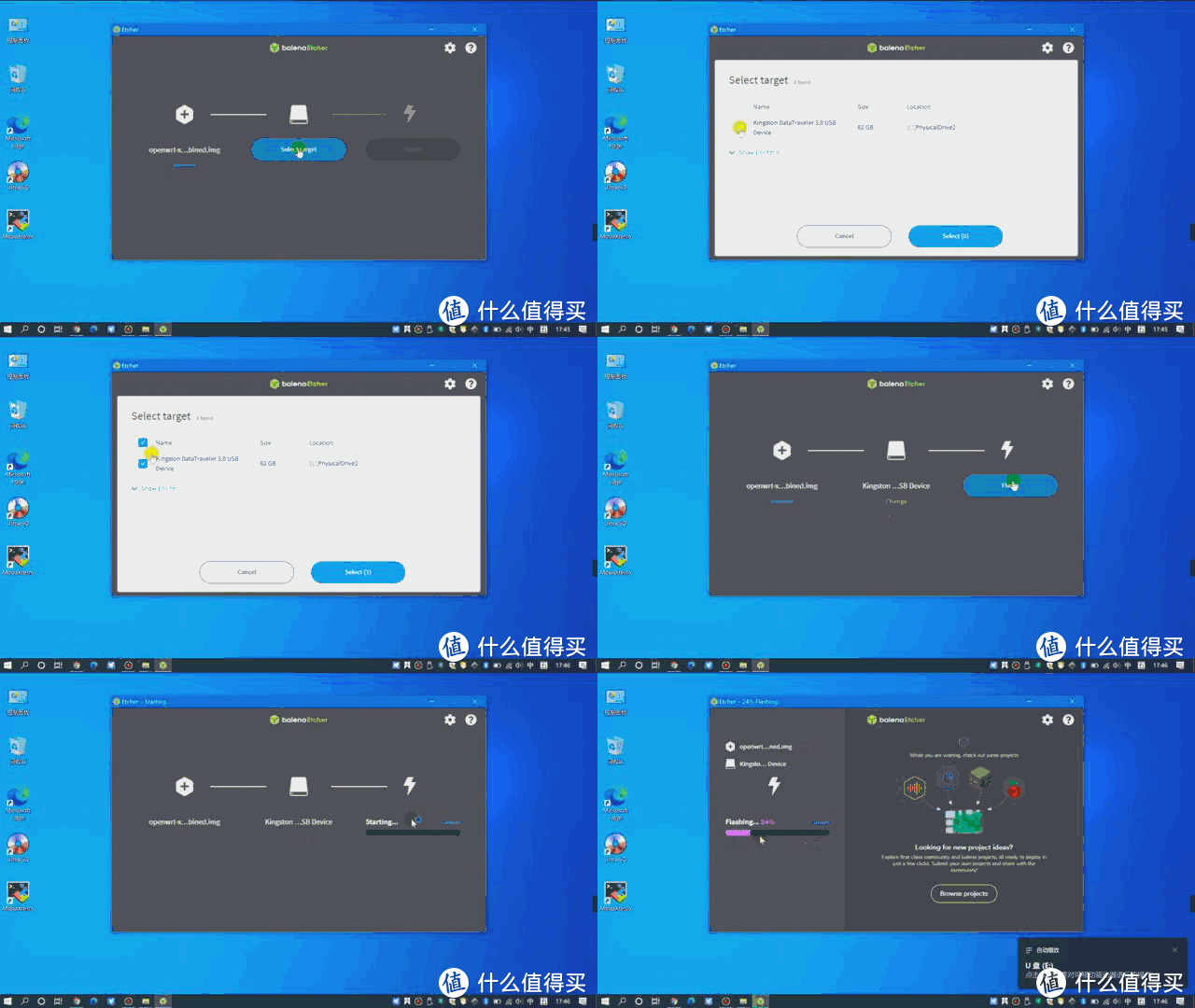
写入成功后拔出U盘备用。
启动与初始设置
将U盘插入软路由主机USB接口,连接显示器键盘,通电开机。先不接网线。
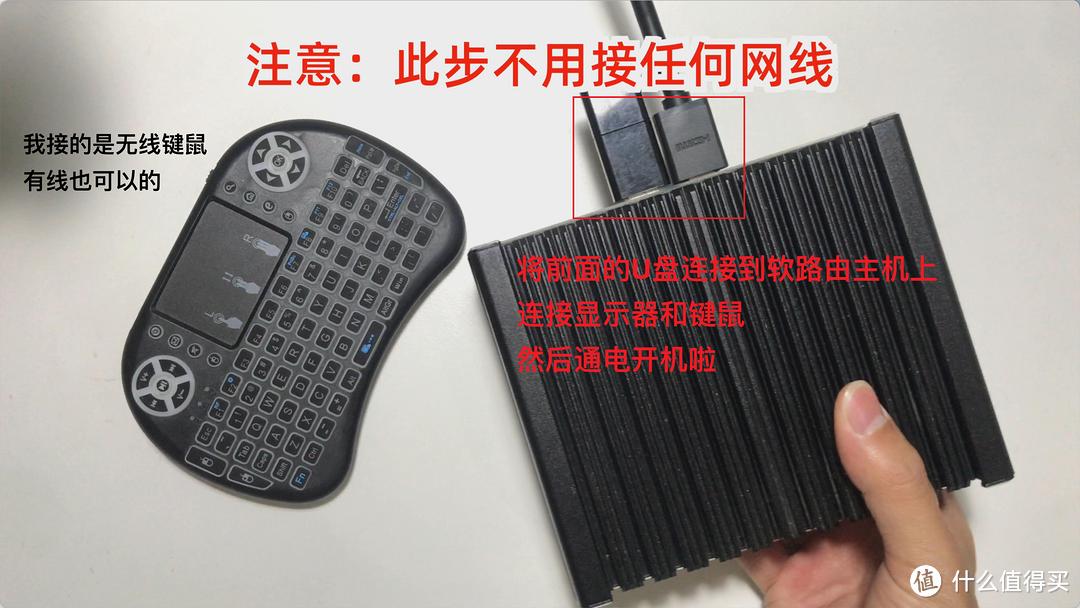
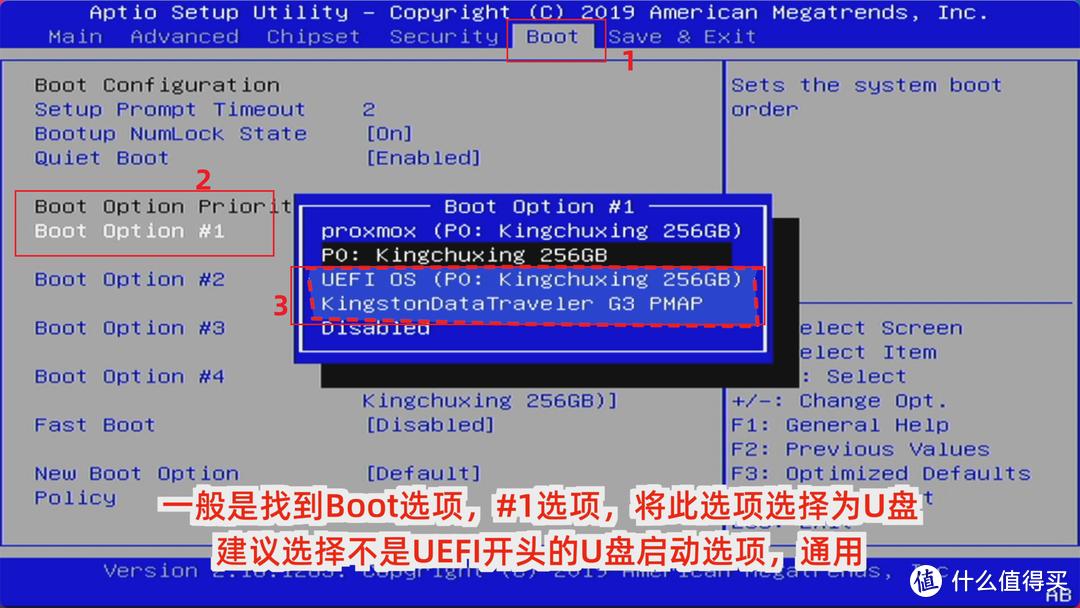
开机时进入BIOS(快捷键因主板而异,常为F2/F12/Del等),将U盘设为第一启动项。若只有此U盘,可能自动引导。保存重启后,系统从U盘启动,屏幕滚动代码,等待出现OpenWRT字样即成功。
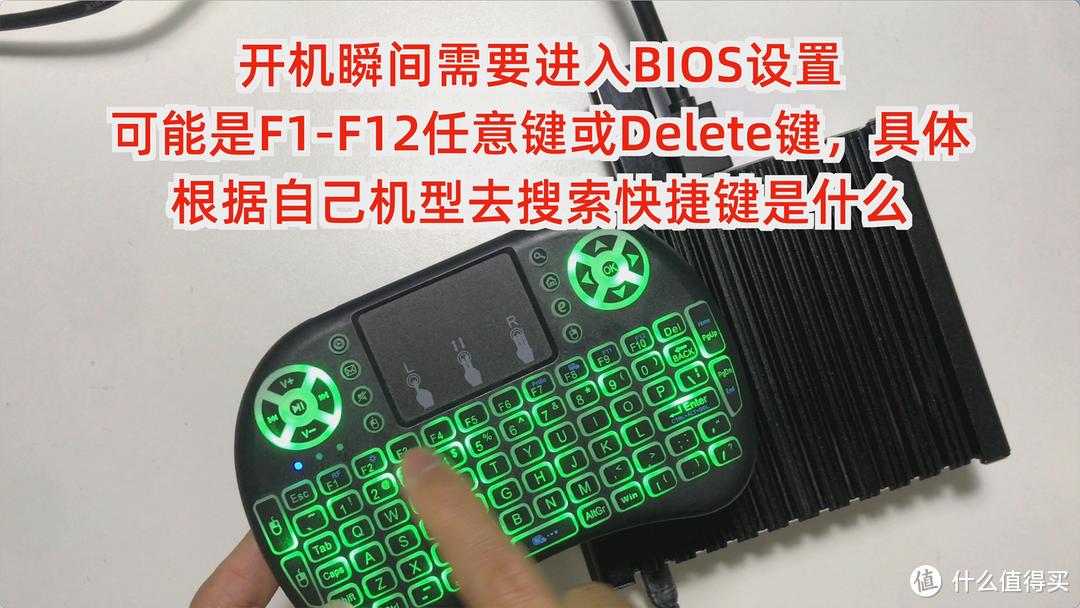
在BIOS的Boot选项中设置第一启动项为U盘(非UEFI前缀),保存并退出(F10或Save & Exit)。
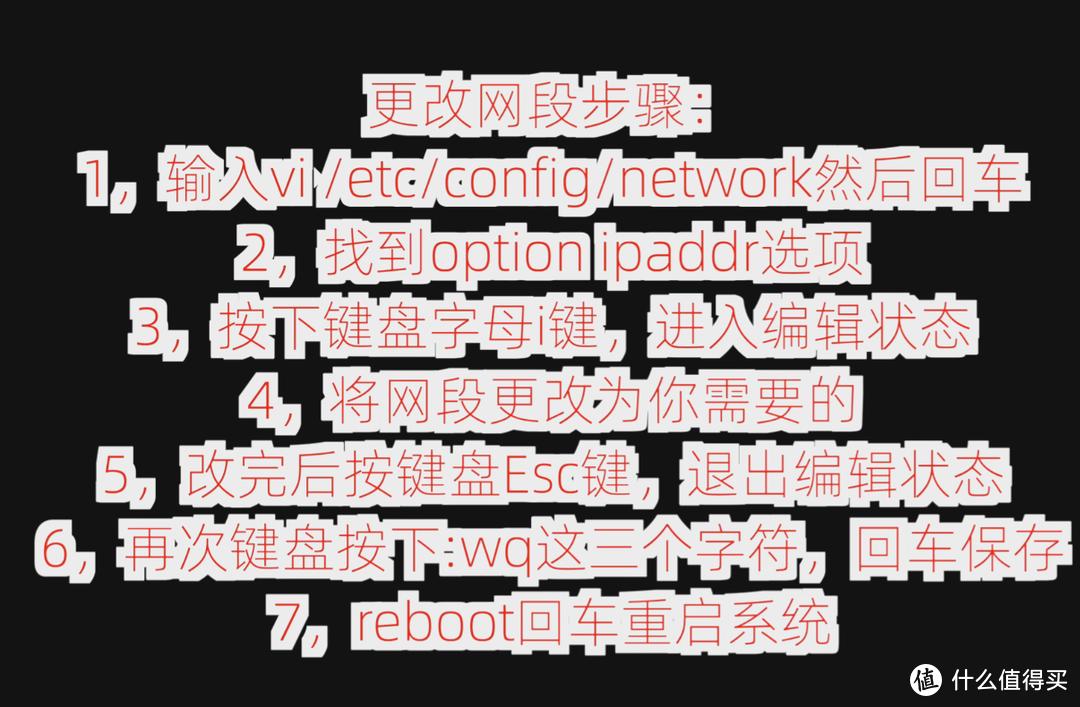
系统启动后,在终端看到OpenWRT提示符。接下来修改网段避免冲突。输入命令:vi /etc/config/network,将光标移到`option ipaddr 192.168.1.1`处,按i编辑,将`1.1`改为你想要的网段(如`66.1`),按Esc后输入`:wq`保存。然后重启(断电或reboot)。
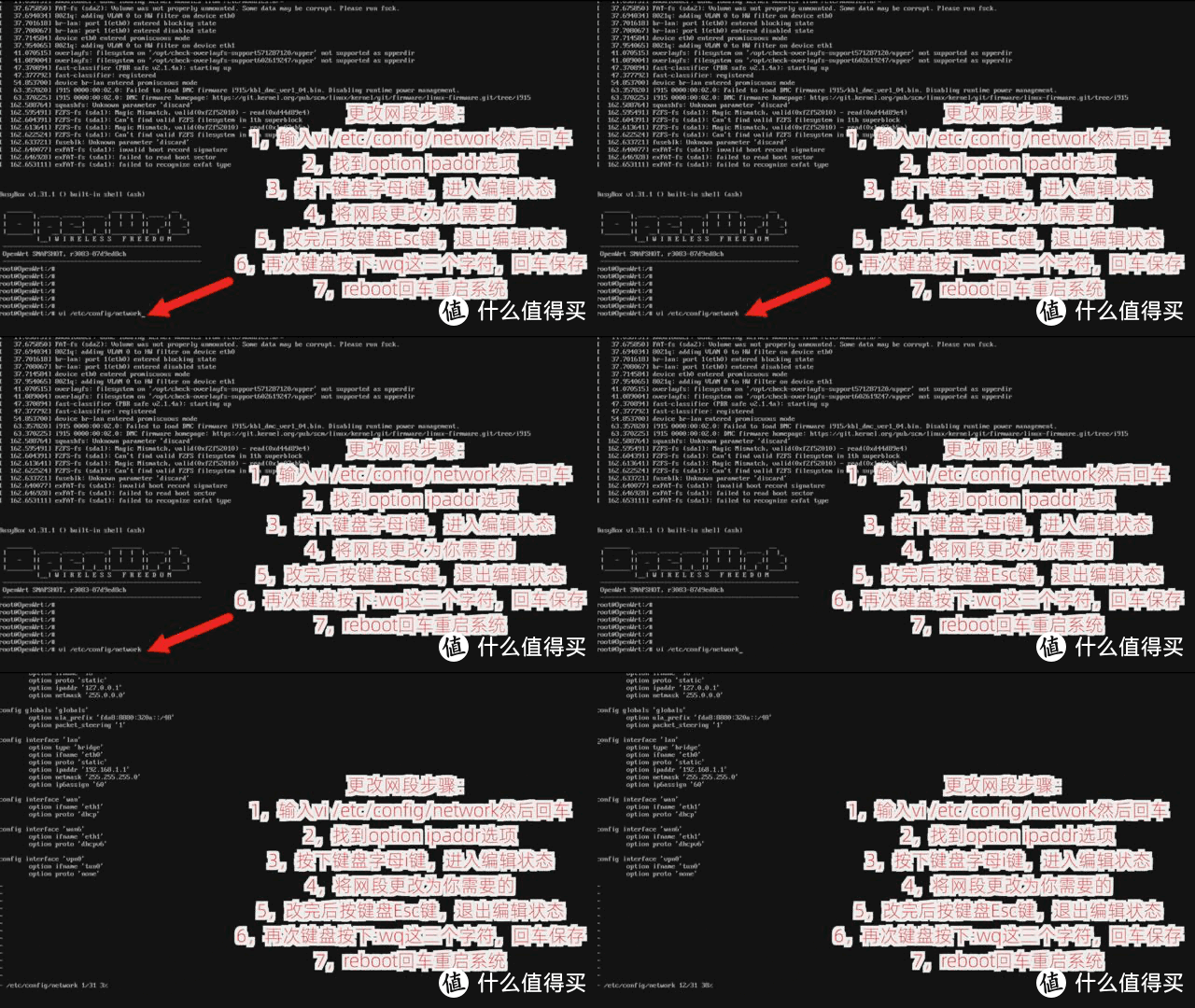
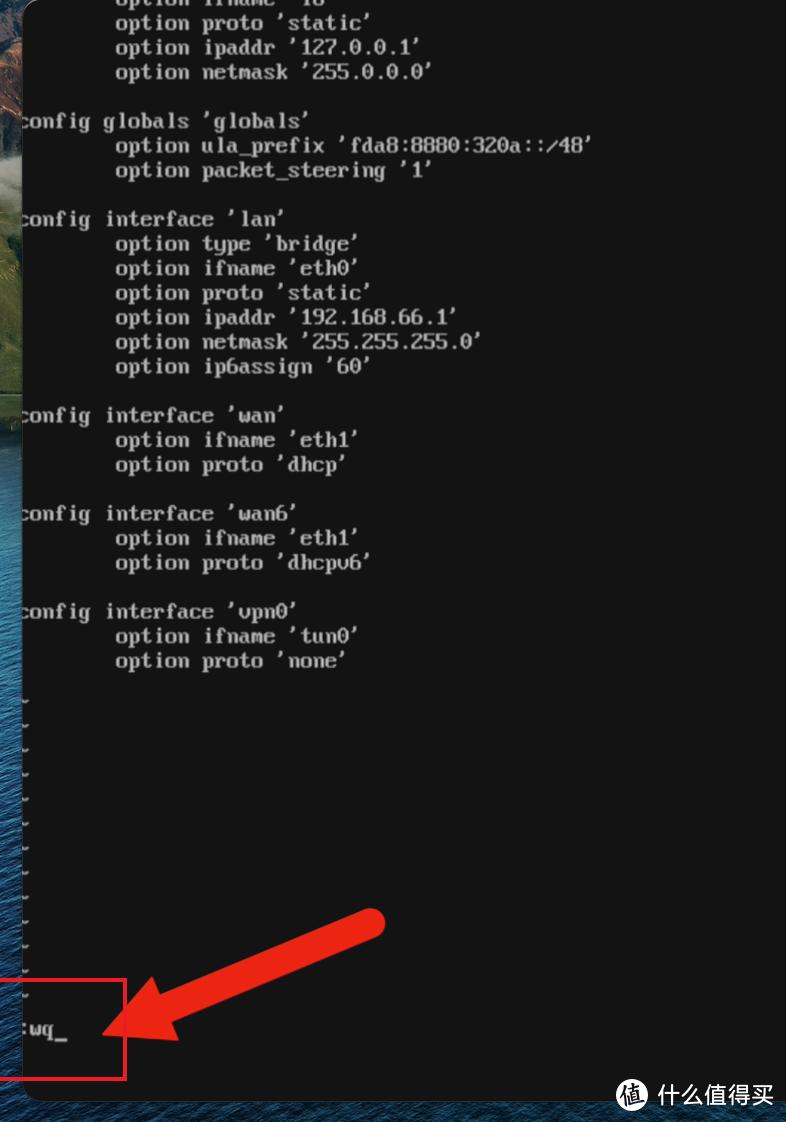
修改网段步骤总结如图。
重启后,用网线连接电脑与软路由的LAN口(一般为第一个网口),电脑会显示未识别的网络。打开浏览器,输入修改后的网关地址(如192.168.66.1),使用固件作者提供的账号密码登录。若主题不同,可在“系统-系统-语言和界面”更改为Bootstrap以统一操作界面。
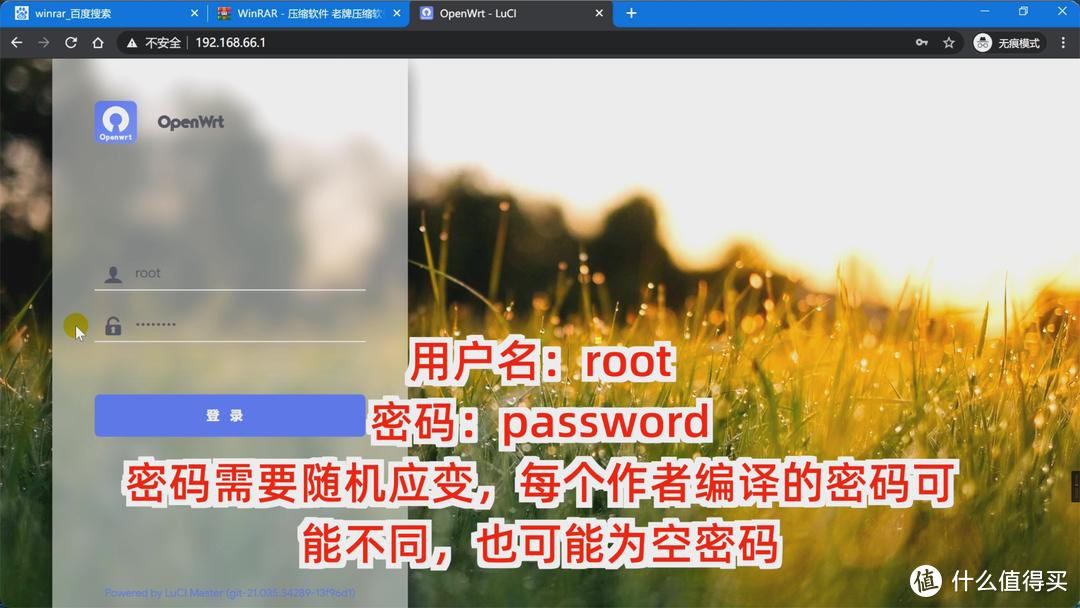
进入“网络-接口”,先编辑WAN接口:在“物理设置”中保持默认的eth1(第二个网口)为WAN,保存。再编辑LAN接口:在“物理设置”中勾选除eth1外的所有eth口(如eth0,eth2-eth5),保存。

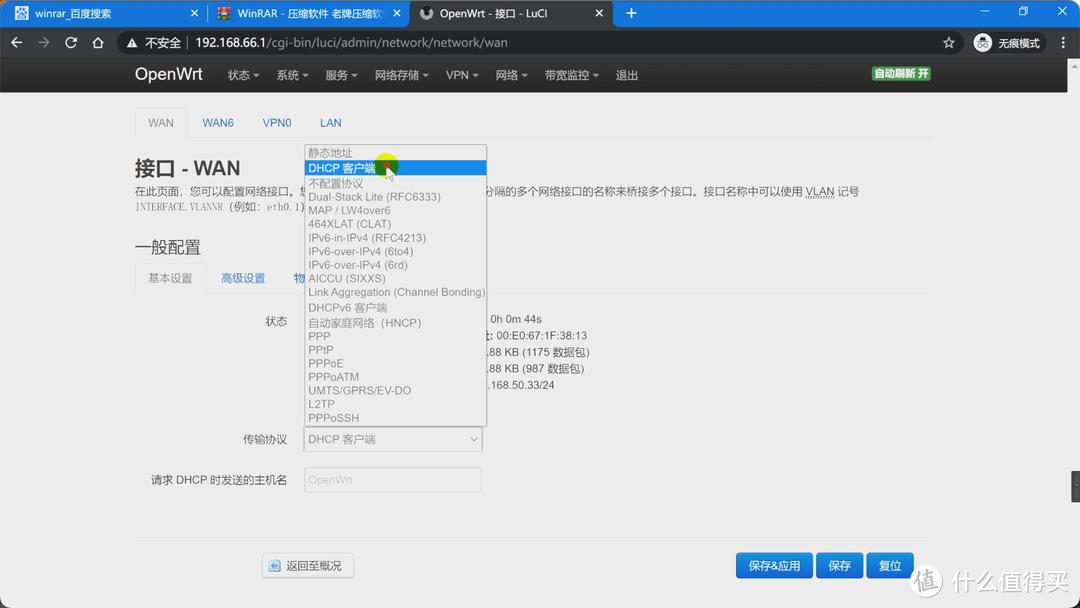
将入户宽带线连接到第二个网口(WAN),确保网口灯亮。回到后台WAN接口的“基本设置”,若光猫已拨号则选DHCP,若需软路由拨号则选PPPoE,输入账号密码。保存后网络正常,电脑即可上网。
软路由一般无无线模块,如需WiFi,可将无线路由器接在LAN口作AP。具体接线方法可参考相关文章。
你接对了吗?软路由接硬路由实现无线WIFI功能的几种常见接线方法!软路由如何实现无线功能~
总结
到此,软路由刷机与入门设置完成。祝您玩机愉快!相关资料请在文章开头下载链接获取,若失效可自行搜索。
整理不易,如果对您有帮助,请点赞支持,谢谢!
上一篇

下一篇

相关阅读
