

安卓手机刷机教程:轻松进入Recovery与Fastboot模式(华为/小米/OPPO/vivo适用)
作者:本站 来源:本站
2026-03-17 14:39 1206阅读
如今,许多手机都支持屏幕指纹和人脸识别解锁,但时间一长,用户可能忘记密码,或者因存储空间不足、系统崩溃导致手机无法开机。遇到这些情况,刷机往往能解决问题。很多人习惯找维修店处理,但实际上,刷机并不复杂,自己动手也能完成。
刷机本质上就是为手机重装操作系统。安卓手机常用的刷机方式有两种:卡刷与线刷。
卡刷
即先将刷机包(系统)安装包存入手机,然后进入Recovery模式,读取该包完成刷机。类似电脑上的Ghost还原。
Recovery模式是一种可修改手机内部数据或系统的模式,可用于安装新系统,或对现有系统进行备份、升级等操作,,是刷机过程中不可或缺的环节。
线刷
指先将刷机包下载到电脑,通过数据线连接手机并进入Fastboot模式,然后在电脑端操作刷机。类似于用光盘重装电脑系统。
线刷需要专用的工具,不同品牌手机需使用对应的刷机软件,因此可根据手机型号下载合适的工具。
recovery模式=恢复模式=卡刷模式
fastboot模式=刷机模式=线刷模式
Fastboot比Recovery更底层,可靠性和安全性更高。手机无法开机时,可通过fastboot模式进行线刷。
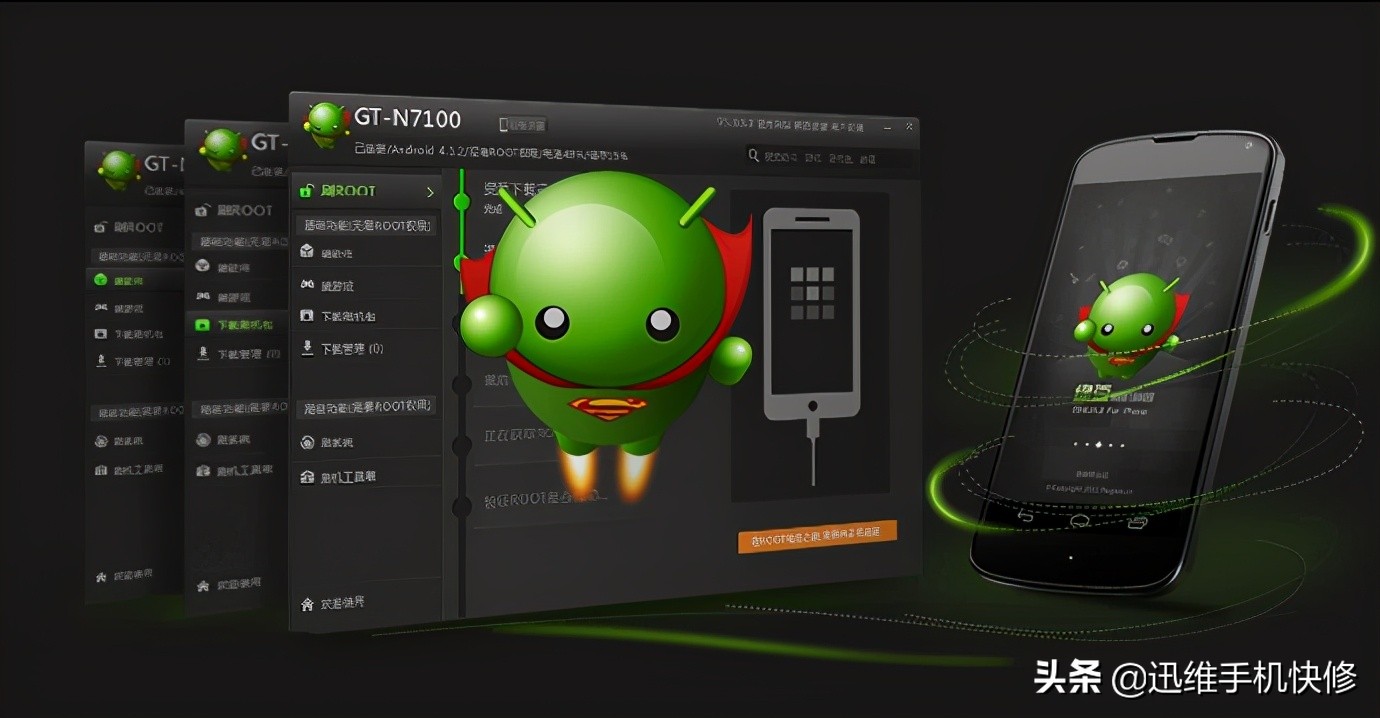
刷机模式是为刷机做准备的状态。不同手机进入该模式的方法不同,且需要相应驱动程序支持。模式与驱动通常与手机品牌及芯片有关,因此情况较为复杂。不过,小米、华为、OPPO、vivo等主流品牌大部分机型均可通过此方式刷机。
下面介绍安卓手机进入恢复模式和刷机模式的具体方法。
一、安卓手机进入Recovery模式方法
不同手机的进入方式略有差异。需确保手机关机,电量保持在50%以上,最好充满电,防止因电量不足导致手机变砖。
1、华为手机进入recovery模式的方法:
同时按住【电源键】+【音量上键】数秒,出现Android机器人图标后,按【电源键】确认进入。使用音量键选择功能,电源键确认。
2、小米手机进入recovery模式的方法:
同时按住【音量上键】+【电源键】超过10秒,出现小米Logo时松开【电源键】,保持【音量上键】直至recovery界面出现。音量键选择,电源键确认。
3、oppo手机进入recovery模式的方法:
同时按住【电源键】+【音量减键】即可进入。
4、vivo手机进入recovery模式的方法:
同时长按【音量上键】+【电源键】,看到vivo Logo后松手,即可进入。
各品牌进入recovery的方法大同小异,也可借助第三方刷机工具(如刷机精灵)实现一键进入。

二、安卓手机进入fastboot模式方法
因机型不同,进入方法也有差异。线刷时,使用刷机软件通常能自动进入fastboot模式并执行操作。
1、华为手机进入fastboot模式的方法:
华为进入fastboot模式分为手动按键和使用工具两种方式。手动方式适用于目前99%的华为手机。
方法1:关机状态下,同时按住【音量下键】+【电源键】10秒以上,停留在开机第一屏Logo画面后松手,连接电脑即可。
方法2:关机状态下,按住【音量下键】同时连接电脑,直接进入fastboot模式。
2、小米手机进入fastboot模式的方法:
方法1:关机状态下,同时按住【音量下键】+【电源键】3秒以上,出现米兔界面即表示成功,连接电脑使用。
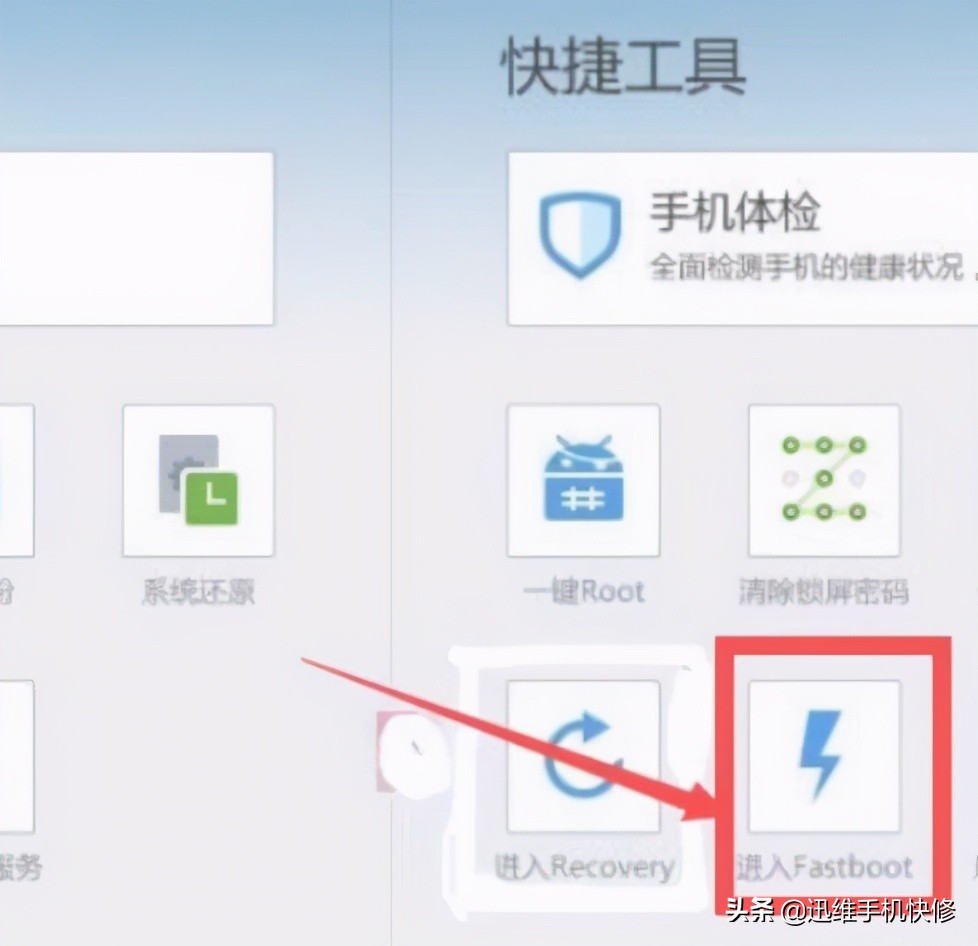
方法2:关机后连接电脑,借助手机助手选择进入fastboot模式。
3、oppo手机进入fastboot模式的方法:
关机状态下,同时按住【电源键】+【音量上键】,进入fastboot模式后连接电脑。长按电源键10秒可退出。
长按电源键10S让手机重启即可退出fastboot模式。
4、vivo手机进入fastboot模式的方法:
方法1:关机后同时按住【音量上键】+【电源键】,屏幕上出现fastboot选项时,按【电源键】确认。
方法2:关机状态下,同时按住【音量下键】+【电源键】,屏幕一亮立即松开【电源键】,保持【音量下键】直至进入fastboot模式。
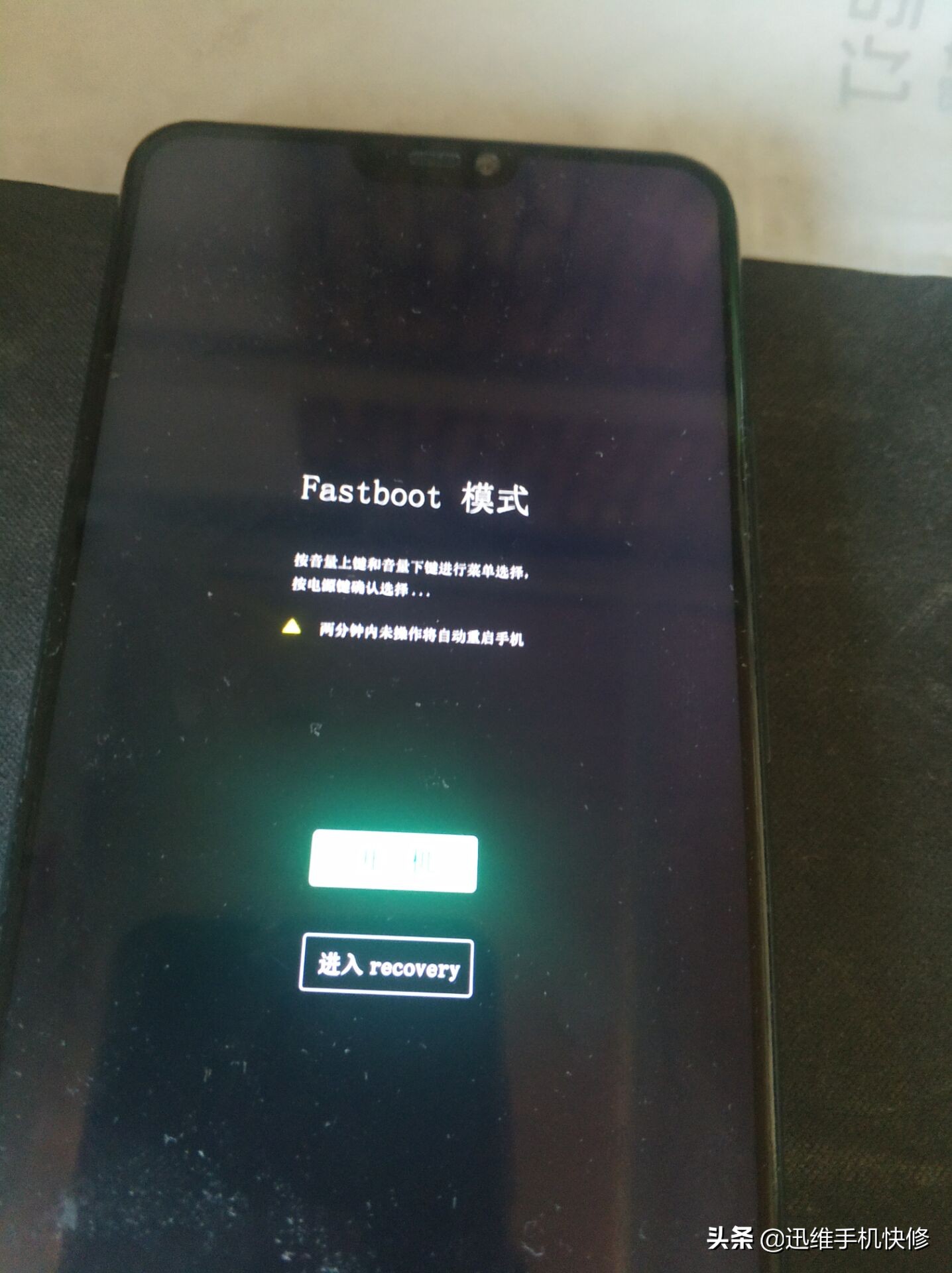
若上述方法无效,可参考以下通用方式:
【其他机型】
(1) 按住音量上键同时连接电脑。
(2) 按住音量下键同时连接电脑。
(3) 同时按住音量上键+电源键,进入Fastboot模式后连接电脑。
(4) 同时按住音量下键+电源键,进入Fastboot模式后连接电脑。
(5) 同时按住音量上键+音量下键+电源键,进入Fastboot模式后连接电脑。
以上是安卓手机进入刷机模式与恢复模式的详细方法。动手能力强的朋友可以尝试操作。如有疑问,欢迎在下方评论区交流!
刷机有风险,操作需谨慎!
上一篇
下一篇
相关阅读

