

天猫魔盒刷机教程:一代魔盒改刷石头ROM,彻底摆脱YunOS限制
作者:本站 来源:本站
2026-02-14 08:42 1438阅读
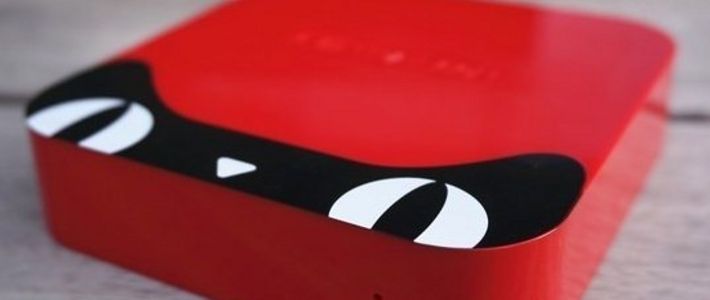
此前我们分享过天猫魔盒一代遥控器的改造教程,受到不少朋友的欢迎。现在继续深入——给魔盒刷机,让它彻底摆脱原有系统的束缚。
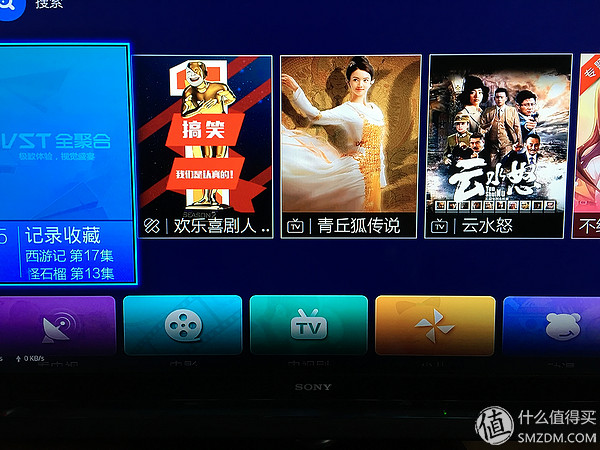
上次文章结尾提到的石头ROM,正是本篇刷机教程的主角,效果如下图:
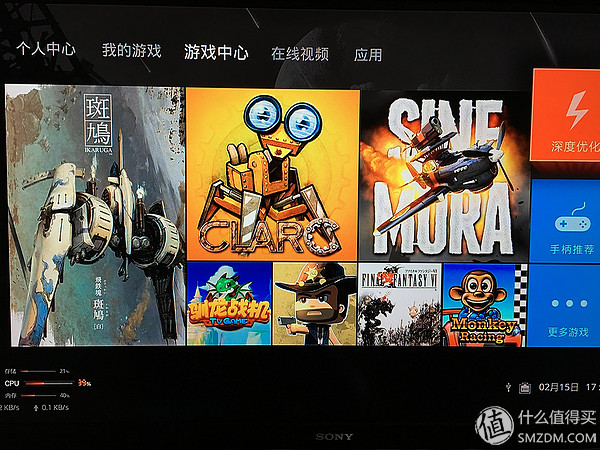
相信不少动手能力强的玩家已经成功刷机,但为了让更多用户充分利用免费获得的魔盒,还是有必要详细说明刷机步骤,特别是容易遇到的问题,避免变砖。
先简单回顾一下YunOS(阿里云系统)占领盒子市场的历程:
第一步:2013年双十一,阿里斥资3亿元免费送出100万台天猫魔盒;如今已过去两年多,加上后续型号,魔盒系列市场保有量已超千万台。
第二步:阿里对第三方厂商给予每台25-50元的补贴,吸引英菲克、杰科、开博尔等品牌采用YunOS系统。
第三步:这些厂商入驻天猫后,阿里要求必须使用YunOS才能在天猫销售。
第四步:广电总局发文后,阿里积极“配合”,YunOS开始在后台强制卸载直播、桌面等软件。例如昨天还在用的直播软件,今天开机就消失了,重新安装后重启又没了。据估计,当前电视盒子市场约7000万台,其中80%运行YunOS,基本垄断了客厅入口。
有没有解决办法?当然有。虽然广电政策似乎有所松绑,但谁能保证以后呢?
方案一:安装一些不知名的直播软件(如电视直播、播仕直播、橙子TV等),但这并非长久之计,最终可能被列入黑名单。
方案二:终极方案——刷机,刷成其他系统,阿里就无计可施了。
华丽的分割线
-----------------------------------------------------------------------------------------------
下面正式介绍天猫魔盒一代刷石头ROM的教程:
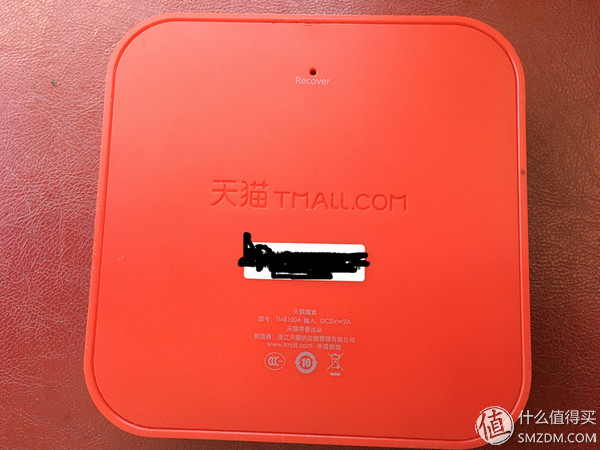
准备工具: (1) 待刷盒子天猫魔盒TMB100A(型号在魔盒背面,此外还有C和E型号)
(2) 螺丝刀一套(平头和十字)
(3) TF卡一张(最好8GB以下)
(4) 读卡器
1. 首先制作启动盘(必须用TF卡,U盘、移动硬盘不行):
a. 下载一代魔盒的工具包tool(链接见附件)。
b. 用读卡器将干净的TF卡插到电脑上(TF卡格式化时必须选择FAT32,重要事情说三遍)。
c. 打开SDcardMaker.exe(启动卡制作工具)。
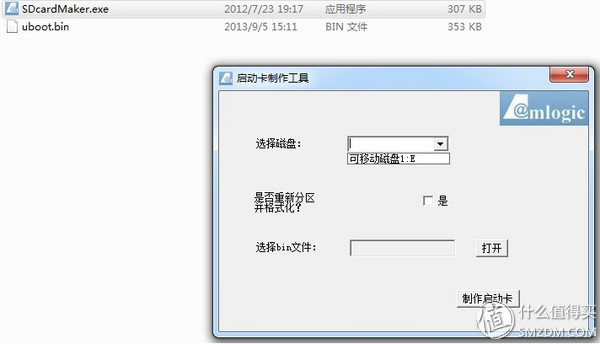
d. 点击“选择磁盘”选择TF卡(必须选TF卡)。
e. 在“是”前打勾,然后点击“打开”找到uboot.bin文件并选中。
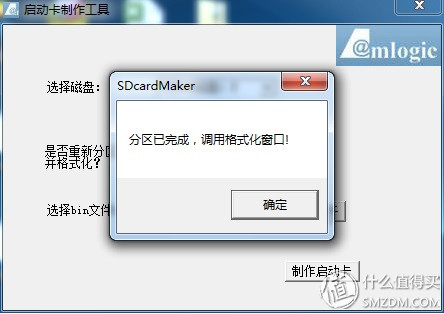
点击“制作启动卡”,提示“分区已完成,请用格式化窗口”。
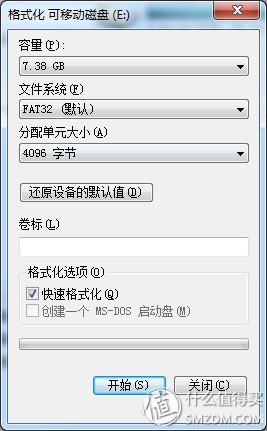
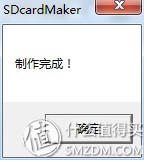
格式化完成后关闭格式化窗口,提示“制作完成”。
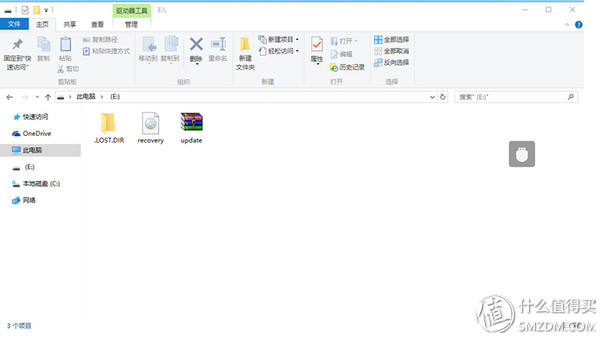
启动卡成功后,将工具包中的recovery.img和刷机包update.zip复制到TF卡根目录。
制作完成后TF卡内容如下:
提示:如果买到了山寨TF卡导致刷机不成功,请用bootice软件按照下示对TF卡重新格式化后,再按上述步骤制作启动卡:
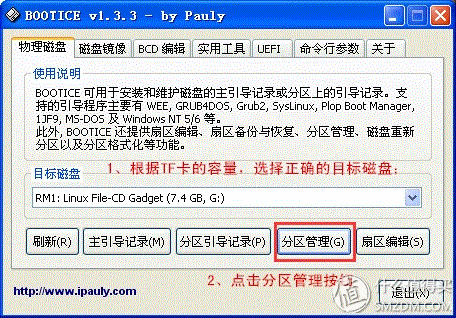

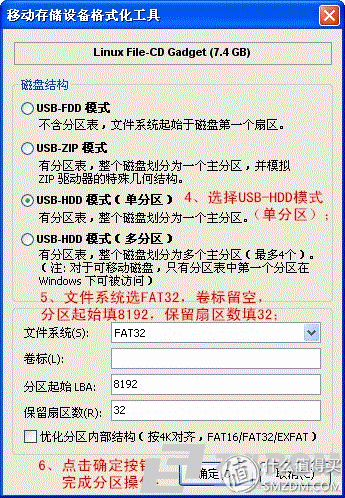
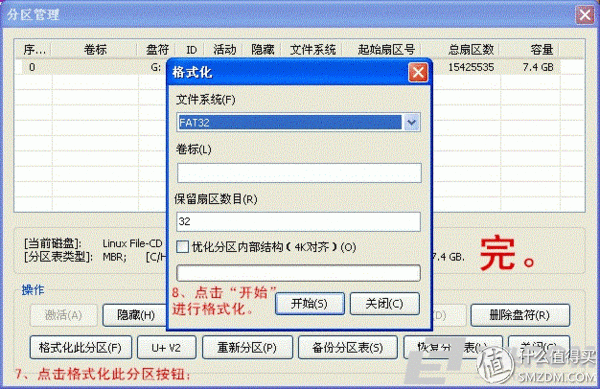
2. 制作好启动盘后进入拆机环节。
拆魔盒外壳:用一字起顶开魔盒反面空隙。
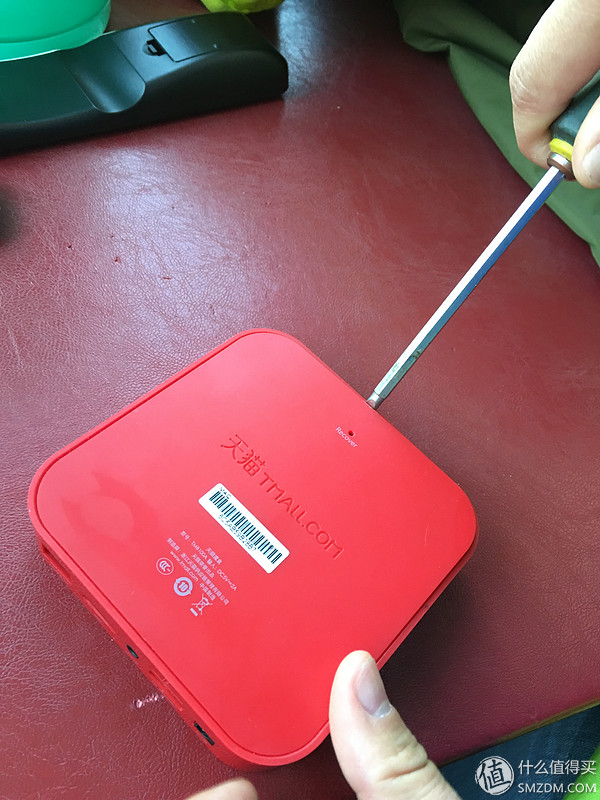
顶开后露出魔盒背面。
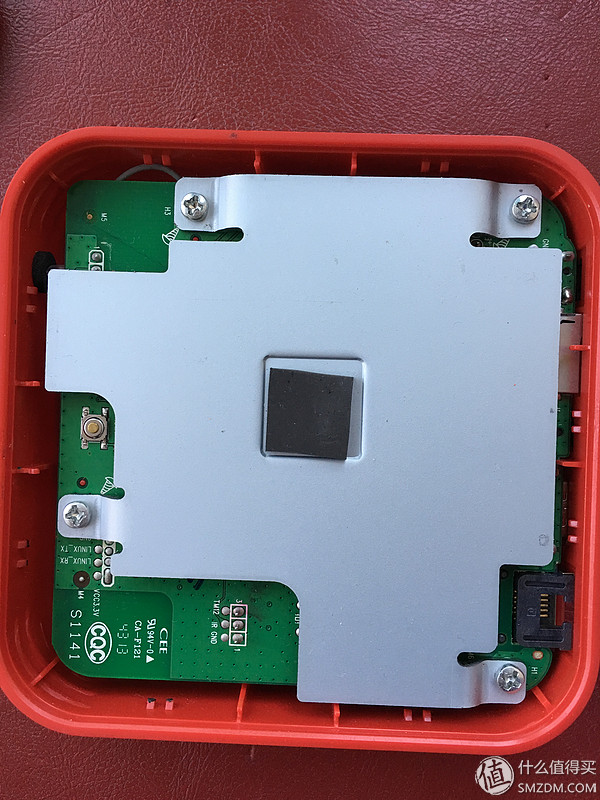
用十字起拆掉散热板上的四个固定螺丝。
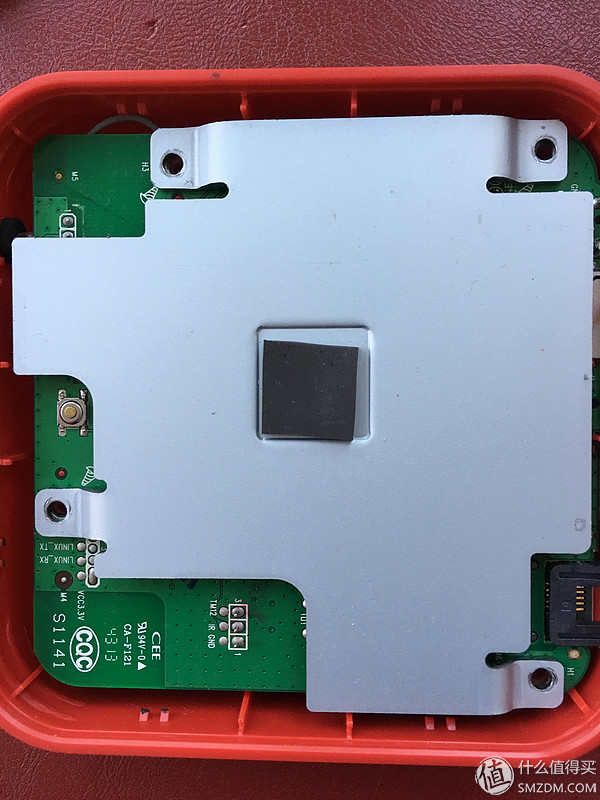
卸下散热板。
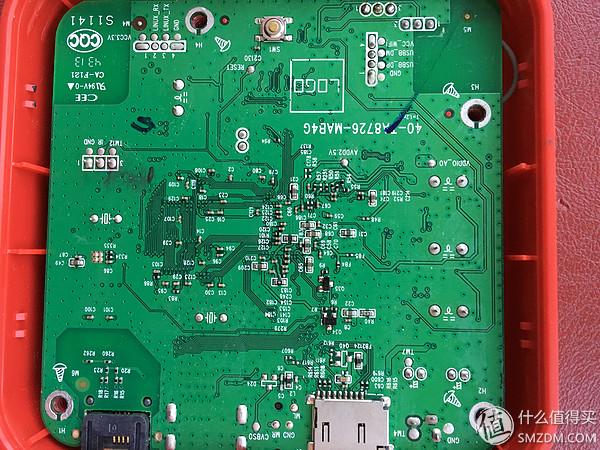
将电路板从盒中取出,找到需要短接的芯片位置(图中红色圈内U13):

3. 关键步骤:将TF卡插入魔盒TF卡插槽,拔掉电源插头,用一字起短接芯片对应管脚。
注意:不同型号魔盒短接位置不同,务必对照图片操作!TMB100A短接位置如上图,TMB100E和TMB100C分别如下:
TMB100E:
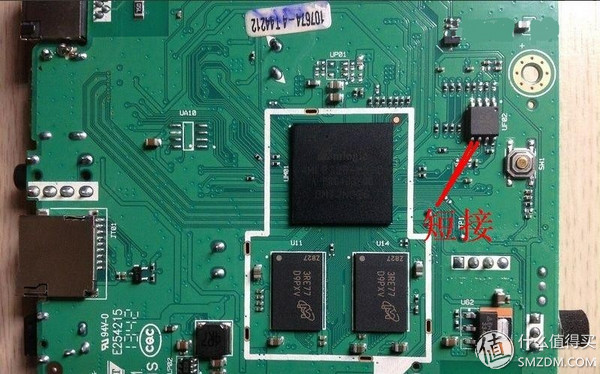
TMB100C:
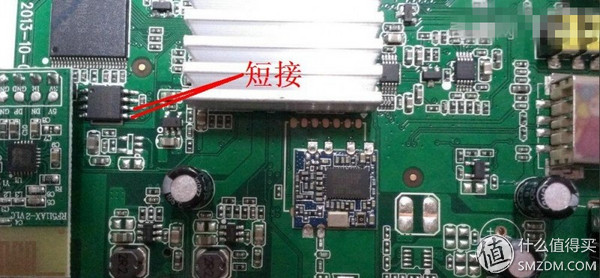
4. 更关键的是:一只手用起子保持短接,另一只手插上电源。若短接失败,电源指示灯会立即亮起,需重试。若成功,约10多秒后蓝色电源指示灯才亮起,指示灯亮起后立刻取消短接。盒子将进入RECOVERY模式。
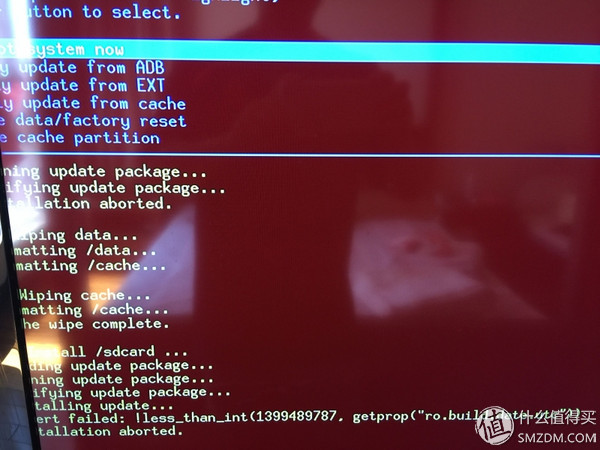
5. 为安全起见,进入RECOVERY后先选择双wipe清除数据,再选择“apply update from EXT”,进入“update from SDcard”,选择TF卡中的update.zip开始升级,之后等待安装完毕。

6. 安装完成后自动重启,首次启动较慢,看到以下画面说明刷机成功,恭喜!
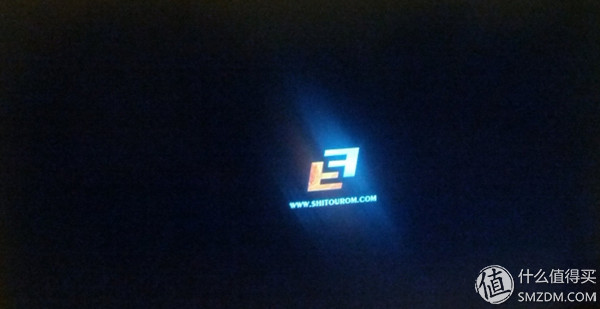
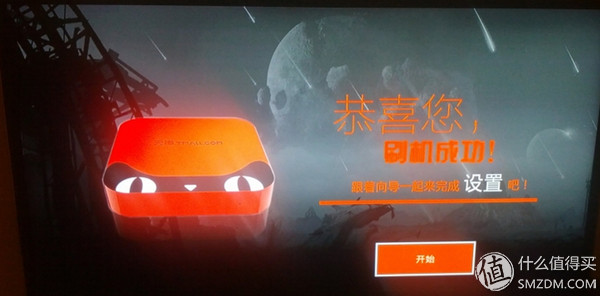
现在可以愉快地玩耍了!
如果刷机失败,请仔细检查步骤是否严格按照文中加粗部分操作,祝成功!
上一篇

下一篇
相关阅读
