

笔记本Windows系统重装指南:三步轻松安装Win10,详细图文教程
作者:本站 来源:本站
2026-03-04 01:06 1570阅读

笔记本电脑用久了难免会出现各种问题,比如磁盘碎片增多、运行速度变慢、频繁死机等,有时还需要升级系统,比如从Win7升级到Win10。这些情况往往涉及系统重装,但很多人嫌麻烦,宁愿花几十元请人代劳,其实掌握了方法完全可以自己动手。
实际上,重装Windows系统大致分为三个步骤:
第一步:准备系统镜像
开始装机前,需要先获取系统镜像。建议从微软官网下载官方Windows系统镜像,或者通过MSDN中文镜像网、TechBench等渠道下载。
以MSDN中文镜像网为例,具体步骤如下:
1、 打开MSDN中文镜像网,在左侧菜单中点击展开【操作系统】
2、 下拉列表,选择Windows 10的版本并点击
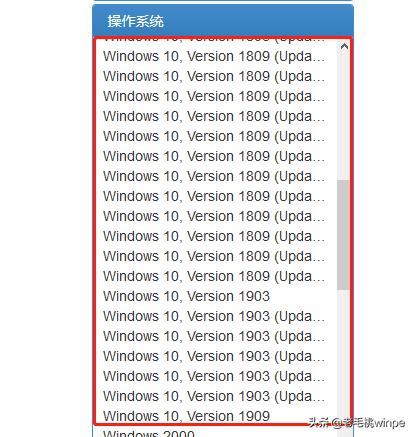
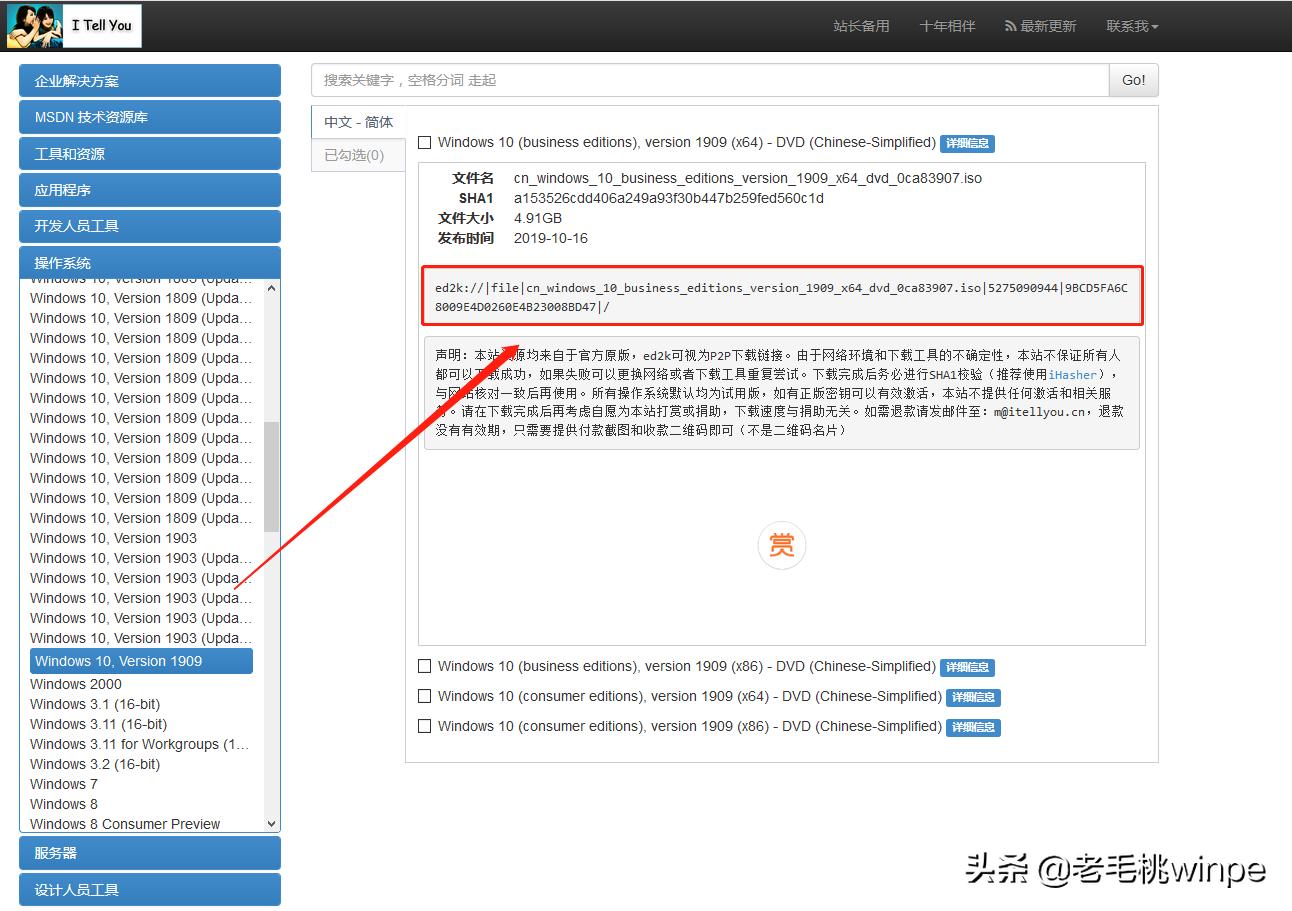
3、 接着在右侧点击对应版本的【详细信息】,复制弹出的链接,用迅雷等工具即可下载镜像
第二步:制作U盘启动盘
系统镜像下载完成后,准备一个8GB以上的U盘,制作一个U盘启动盘。制作完成后再将镜像文件拷贝到U盘中。
具体制作方法可参考以下教程:
第三步:开始系统重装
上述准备工作就绪后,先关闭笔记本,并插上电源适配器,确保安装过程中电量充足,防止因断电导致安装失败。
先查询自己笔记本型号对应的启动热键,按下电源键开机,屏幕亮起后迅速连续按启动热键,进入启动菜单后选择U盘选项并回车。很多用户不知道哪个是U盘选项,其实选项名称中通常带有“USB”字样,认准即可。
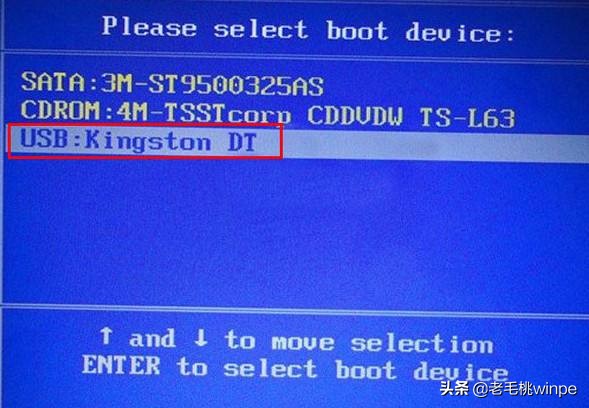
注意:不同品牌甚至同品牌不同型号的电脑,启动菜单界面可能不同。以联想电脑为例,曾遇到过3种不同的U盘启动选择方式。
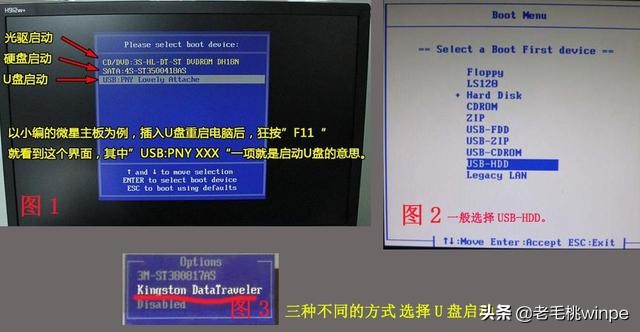
如果使用启动热键无法进入选择界面,可以进入BIOS设置来调整启动顺序。仍以联想电脑为例:
1、 开机后按F2进入BIOS,用方向键切换到“Boot”选项卡,然后移动光标到U盘选项(通常显示为“Removable Devices”或带“USB”字样的选项)
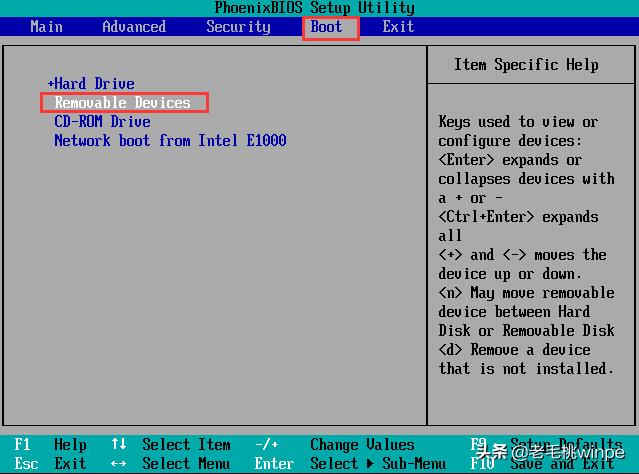
2、 使用“+”键将U盘选项移动到第一位,然后按F10保存并退出

3、 设置U盘启动后即可进入PE系统,运行“一键装机”工具,按照提示一步步操作即可完成系统安装。

至此,笔记本的Windows系统重装就完成了!
上一篇
下一篇

相关阅读
