

腾达AC18路由器深度体验:开箱、信号测试与梅林固件刷机指南
作者:本站 来源:本站
2026-02-16 13:44 1398阅读
目录
一、前言
二、开箱展示
三、非专业信号测试
四、刷梅林固件详细步骤
五、梅林固件使用感受
六、总结
-----------------------------------
一、前言
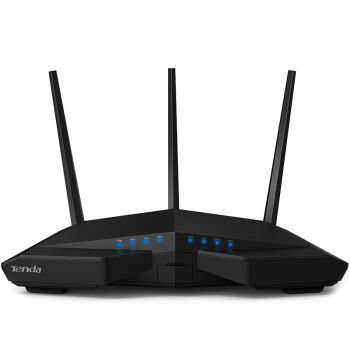
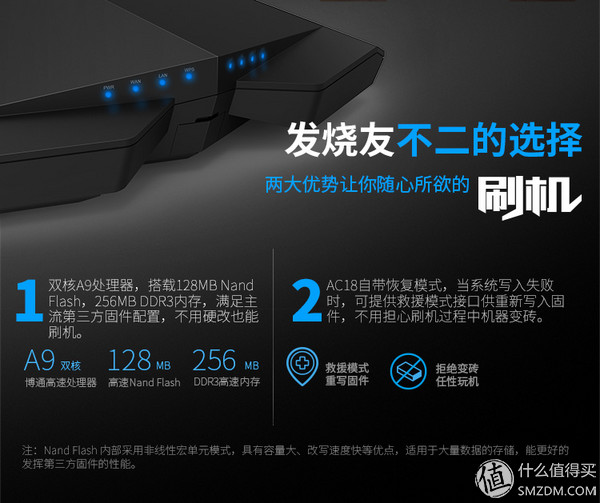
腾达之前推出的AC15采用与华硕AC68U相同的芯片方案,但因ROM过小无法刷机,不少玩家通过硬件改造更换大ROM才能刷梅林。而AC18官方宣传升级为128MB ROM,无需硬改即可直接刷机,并设有恢复模式,降低变砖风险。笔者此前购买过AC9,对其信号强度印象深刻,因此以449元众筹价格入手黑色版AC18,目前京东已上架。
腾达(Tenda)AC18 旗舰发烧级1900M双频千兆无线路由器 约¥599
二、开箱展示
下面直接上图。
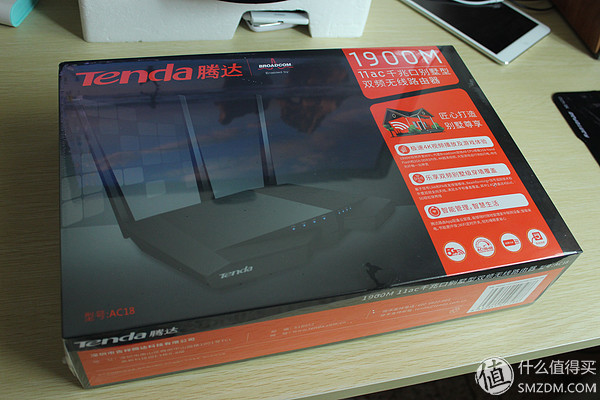
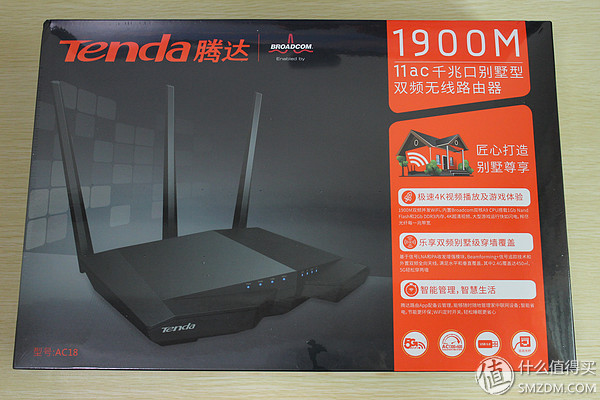
包装盒体积较大,如今路由器包装似乎都朝着“大”的方向发展,令人费解。
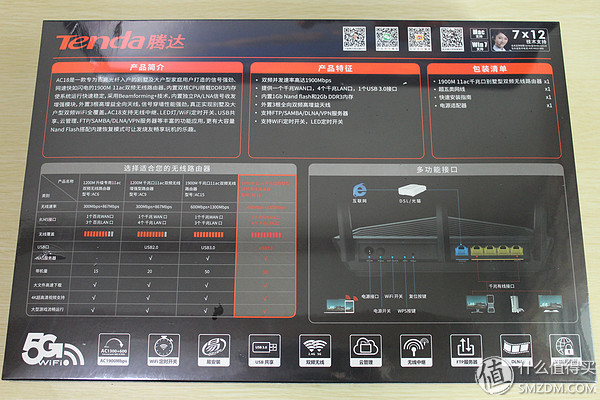
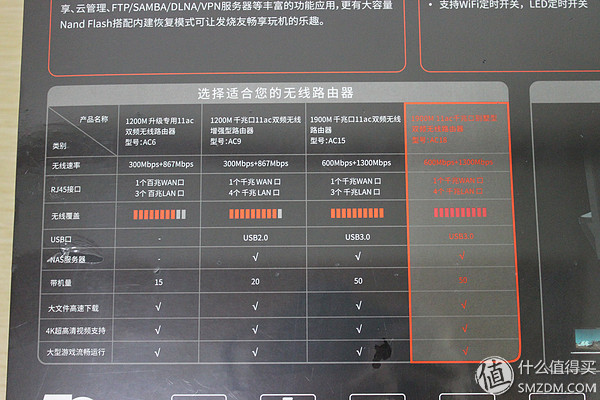
包装背面列出了AC系列产品线差异,最低端为AC6,最高端为AC18。
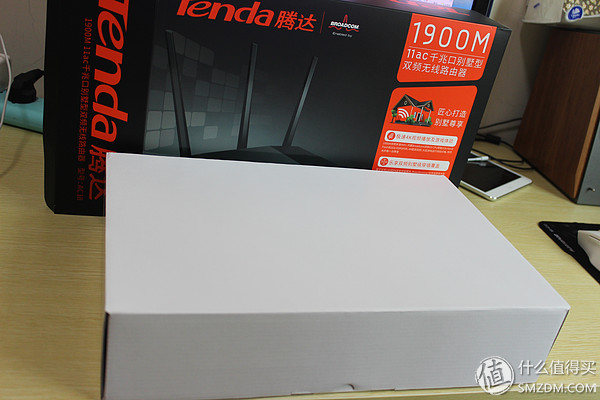
打开外盒,内部还有一个白色包装。
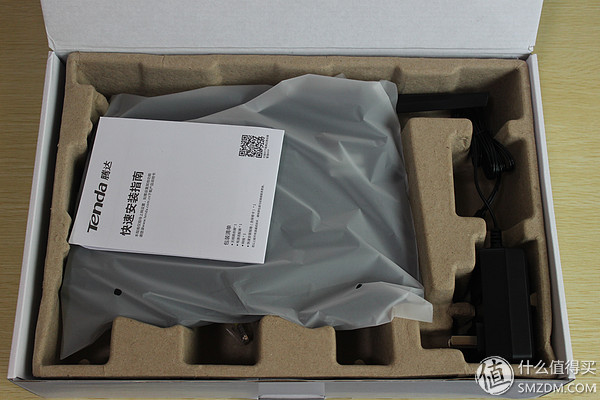
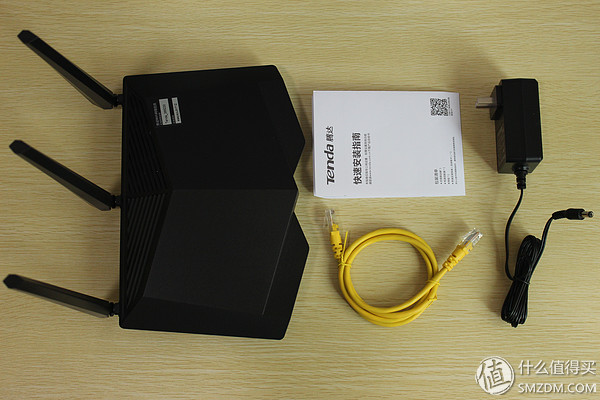
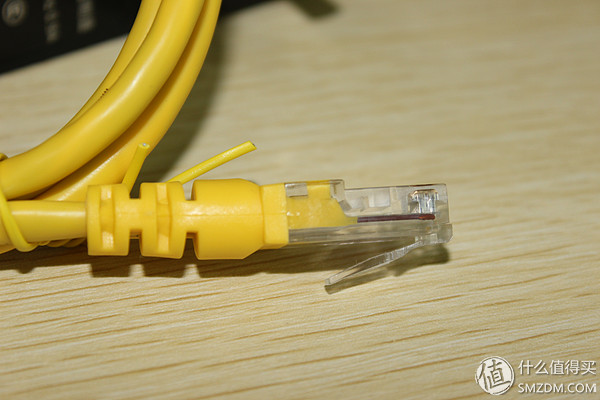
包装内附带一根网线,做工一般。
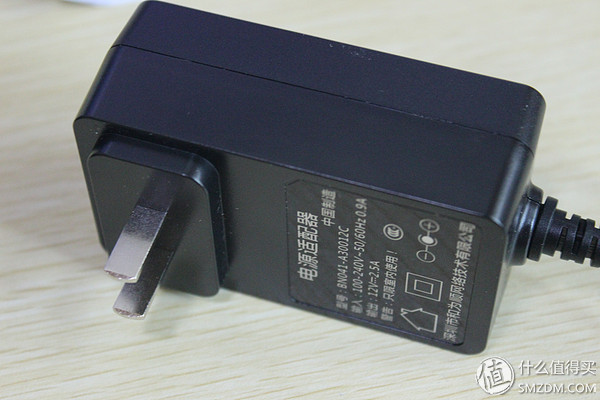
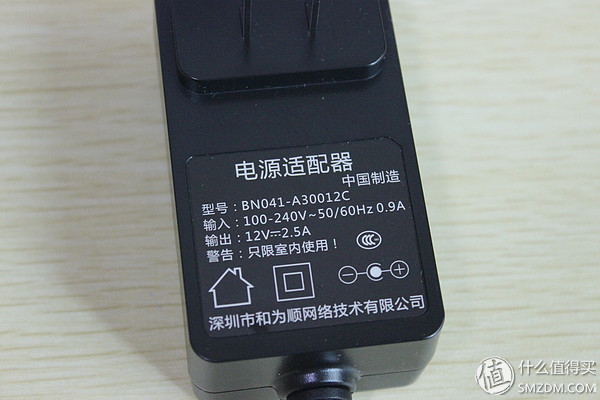
电源规格为12V/2.5A,最大功率30W。
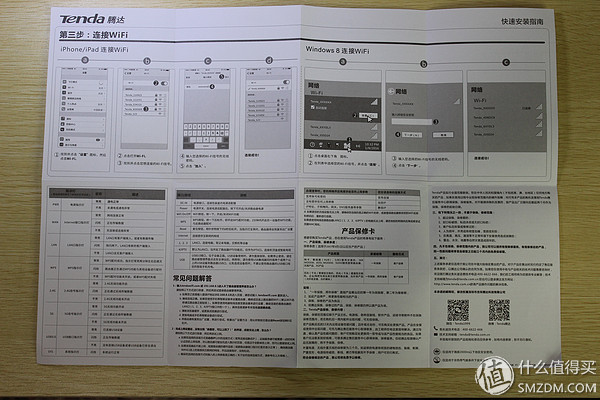
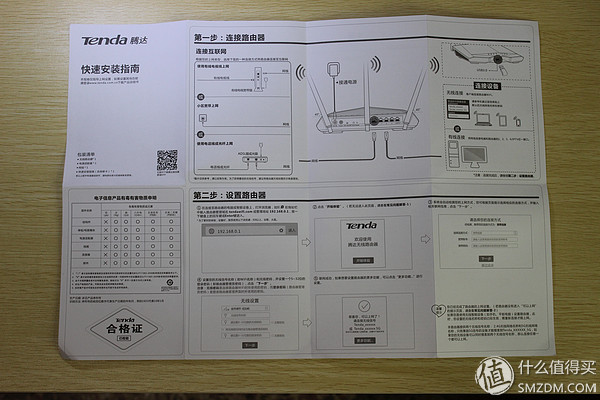
说明书仅介绍了基本操作,未提及刷机内容。
主角登场。
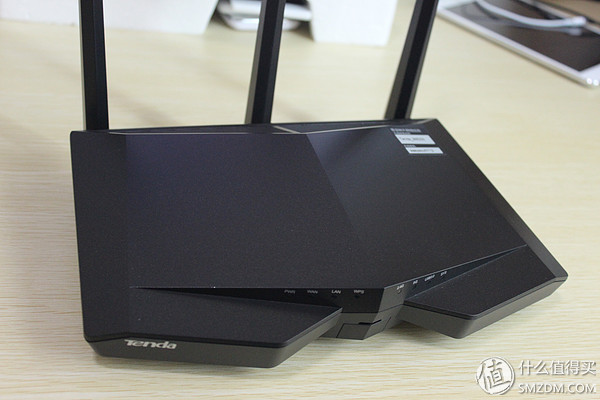
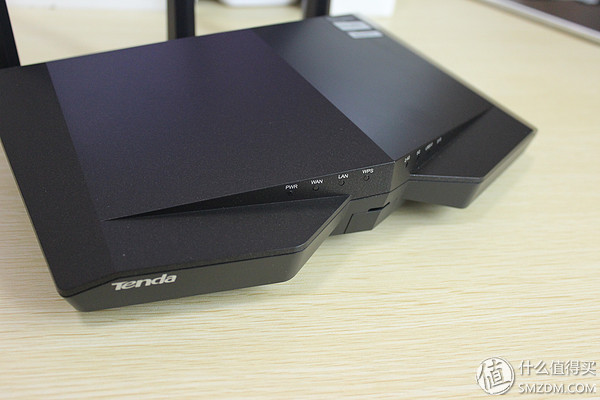
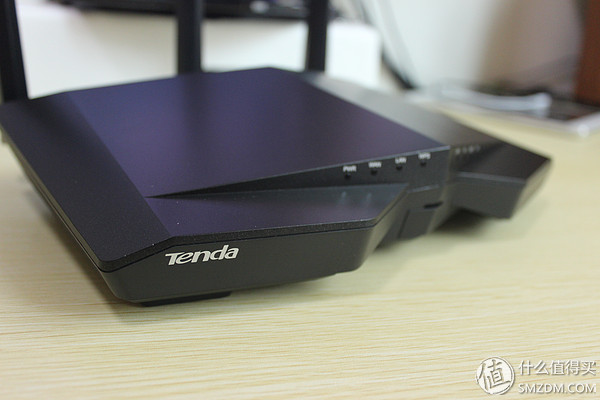
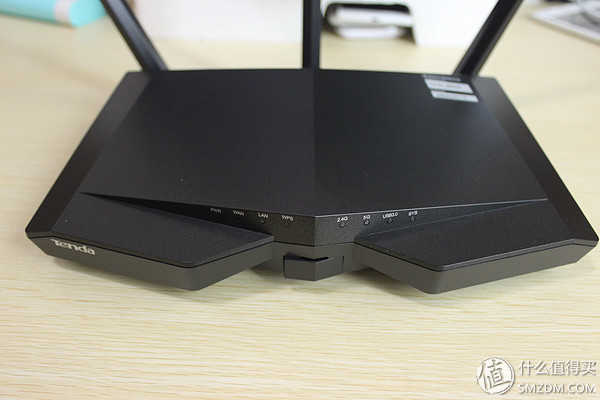
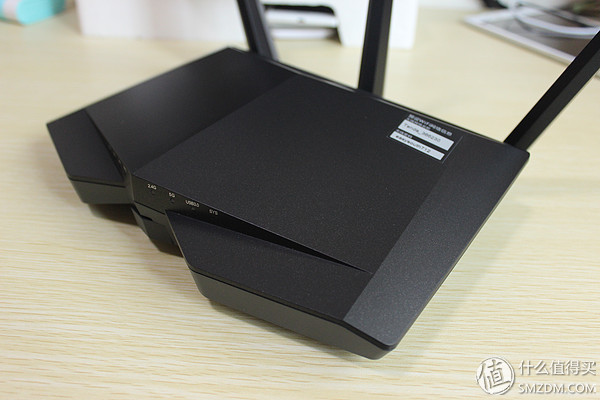
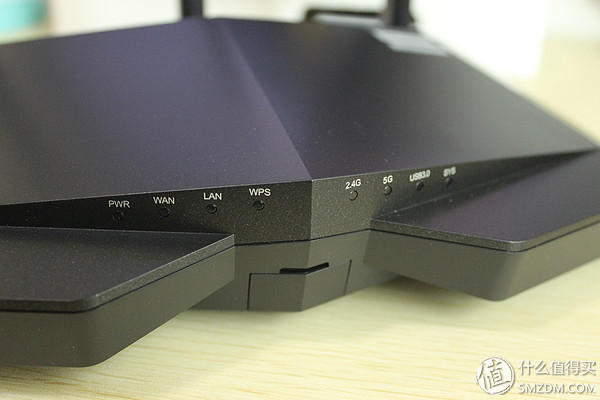
外观像一只螃蟹,也有人戏称像裤衩。
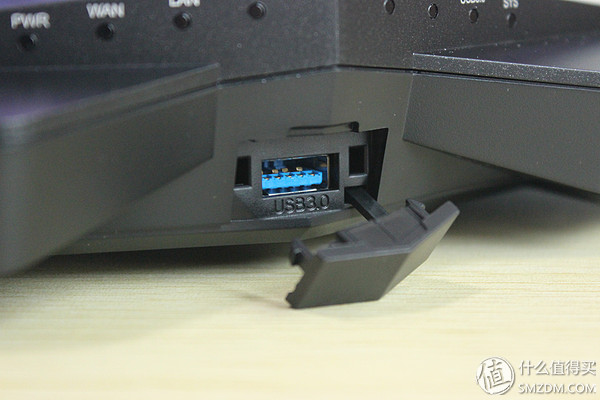
AC68U有两个USB接口,而AC18仅在机身前面配备一个USB3.0接口,插上U盘后显得不太美观。
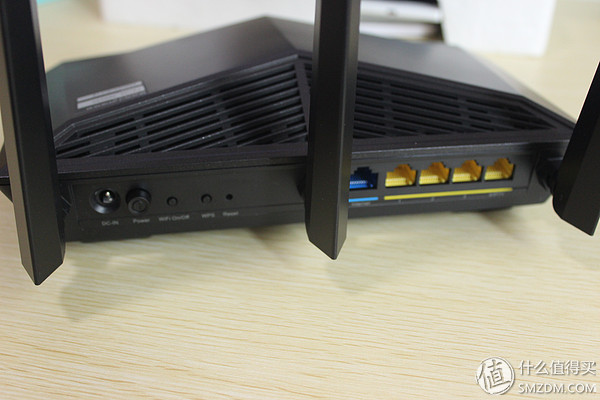
机身散热孔较多。
接口包括电源插孔、电源开关、WiFi开关、WPS按钮和重置孔。
侧面及底面也布满散热孔,甚至能看到内部电路板。
路由器体积较大,可与newifi mini对比。
三、非专业信号测试(原厂固件)
信号理论上与AC15相同,而AC15的信号强度广受好评。之前评测AC9时采用评分法对比,此次也将AC18纳入对比。
测试结果直观易懂,AC18的信号强度和质量表现较好,尤其是5G频段。
四、刷梅林固件详细步骤
以下为刷机教程(固件及原厂固件下载链接: 提取码 a8fb)。
1. 用网线连接电脑和路由器LAN口;
2. 配置电脑IP地址为192.168.0.x;
3. 打开命令提示符,输入 ping 192.168.0.1 -t;
4. 用尖物按住Reset孔,接通电源,等待20秒,ping显示连接正常;
5. 浏览器打开192.168.0.1,选择固件RT-AC68U_378.56.trx上传;
6. 等待2分钟,浏览器输入192.168.1.1确认刷机成功;
7. 重复步骤4进入CFE模式,点击“Restore default NVRAM values”;
8. 重启后设置向导完成安装。
参数调节:
- USB无法使用:在WebShell中输入三条命令修复;
- 5G无信号:无线设置中调整地区为All Area,频道设为149。
恢复原厂固件:重复刷机步骤,选择原厂固件上传即可。
五、梅林固件使用感受
原厂固件功能与AC9类似,梅林固件界面功能丰富,还可使用华硕ASUS ROUTER app。
六、总结
优点:1. 硬件同AC68U,性价比高;2. 原厂固件信号优秀;3. 可玩性高。
缺点:1. 外观丑;2. 刷梅林后5G指示灯不亮;3. 刷梅林后信号略逊于原厂;4. 体积偏大。
【结语】
本文由什么值得买网友“BONG被注册了”撰写并授权转载,因篇幅所限仅选取精华部分,完整原文可查看《为刷机而生?Tenda 腾达 AC18 路由器开箱评测&兼刷梅林固件教程》。著作权归作者和什么值得买共同所有。
上一篇
下一篇
相关阅读

