

Access 数据库入门:3 种方式快速建立数据表
作者:本站 来源:本站
2026-03-27 06:38 683阅读
数据表作为存储数据库信息的核心载体,不仅是报表与查询的数据源头,更是 Access 数据库体系中最基础且关键的组成部分,支撑着其他五大对象的功能运行。
合理的表结构直接关系到数据库性能,因此精心规划表结构与关系是开发过程中的重中之重。
本文将分享 Access 中构建数据表的三种高效途径。
1.借助模板快速生成
针对联系人或任务等常规数据表,采用系统内置模板往往比手工搭建更为迅捷。
下面以在 Access2016 中创建联系人列表为例,介绍使用表模板创建数据表的方法。
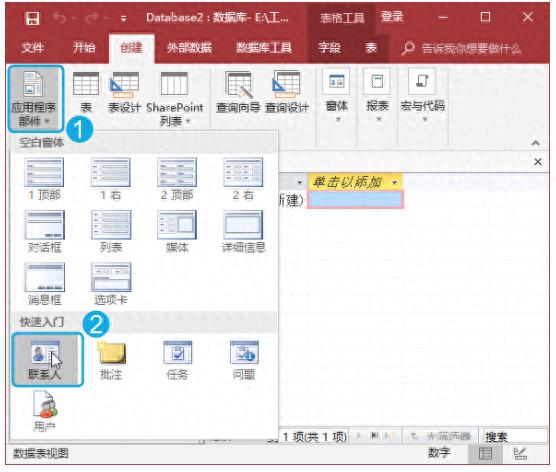
Step 01 创建一个空白数据库,单击【创建】选项卡【模板】组中的【应用程序部件】下拉按钮,在弹出的下拉列表中选择【联系人】选项,如下图所示。
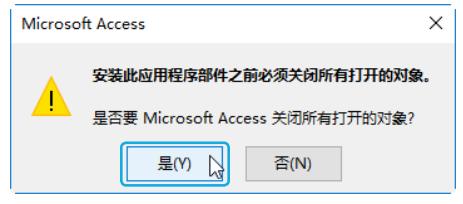
Step 02 弹出提示对话框,提示安装此应用程序部件之前必须关闭所有打开的对象,单击【是】按钮,如下图所示。
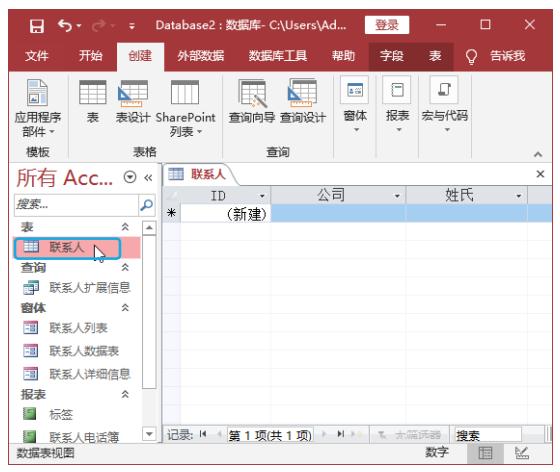
Step 03 操作完成后即可创建联系人表,双击【联系人】表,即可进入该表的数据表视图界面,如下图所示。
技术看板
使用【联系人】模板创建数据表的同时,还会同时创建查询、窗体和报表。
2.通过数据表视图新建
通过数据表视图新建是较为直观且频繁使用的途径,具体流程如下。
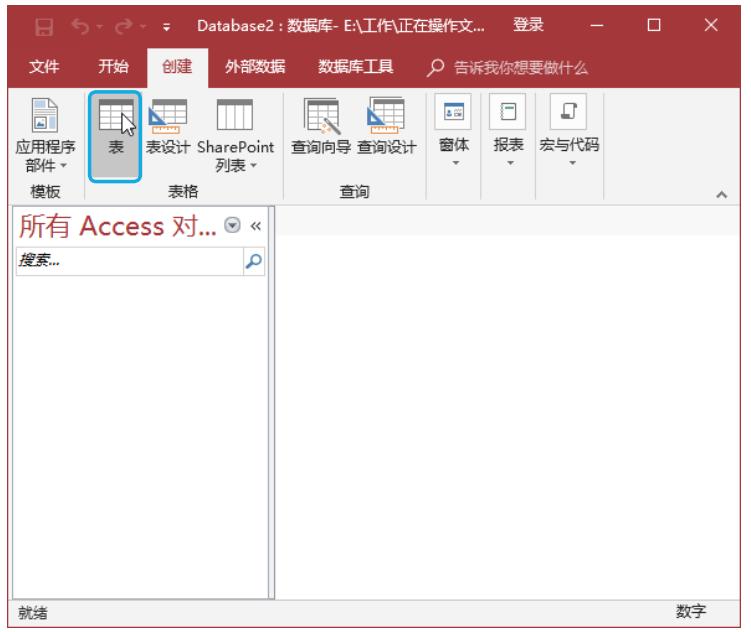
Step 01 创建一个空白数据库,单击【创建】选项卡【表格】组中的【表】按钮,如下图所示。
Step 02 此时将新建一个名为【表 1】的空白数据表,并自动进入该表的数据表视图,如下图所示。
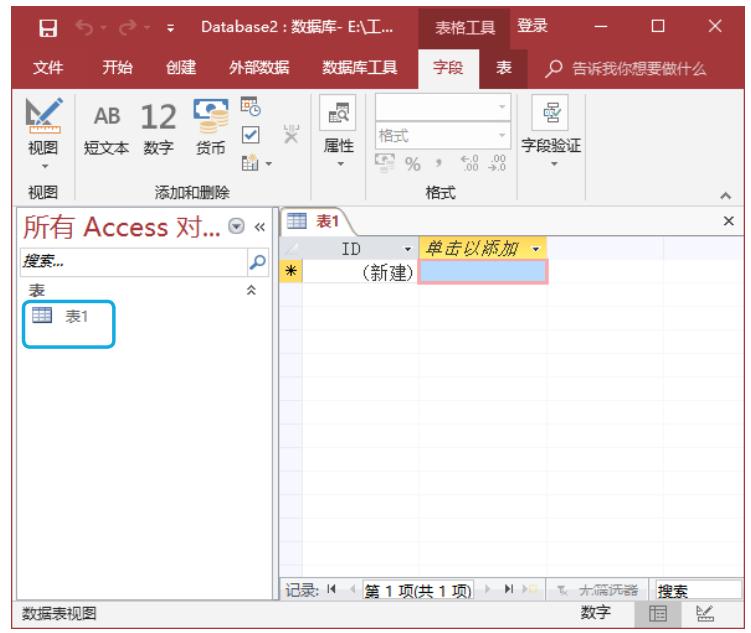
Step 03在表中单击【单击以添加】下拉按钮,在弹出的下拉菜单中选择一种字段的数据类型,如【短文本】,如下图所示。
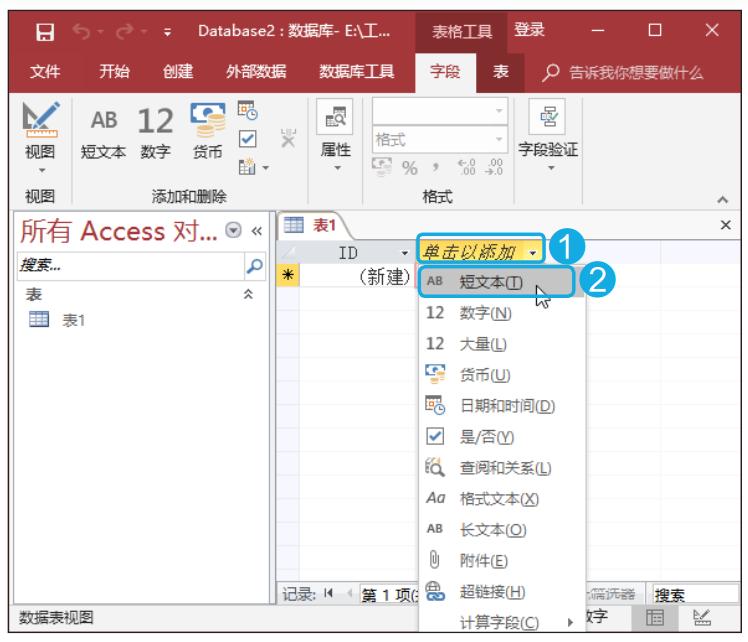
Step 04 此时,在表中将添加一个名为【字段 1】的字段,且该字段名称处于可编辑状态,如下图所示。
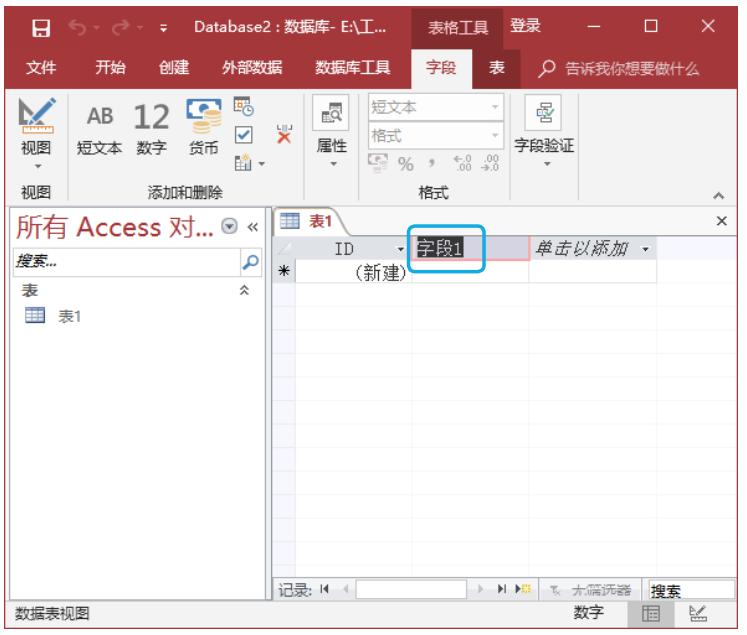
Step 05 在【字段 1】文本框中输入新名称,如"姓名",然后按【Enter】键即可,如下图所示。
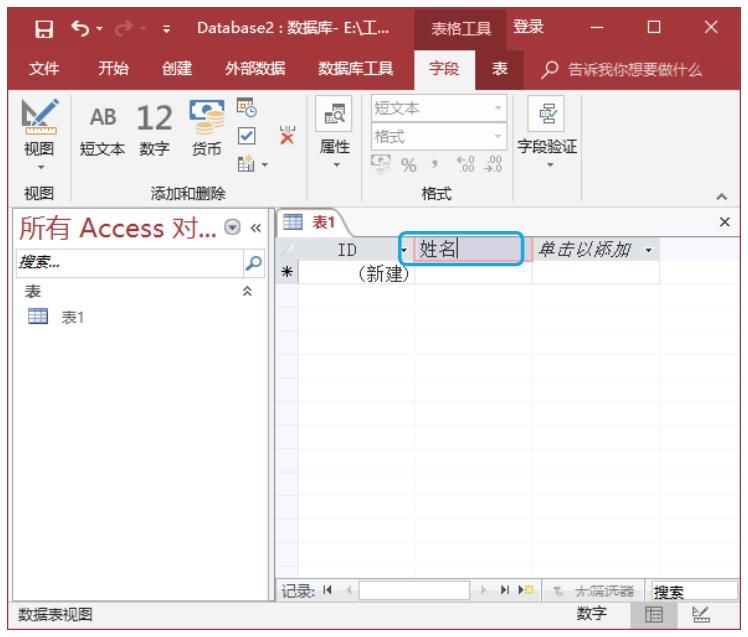
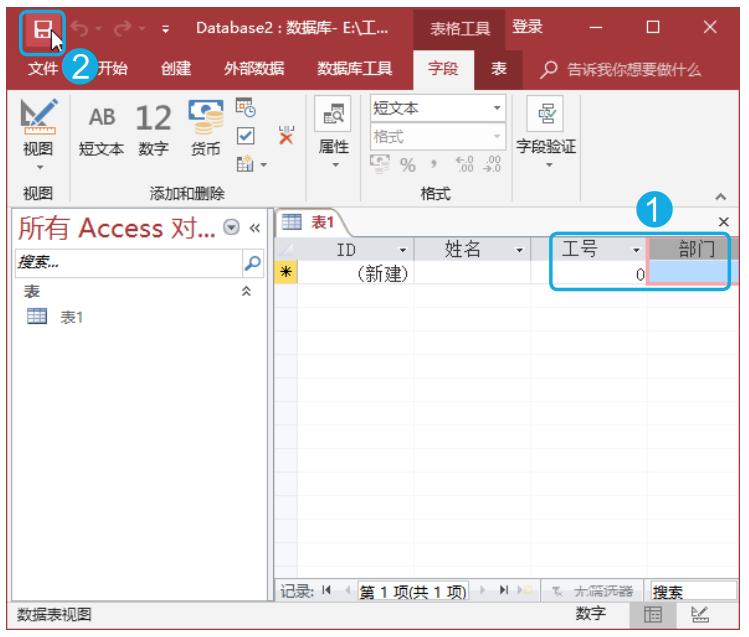
Step 06 使用相同的方法添加其他字段,并更改字段名称,完成后单击快速访问工具栏中的【保存】按钮,如下图所示。
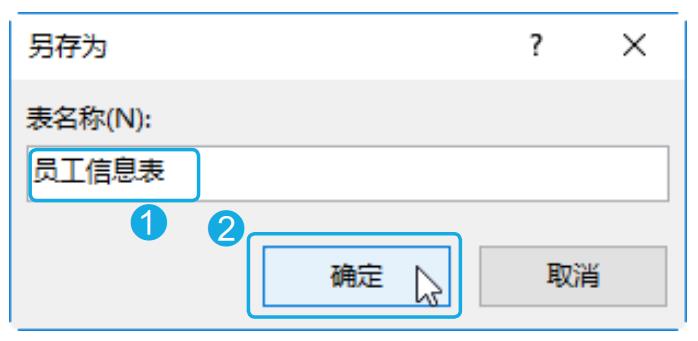
Step 07 弹出【另存为】对话框,在【表名称】文本框中输入表名称,单击【确定】按钮,如下图所示。
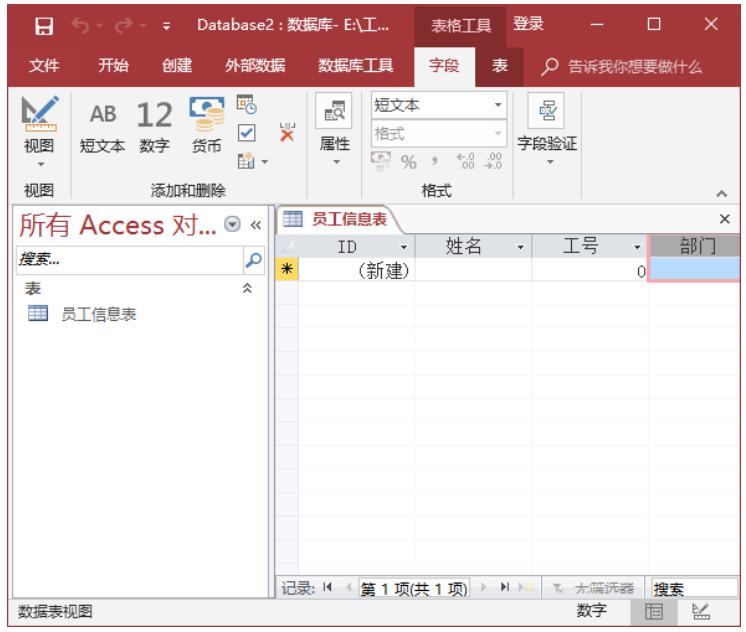
Step 08 操作完成后,即可在数据库中创建一个【员工信息表】,如下图所示。
3.利用设计视图定制
设计视图允许用户自定义字段名、数据类型及详细属性,操作流程如下。
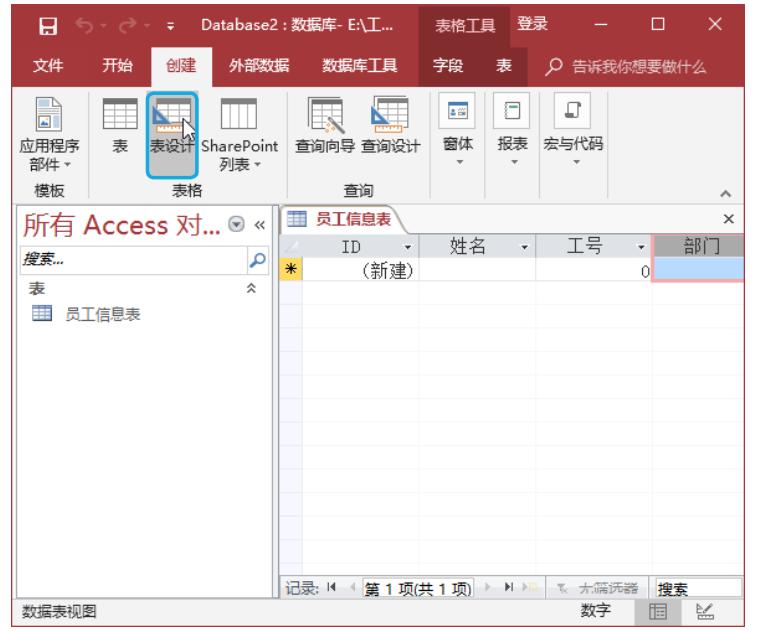
Step 01 在数据库中单击【创建】选项卡【表格】组中的【表设计】按钮,如下图所示。
Step 02 此时将新建一个名为【表 1】的空白数据表,并自动进入该表的设计视图,如下图所示。
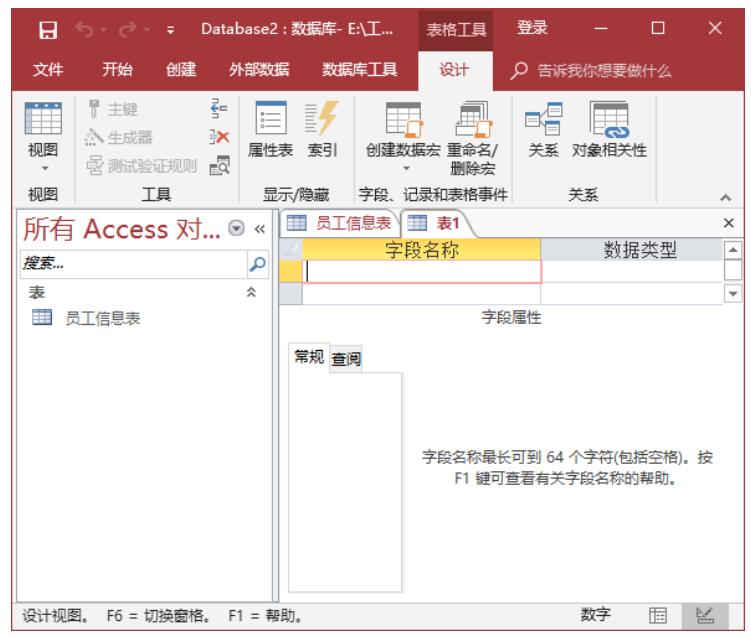
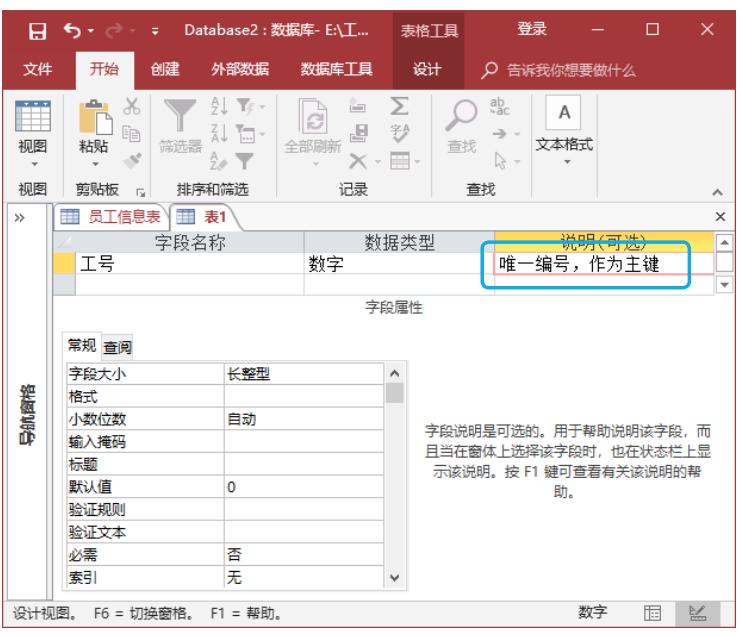
Step 03 在【字段名称】列中输入字段名,如"工号",在【数据类型】列中选择一种数据类型,如【数字】,如下图所示。

Step 04 在【说明(可选)】列中可以输入说明性文字,如下图所示。
技术看板
【说明(可选)】列中的内容属于可选内容,可以输入,也可以不输入。
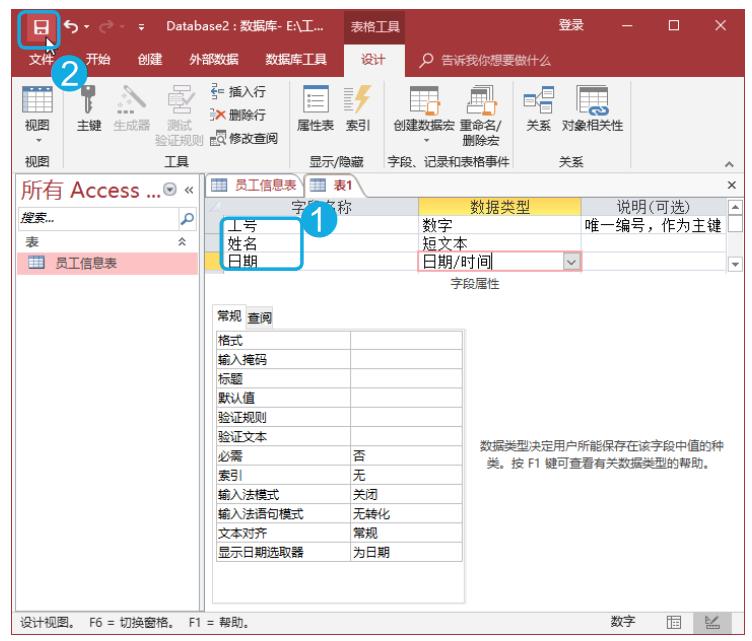
Step 05 使用相同的方法,在表中添加其他字段,完成后单击快速访问工具栏中的【保存】按钮,如下图 所示。
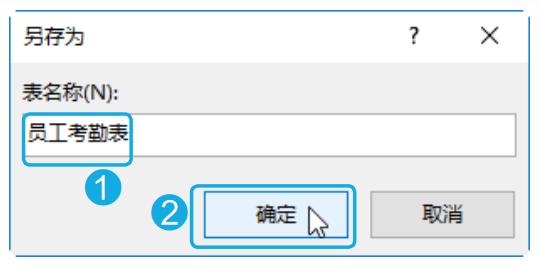
Step 06 弹出【另存为】对话框,在【表名称】文本框中输入表名称,单击【确定】按钮,如下图所示。
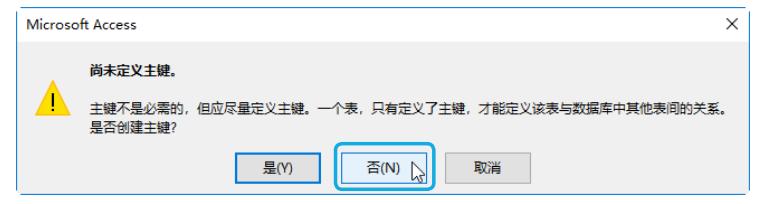
Step 07 弹出提示对话框,提示尚未定义主键,此处暂时不定义主键,单击【否】按钮,如下图所示。
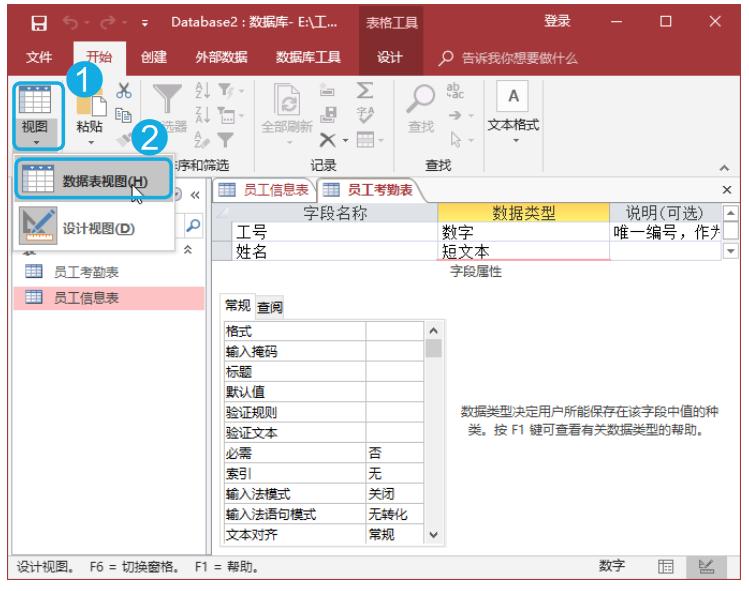
Step 08 操作完成后,即可在数据库中创建一个【员工考勤表】,单击【开始】选项卡【视图】组中的【视图】下拉按钮,在弹出的下拉菜单中选择【数据表视图】选项,如下图所示。
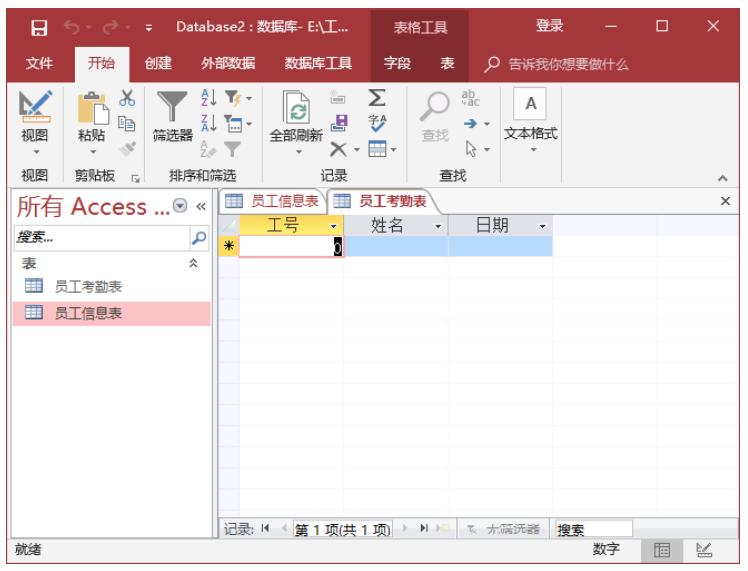
Step 09 操作完成后,即可看到新建数据表的数据表视图模式,如下图所示。
上一篇
下一篇

相关阅读