

Excel新手入门指南:一次搞懂界面布局
作者:本站 来源:本站
2026-05-14 13:04 653阅读
各位同学好!从今天起,我将推出一个Excel系列教程,从入门到精通,全程干货。希望能帮助大家掌握这个强大的工具。
1. 初识Excel:一眼看懂主界面
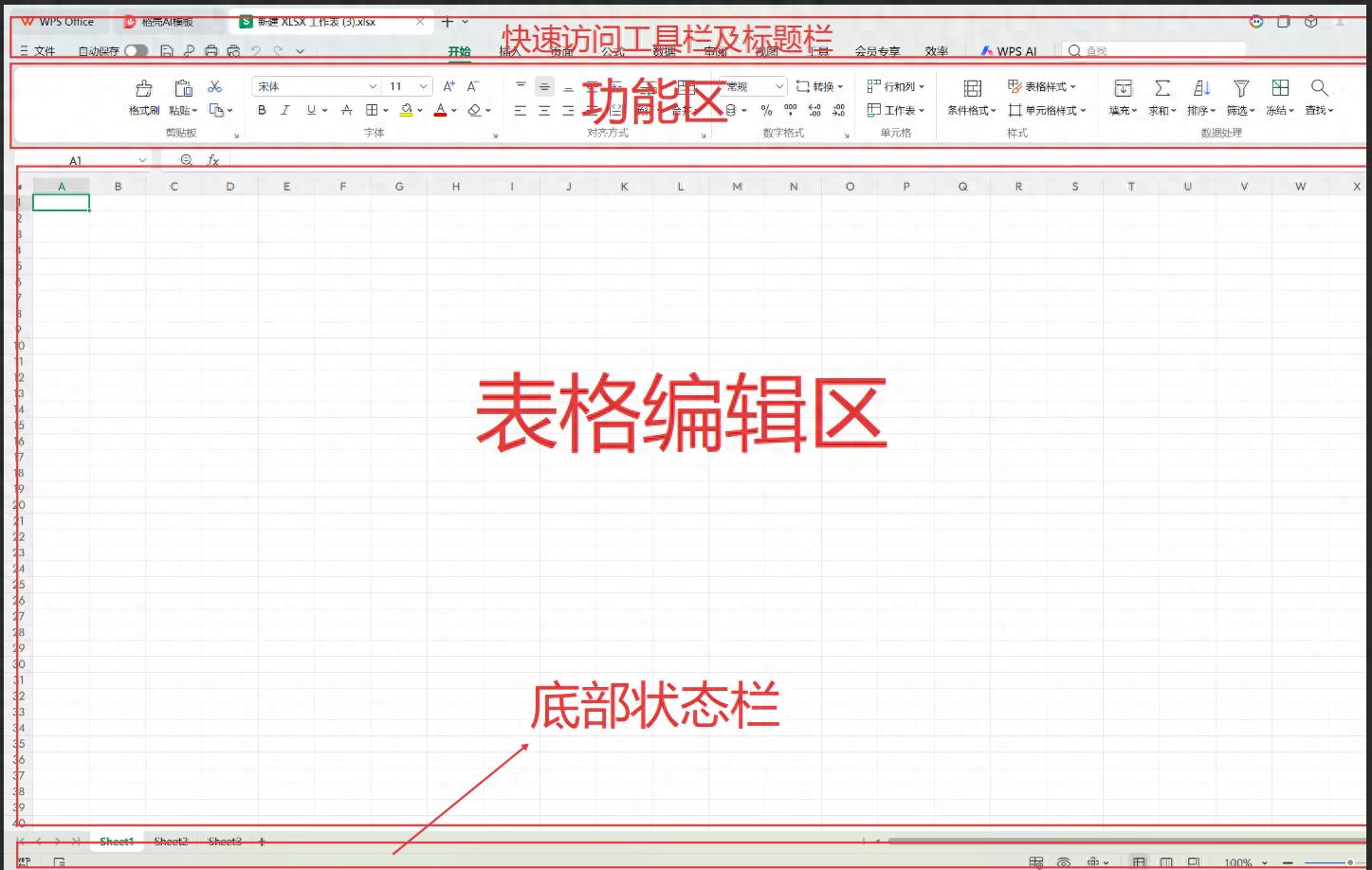
当你新建一个Excel工作簿时,首先看到的就是这个窗口。别急着填数据,先来熟悉各个区域的分布。
操作界面
2. 核心区域:“表格编辑区”
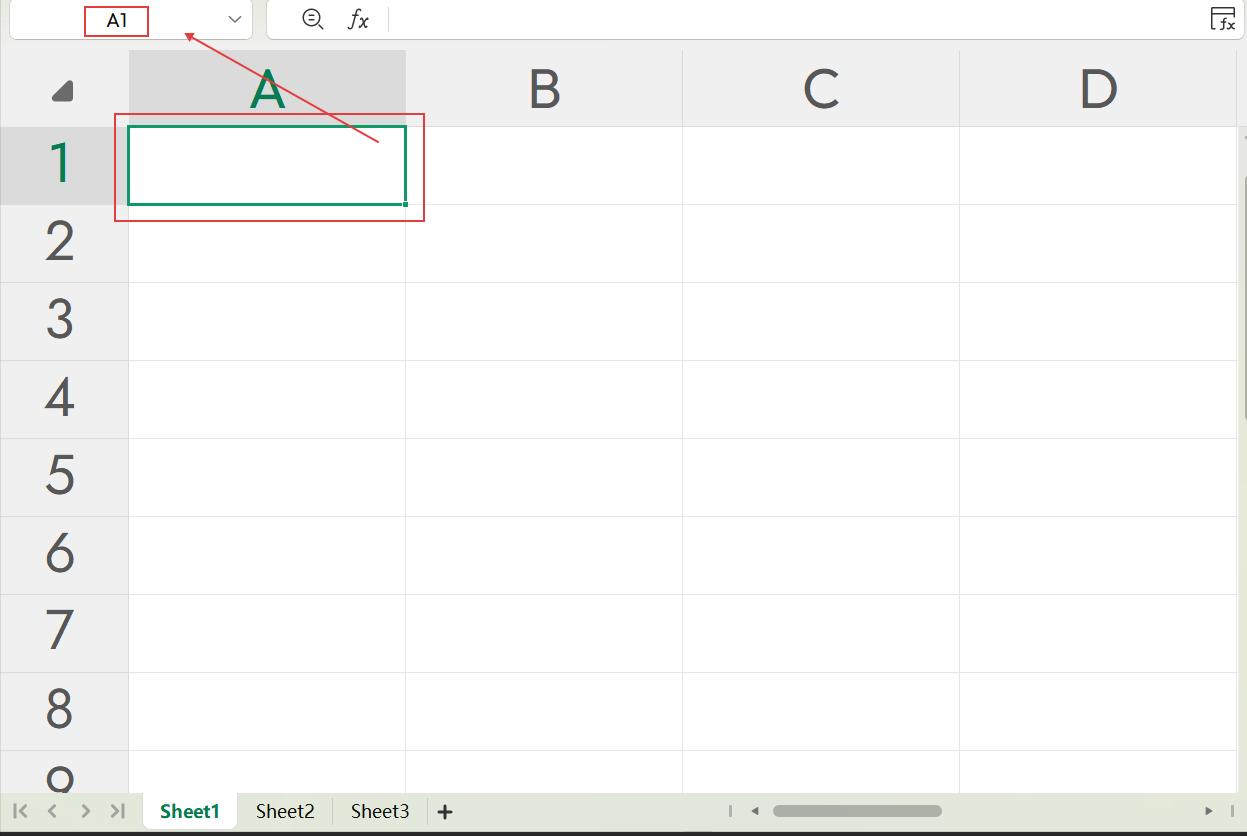
这里是实际操作的主要场所,由无数个单元格构成。横向以字母A、B、C…标识列,纵向以数字1、2、3…标识行。
点击任一单元格,其周围会出现粗黑线,左上角的状态栏会显示其坐标(如A1)。在此可以输入文字、数字或公式。
3. 顶部“百宝箱”:“功能区”
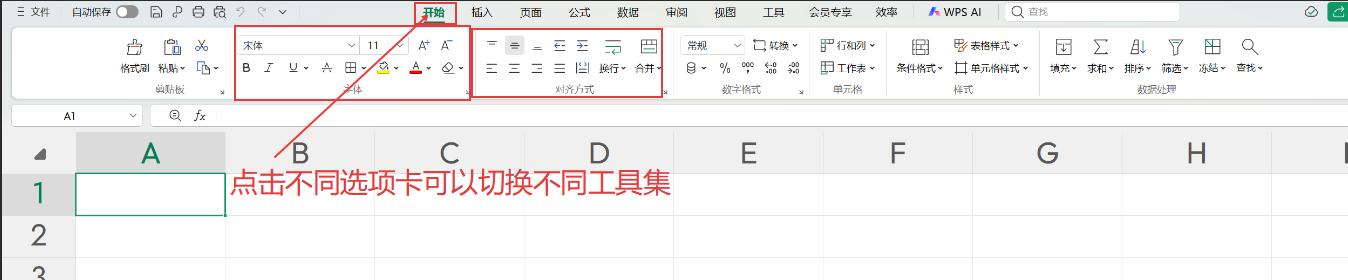
这里按钮很多,但只需记住:功能区按“操作逻辑”分类。
它包含两部分:
- 选项卡:顶部的文字标签(如“开始”“插入”“公式”等),相当于分类抽屉。
- 命令组:点击选项卡后出现的具体按钮。例如“开始”选项卡下可调整字体、颜色、对齐方式等。
小技巧:想对表格做什么操作,先明确目标(美化?插入图表?),再到对应选项卡中查找。
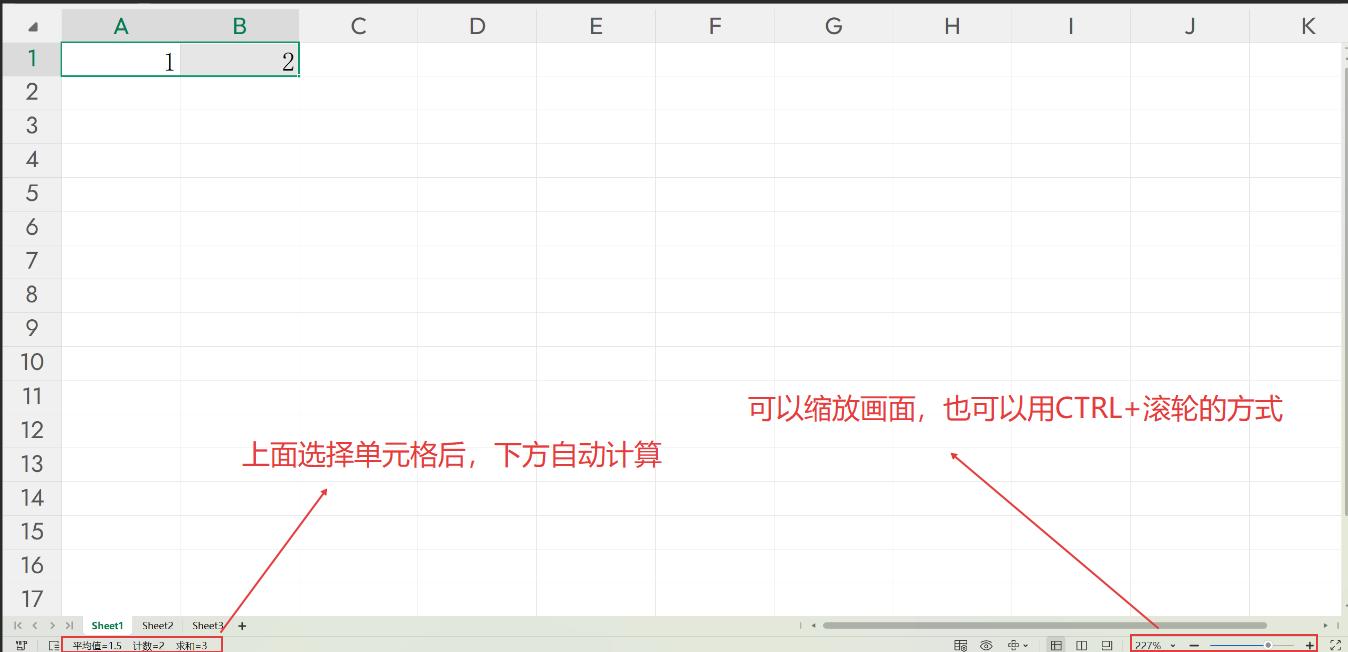
4. 底部“情报站”:“状态栏”
这条细栏很实用,它不仅能显示当前状态(“就绪”“输入”),还能自动计算。选中一串数字后,右侧会显示平均值、计数和求和,无需公式。
5. 隐形导航:“行号”与“列标”
表格左侧的1,2,3…和上方的A,B,C…是定位的“GPS”。点击行号或列标可快速选中整行或整列,左上角箭头可选取整个表格。
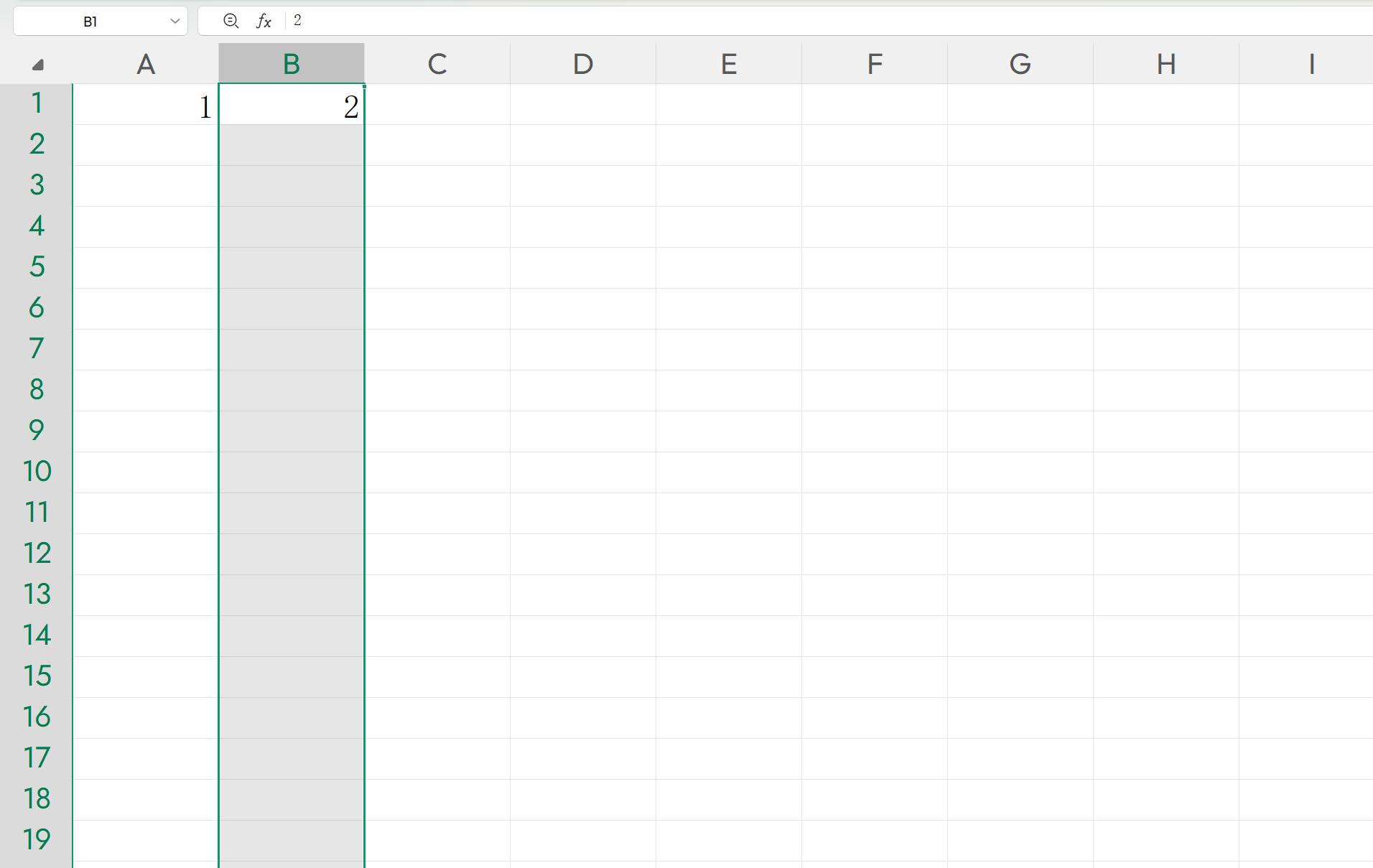
左键字母选取整列
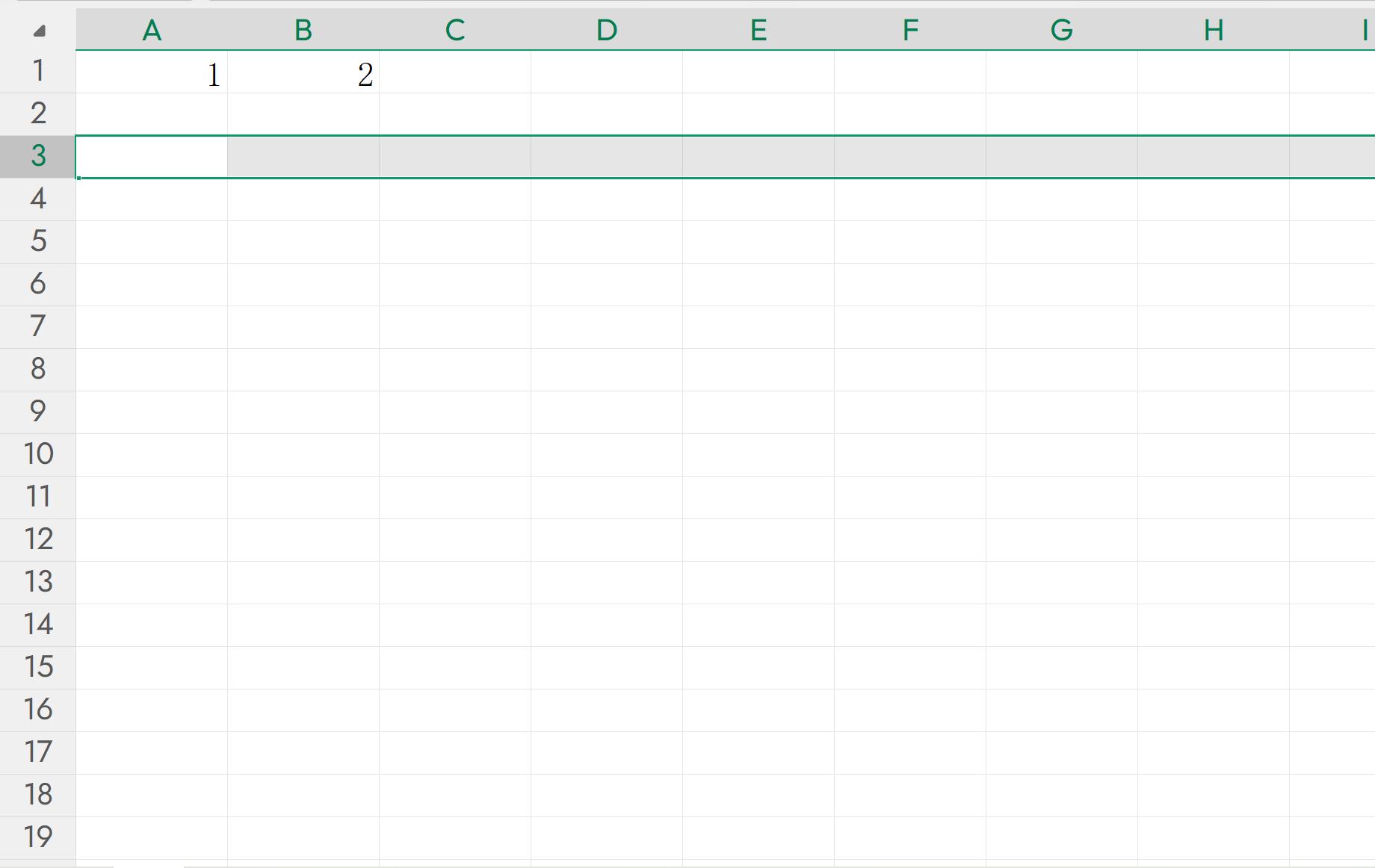
左键数字选取整行
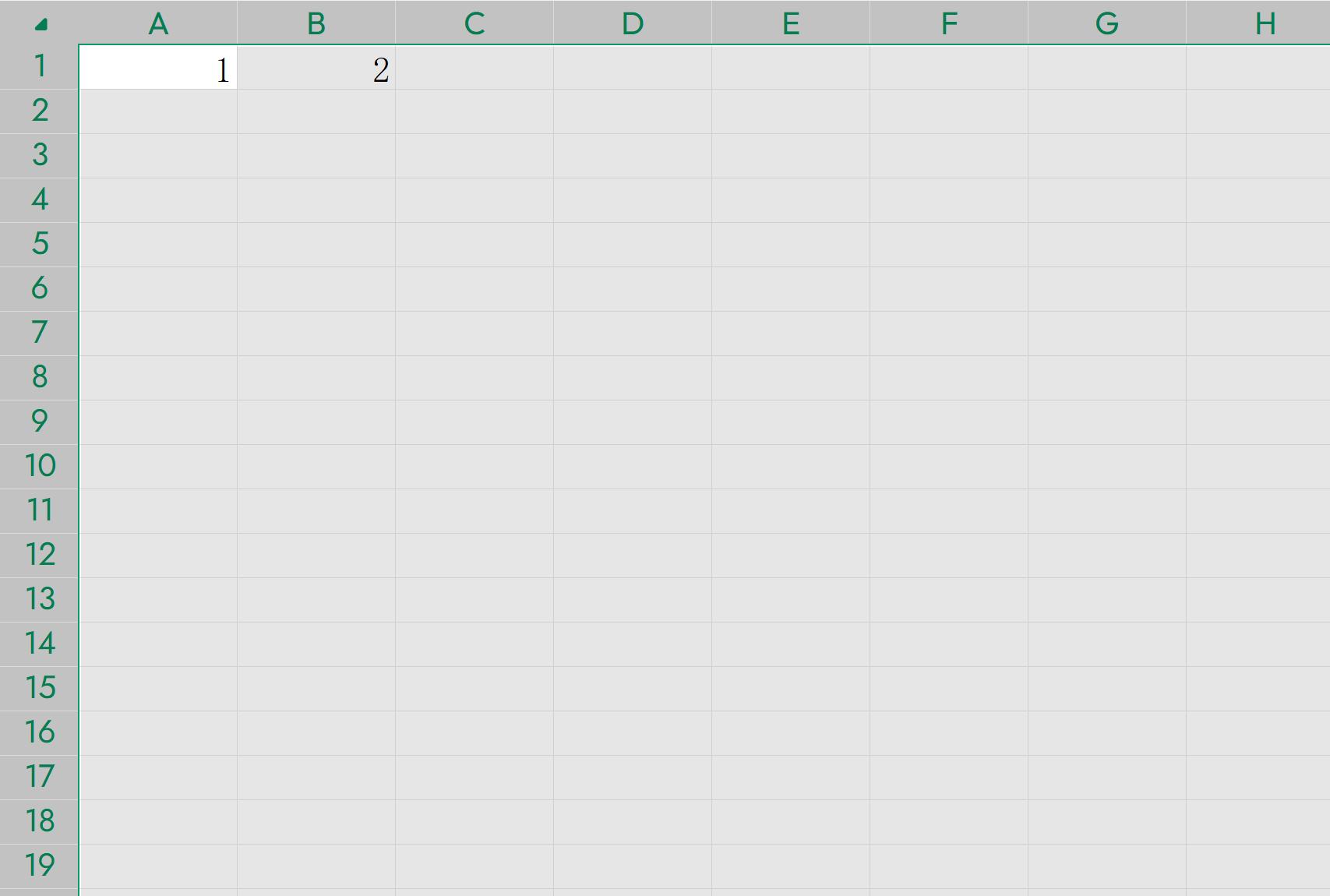
左键箭头选取整个界面
实操练习:点亮技能树
来做个简单操作,体验Excel的魅力。
- 在 A1 和 A2 单元格分别输入两个数字(如10和20)。
- 点击 A3 单元格。
- 按快捷键 Alt + =。
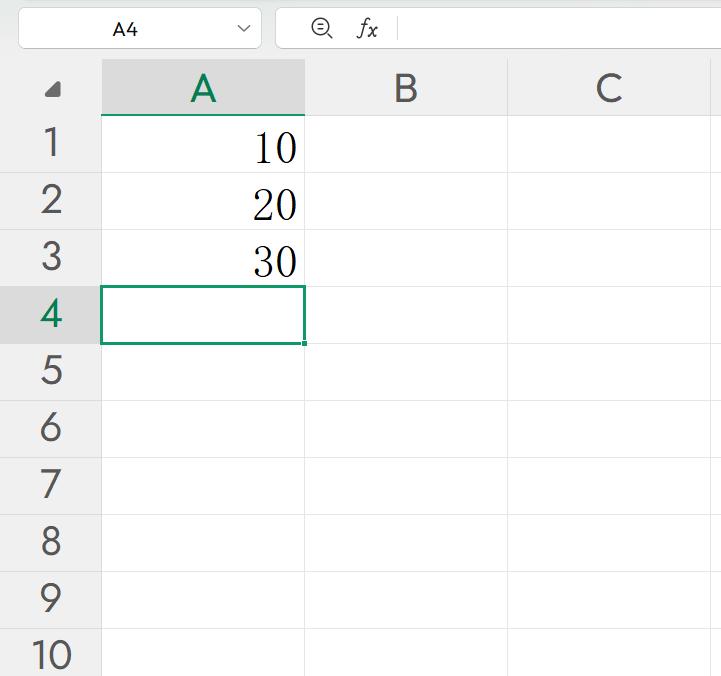
Excel自动在A3中生成求和公式并显示结果30。祝贺你,已掌握Excel最经典的交互!
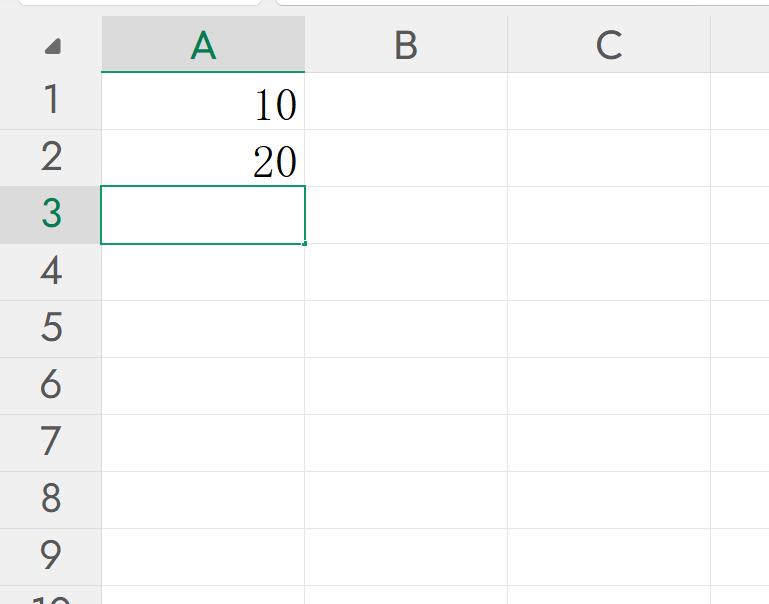
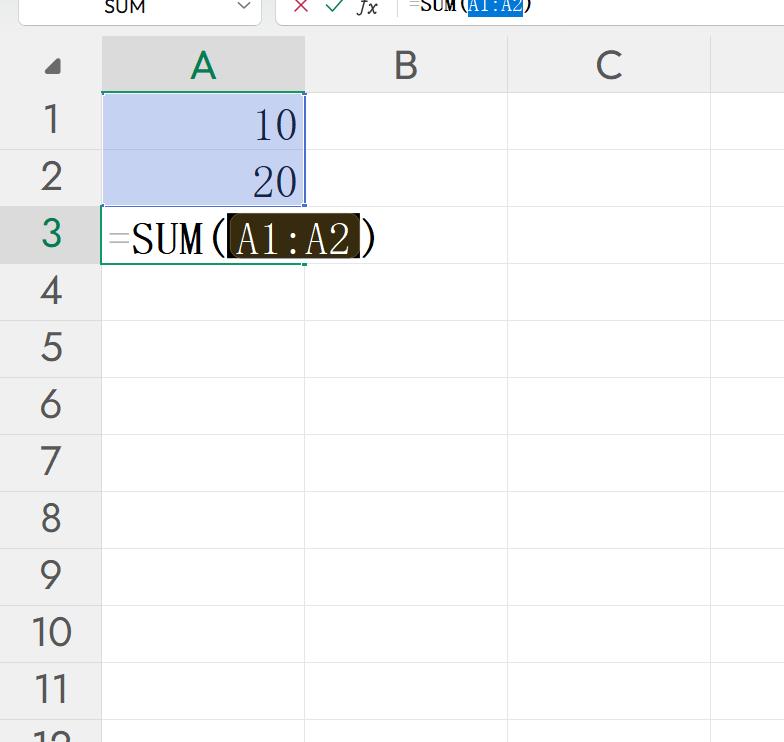
按住Alt和‘+=’符号,就会出现公式,然后回车
Excel界面可以理解为“干活区(表格)”“工具箱(功能区)”和“显示屏(状态栏)”的组合。它本质是一个帮助规整数据、简化计算的强大工具。
喜欢本文请点赞,有任何疑问欢迎评论区交流,谢谢!
#Excel技巧 #职场干货 #程序员 #办公软件 #小白必看
上一篇
下一篇

相关阅读