

Excel高效技巧:MAP函数4个实战案例,轻松实现多条件判断
作者:本站 来源:本站
2026-05-17 11:18 581阅读

一次编写,全部搞定。告别逐行填充的体力活,用批量思维重塑你的Excel工作流。
如果你每天还在用“写公式→双击填充柄→祈祷别出错”的三部曲来处理Excel分类判断,那么今天这篇文章,将彻底改变你的工作方式。
我们面临的核心痛点惊人的一致:数据量一大,公式长得让人窒息;逻辑一变,就得重新拖拽到地老天荒;新增数据,永远忘记补公式。
今天,我们不谈肤浅的技巧,而是引入一个革命性的解决方案:MAP函数。我将用 4个层层递进的实战案例,带你从“会用”到“精通”,并剖析其底层思维,让你在处理多字段联合判断时,效率提升十倍不止。
本文适用于 Office 365 / Excel 2021 及 WPS最新版。准备好了吗?让我们开始这场效率革命。
一、 单字段判定:体验“一键填充”的降维打击
传统思维:每个单元格都是孤岛。=IF(B2>=8000,"达标","未达"),然后向下拖动。Excel重复执行了成千上万次相同的、机械的指令录入。
MAP思维:将整列数据视为一个整体数组,施加统一的处理规则。一次定义,全部生效。
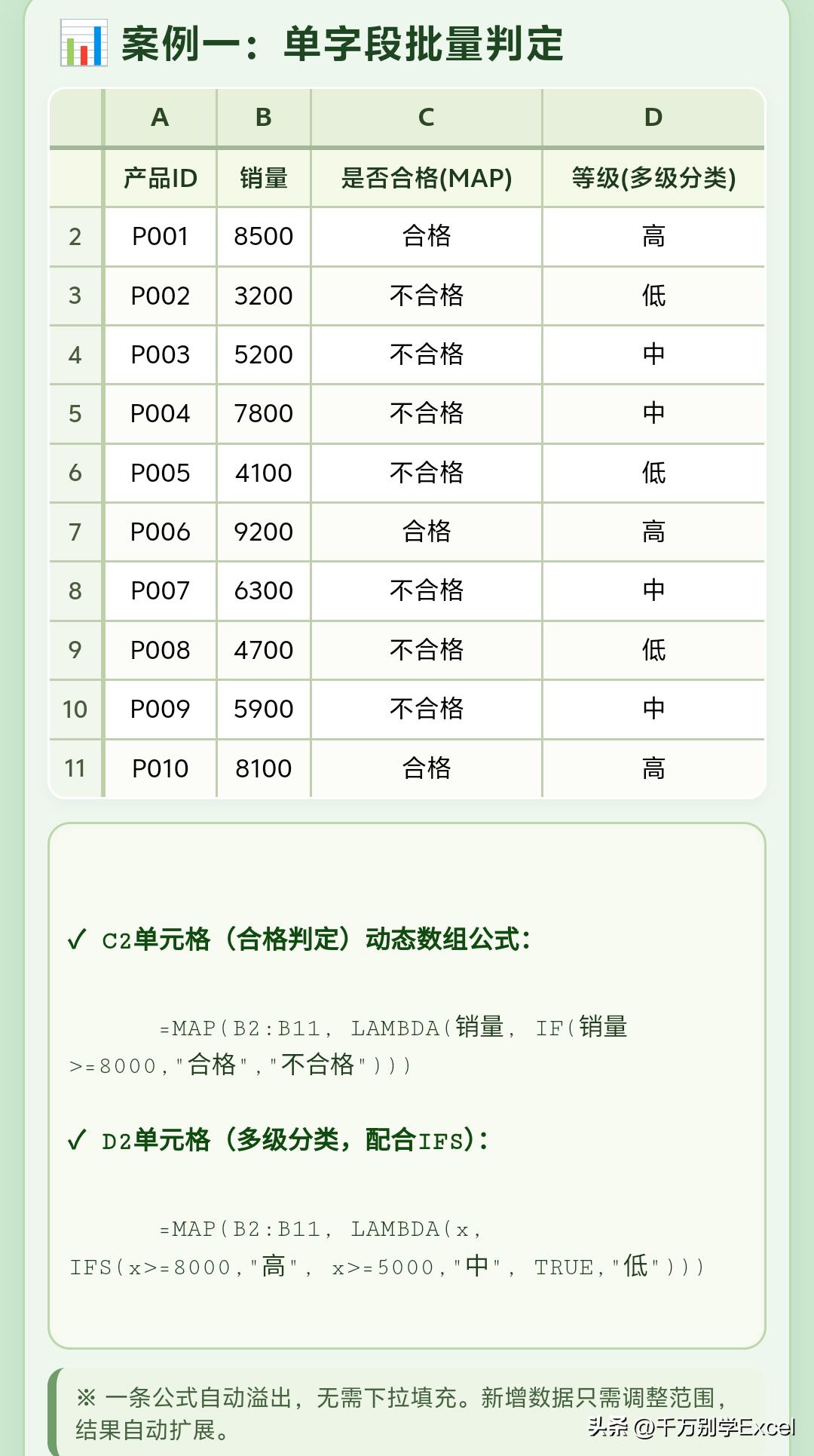
场景:B列为产品销量,需快速标记是否达标(≥8000)。
- 传统公式: =IF(B2>=8000,"达标","未达") (需手动向下填充)
- MAP方案: =MAP(B2:B1000, LAMBDA(销量, IF(销量>=8000,"达标","未达")))
核心干货解析:
- 动态数组:MAP 会返回一个可以自动“溢出(Spill)”到下方单元格的数组。B列有多少数据,结果就显示多少行。
- 一劳永逸:当B列数据从1000行变为2000行,你只需将公式中的 B2:B1000 改为 B2:B2000,结果区域自动扩展,无需任何拖动操作。如果引用整列B:B,则完全无需担心数据增减。
- 可读性:LAMBDA(销量, ...) 为数据赋予了语义化的名称“销量”,这比在嵌套IF里使用抽象的B2要清晰得多。
高效心法一:用 IFS 简化多级判定。如果分级是“高/中/低”,公式将异常清爽:
=MAP(B2:B1000, LAMBDA(x, IFS(x>=8000,"高", x>=5000,"中", TRUE,"低")))
IFS按顺序判断,语法直观,彻底告别了多重IF嵌套的“括号地狱”。
二、 多字段联合判断:从“拼凑逻辑”到“优雅并行”
真实业务中,孤立的指标没有意义。我们必须综合审视多个维度。
传统思维:在公式中拼接多个单元格引用,如 IF(AND(B2>=8000, C2>=2000), ...),逻辑耦合在复杂的单元格地址中,难以维护。
MAP思维:将需要联合判断的每一列,作为独立的参数数组并行传入,在清晰的逻辑环境中处理。
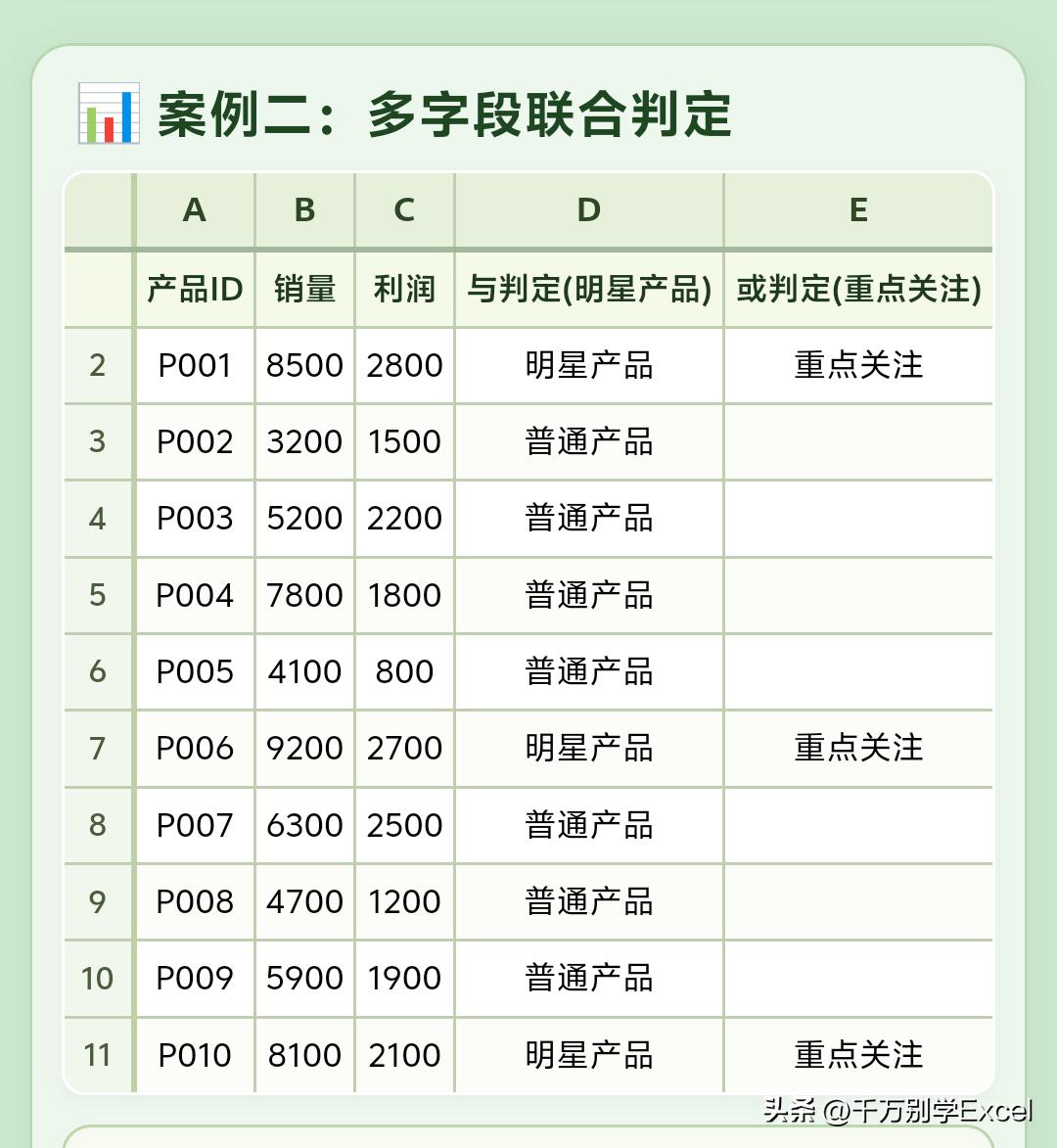
场景:综合销量(B列)和利润(C列),判定是否为“明星产品”(销量≥8000且利润≥2000)。
- MAP方案: =MAP(B2:B1000, C2:C1000, LAMBDA(销量, 利润, IF(AND(销量>=8000, 利润>=2000), "明星产品", "普通产品")))
核心干货解析:
- 参数自动对齐:MAP 的第一个数组 B2:B1000 对应 LAMBDA 的第一个参数 销量,第二个数组对应第二个参数 利润。Excel会自动确保第N行的销量和第N行的利润被一起处理,绝无错位风险。
- 逻辑与数据分离:判断逻辑 (AND(销量>=8000, 利润>=2000)) 独立存在,不依赖于具体的单元格地址B2、C2。这意味着你可以像写伪代码一样设计业务规则。
- 轻松切换逻辑:若要改为“或”关系(销量≥8000 或 利润≥3000即为重点),只需将 AND 替换为 OR: =MAP(B2:B1000, C2:C1000, LAMBDA(销量, 利润, IF(OR(销量>=8000, 利润>=3000), "重点关注", "")))
高效心法二:错误值的预先处理。实战中数据常有空值或错误,可在MAP内嵌套IFERROR:
=MAP(B2:B1000, C2:C1000, LAMBDA(销量, 利润, IF(OR(销量>=8000, 利润>=3000), "重点关注", IFERROR(利润/销量, "数据异常"))))
三、 加权评分与动态分级:解锁“公式即文档”的专业模式
对于ABC分类、供应商评估、员工绩效考核等需要加权计算再分级的复杂场景,传统方法需要多个辅助列,导致表格臃肿,逻辑链条脆弱。
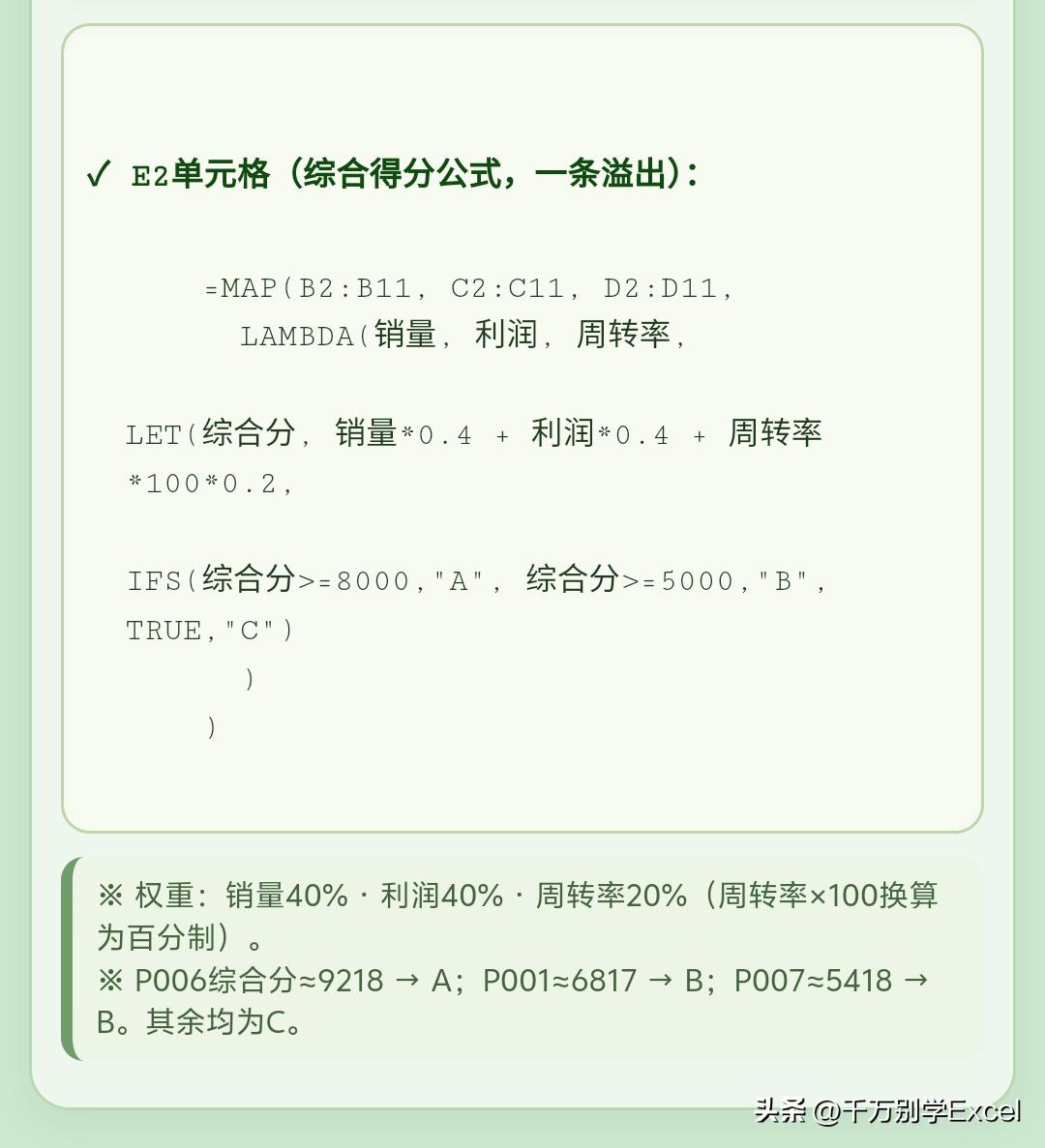
MAP思维:结合 LET 函数,在单条公式内定义中间变量,实现“计算-判断”一体化,公式本身就是一份清晰的计算规格说明书。
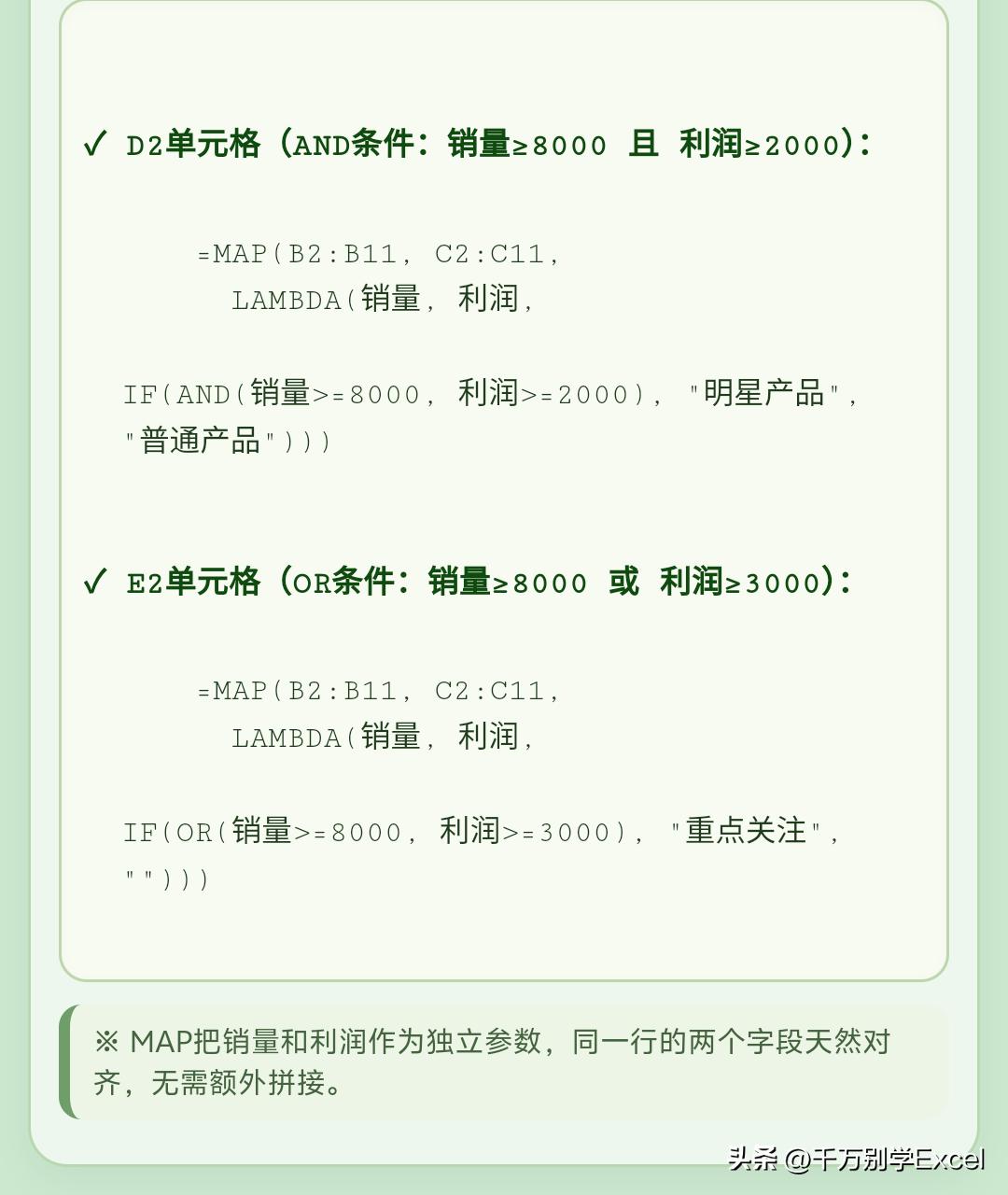
场景:评估产品,依据销量(权重40%)、利润(权重40%)、周转率D列(权重20%,需×100以可比)。综合分≥8000为A,≥5000为B,其余为C。
- MAP终极方案: =MAP(B2:B1000, C2:C1000, D2:D1000, LAMBDA(销量, 利润, 周转, LET( 综合分, 销量*0.4 + 利润*0.4 + 周转*100*0.2, IFS(综合分>=8000, "A", 综合分>=5000, "B", TRUE, "C") ) ) )
核心干货解析:
- LET函数:公式的“变量声明区”:LET(综合分, 复杂的计算, ...) 将重复使用的复杂计算定义为变量 综合分。这样做有两大好处: 提升计算效率:名为“综合分”的复杂算式只计算一次,后续IFS直接调用结果。 极致可读性:业务逻辑一目了然:“先计算综合分,再根据综合分判断等级”。三个月后你或同事再看,依然秒懂。
- 无缝协作:MAP负责多列数据输入和行遍历,LAMBDA定义清晰的变量名,LET管理中间变量,IFS执行清晰的多分支判断。这条公式是现代Excel函数式编程的典范。
- 动态调参:如果业务要求将B级门槛从5000降至4500,你只需修改公式中的一个数字,所有结果瞬间刷新。这为业务假设分析和模型迭代提供了无与伦比的灵活性。
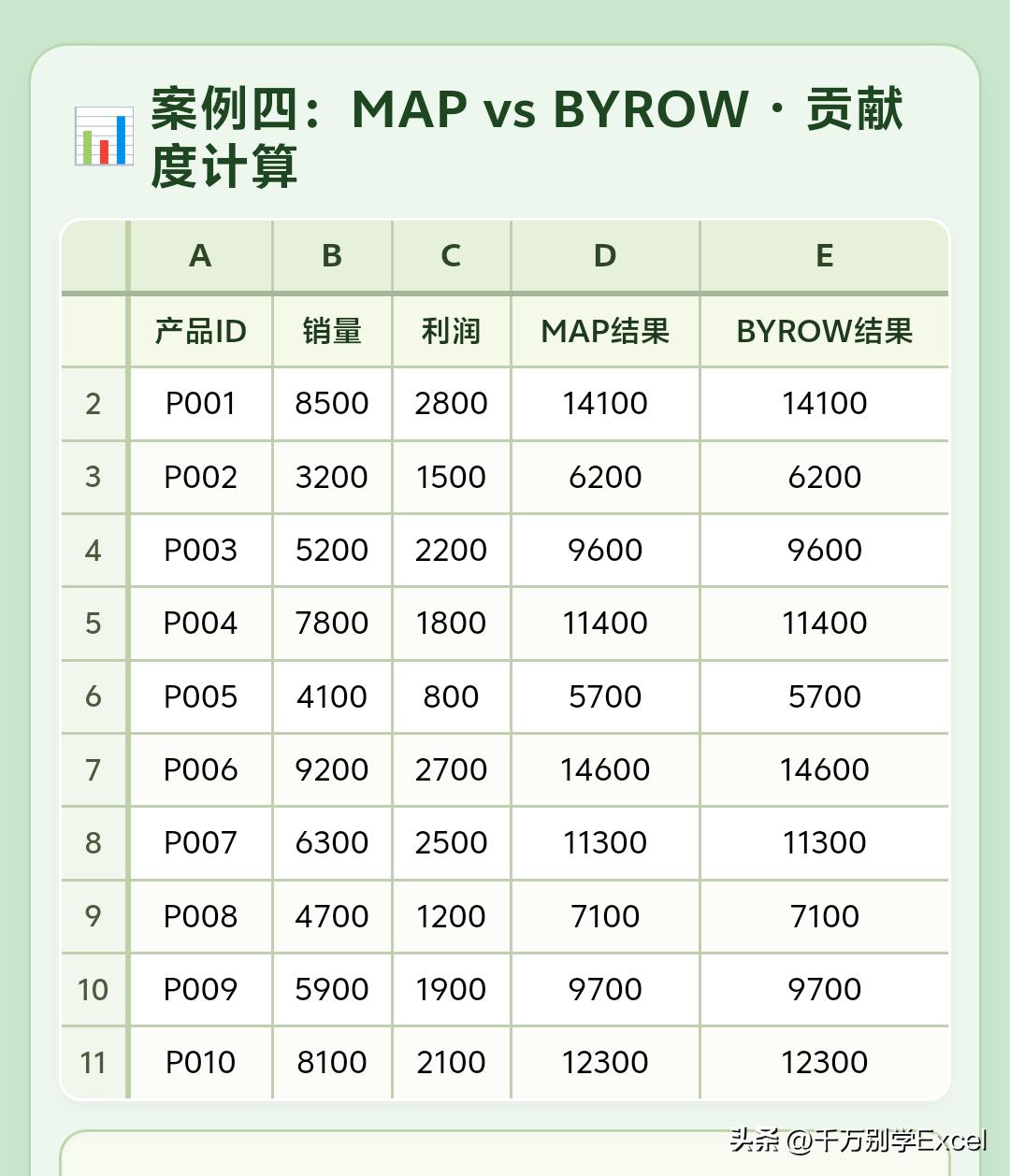
四、 MAP 与 BYROW 的终极抉择:理解核心差异,精准选用
面对数组运算,BYROW 常被拿来与 MAP 比较。理解其本质差异,才能做出精准选择。
- BYROW 的哲学:“处理一行,输出一个结果”。它把一整行数据(一个二维数组)作为一个整体送入LAMBDA,适合做行级的聚合运算。 =BYROW(B2:D1000, LAMBDA(行, MAX(行))) // 求每行的最大值 =BYROW(B2:D1000, LAMBDA(行, TEXTJOIN("-",,行))) // 将每行内容用“-”连接
- MAP 的哲学:“并行处理多列,输出对应结果”。它将多个单列数组作为独立参数传入,适合多字段的联合判断与计算。 =MAP(B2:B1000, C2:C1000, LAMBDA(销量,利润, 销量+利润)) // 对每行的两列进行相加
决策指南:
你的需求场景 | 推荐函数 | 核心原因 |
对单行内多个单元格进行聚合(求和、平均、拼接) | BYROW | 天然以“行”为处理单元,逻辑直接。 |
需要根据多个独立字段的值进行条件判断或组合计算 | MAP | 字段作为独立变量,逻辑更清晰、直观。 |
计算前需要对不同字段进行差异化处理(如加权) | MAP | 在LAMBDA内可对每个变量进行任意运算后再组合。 |
制作自动化报表,结果需随源数据动态扩展 | MAP | 两者都支持动态数组,但MAP在多字段输入时结构更优。 |
简单总结:当你思考“这一行的这些单元格要怎么合并处理”时,用BYROW;当你思考“这一行的A列、B列、C列要怎么一起用来做判断”时,用MAP。
重塑你的Excel工作流:MAP函数应用场景全景图
掌握MAP,不仅是学了一个函数,更是接受了一种“批量运算、声明式编程”的高效思维。其核心应用场景包括:
- 自动化分类标签:客户分群、产品分级、风险标识、绩效评级。逻辑一变,全局秒更新。
- 动态数据看板:结合FILTER、SORT等函数,用MAP为原始数据打上分类标签,再透视或图表化,实现“数据源更新,看板全自动刷新”。
- 复杂规则引擎:将复杂的业务规则(如促销折扣规则、运费计算规则)用MAP+LET+IFS/SWITCH封装成一条可读性极高的公式,成为业务规则的“活文档”。
- 数据清洗与转换:批量对多列数据进行格式标准化、异常值替换、单位换算等。
记住:MAP不是用来替代SUMIF或VLOOKUP的,它是为了终结那些需要将同一套复杂逻辑手工“涂抹”到成千上万行的重复劳动。它的价值在于将你的业务逻辑,从对单元格的操作,提升为对数据流的定义。
附图文教程

知识测验
请根据上文内容,回答以下问题:
- 在MAP(B2:B10, C2:C10, LAMBDA(销售额, 成本, ...))这个公式中,LAMBDA函数内的“销售额”参数,具体对应的是? A. B2单元格的值 B. 整个B2:B10区域 C. 在运算中,依次对应B2, B3, ..., B10的每一个值 D. 一个名为“销售额”的新工作表
- 使用MAP函数进行“销量>1000且评分>4.5”的双条件判断,公式框架正确的是? A. =MAP(销量区域, 评分区域, LAMBDA(s, r, IF(s>1000 && r>4.5, “是”, “否”))) B. =MAP(销量区域, 评分区域, LAMBDA(s, r, IF(AND(s>1000, r>4.5), “是”, “否”))) C. =MAP(销量区域, 评分区域, IF(AND(销量>1000, 评分>4.5), “是”, “否”)) D. =MAP(LAMBDA(s, r, IF(AND(s>1000, r>4.5), “是”, “否”), 销量区域, 评分区域))
- 在MAP函数中结合LET使用,如LET(综合分, 销量*0.5+利润*0.5, ...),主要优势是什么? A. 让公式运行速度变得更快 B. 可以引用其他工作簿的数据 C. 提高公式可读性,避免重复计算,便于后期修改 D. 这是MAP函数的必需语法,不加LET会报错
测试题答案:1. C 2. B 3. C
(完)
上一篇
下一篇
相关阅读
