

告别手动拆分!Excel REDUCE函数三大实战案例,数据清洗效率翻倍
作者:本站 来源:本站
2026-05-12 08:24 972阅读

别再手动拆数据了!
告别加班,从此爱上处理“脏数据”
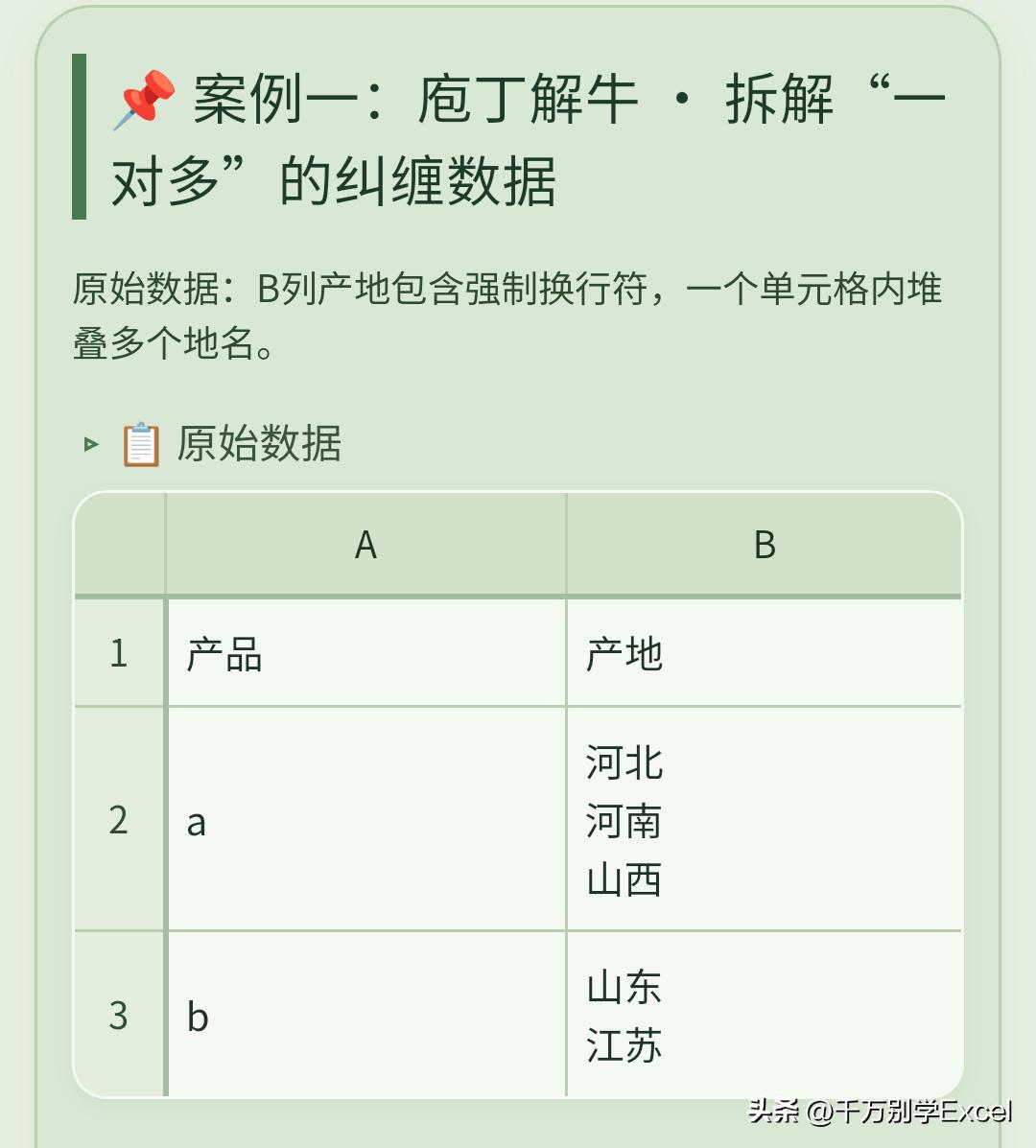
“产品A 河北河南山西”——一个单元格里挤进三行信息,用换行符分隔。这种不规范的录入方式,是许多职场人数据清洗的噩梦。
传统方法要么逐个手动拆分,要么用复杂的分列、函数组合,费时费力不说,还容易出错。但如果你掌握了 Excel 365 中的 REDUCE 函数,情况就彻底改变了。
它不只是一个函数,更是一种用“编程式思维”解决数据问题的钥匙。今天,我们用3个层层递进的案例,把它彻底讲透,让你从“看懂”到“能用”,最终实现“手痒”,每天不“堆”点数据就难受。
核心认知:REDUCE,你的专属“数据折叠流水线”
在实战前,必须理解它的灵魂。你可以把 REDUCE 想象成一条智能流水线,或者一台“滚雪球”机器。它有三大核心工作逻辑,理解了它们,就掌握了其精髓:
- 自动遍历:你只需告诉它要对“谁”(一个数组)进行操作,它会自动、逐个地处理其中的每一个元素,无需你手动向下拖拽公式。
- 累积记忆:它配备了一个“记忆容器”(通常用 x 或 a 表示)。这个容器能记住上一步的操作结果,并将其作为下一步操作的起点。
- 逻辑自定义:你可以用 LAMBDA 函数 来定义每一步的“具体动作”。你想对每个元素做什么计算、什么判断、什么组合,逻辑完全由你掌控。
其标准语法结构是:
=REDUCE(初始值, 要遍历的数组, LAMBDA(累积值, 当前值, 计算逻辑))
记住这个公式结构,我们开始进入实战环节。
案例一:拆解“一对多”的复合单元格(数据清洗实战)
场景:A列是产品名,B列是用换行符隔开的多个产地。你需要将其拆解成规范的、可用于透视分析的一维表,即每一行都是“一个产品 + 一个产地”的唯一组合。
传统痛点:数据透视表无法识别单元格内的换行符,这种数据结构基本是数据分析的“死局”。
REDUCE 解决思路:
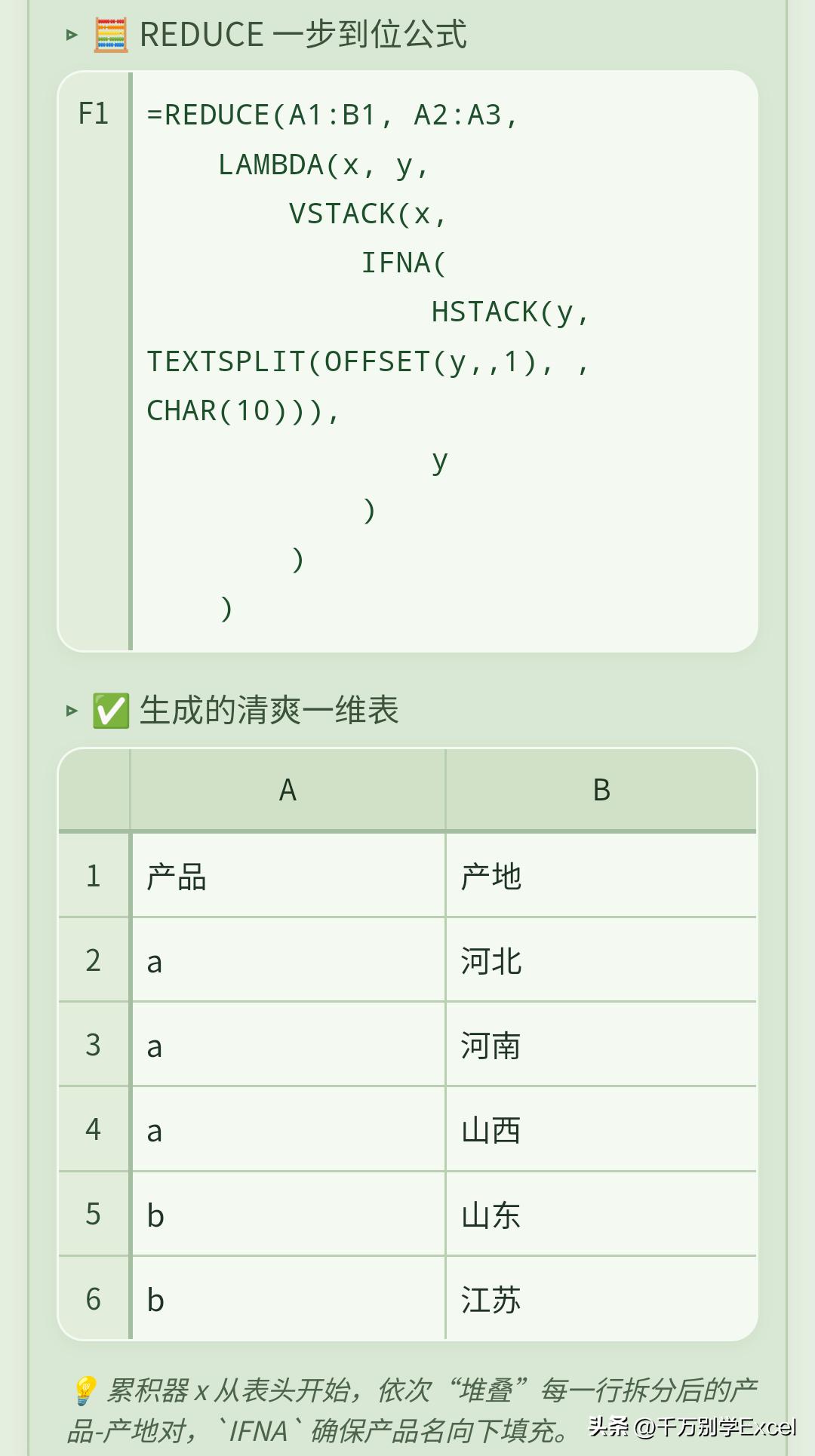
我们的目标是构建一张新表。新表的每一行,都从旧表的每一行“生长”出来。逻辑是:遍历原始表的每一行(产品) -> 将该行B列的产地按换行符拆分为数组 -> 将产品名与每个产地配对 -> 将所有行生成的新数据“堆叠”起来。
步骤拆解与公式解析:
=REDUCE(
  A1:B1, // 初始值:新表格的“种子”,即表头行
  A2:A3, // 要遍历的数组:从A2到A3的产品名称区域
  LAMBDA(x, y, // x:累积生成的新表;y:当前正在处理的产品名称(位于A列)
    VSTACK( // 核心动作:垂直堆叠
      x, // 堆叠之前已生成的所有行
      IFNA( // 容错处理,防止因数组不匹配产生错误
        HSTACK( // 核心动作:横向拼接
          y, // 当前产品名
          TEXTSPLIT(OFFSET(y, 0, 1), , CHAR(10)) // 关键拆分:找到y右边1列的单元格,并按换行符(CHAR(10))拆成垂直数组
        ),
        y // 如果HSTACK出错(比如对应产地为空),则只保留产品名y本身
      )
    )
  )
)
思考过程详解:
- OFFSET(y,0,1) 是精妙之处。y 是产品名单元格的引用,OFFSET 能基于它动态定位到同一行的产地单元格,实现了“自动关联”。
- TEXTSPLIT(...) 负责将“河北 河南 山西”这个长字符串,炸裂成三行的垂直数组。
- HSTACK(y, ...) 将“产品A”与这三个产地数组配对,生成三行两列的数据块。
- VSTACK(x, ...) 将这个数据块,追加到之前已累积的结果 x 的底部。这个过程循环进行,像滚雪球一样,最终形成完整的规范一维表。
案例二:实现累计求和(理解“累积器”的运作)
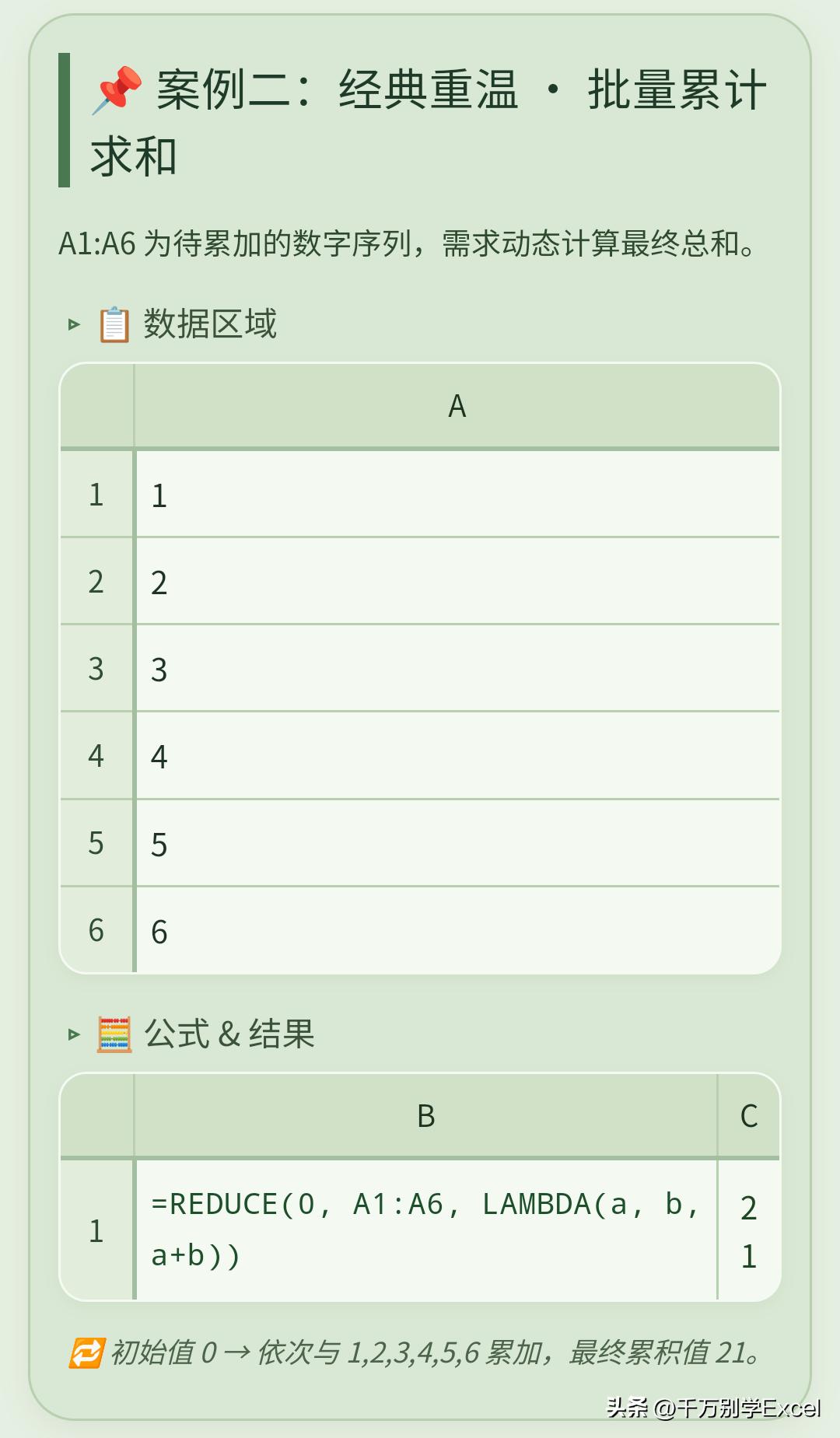
场景:对A1:A6区域的数字 [1,2,3,4,5,6] 进行经典累计求和,得到结果 [1,3,6,10,15,21]。
传统方法:在B1输入=SUM($A$1:A1)后向下拖动,或使用复杂数组公式。
REDUCE 解法:
=REDUCE(0, A1:A6, LAMBDA(a, b, a+b))
手动推演其“滚雪球”过程,这是理解的关键:
- 初始化:a 被设置为初始值 0。
- 第一轮:取出数组第一个值 b=1。计算 a+b = 0+1=1。a 被更新为 1。
- 第二轮:取出第二个值 b=2。此时 a 是上一步的结果 1。计算 a+b = 1+2=3。a 被更新为 3。
- 第三轮:b=3, a=3, 计算得 6,a 更新为 6。
- 循环结束:遍历完成后,函数返回最终 a 的值 21。
核心洞察:这里的 a 就是“累积器”,它像一个不断更新的记事本,记录着每一步的中间结果。这个案例清晰地展示了 a+b 这个“计算逻辑”是如何被反复应用的。
案例三:计算累计乘积与思维扩展
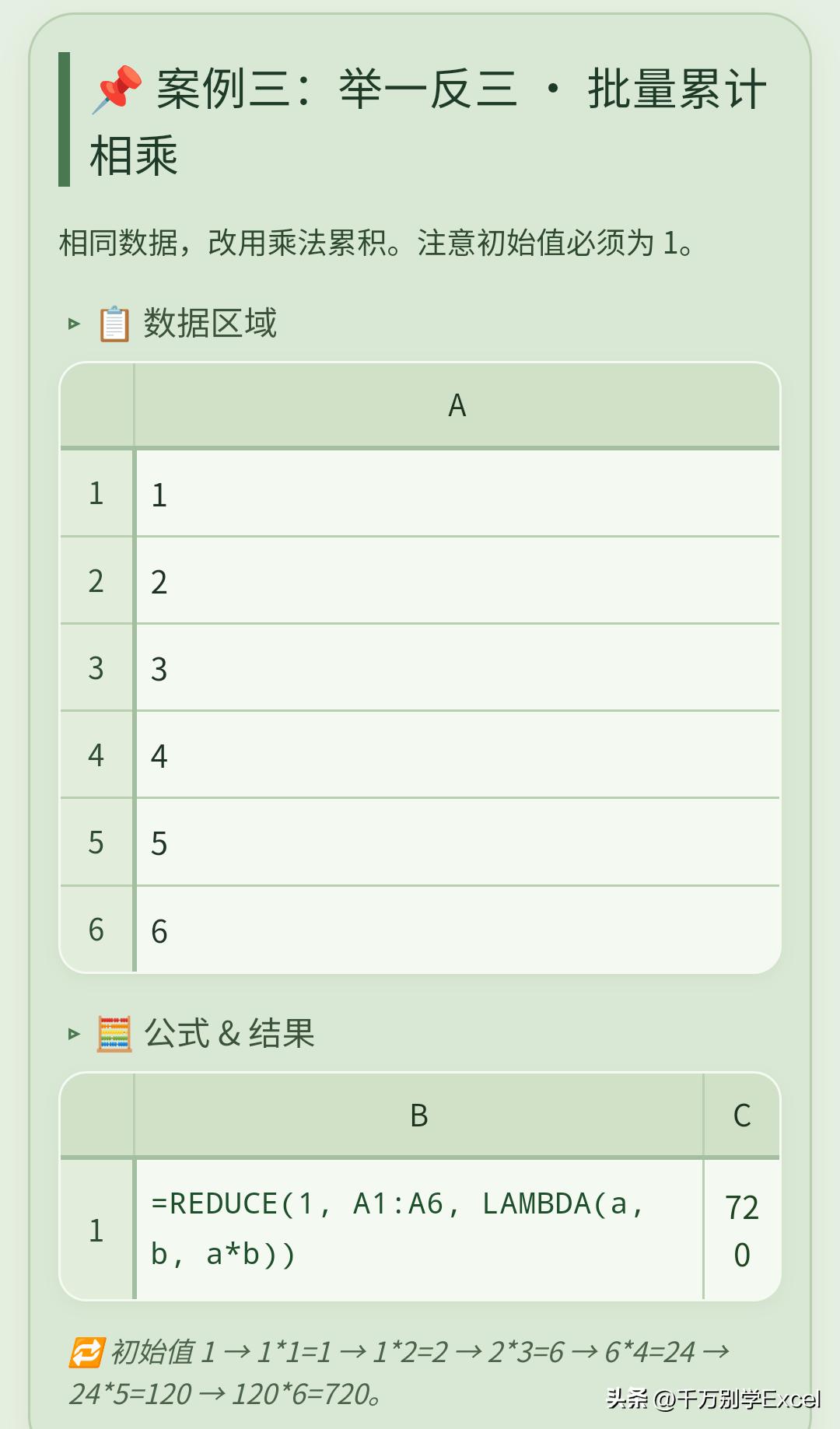
场景:计算A1:A6的累计乘积。
解法:
=REDUCE(1, A1:A6, LAMBDA(a, b, a*b))
唯一关键区别:初始值必须设为 1。因为乘法运算中,1是“单位元”,任何数乘以1等于其本身。如果设为0,结果将永远是0。这提醒我们,初始值的设定必须符合计算逻辑的数学属性。
思维跃迁:
掌握了这个模式,你就掌握了 REDUCE 的万能公式:
=REDUCE(初始值, 数组, LAMBDA(累积值, 当前值, 你的自定义规则))
你可以将 a*b 替换成任何你需要的逻辑:
- 字符串拼接:a & "-" & b
- 有条件地收集:IF(b>60, VSTACK(a, b), a) (只累积大于60的值)
- 记录最大值:IF(b>a, b, a) (a 始终记录遍历至今的最大值)
- 复杂判断与组合:IF(MOD(b,2)=0, HSTACK(a, b^2), a) (遇到偶数,将其平方值记录到新列)
总结与升华
REDUCE 函数的强大,在于它将一个需要循环迭代的、过程化的复杂问题,封装成了一个声明式的、一步到位的公式。它迫使你以“流程”的视角思考数据:从何开始(初始值)?对谁操作(数组)?每一步做什么(LAMBDA逻辑)?最终得到什么(累积结果)?
一旦掌握,你会发现自己看待表格问题的视角都变了。那些曾经需要VBA或复杂公式组合的“脏活累活”,现在可能只需一个REDUCE公式就能优雅解决。这种“手痒”的感觉,正是工具带来的思维解放与效率革命。
附图文教程
三道自测题,看看你掌握了吗?(答案在文末)
- (理解概念) 在 =REDUCE(0, A1:A10, LAMBDA(s, v, s+v)) 公式中,参数 v 在计算过程中代表什么? A. 最终求和的总和 B. 当前正在被遍历到的那个单元格的值 C. 累积器s的初始值 D. 一个固定的常数
- (应用判断) 你想要用REDUCE将A列中所有大于100的值提取出来,垂直堆叠到一列中。以下哪个LAMBDA逻辑部分最可能实现这个功能? A. LAMBDA(x,y, x+y) B. LAMBDA(x,y, IF(y>100, VSTACK(x, y), x)) C. LAMBDA(x,y, HSTACK(x, y)) D. LAMBDA(x,y, y>100)
- (综合推理) 在案例一的拆解公式中,OFFSET(y,,1) 的作用是什么? A. 将y单元格的值加1 B. 获取与当前产品名y在同一行的右侧相邻单元格(即产地信息) C. 从y单元格向下偏移一行 D. 产生一个错误值
答案:1. B, 2. B, 3. B
(完)
上一篇
下一篇
相关阅读
