

深入解析Excel FILTER函数:多条件筛选技巧助你轻松驾驭数据
作者:本站 来源:本站
2026-04-22 19:52 641阅读

掌握核心逻辑,你的数据看板将拥有“自动驾驶”能力
在Excel报表制作中,真正的瓶颈往往不在于技术,而在于思维模式。
许多人习惯于“筛选-复制-粘贴”的流程,本质上是用静态思维处理动态数据。一旦源数据更新,所有手动操作都需要重来一遍。
今天,我们不谈基础操作,直接聚焦一个能颠覆工作方式的核心理念:让数据根据预设条件,自动、动态地“流向”它该去的位置。
实现这一目标的关键函数就是 FILTER。本文将超越普通教程,不仅展示公式写法,更拆解其底层逻辑,让你能灵活应对各种复杂条件。
一、核心理念:从“手动抓取”到“预设航道”
想象一下,你无需再在数据海洋中反复搜索。只需像设置交通规则一样告诉数据:“所有满足A和B条件的,请走1号车道;满足C或D条件的,请走2号车道。”
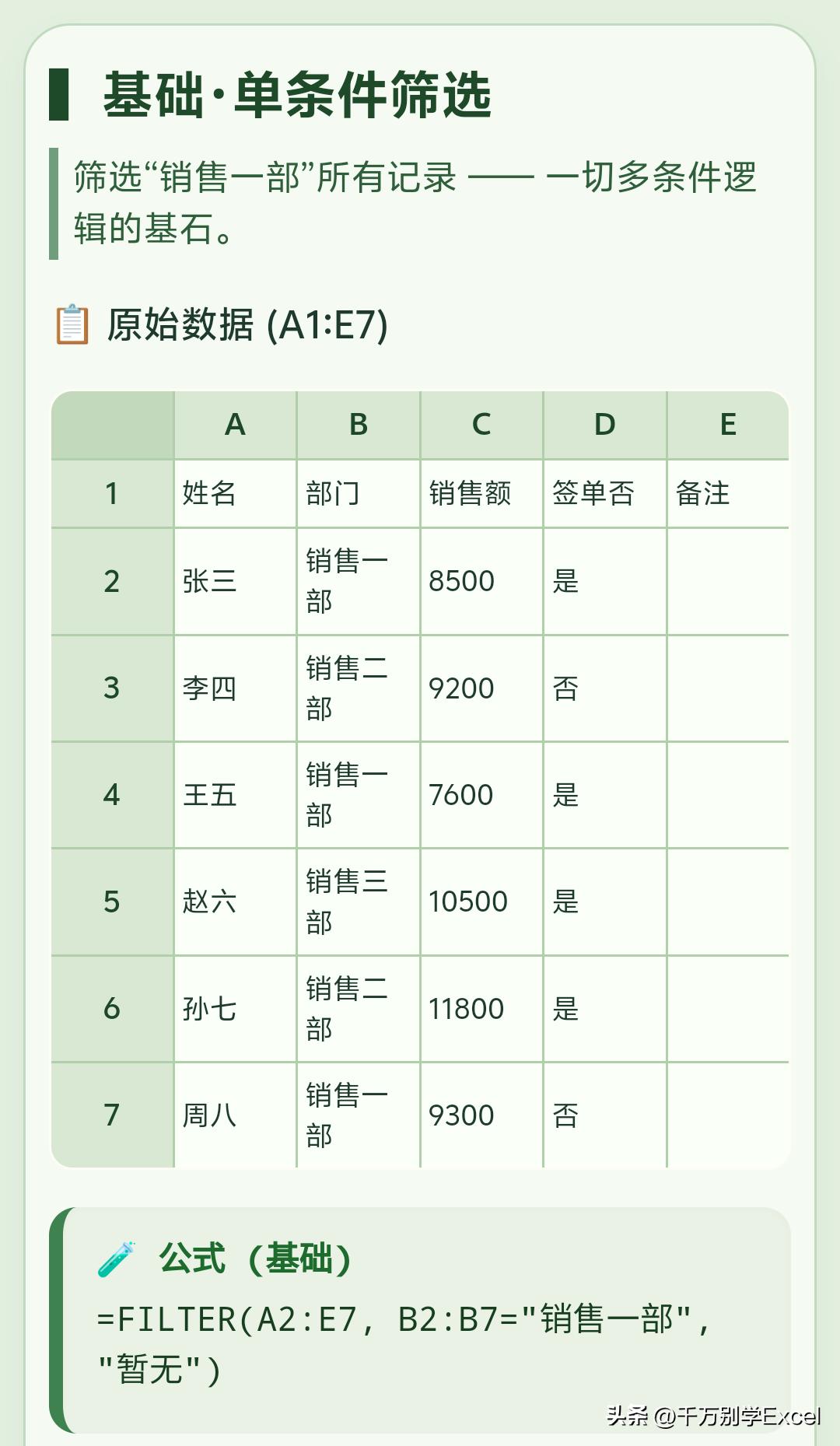
FILTER 函数就是这条智能车道系统。它的语法简洁但功能强大:
=FILTER(要返回的数据区域, 筛选条件, [无结果时的提示])
这里的“筛选条件”是核心,必须是一个能计算出 TRUE 或 FALSE 布尔值 的表达式。TRUE表示“放行”,FALSE表示“拦截”。
思维升级:FILTER 的结果是“活”的。源数据一旦发生变化,结果区域会自动、无声地实时更新。这意味着你的报表、看板、仪表盘从此具备“自动驾驶”的能力。
二、逻辑基石:掌握“与(AND)”和“或(OR)”的数学表达
这是理解所有高级筛选的关键。在Excel的逻辑世界中:
- TRUE 在运算中等于 1
- FALSE 在运算中等于 0
FILTER函数只认一个最终结果:非0的数字即放行,0则过滤。
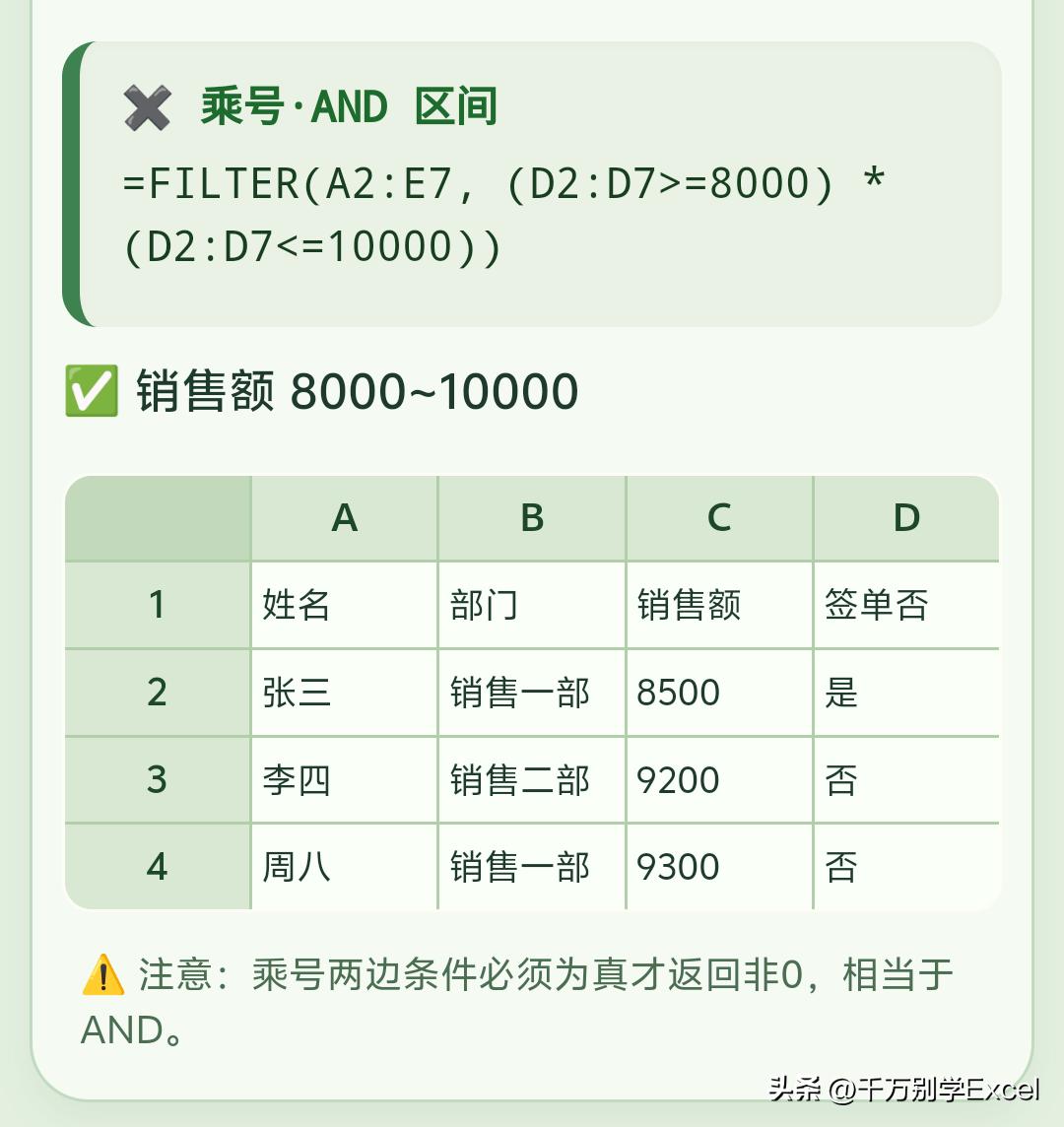
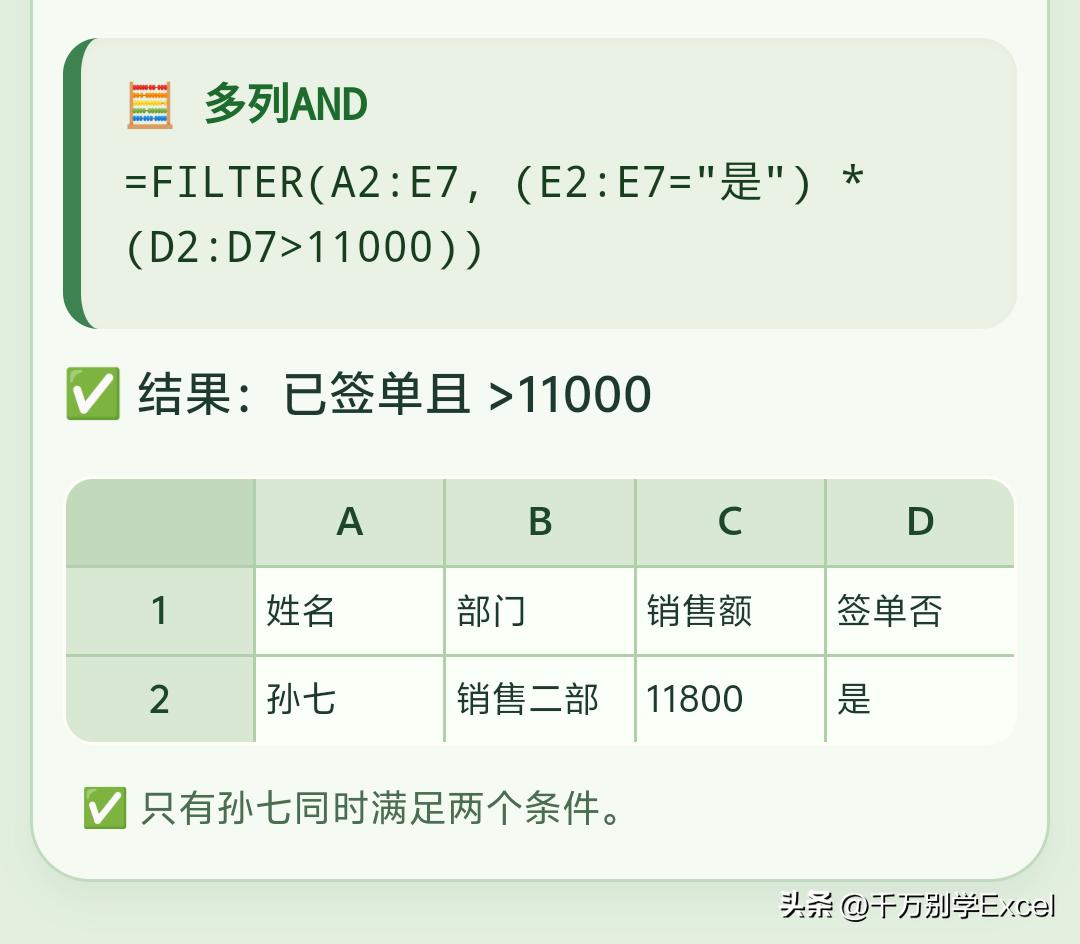
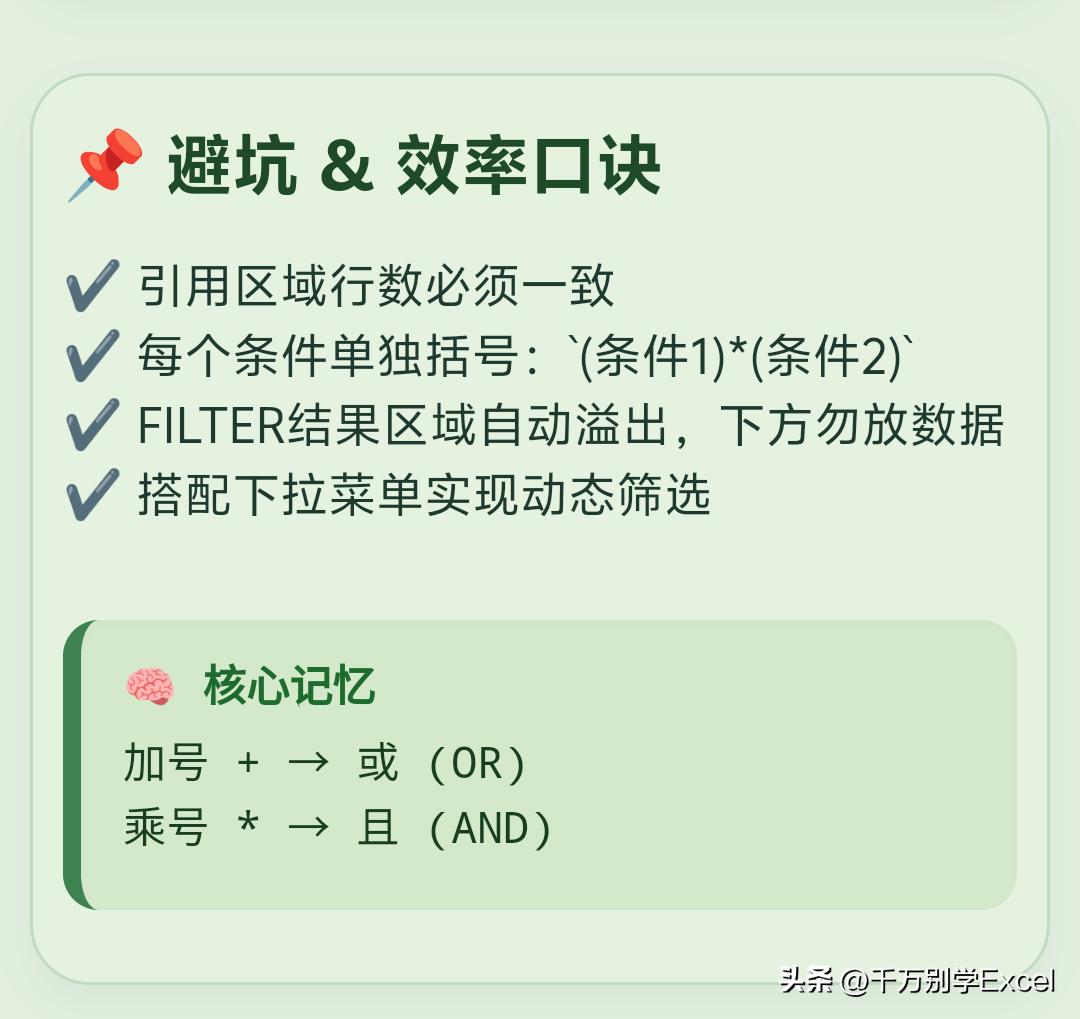
- “并且/AND”关系(必须全部满足)用 乘号 * (条件1) * (条件2) * ... 逻辑:TRUE * TRUE = 1 (放行);TRUE * FALSE = 0 (拦截)。类似电路串联,所有开关闭合才通电。
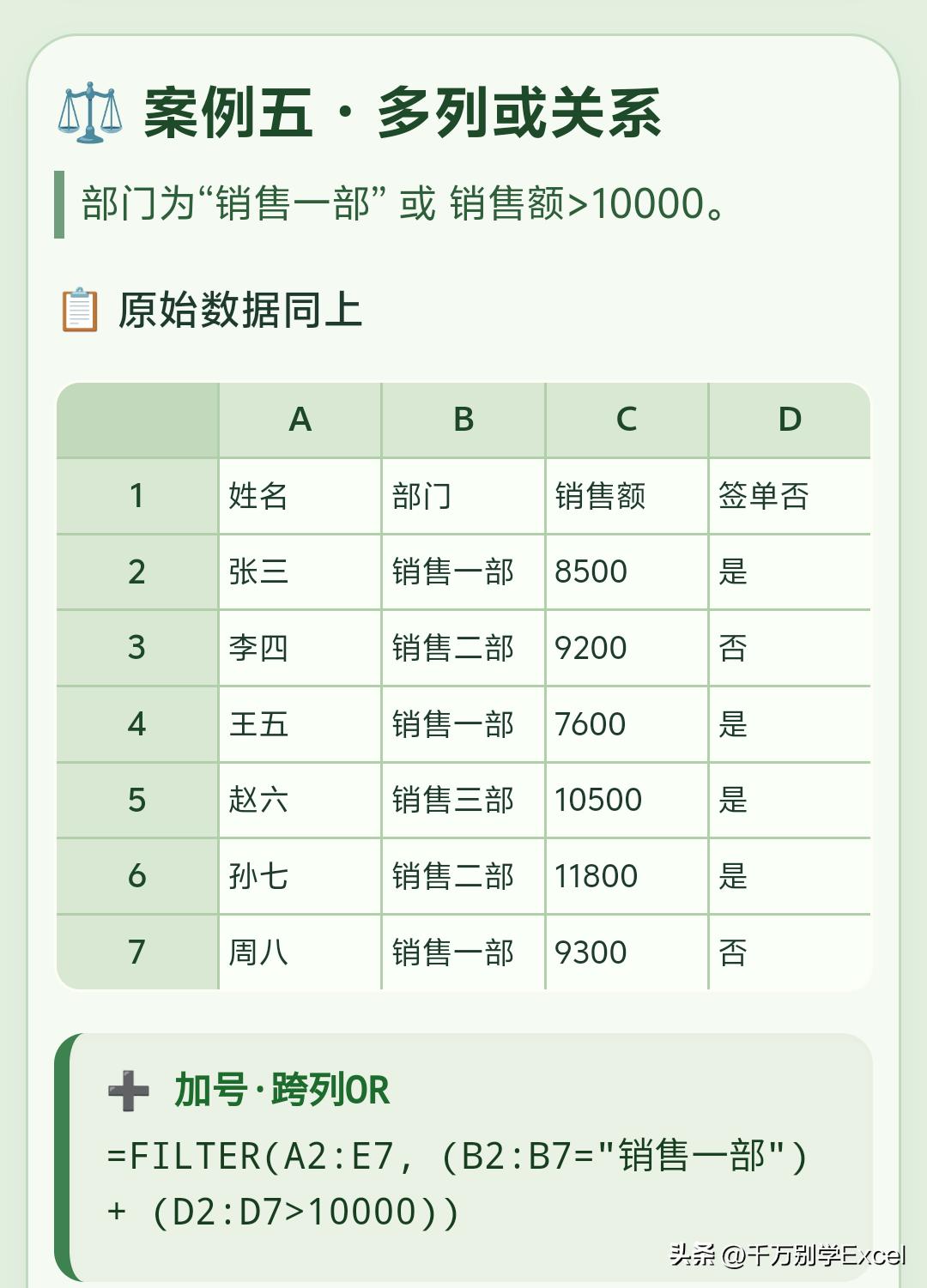
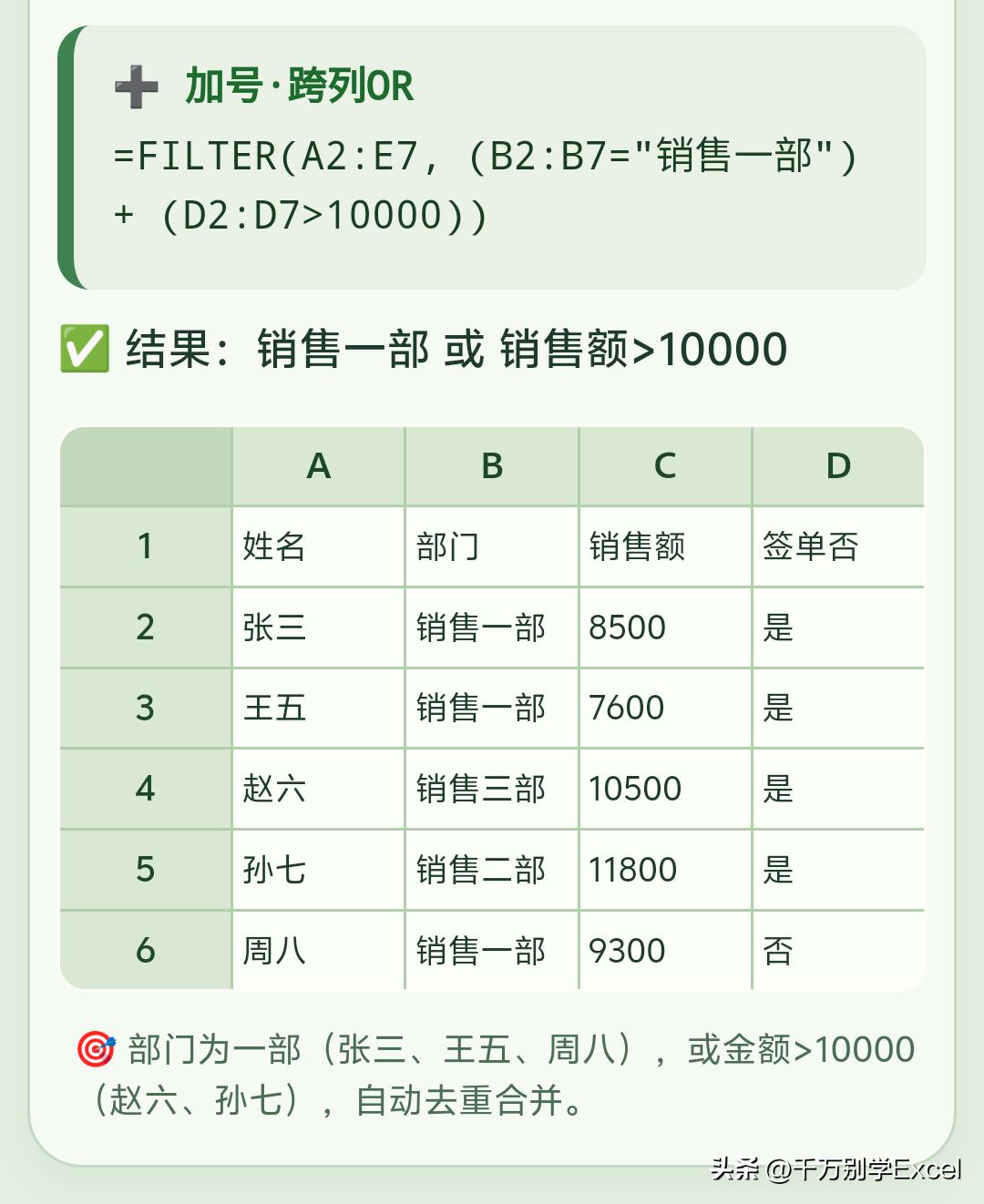
- “或者/OR”关系(满足其一即可)用 加号 + (条件1) + (条件2) + ... 逻辑:TRUE + FALSE = 1 (放行);FALSE + FALSE = 0 (拦截)。类似电路并联,任一开关闭合即通电。
关键:每个独立条件务必用 () 括起来,以保证运算优先级。
三、五大实战场景深度剖析
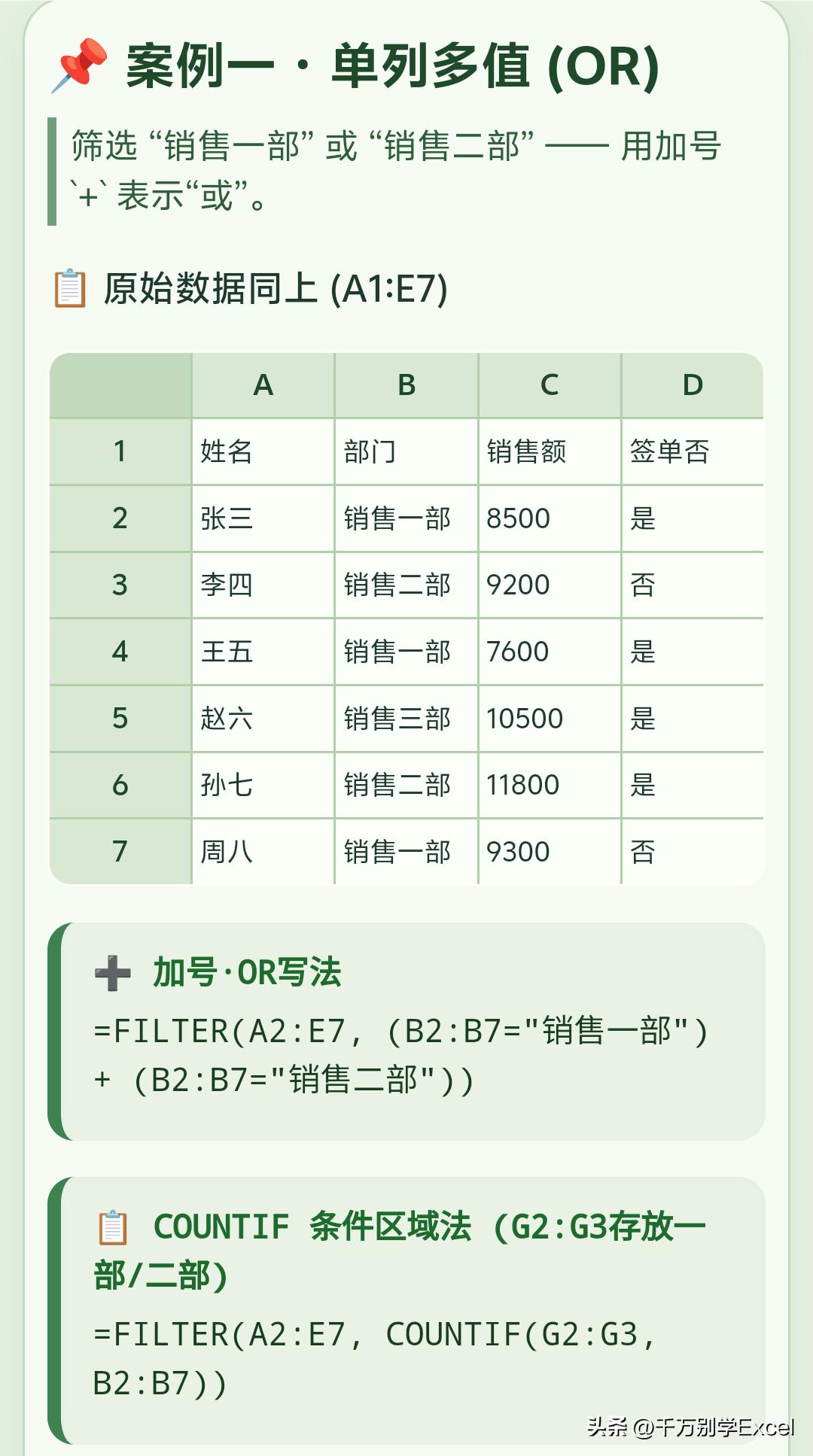
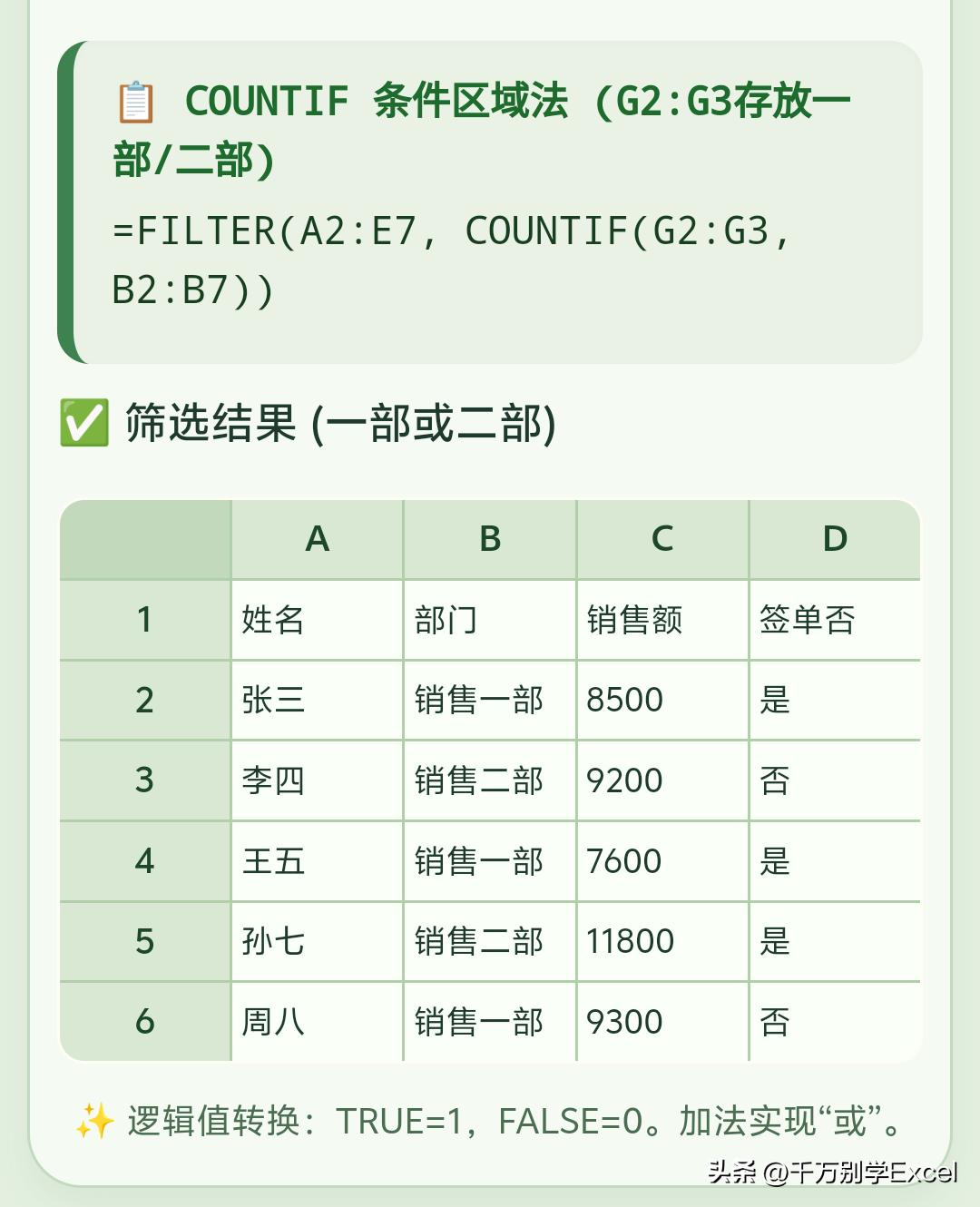
场景一:单字段多值筛选(“或”关系)
- 需求:筛选出“销售一部”或“销售二部”的所有人员。
- 公式1(加号法): =FILTER(A2:E100, (B2:B100="销售一部") + (B2:B100="销售二部"))
- 公式2(MATCH法 - 更优雅,适用于条件多的情况): =FILTER(A2:E100, ISNUMBER(MATCH(B2:B100, {"销售一部","销售二部"},0))) 深度解析:MATCH 在常量数组{"销售一部","销售二部"}中查找每个部门,找到则返回位置数字,找不到返回错误#N/A。ISNUMBER 将数字转为TRUE,错误转为FALSE。此法无需记忆逻辑值换算,更直观。
场景二:多条件“与”关系筛选
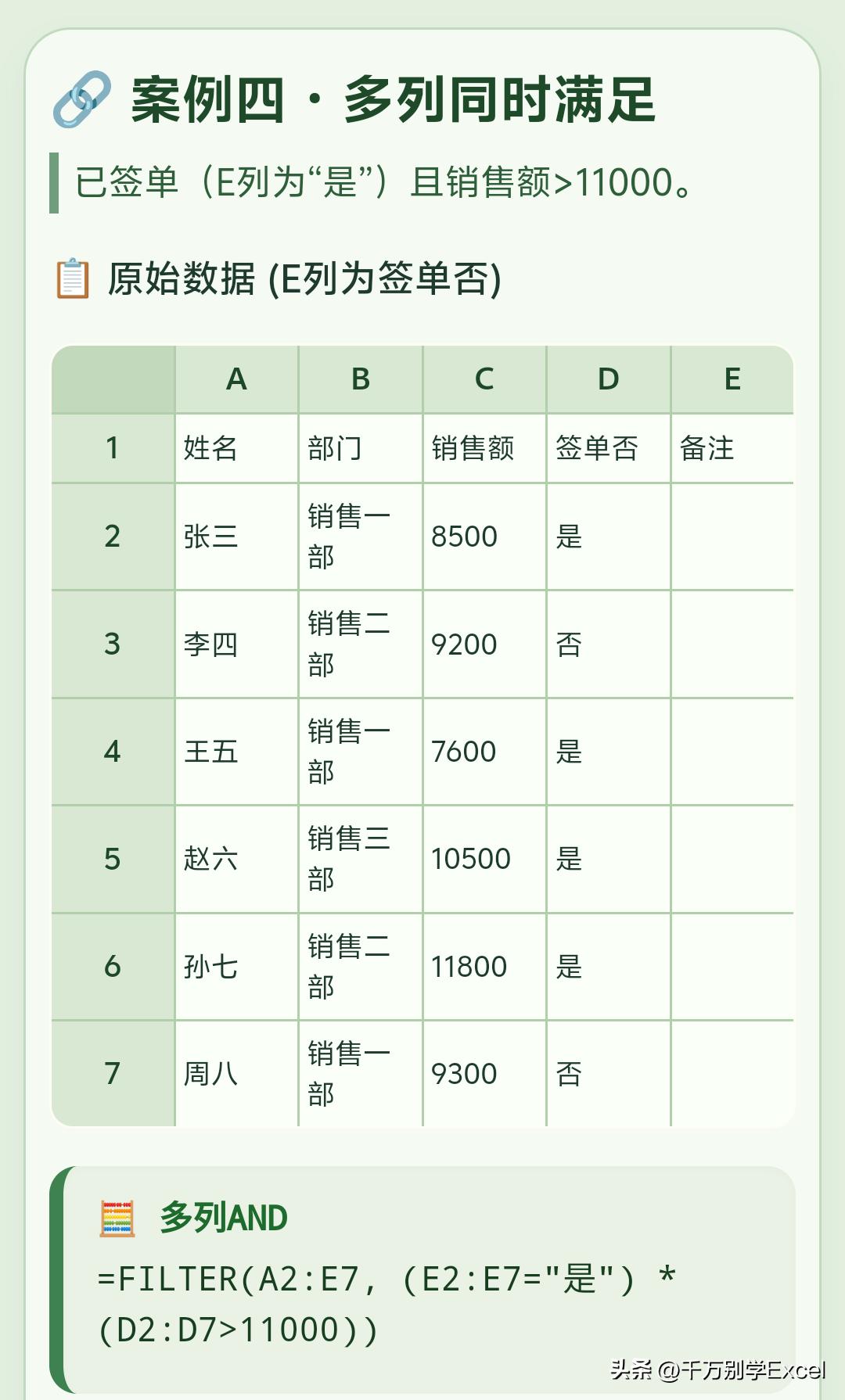
- 需求:筛选“销售一部”中,销售额大于10000的订单。
- 核心公式: =FILTER(A2:E100, (B2:B100="销售一部") * (D2:D100>10000))
- 动态条件进阶:将条件写入单元格(如G1为部门,G2为销售额下限),公式变为: =FILTER(A2:E100, (B2:B100=G1) * (D2:D100>G2)) 此后只需更改G1、G2单元格,筛选结果自动刷新,实现交互式查询看板。
场景三:区间筛选(双重“与”关系)
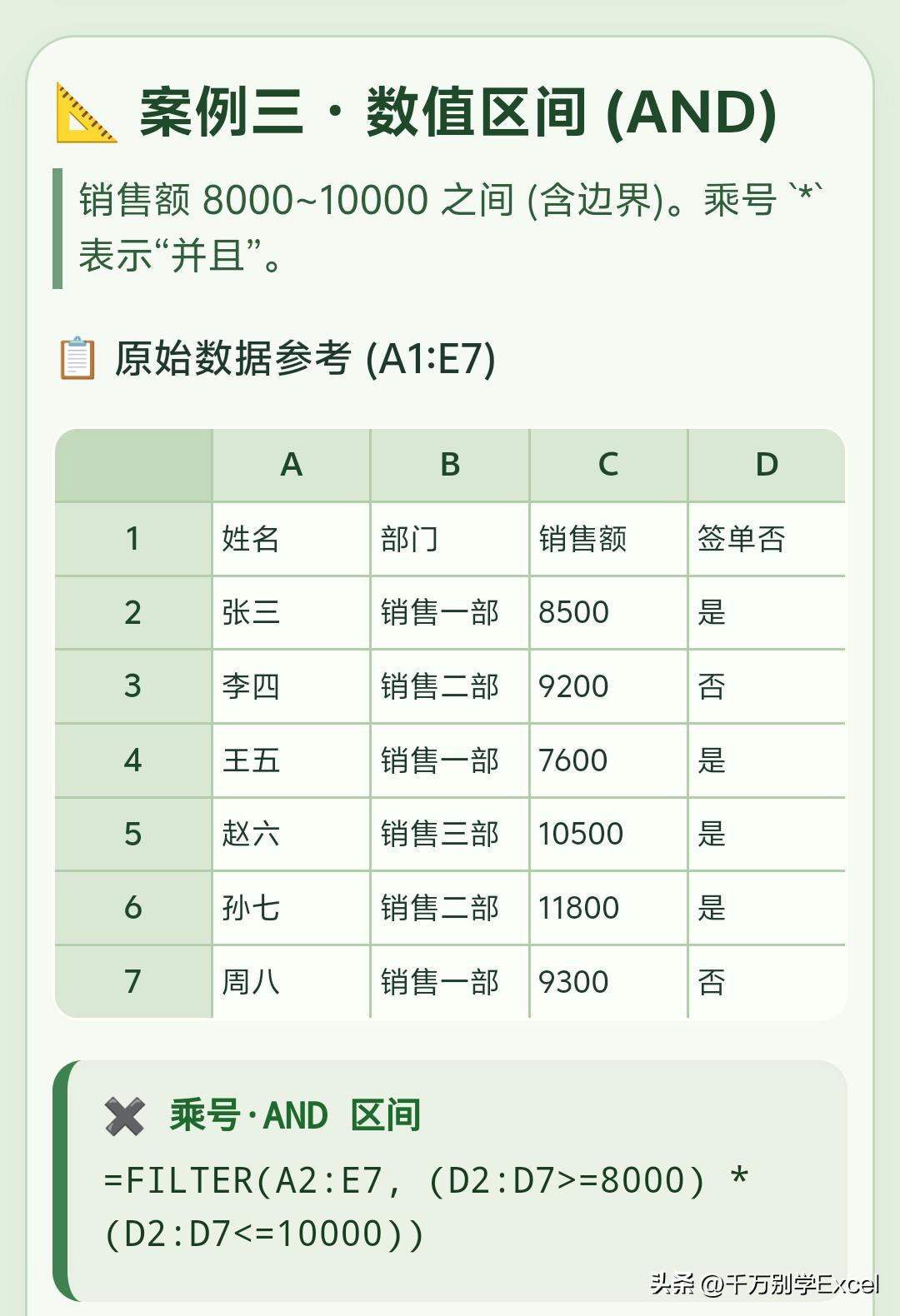
- 需求:筛选销售额在8000到15000之间的订单(含边界)。
- 核心公式: =FILTER(A2:E100, (D2:D100>=8000) * (D2:D100<=15000))
- 日期区间同理:筛选2023年3月的订单。 =FILTER(A2:E100, (C2:C100>=DATE(2023,3,1)) * (C2:C100<=DATE(2023,3,31)))
场景四:多条件混合逻辑(“与”和“或”嵌套)
- 需求:筛选“销售一部”或“销售二部”的,并且“状态”为“已完成”的记录。
- 核心公式: =FILTER(A2:F100, ((B2:B100="销售一部")+(B2:B100="销售二部")) * (F2:F100="已完成"))
- 逻辑拆解: (B2:B100="销售一部")+(B2:B100="销售二部") 先计算出“部门”符合条件的布尔数组。 将这个结果作为一个整体,与(F2:F100="已完成")相乘。 只有同时满足(部门是“一部”或“二部”)并且(状态是“已完成”)的记录才会被筛选出来。
场景五:基于另一张表的条件进行筛选(高级查找)
- 需求:从“总订单表”中,筛选出“重点客户名单”表中列出的所有客户订单。
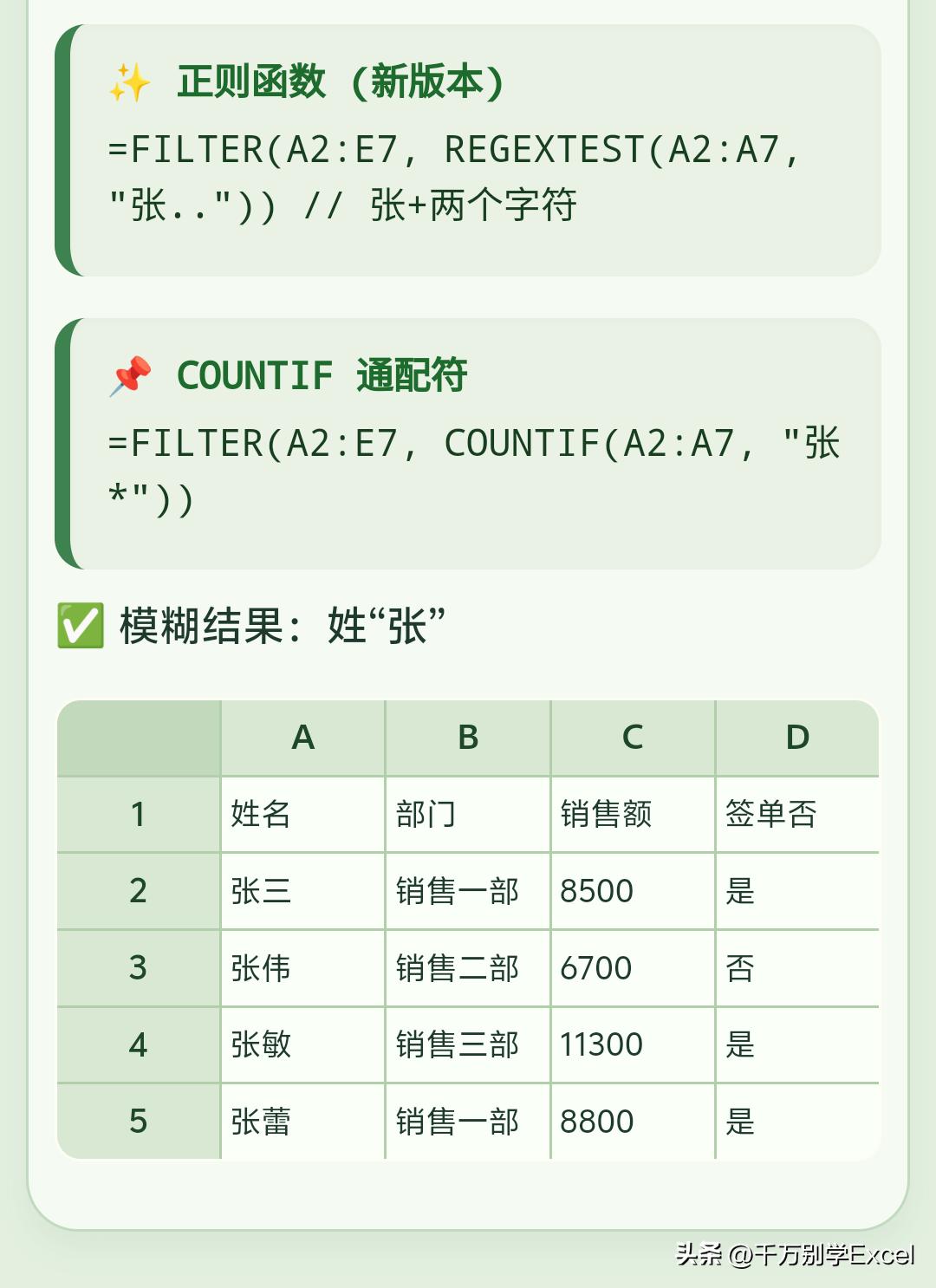
- 核心公式: =FILTER(总订单表!A2:E1000, COUNTIF(重点客户名单!A2:A50, 总订单表!C2:C1000))
- 深度解析:COUNTIF 在此是关键。它判断“总订单表”的每个客户名(C2:C1000)是否出现在“重点客户名单”(A2:A50)中。出现则返回计数(>=1,即非0,等价于TRUE),未出现返回0(等价于FALSE)。FILTER 据此完成筛选。这是跨表动态筛选的利器。
四、效率提升:高阶技巧与避坑指南
- 动态表头:FILTER 只返回数据,不返回标题。结合 VSTACK 函数可完美解决: =VSTACK(A1:E1, FILTER(A2:E100, ...))
- 一键排序筛选结果:FILTER 与 SORT 或 SORTBY 嵌套,让结果既准确又美观。 =SORT(FILTER(A2:E100, ...), 3, -1) (对筛选结果按第3列降序排列)
- 处理“无结果”的优雅方式: 除了使用第三参数,更推荐用 IFERROR 包裹,可统一处理所有错误。 =IFERROR(FILTER(...), "暂无匹配数据")
- 性能与注意事项: 绝对引用陷阱:在条件区域(如B2:B100)使用相对引用,下拉填充公式时会变化。大多数情况下应使用绝对引用($B$2:$B$100)或结构化引用,以确保条件范围固定。 #SPILL! 错误:确保公式下方有足够空白单元格供结果“溢出”,否则会报错。 数据类型一致:确保筛选条件与源数据格式一致(如文本、数字、日期)。
五、思维跃迁:从函数到自动化解决方案
FILTER 的真正威力在于组合。它可以作为数据管道中的一环,为 UNIQUE, SUMIFS, XLOOKUP 等函数提供预处理后的动态数据源。
例如,创建一个动态的、可交互的汇总看板:
- 在单元格 I1 设置数据验证下拉菜单(选择部门)。
- 用 FILTER 根据 I1 动态筛选出该部门数据。
- 用 SUM 对筛选出的“销售额”列进行求和。
- 结果:切换 I1 的部门选项,该部门的销售总额实时、自动更新。
至此,你已不再是在使用一个函数,而是在构建一个动态数据响应系统。数据将真正实现“自动找你”,你将彻底告别重复的筛选、复制与粘贴,将精力投入到更具价值的分析与决策中。
附图文教程

掌握程度自测
- 在FILTER函数中,要实现“条件A与条件B必须同时满足”的逻辑,应该使用下列哪个运算符连接条件? A) 加号 (+) B) 乘号 (*) C) 减号 (-) D) 除号 (/)
- FILTER函数筛选出的结果区域,当下方的单元格被新数据填入时,最可能发生什么? A) 新数据被自动覆盖 B) 筛选公式结果会扩展,包含新数据 C) 公式会返回 #SPILL! 错误 D) 没有任何变化
- 如果你想从数据表中筛选出“部门为‘市场部’”且“销售额大于10000”或“部门为‘研发部’”的所有记录,下列哪个公式逻辑是正确的? A) =FILTER(数据, (部门="市场部") * (销售额>10000) + (部门="研发部")) B) =FILTER(数据, (部门="市场部") + (销售额>10000) * (部门="研发部")) C) =FILTER(数据, (部门="市场部") * (销售额>10000) * (部门="研发部")) D) =FILTER(数据, (部门="市场部") + (销售额>10000) + (部门="研发部"))
答案: 1.B 2.C 3.A
(完)
上一篇
下一篇
相关阅读
