

Excel新公式崛起:XLOOKUP和FILTER轻松替代VLOOKUP
作者:本站 来源:本站
2026-04-20 19:21 1089阅读
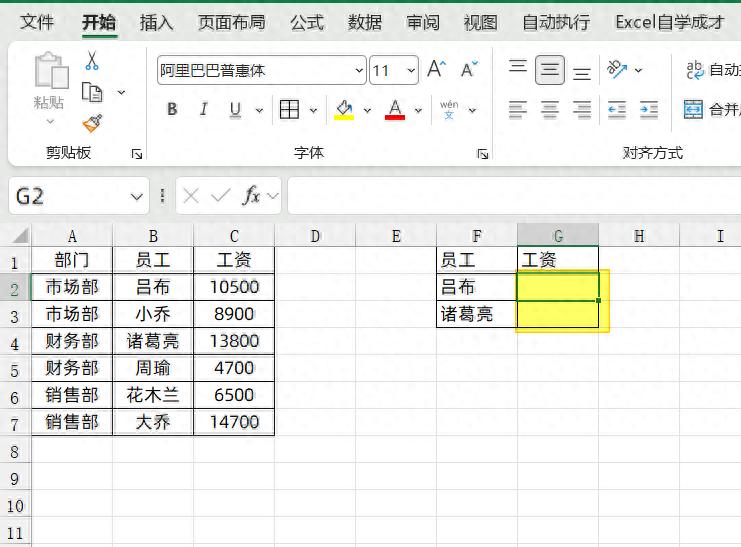
过去工作中,许多人依靠VLOOKUP公式处理各类任务,但熟练掌握它并非易事,因为其用法相对复杂。
举个例子,左侧是员工工资表数据,现在需要根据部门员工查找匹配的工资。
1、传统的VLOOKUP公式
很多人入职第一课就是学习VLOOKUP公式,对于上面的例子
我们需要输入的公式是:
=VLOOKUP(F2,B:C,2,0)
第1参数是查找值,这里是F2单元格
第2参数是查找区域,这里是B:C列(查找值员工在B列,所以必须从该列开始)
第3参数是想要的结果在查找区域的第几列,这里是第2列
第4参数是查找方式,99%的工作场景使用精确查找,所以输入0
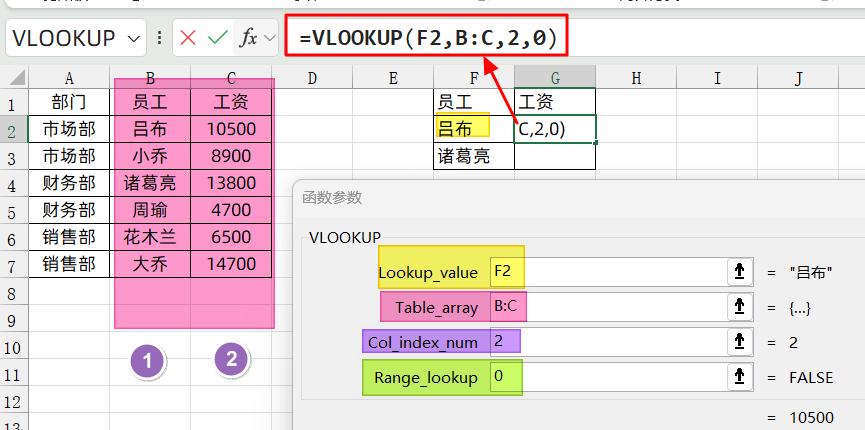
由于VLOOKUP公式前3个参数相互关联,稍有错误就会导致结果出错
对新手来说,特别不友好。
因此,为了让更多人轻松掌握查找匹配,新版本推出了XLOOKUP和FILTER两个函数
非常实用。
2、XLOOKUP公式
VLOOKUP的查找逻辑较为复杂,而XLOOKUP进行了重大升级,只需3个参数就能得到结果
=XLOOKUP(查找值,查找列,结果列)
因此,同一问题只需输入:
=XLOOKUP(F2,B:B,C:C)
查找值是F2单元格
查找列是B列
结果列是C列
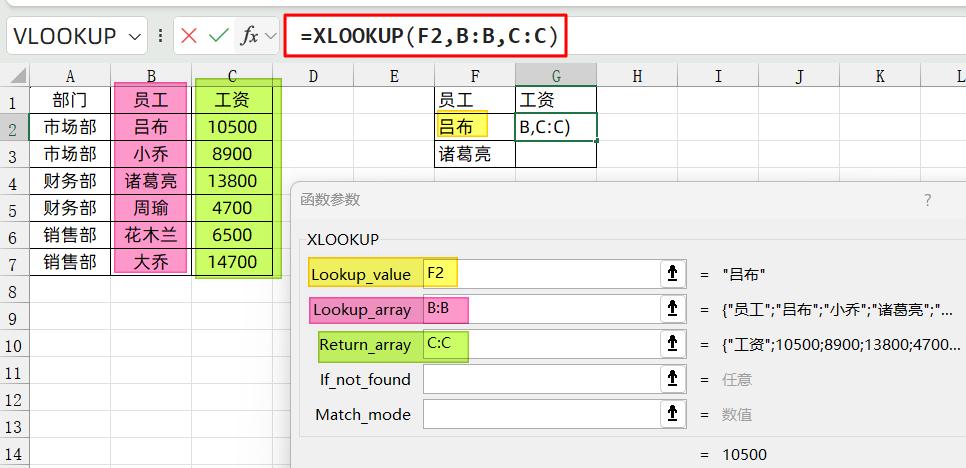
非常简单,使用几次即可上手,对新手小白非常友好。
3、FILTER公式
这是一个筛选公式,用于筛选指定条件的所有结果,同样适用于查找匹配问题
对于同一问题,其公式为:
=FILTER(C:C,B:B=F2)
第1参数是结果列(C列)
第2参数是筛选条件,即在B列中查找F2单元格的值
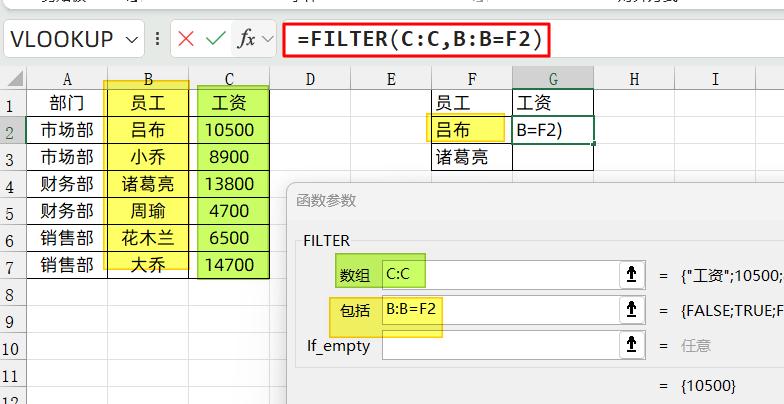
轻松得到所需结果。
关于这两个新函数,你学会了吗?不妨动手试试吧!
上一篇
下一篇

本文详细讲解Excel中WEEKDAY函数的语法与返回类型参数选择,并通过实际案例演示如何结合TEXT、CHOOSE、IF、SUMPRODUCT等函数实现日期转星期、判断周末、统计周末天数以及使用条件格式高亮周末,帮助用户掌握按周维度分析数据的实用技巧。
相关阅读
本文详细讲解Excel中WEEKDAY函数的语法与返回类型参数选择,并通过实际案例演示如何结合TEXT、CHOOSE、IF、SUMPRODUCT等函数实现日期转星期、判断周末、统计周末天数以及使用条件格式高亮周末,帮助用户掌握按周维度分析数据的实用技巧。