

工作效率翻倍!33个Excel新函数助你准时下班
作者:本站 来源:本站
2026-05-03 20:51 1220阅读

你是否还在:
- 用VLOOKUP查到眼花缭乱,还频繁报错?
- 做数据透视表点鼠标点到手酸?
- 重复操作合并表格,一忙就是大半天?
停!你的Excel该升级了!
微软近年“悄悄”推出了一批重磅新函数,能将复杂操作简化为一条公式。今天,小编带你全面梳理33个最实用的新函数,从基础汇总到高阶自定义,全是干货,掌握一半,你就是办公室的效率达人!
一、基础效率革命(Top 5)
这5个函数,每一个都能替代你过去繁琐的操作,堪称“变革级”工具。
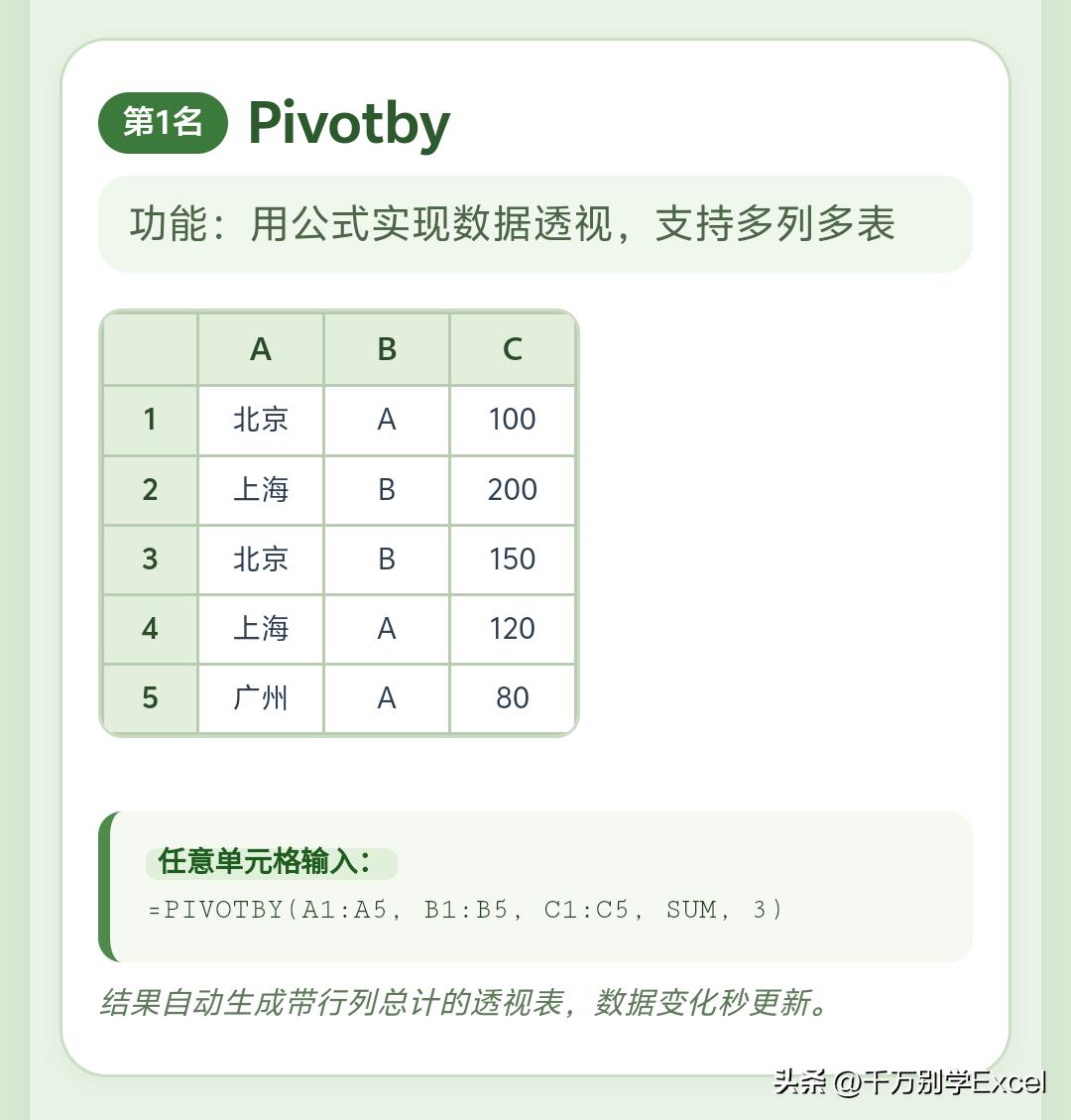
第1名:PIVOTBY —— 用公式创建动态透视表
✅ 无需手动拖拽透视表!
✅ 数据更新后结果自动刷新!
示例:按“城市”和“产品”统计销量,并自动汇总:
=PIVOTBY(A2:A100, B2:B100, C2:C100, SUM, 3)
最后的参数“3”表示同时计算行、列与小计。
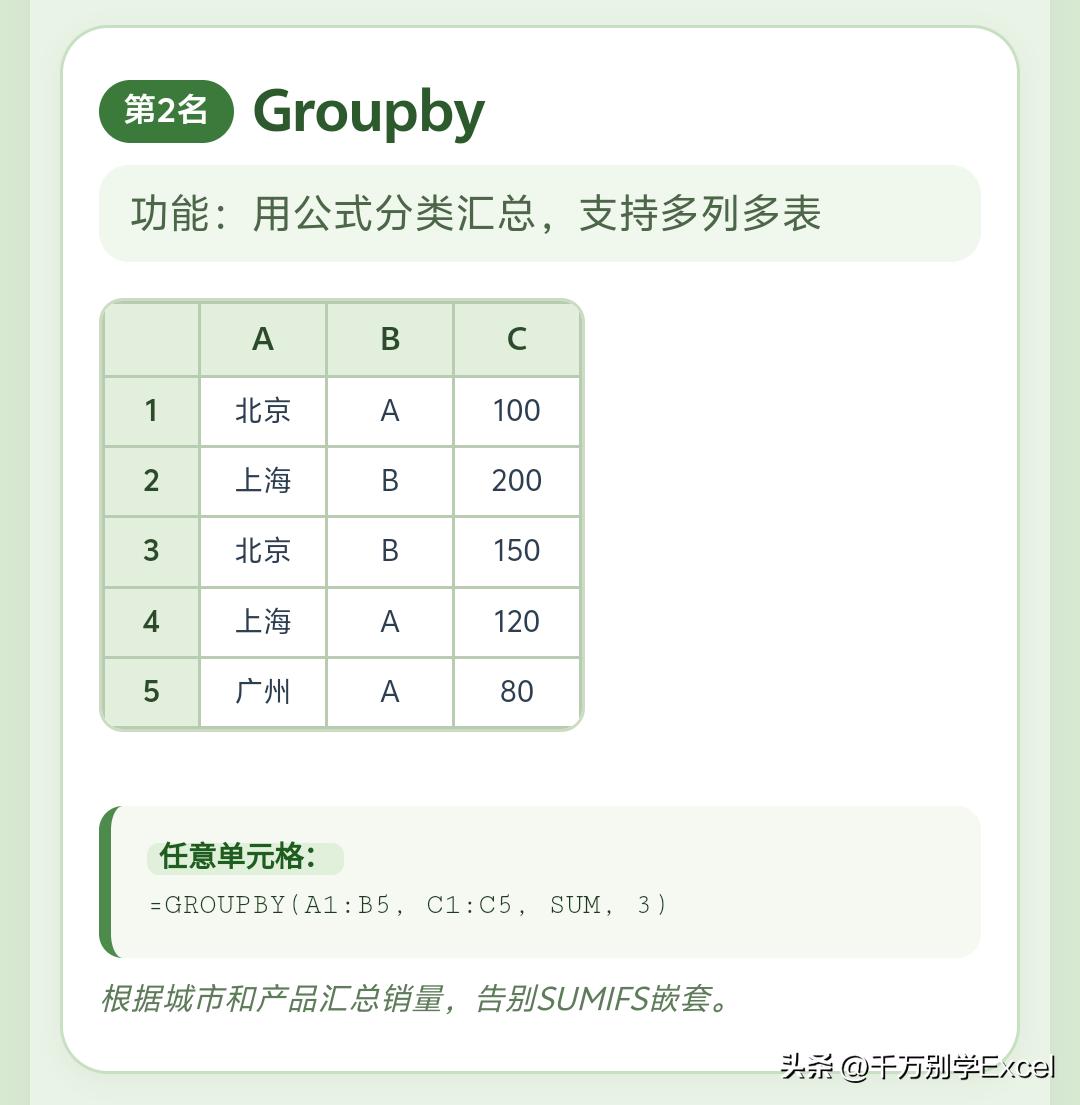
第2名:GROUPBY —— 分组统计一步到位
与PIVOTBY类似,但更专注于“分类汇总”。
示例:按部门汇总工资总额:
=GROUPBY(A2:A50, B2:B50, SUM)
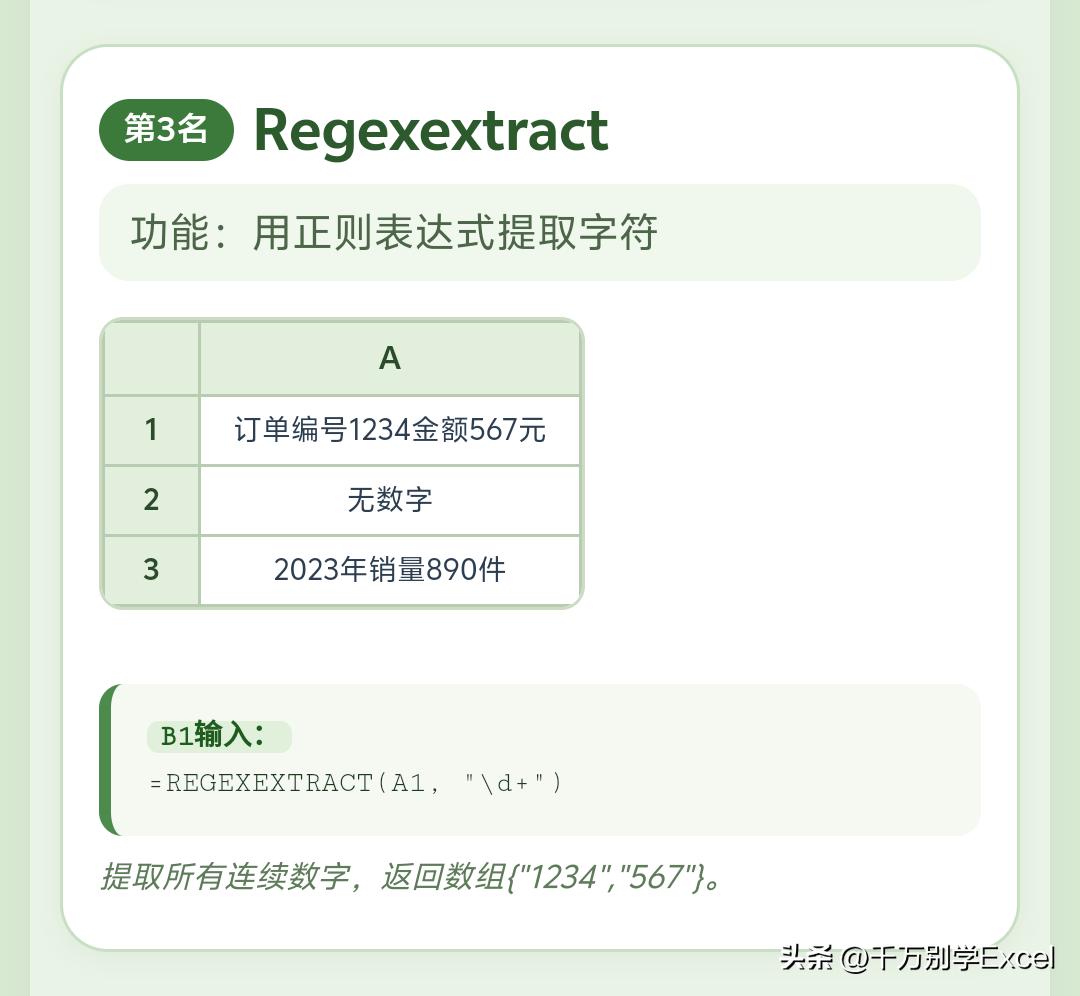
第3名:REGEXEXTRACT —— 文本提取进入“正则”时代
✅ 能从混乱文本中提取指定内容,如手机号、金额、日期。
示例:从A1中提取所有数字:
=REGEXEXTRACT(A1, "\d+")
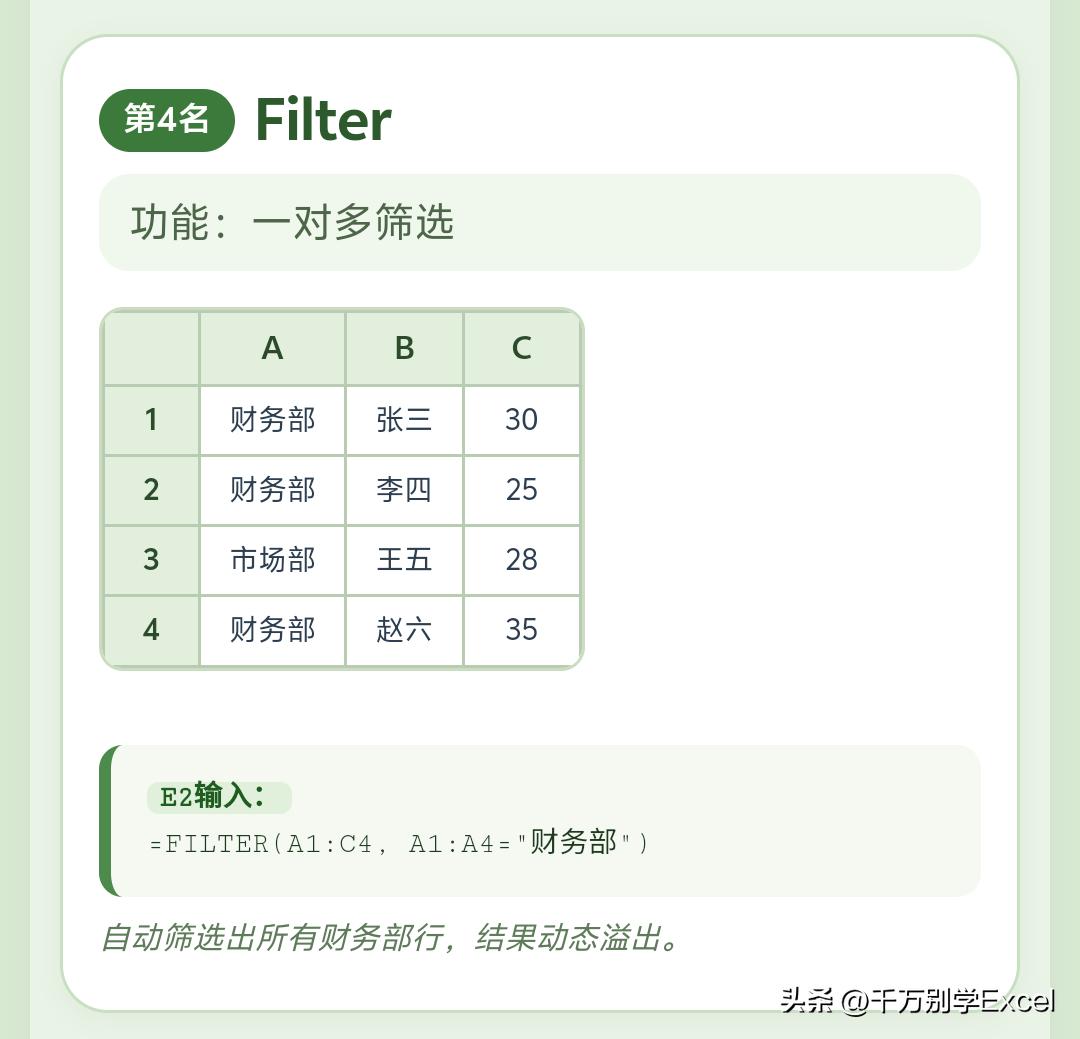
第4名:FILTER —— 一对多查找的终结者
✅ 替代繁琐的数组公式,实现动态数据筛选。
示例:筛选“销售部”所有人员:
=FILTER(A2:F100, B2:B100="销售部")
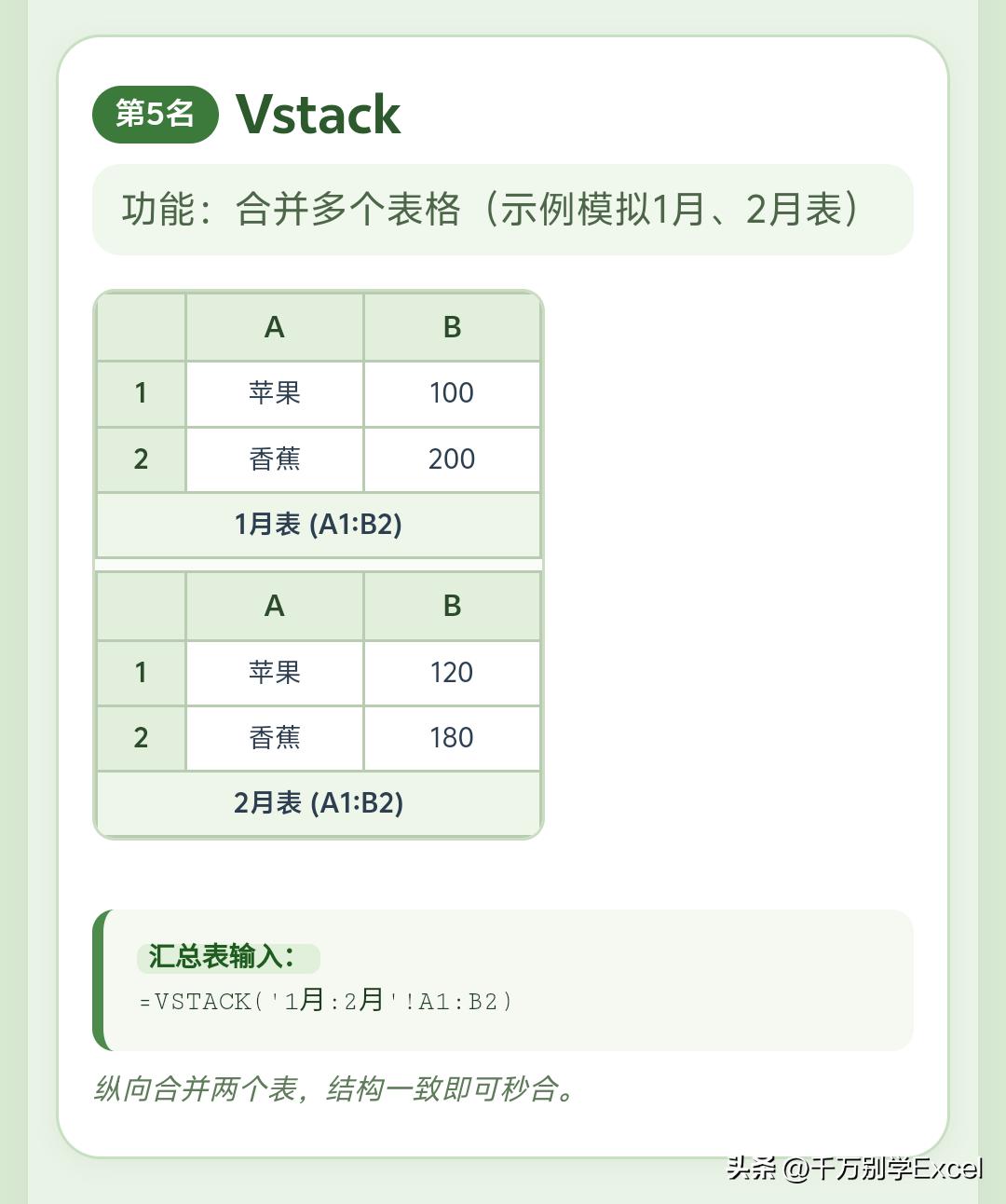
第5名:VSTACK —— 多表合并一键完成
✅ 替代复制粘贴,自动堆叠多个表格。
示例:合并1月至12月表格的A到B列:
=VSTACK('1月:12月'!A2:B100)
二、查找与文本处理(第6-10名)
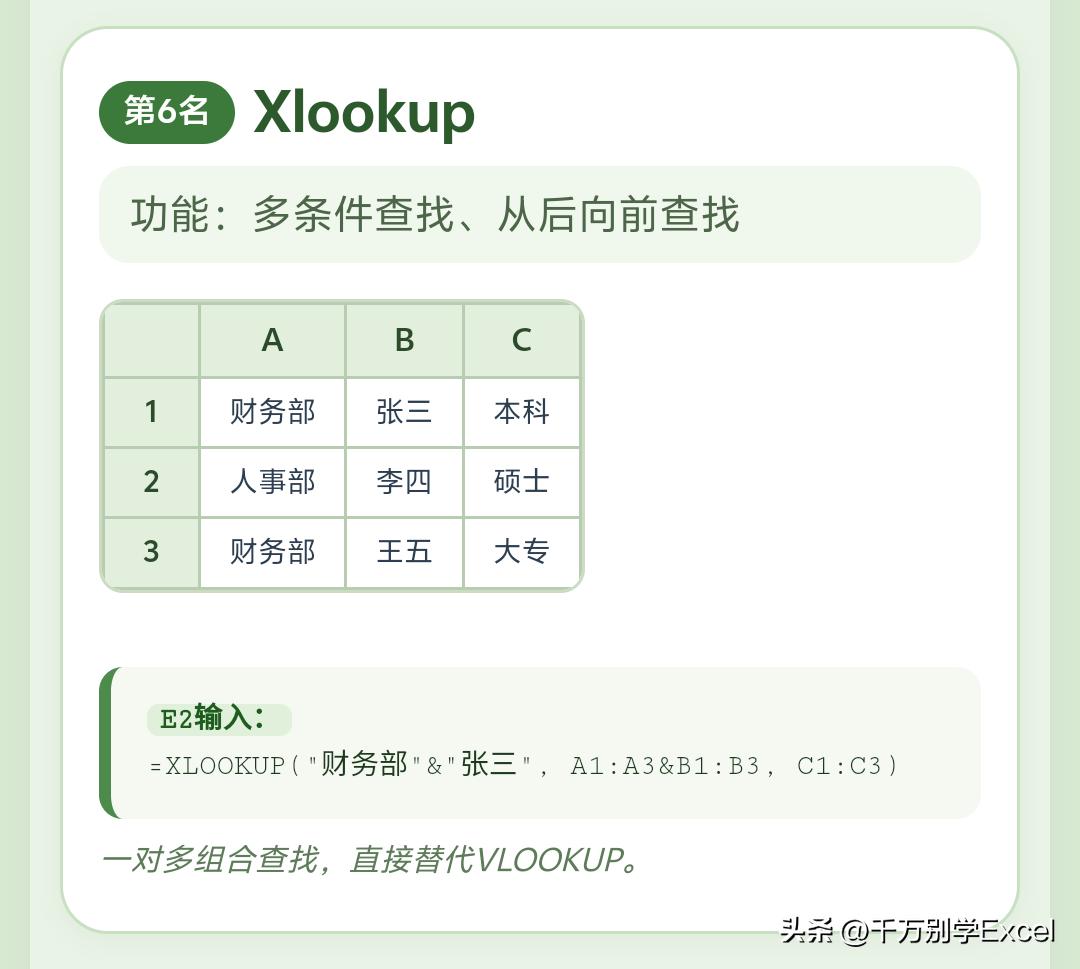
第6名:XLOOKUP —— 告别VLOOKUP的所有痛点
✅ 支持反向查找、多条件匹配,找不到时可自定义返回值。
示例:根据姓名和部门查询工资:
=XLOOKUP("张三"&"销售部", A2:A100&B2:B100, D2:D100)
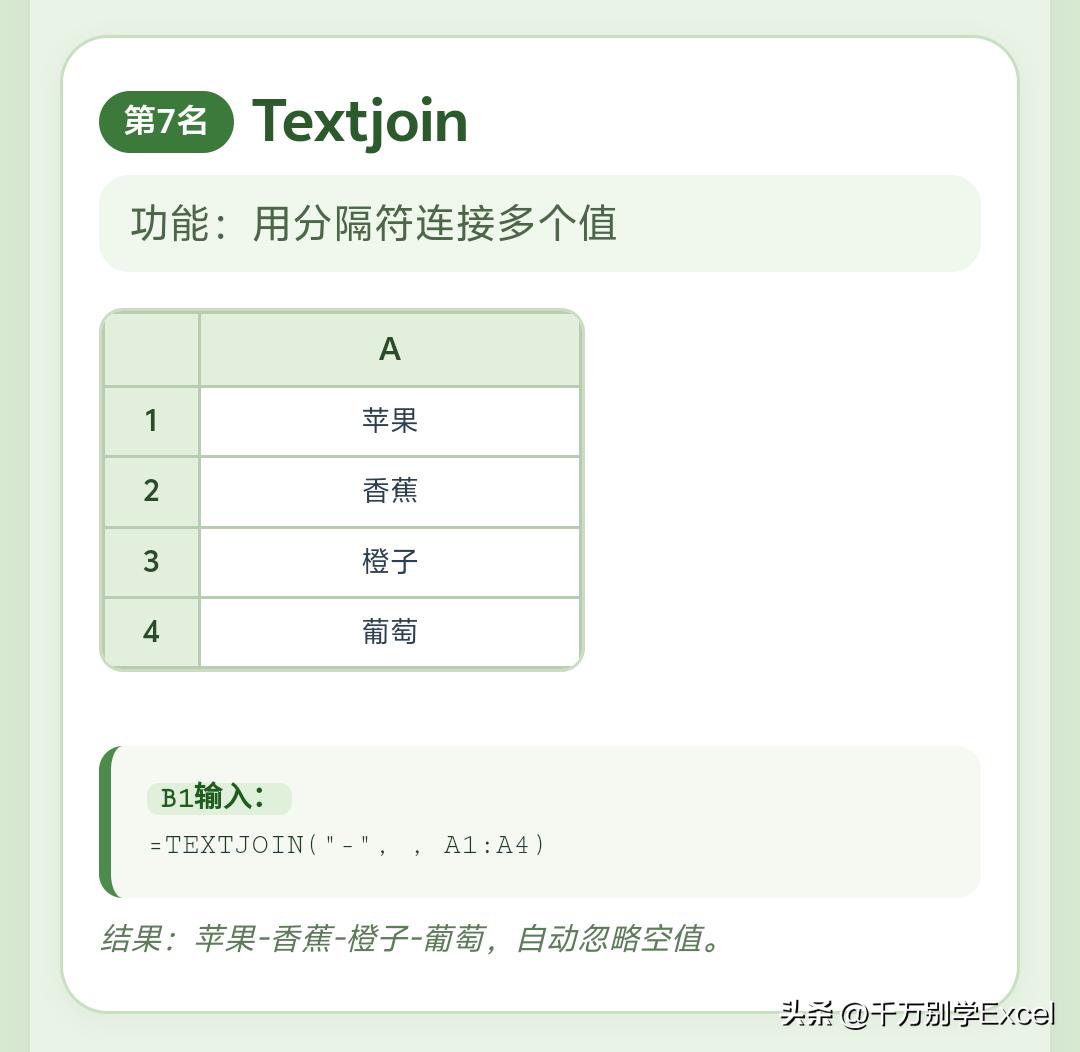
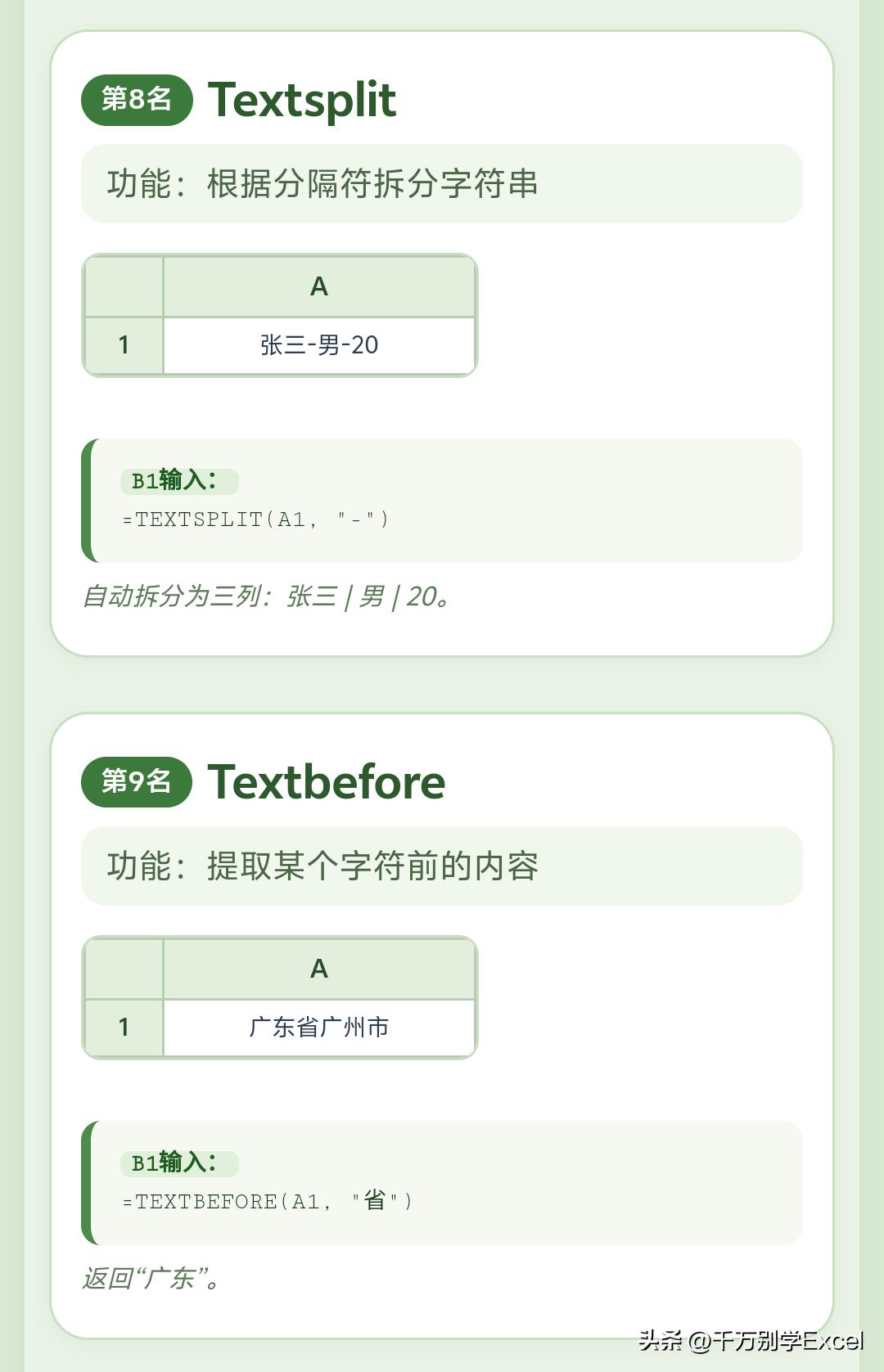
第7-8名:TEXTJOIN 与 TEXTSPLIT
✅ 一个负责“合并”,一个负责“拆分”,文本处理效率翻倍。
示例1:用“-”连接A列所有内容(自动忽略空值):
=TEXTJOIN("-", TRUE, A2:A100)
示例2:按“-”拆分地址为多列:
=TEXTSPLIT(A2, "-")
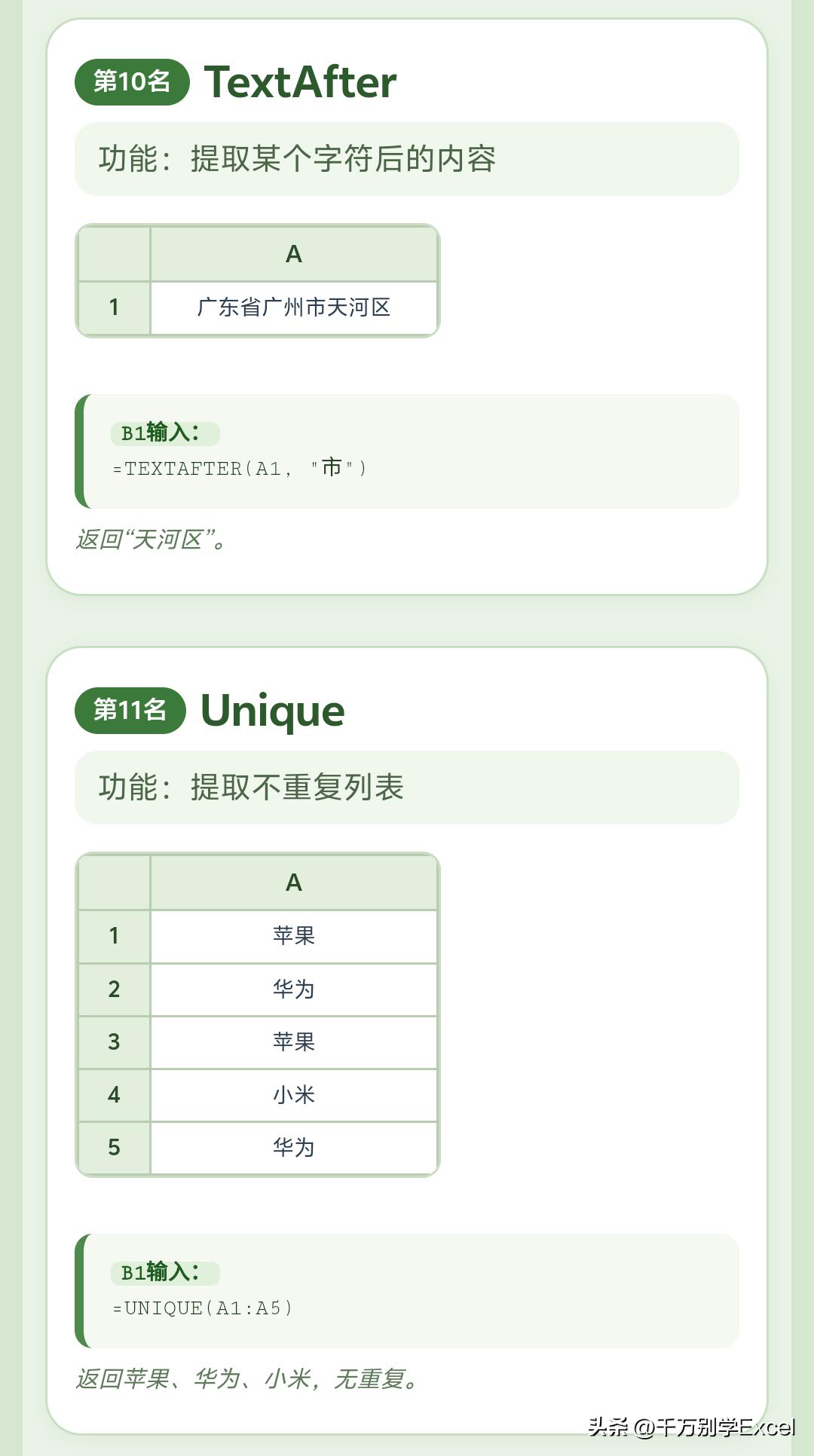
第9-10名:TEXTBEFORE / TEXTAFTER
✅ 提取分隔符前/后的内容,拆解地址、文件名、代码片段非常实用。
示例:提取“江苏省南京市”中的“江苏省”:
=TEXTBEFORE(A2, "省")
三、数组变形与排序(第11-20名)
第11名:UNIQUE —— 一键去重
✅ 快速提取不重复值,数据分析必备。
=UNIQUE(A2:A100)
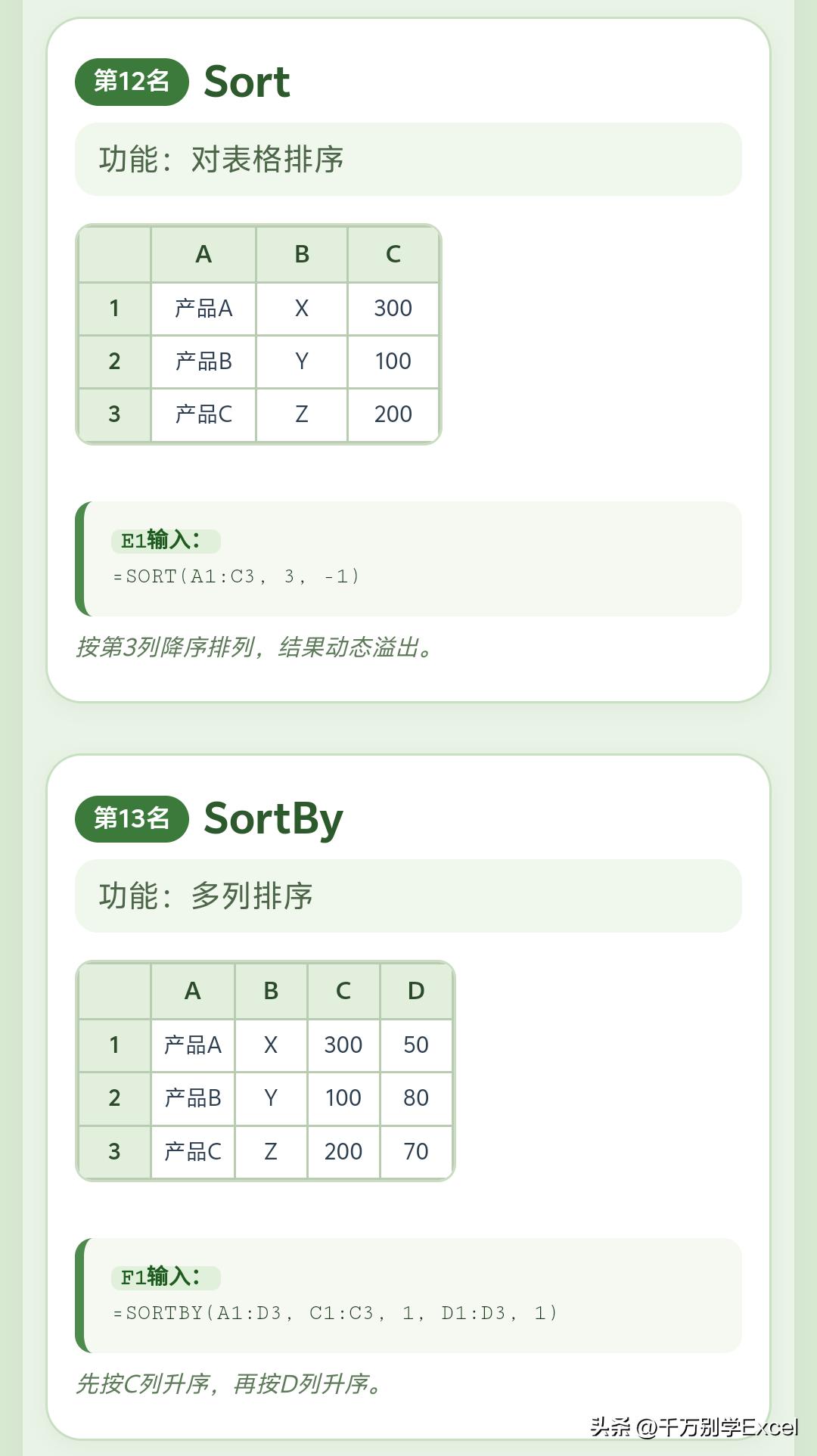
第12-13名:SORT 与 SORTBY
✅ 动态排序,数据更新后自动重排。
示例1:按第3列降序排列:
=SORT(A2:D100, 3, -1)
示例2:先按部门排序,再按工资排序:
=SORTBY(A2:D100, B2:B100, 1, D2:D100, -1)
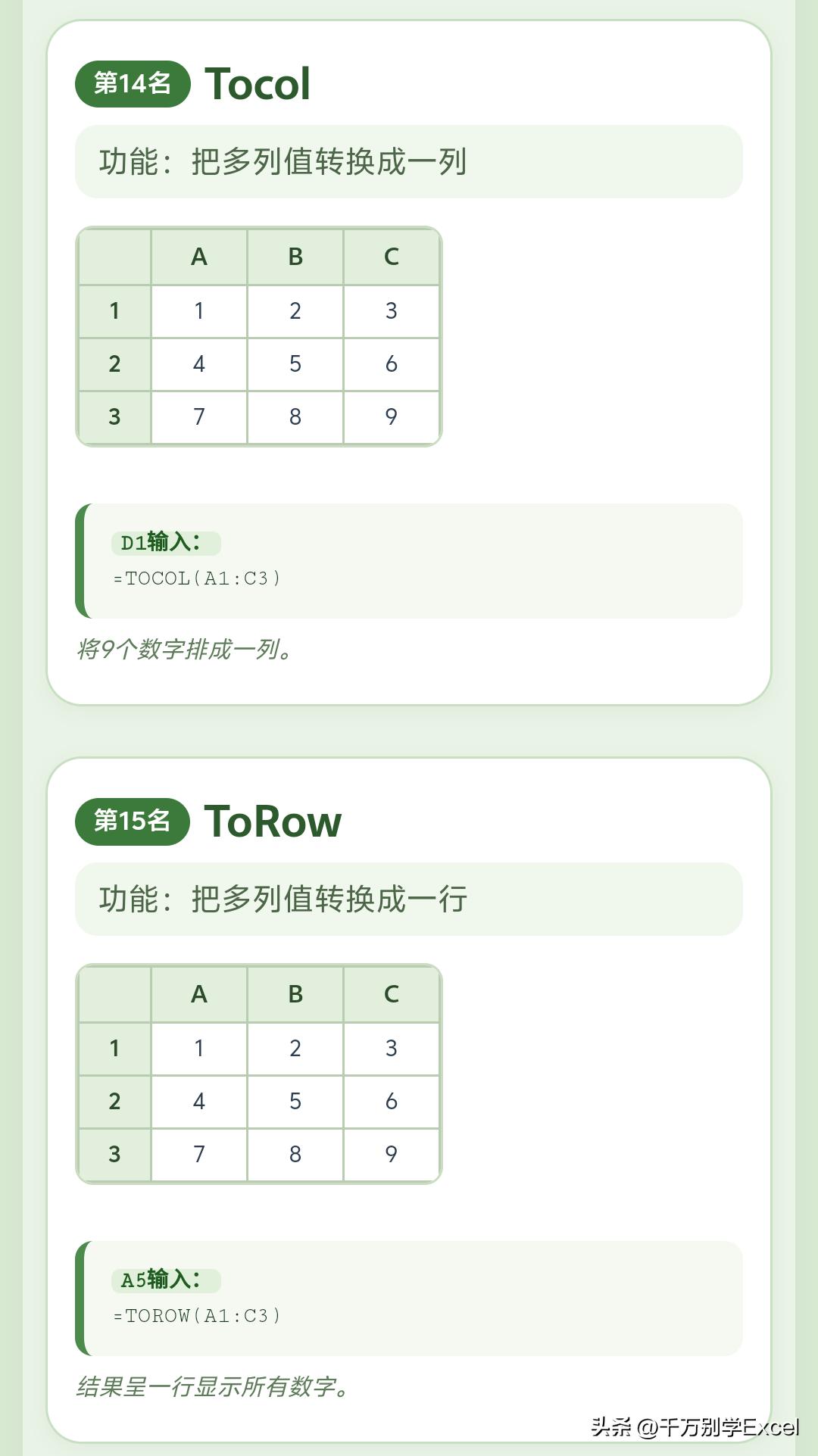
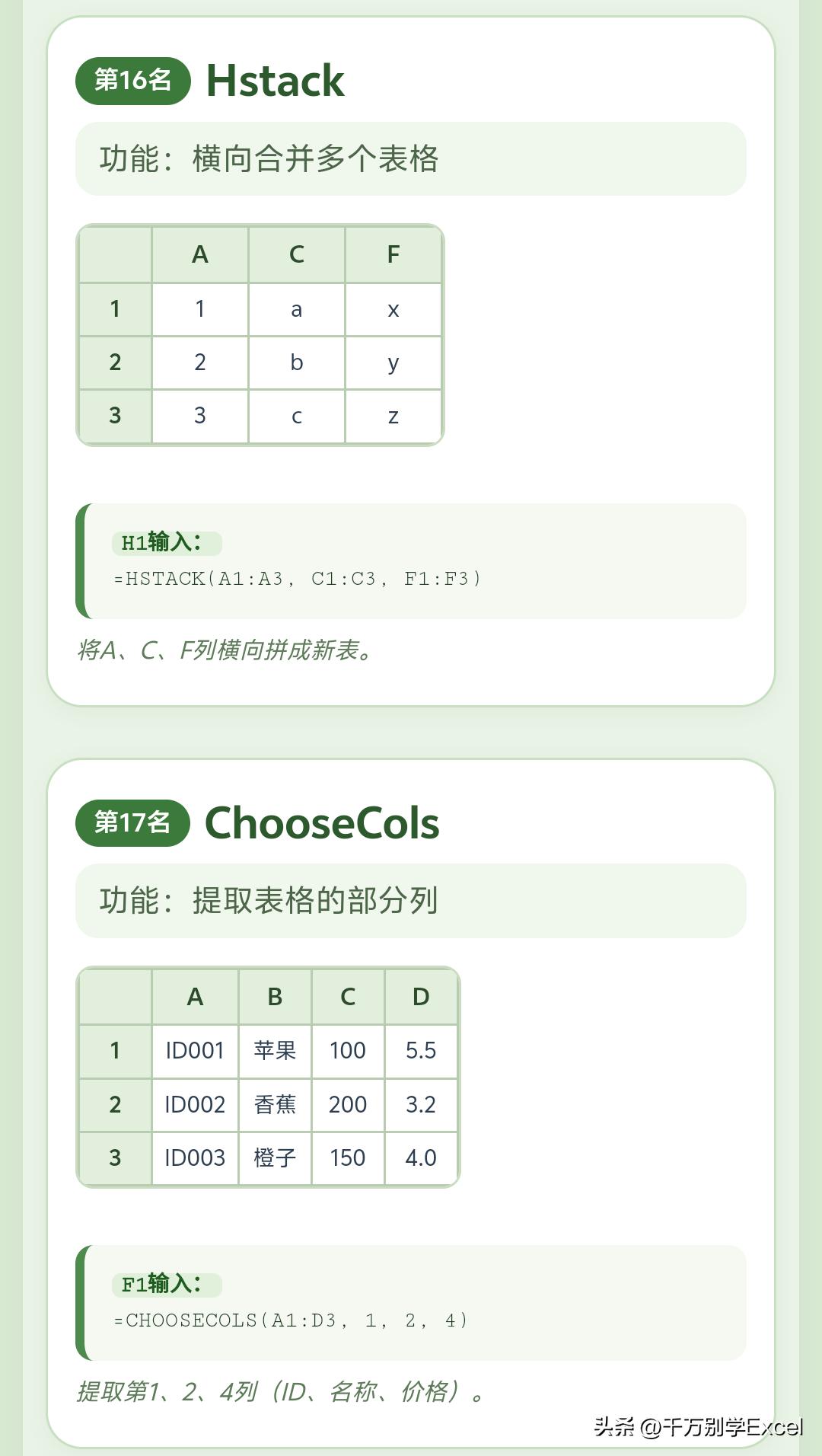
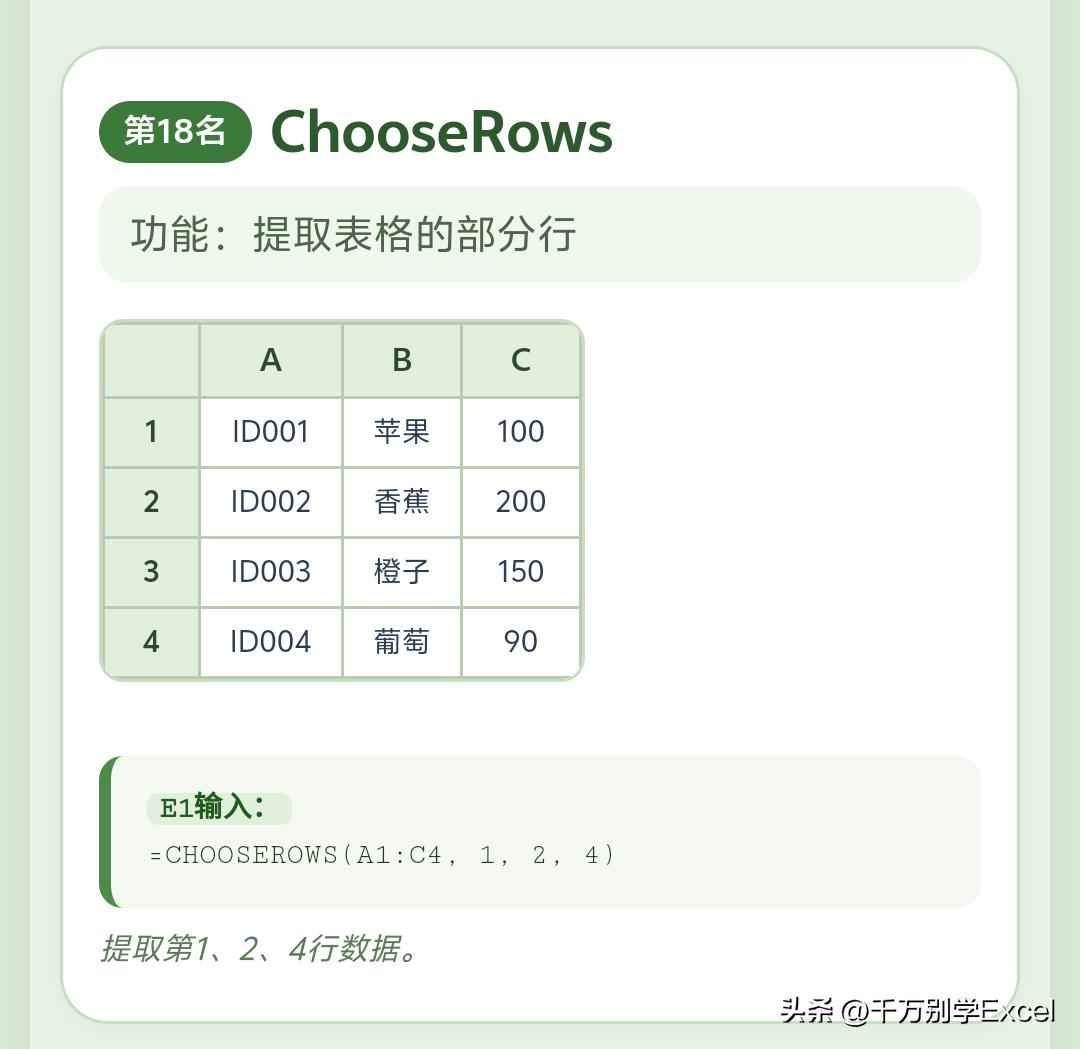
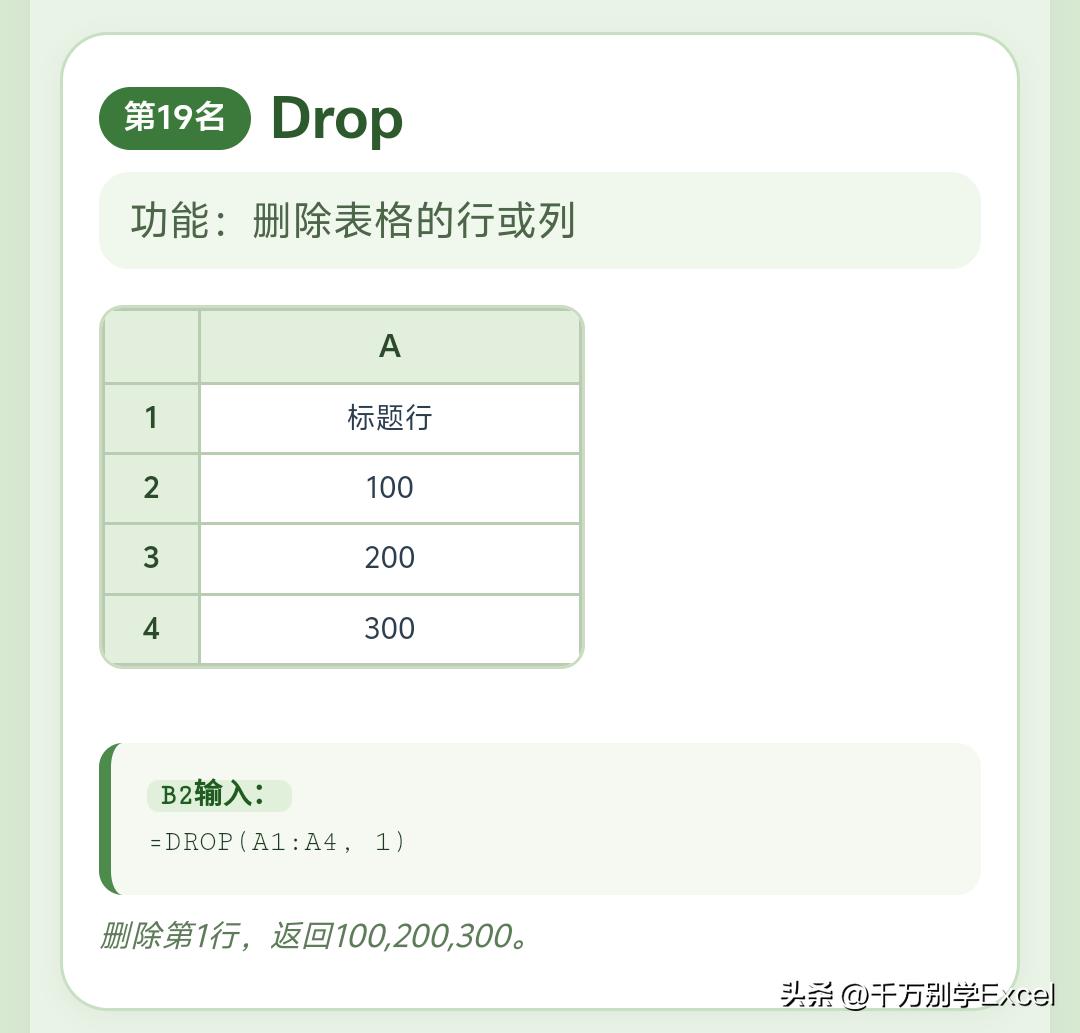
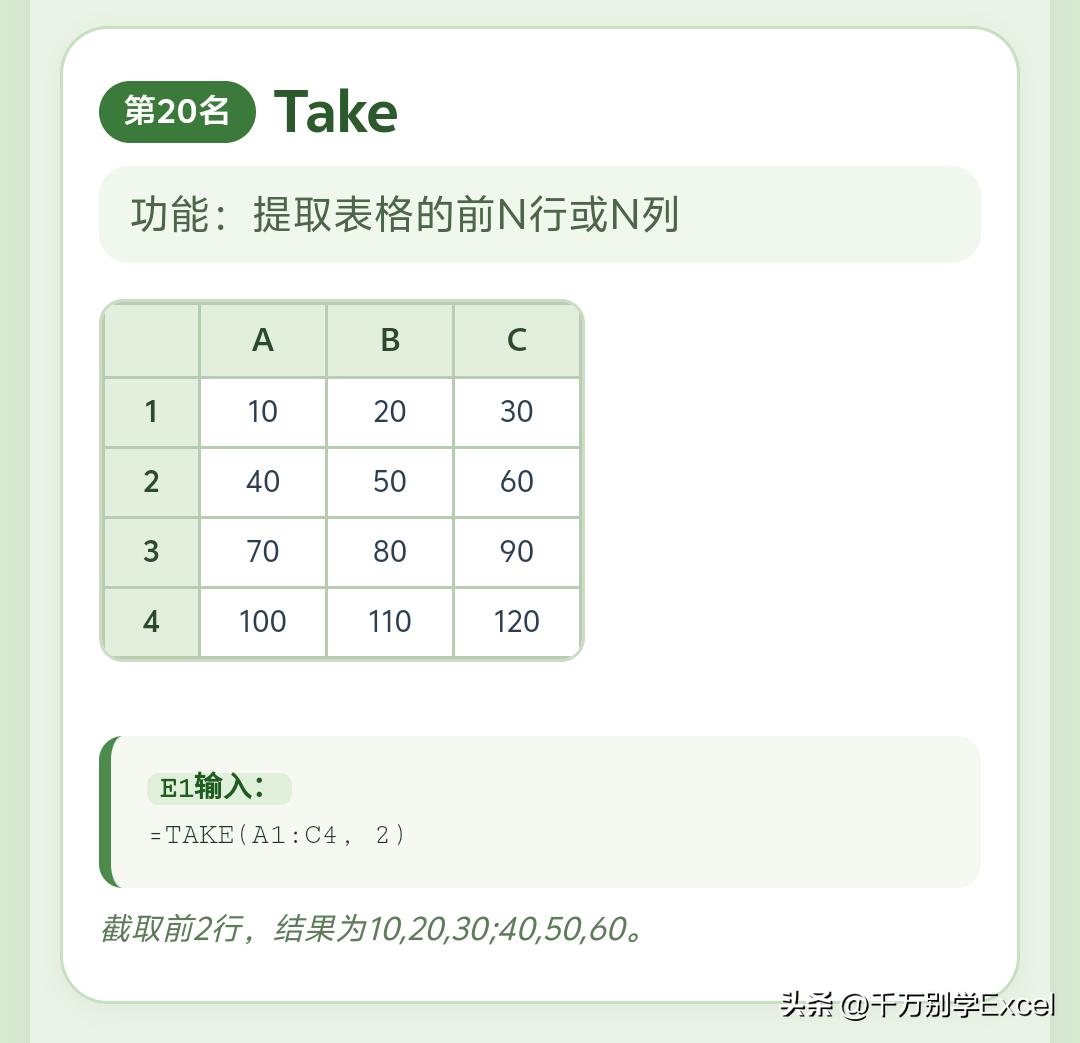
第14-20名:TOCOL、TOROW、HSTACK、CHOOSECOLS/ROWS、DROP、TAKE
这7个函数是“表格整形工具集”,帮助快速重组数据结构。
示例1:将多列转为一列:=TOCOL(A2:F10)
示例2:横向合并三列:=HSTACK(A2:A10, C2:C10, E2:E10)
示例3:删除前两行:=DROP(A2:F100, 2)
示例4:只保留前5行:=TAKE(A2:F100, 5)
四、高级函数与自定义逻辑(第21-33名)
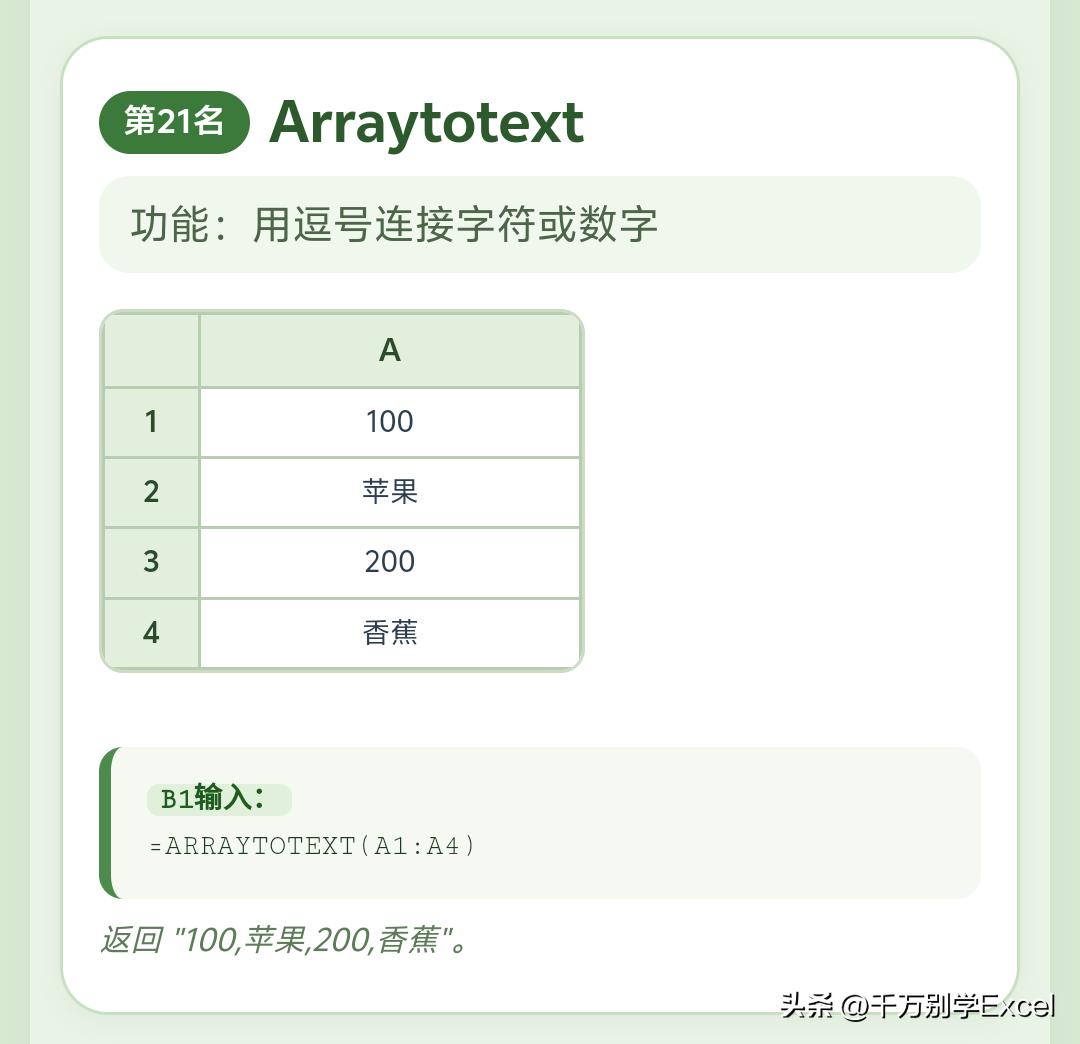
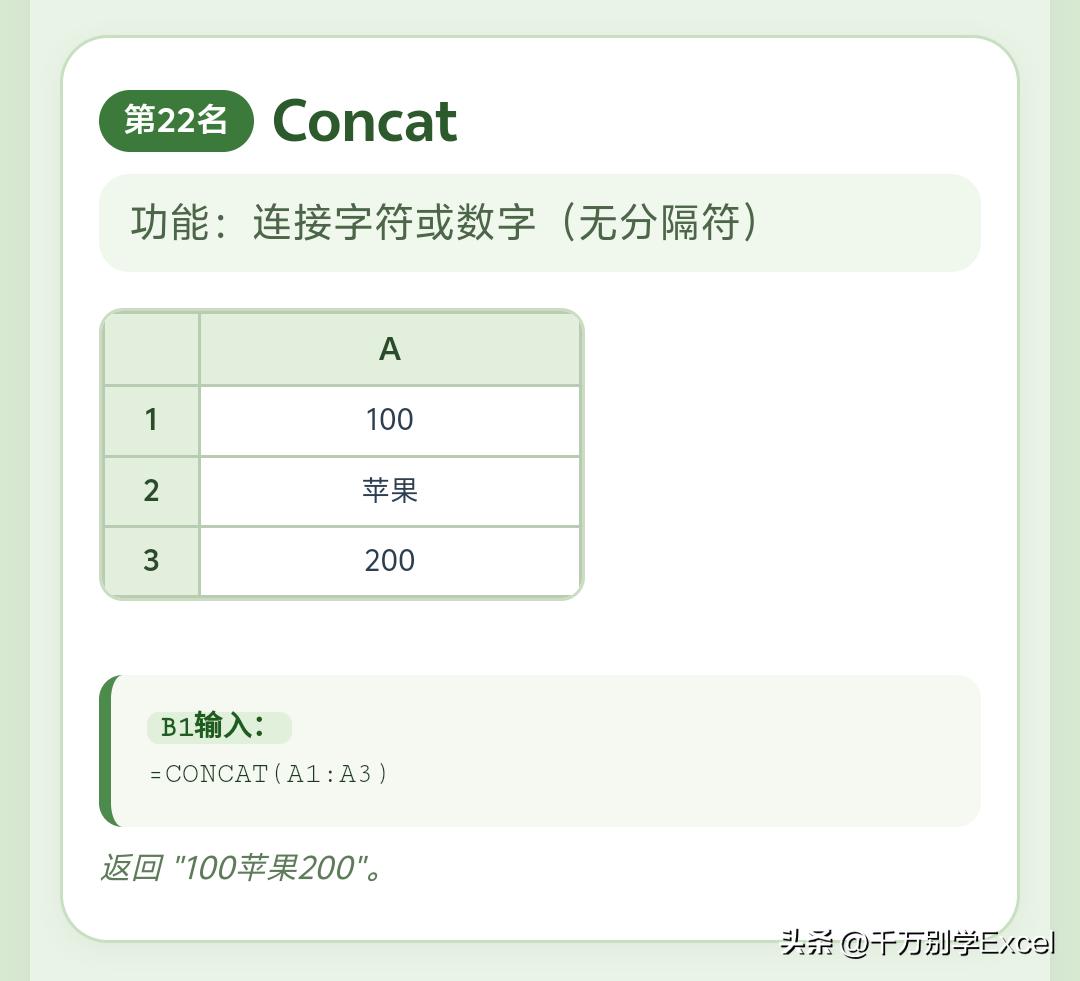
第21-22名:ARRAYTOTEXT 与 CONCAT
✅ 将区域内容合并成一个文本,前者自动添加分隔符。
=ARRAYTOTEXT(A2:A10, ", ")
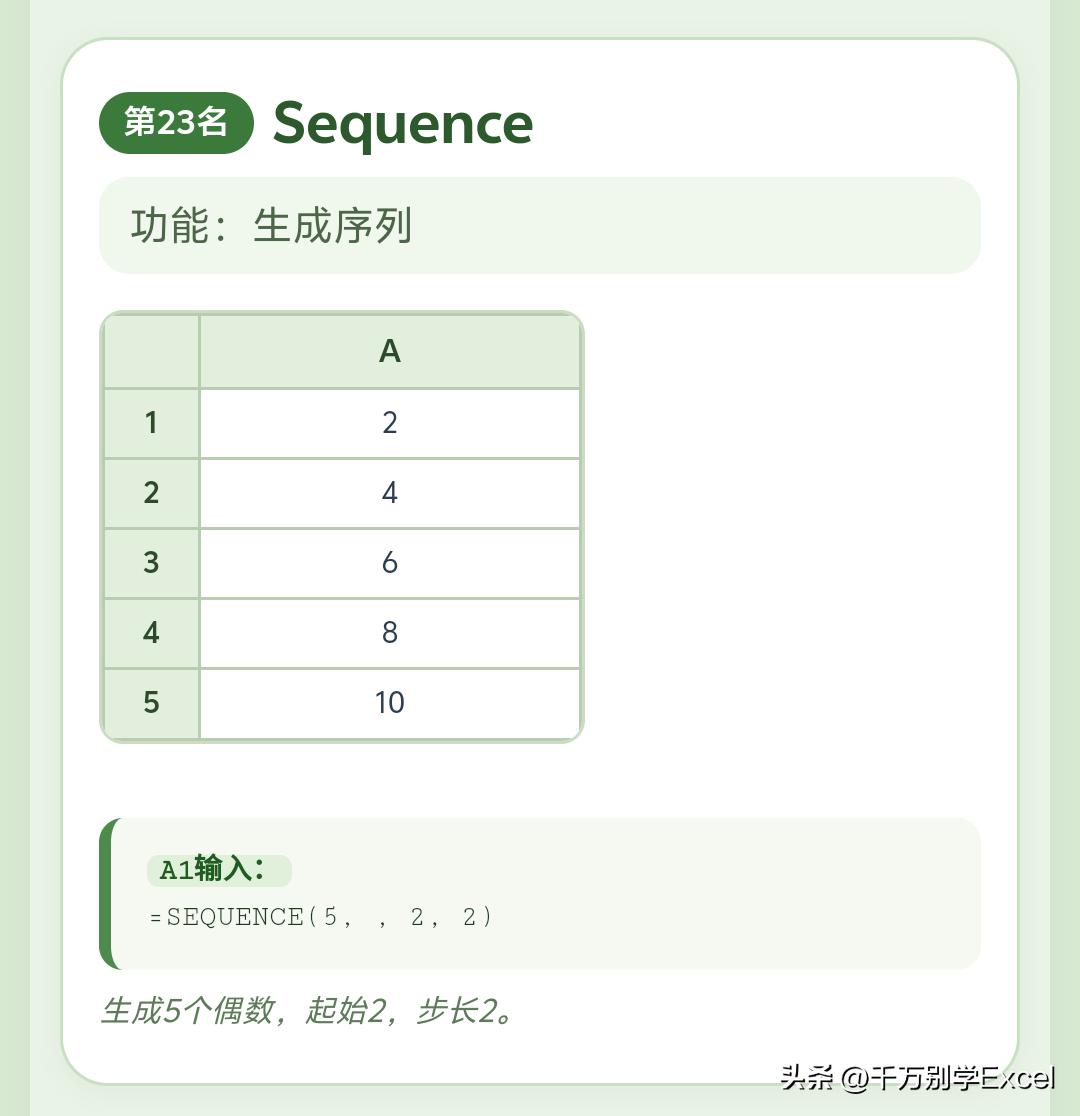
第23名:SEQUENCE —— 智能生成序列
✅ 生成等差数列、日期序列,甚至二维序列。
示例:生成1到10的奇数:
=SEQUENCE(5, 1, 1, 2)
第24-25名:REGEXREPLACE 与 REGEXTEST
✅ 用正则表达式替换与判断,处理复杂文本如虎添翼。
示例:把手机号中间4位变成*:
=REGEXREPLACE(A2, "(\d{3})\d{4}(\d{4})", "$1****$2")
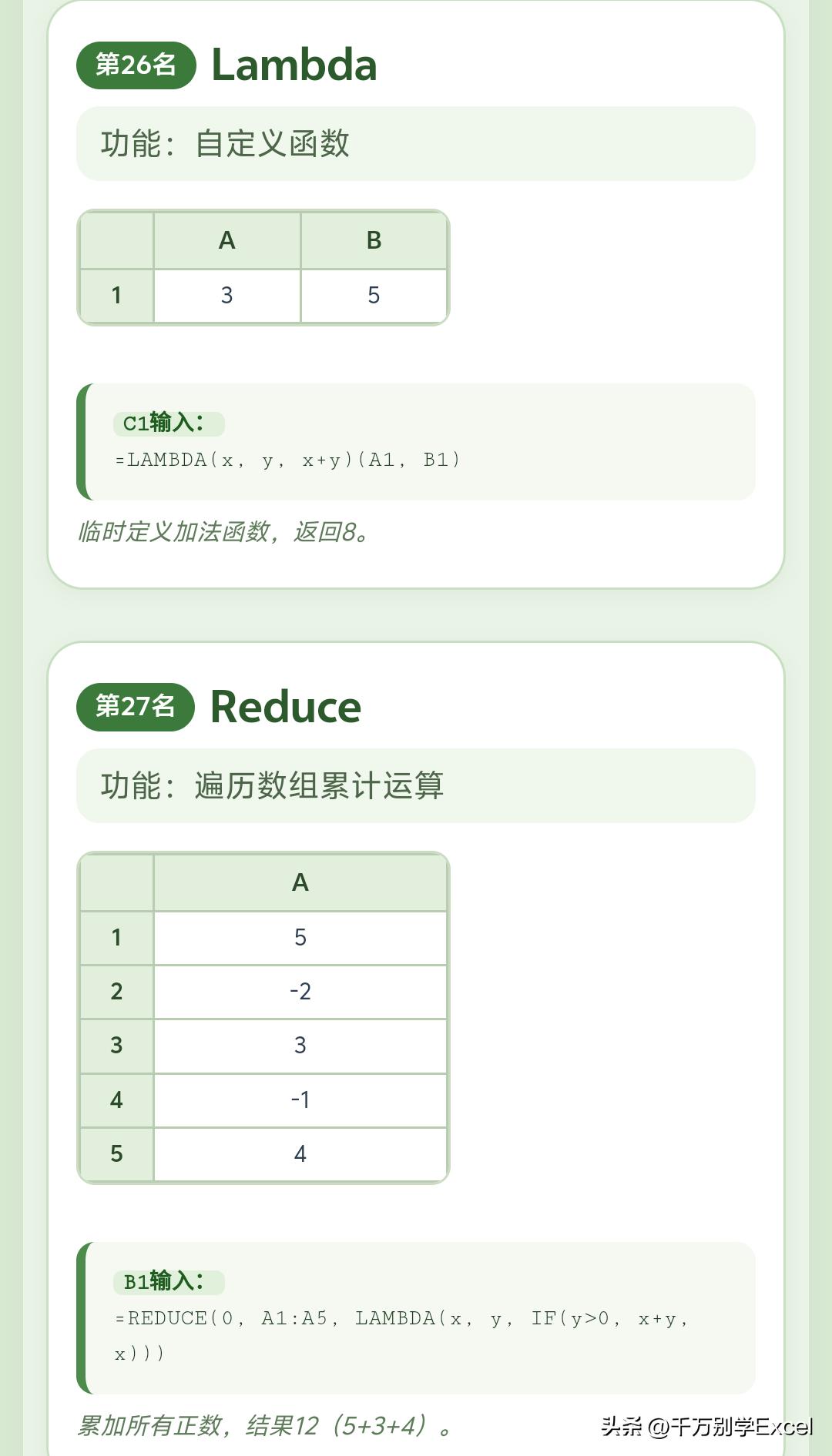
第26名:LAMBDA —— 自定义函数的起点
✅ 自己创建可复用的函数,比如定义一个加法函数:
=LAMBDA(x, y, x+y)
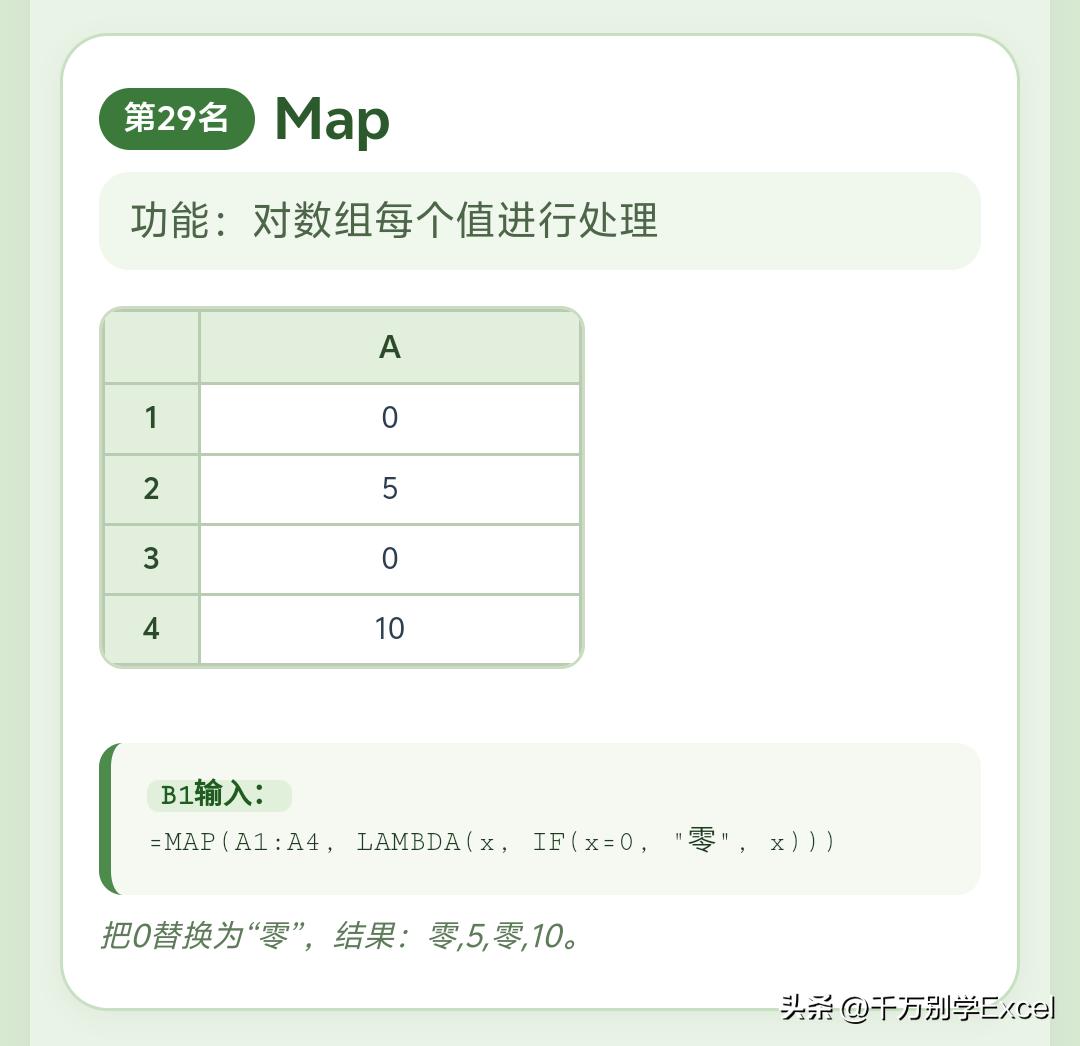
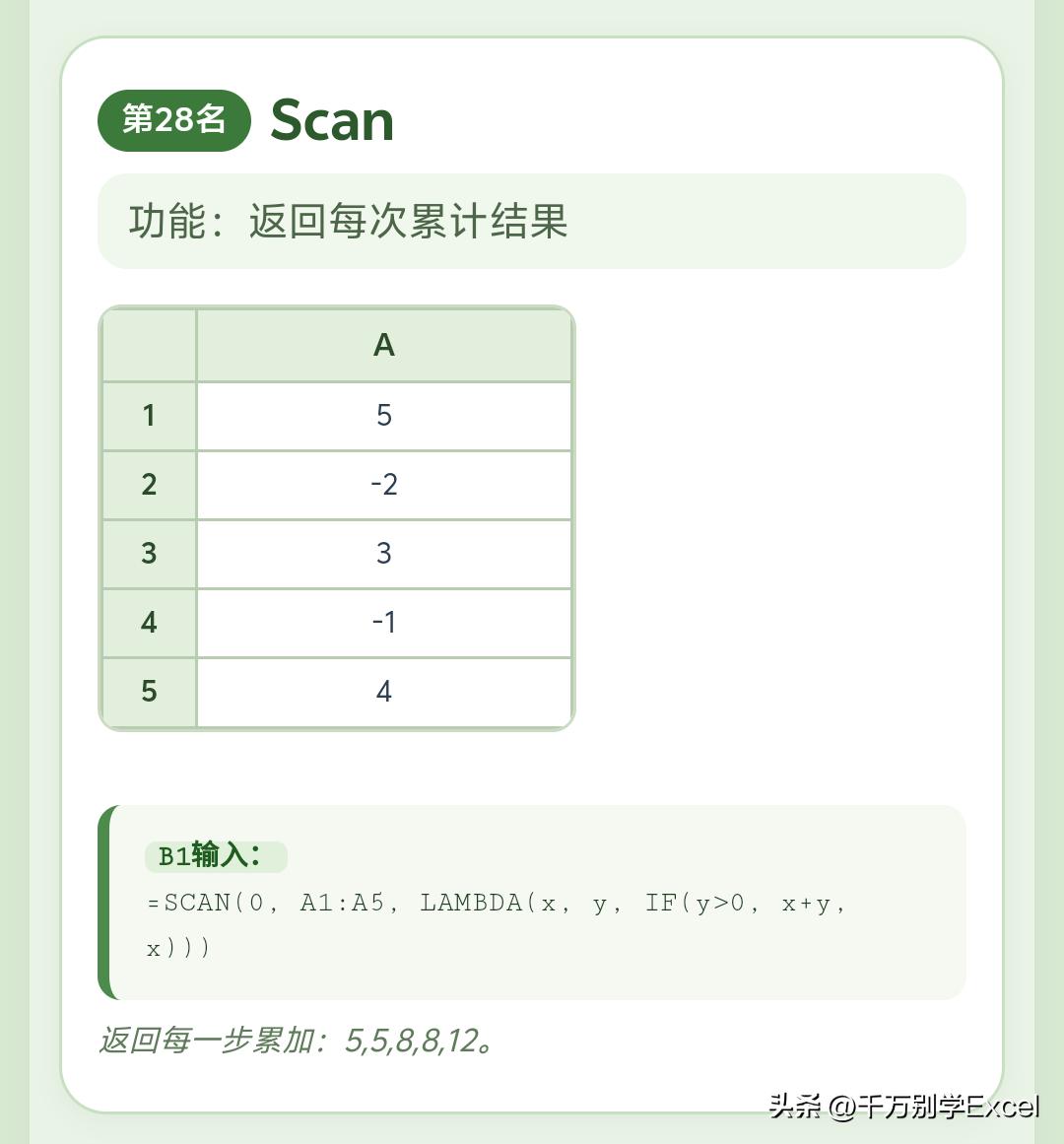
第27-29名:REDUCE、SCAN、MAP
✅ 实现遍历计算、累计计算和逐值处理,像编程一样操作数据。
示例:计算A列正数之和:
=REDUCE(0, A2:A100, LAMBDA(a,b, IF(b>0, a+b, a)))
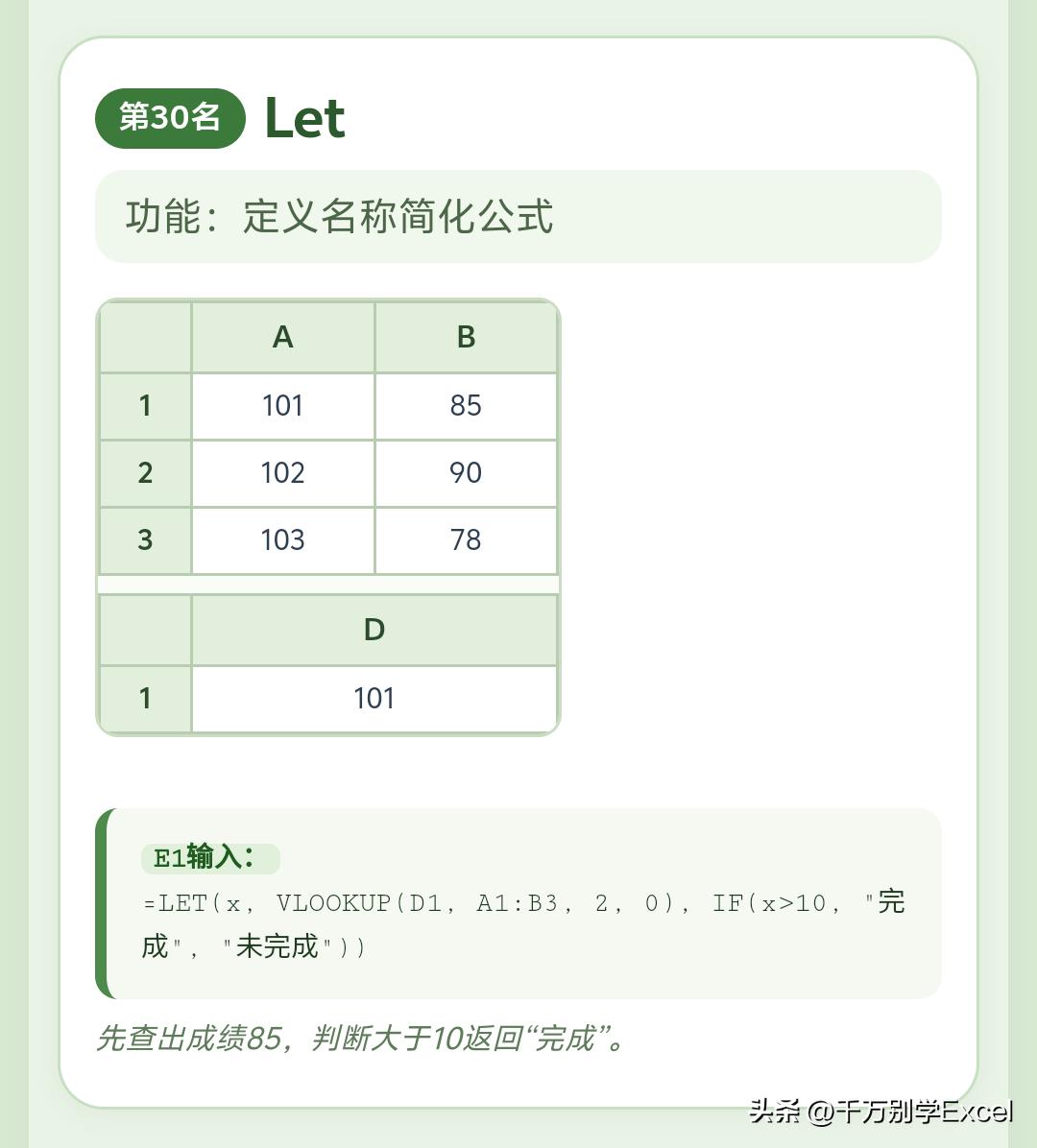
第30名:LET —— 让公式更清晰、运行更快
✅ 为中间结果命名,避免重复计算。
示例:
=LET(s, SUM(A2:A100), IF(s>1000, "达标", "不达标"))
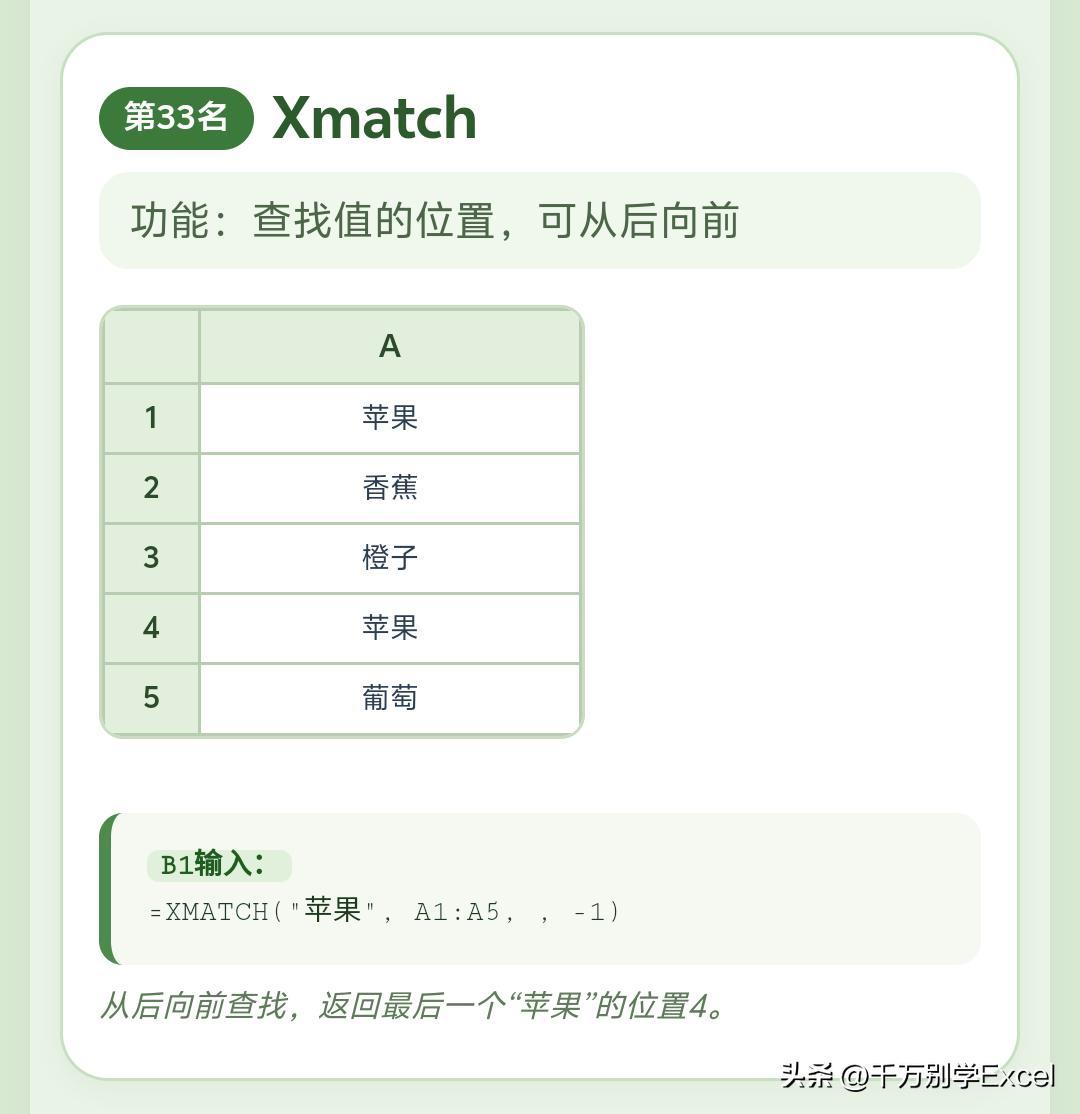
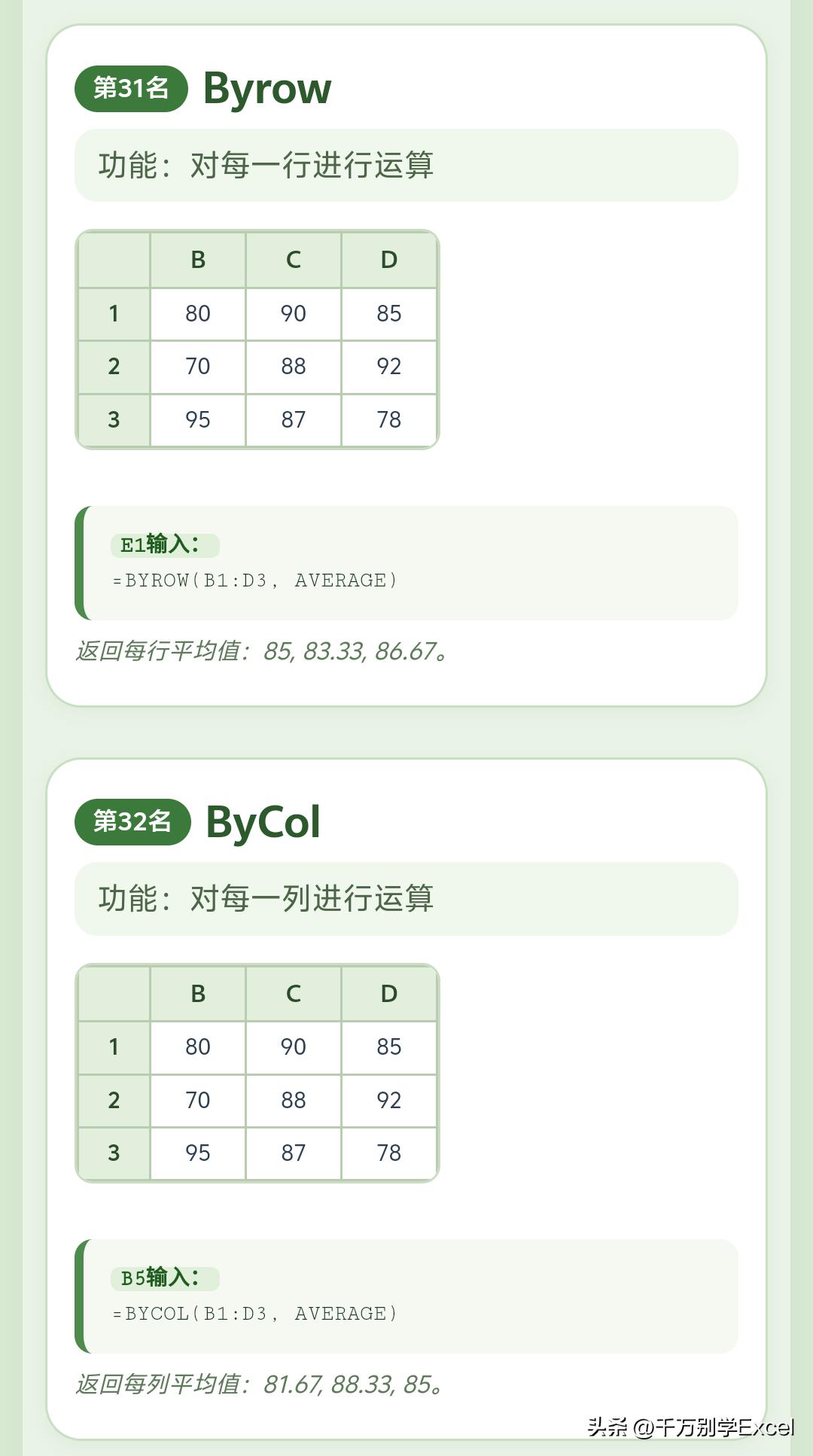
第31-33名:BYROW、BYCOL、XMATCH
✅ 按行/列分组计算 + 更强大的位置查找。
示例1:计算每行平均值:=BYROW(B2:F20, AVERAGE)
示例2:查找最后一个“电视”所在行:=XMATCH("电视", A:A, 0, -1)
附图文教程

三道自测题,看看你掌握了多少?
- 想要把“北京-朝阳区-建国路”拆成三列,用哪个函数最快? A) TEXTJOIN B) TEXTSPLIT C) REGEXEXTRACT
- 需要根据“部门”和“岗位”两个条件查找“工资”,用哪个函数最合适? A) VLOOKUP B) XLOOKUP C) FILTER
- 希望将1月到6月六个工作表的数据快速合并,应该用哪个函数? A) HSTACK B) VSTACK C) GROUPBY
答案:
- B 2. B 3. B
掌握这些函数,你将告别重复操作,准时下班不再是梦!赶快收藏起来,跟着练习一遍,你的Excel技能绝对能领先同事一大步!
上一篇
下一篇
相关阅读
