

Excel LAMBDA函数进阶:打造专属函数库,大幅提升数据处理效率
作者:本站 来源:本站
2026-04-29 08:25 1315阅读

这不仅仅是学一个函数,而是掌握一种将复杂工作“一键封装”的底层能力。
如果你还在为重复编写相同逻辑的嵌套公式而头疼,或是面对需要跨表统一修改计算规则的困境,那么今天的内容将彻底改变你的表格使用方式。
Excel LAMBDA函数,被许多人低估的“隐藏王牌”,本质上是微软赋予普通用户的轻量级开发权限。
它允许你将任意复杂的公式逻辑打包成一个自定义函数,像使用SUM、VLOOKUP一样简单调用。这不是技巧的叠加,而是思维方式的一次升维。
核心认知:LAMBDA是什么,为什么是革命性的?
传统Excel工作流:“计算逻辑”分散在成千上万个单元格中。修改规则?你得一个个改,还极易出错。
LAMBDA工作流:“计算逻辑”被集中封装、命名、存储和管理。修改只需编辑一处,调用它的所有结果瞬间更新。
简单说,LAMBDA让你从公式的搬运工,变成了规则的制定者。
【环境准备】
确保使用Excel 2021或Microsoft 365版本。LAMBDA的“控制中心”是【公式】选项卡下的【名称管理器】,你所有的自定义函数都在这里定义。
入门实战:3分钟创建你的首个业务函数
我们从最普遍的“销售提成计算”开始。
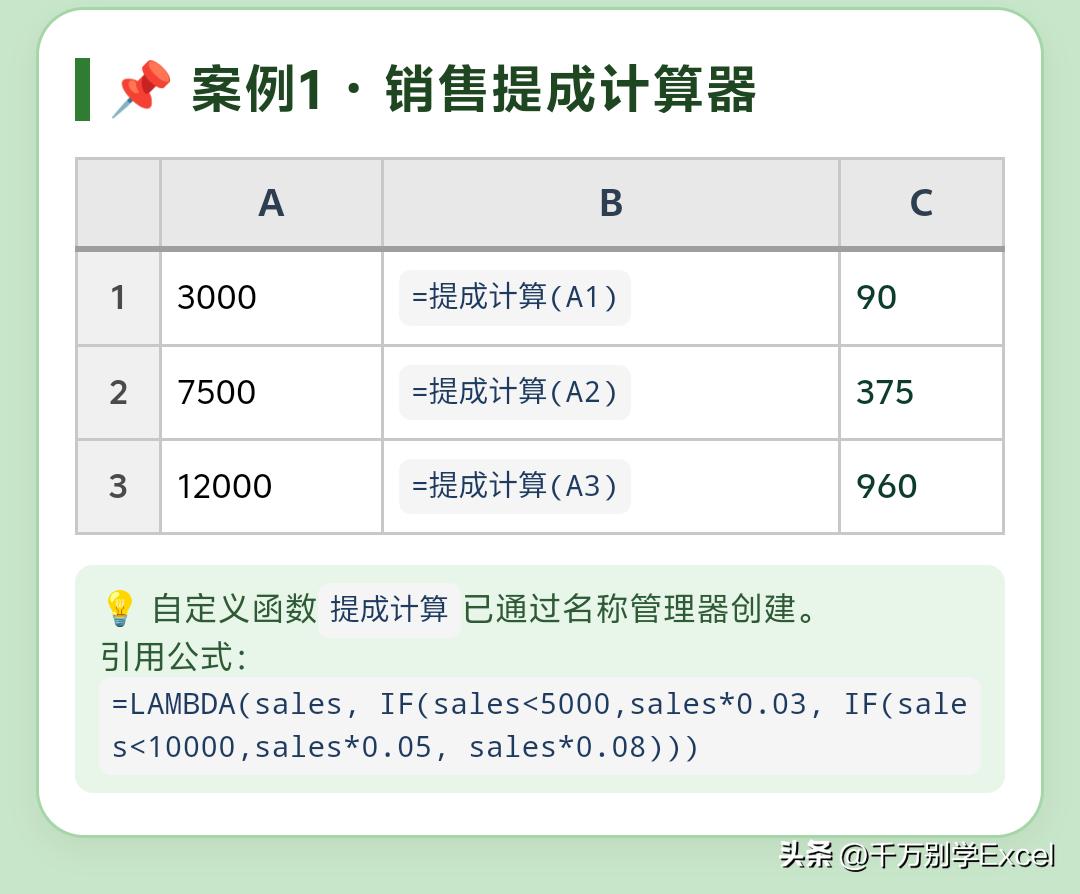
业务场景:提成阶梯计算。销售额<5000提3%,5000≤销售额<10000提5%,销售额≥10000提8%。
传统做法的痛点:
在每个需要计算的单元格写=IF(A2<5000, A2*0.03, IF(A2<10000, A2*0.05, A2*0.08))。公式冗长,且当规则变为“4%,6%,9%”时,你需要查找并修改所有相关单元格。
LAMBDA解决方案:
- 定义函数:打开【名称管理器】→【新建】。 名称:CalcCommission (建议用英文,避免引用问题) 备注:计算销售额阶梯提成 (写备注是好习惯!) 引用位置,输入核心公式: =LAMBDA(销售额, IF(销售额<5000, 销售额*0.03, IF(销售额<10000, 销售额*0.05, 销售额*0.08))) 点击“确定”。你的第一个自定义函数诞生了!
- 调用函数:在任何单元格中,输入 =CalcCommission(A2),即可计算出A2单元格销售额对应的提成。
核心价值:
- 一劳永逸:全工作簿通用,新表无需复制公式。
- 维护极简:提成规则变动时,只需在【名称管理器】中修改一次定义,所有计算结果自动全局更新。
- 语义清晰:=CalcCommission(A2) 比一长串IF更易读,更专业。
进阶实战一:打造“智能数据分析仪”,一键输出统计报告
别再手动组合MAX、MIN、AVERAGE了。我们创建一个函数,输入数据区域,直接返回格式优美的统计摘要。
- 在【名称管理器】中【新建】。
- 名称:DataSummary
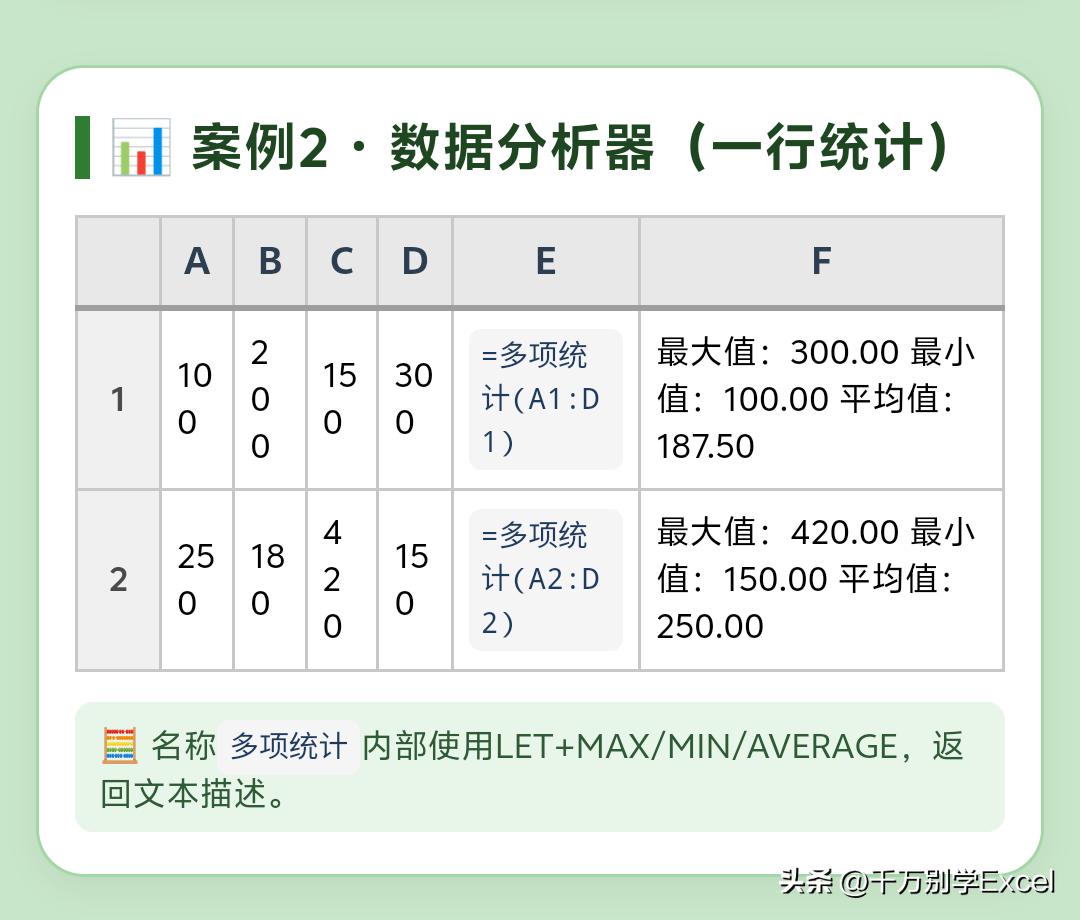
- 引用位置,输入以下公式: =LAMBDA(数据区域, LET( MaxVal, MAX(数据区域), MinVal, MIN(数据区域), AvgVal, AVERAGE(数据区域), "最大值: " & TEXT(MaxVal, "0.00") & " | 最小值: " & TEXT(MinVal, "0.00") & " | 平均值: " & TEXT(AvgVal, "0.00") & " | 极差: " & TEXT(MaxVal-MinVal, "0.00") ) ) LET函数:是LAMBDA的黄金搭档。它允许你在公式内部定义“变量”(如MaxVal),使复杂公式的逻辑层次无比清晰,且避免重复计算,提升效率。 &连接符:将文本和计算结果拼接成一句完整的描述。
效果演示:
假设A1:D1是{100, 150, 200, 90},在E1输入=DataSummary(A1:D1),将得到:
最大值: 200.00 | 最小值: 90.00 | 平均值: 135.00 | 极差: 110.00
无限扩展:你可以轻松修改这个函数,在LET中加入StdDev(标准差)、Median(中位数)等,打造属于你的超级统计函数。
进阶实战二:解锁“递归”魔法,批量清洗混乱数据
这是LAMBDA的杀手级应用,解决传统函数无法解决的循环替换问题。
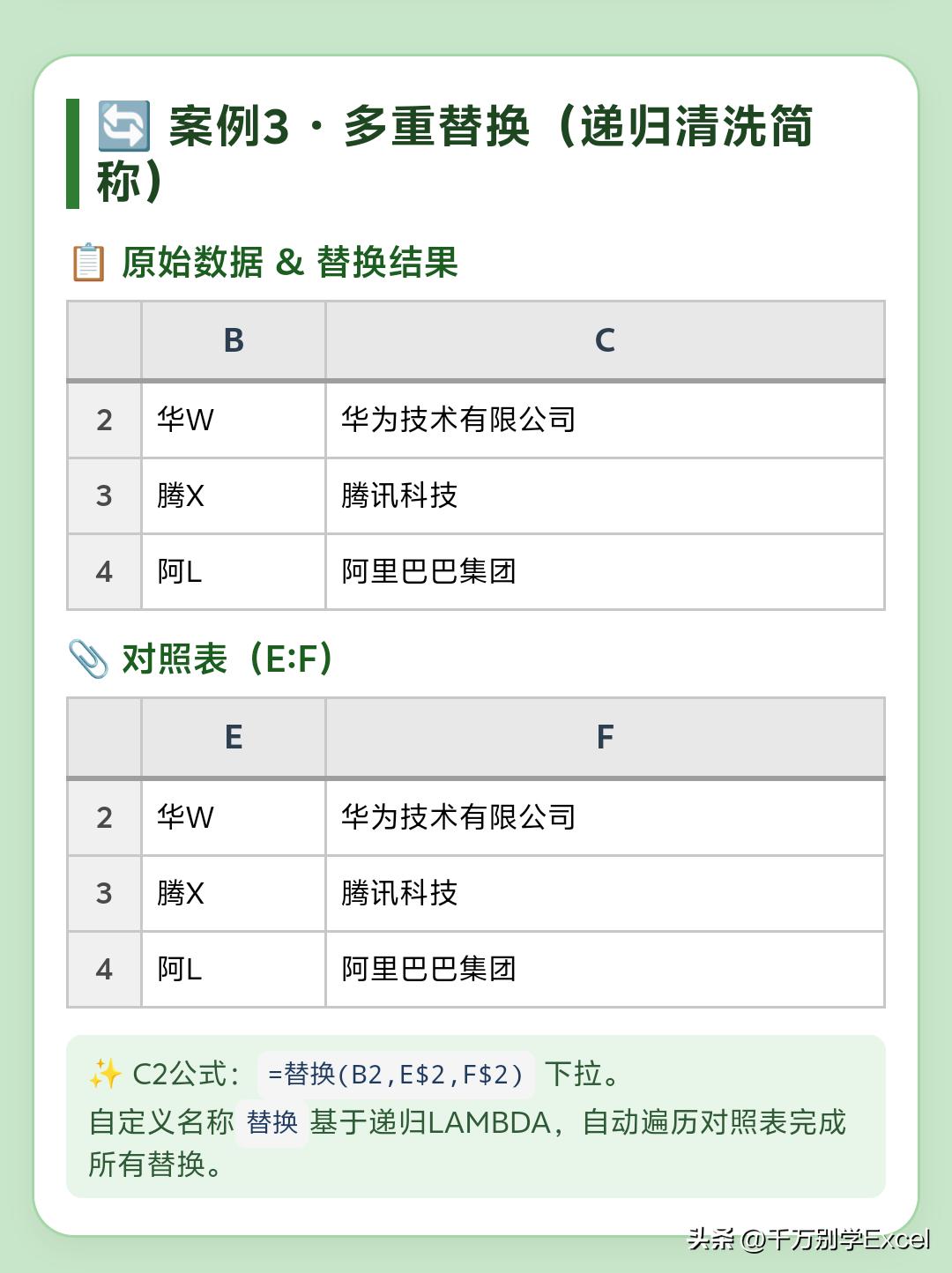
业务场景:B列是杂乱的产品/客户简称(如“华W”、“阿BB”),你需要根据E、F列的对照表,批量替换为全称(“华为技术有限公司”、“阿里巴巴集团”)。
普通函数困境:SUBSTITUTE函数一次只能替换一个值。对照表有20行,你就得嵌套或拼接20个SUBSTITUTE,极其笨拙。
LAMBDA递归解决方案:
- 【名称管理器】中【新建】。
- 名称:MultiSubstitute
- 引用位置,输入以下公式: =LAMBDA(原文本, 旧值列表, 新值列表, IF(旧值列表 = "", 原文本, MultiSubstitute( SUBSTITUTE(原文本, 旧值列表, 新值列表), OFFSET(旧值列表, 1, 0), OFFSET(新值列表, 1, 0) ) ) ) 公式精要: 递归:函数MultiSubstitute在其自身定义中调用了自己。 逻辑:如果旧值列表为空,说明已替换完毕,返回最终原文本;否则,先用第一对“旧/新值”替换一次,然后将替换后的文本、以及下一行的旧/新值(通过OFFSET(...,1,0)实现)作为参数,再次传入MultiSubstitute函数。 循环:这个过程自动循环,直到对照表末尾。
调用方法:
在C2单元格输入:=MultiSubstitute(B2, $E$2, $F$2),然后下拉填充。无论对照表有多少行,一个公式全搞定。
生产力组合拳:LAMBDA与“动态数组”函数的梦幻联动
Excel 365的新数组函数,与LAMBDA是天作之合。
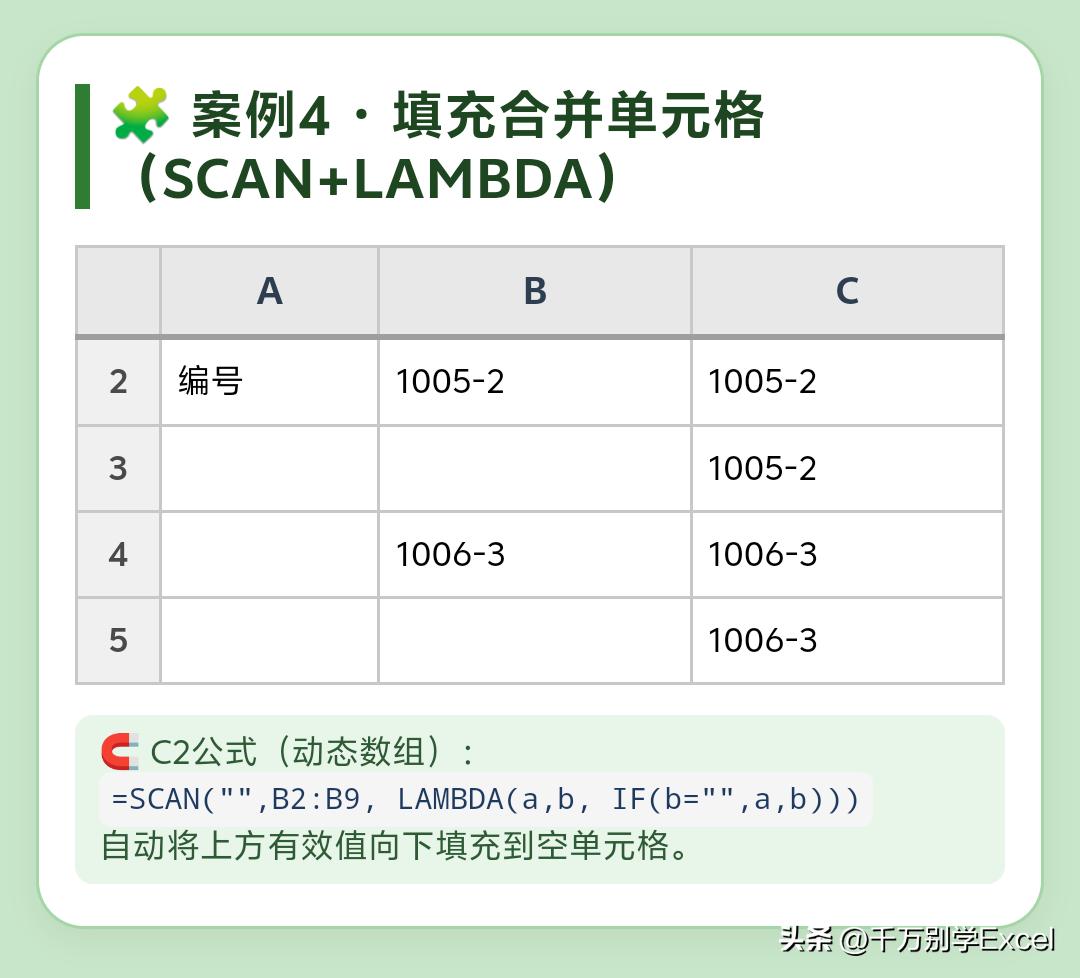
- 自动填充合并单元格(数据规范神器) =SCAN("", B2:B100, LAMBDA(上一个有效值, 当前单元格, IF(当前单元格="", 上一个有效值, 当前单元格))) SCAN函数像扫描仪,逐行遍历B2:B100。LAMBDA定义了规则:如果当前格为空,则沿用上一个值;否则更新为当前值。一键解决合并单元格取消后留下的空白难题。
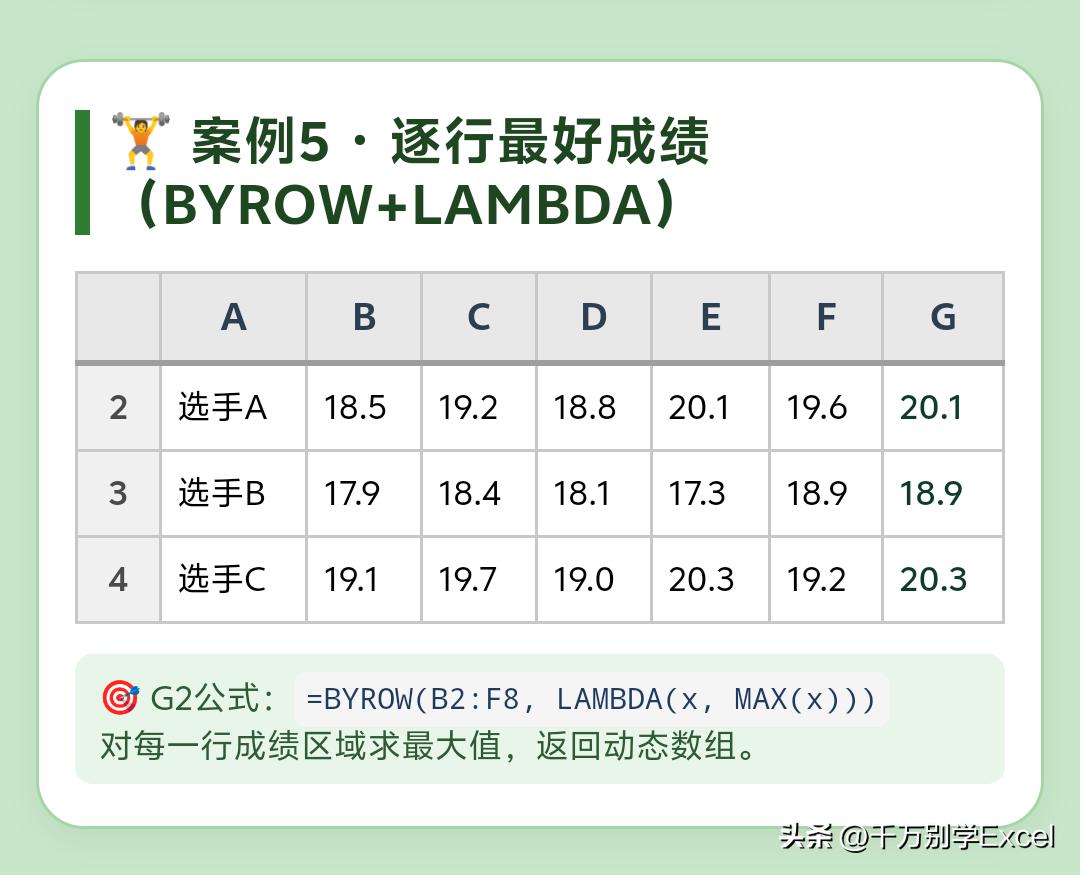
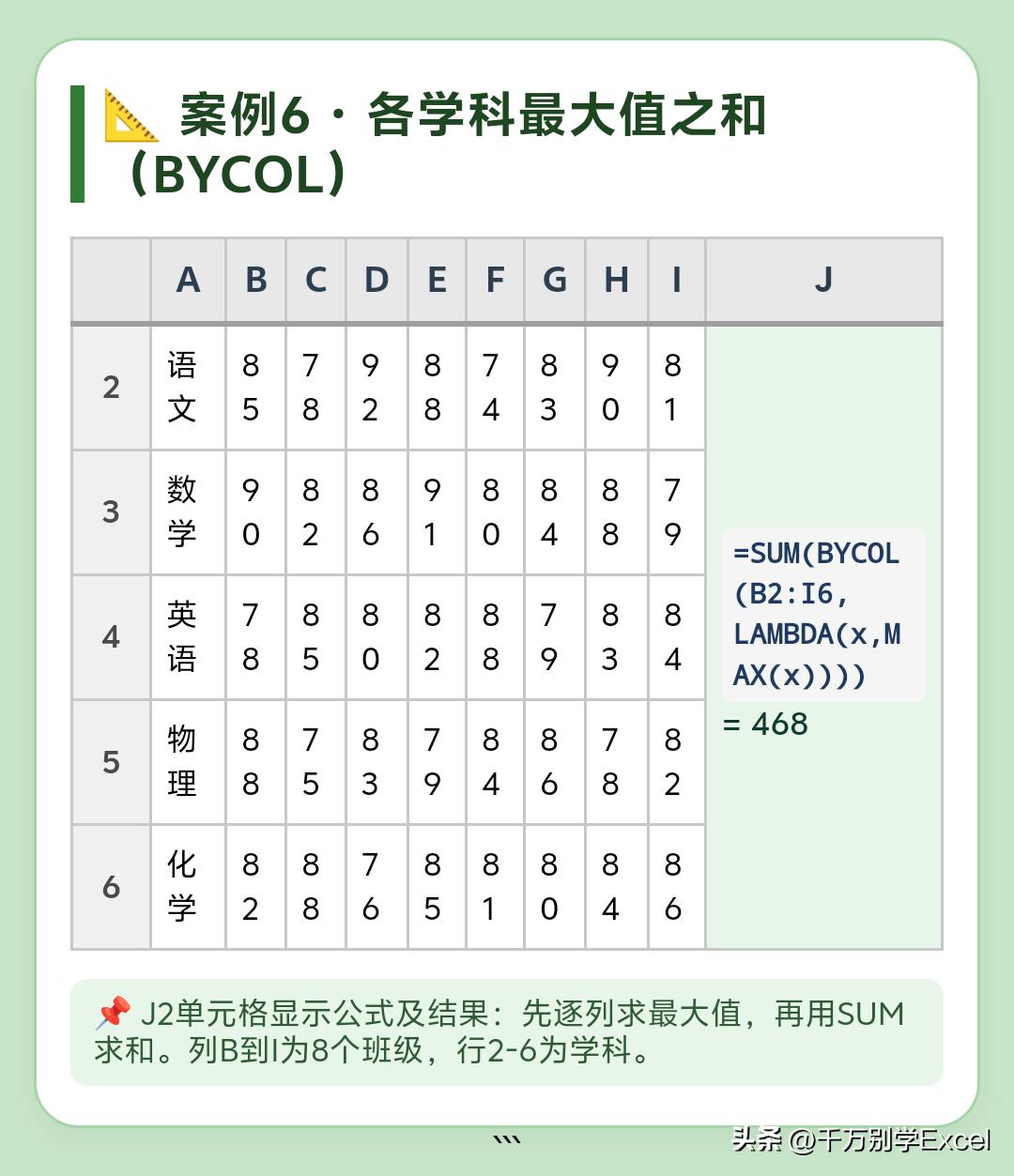
- 按行/列聚合计算(报表分析利器) 求每人最高分:=BYROW(成绩表!B2:F20, LAMBDA(单行数据, MAX(单行数据))) 求每科平均分:=BYCOL(成绩表!B2:I30, LAMBDA(单列数据, AVERAGE(单列数据))) BYROW和BYCOL让“对每一行/列应用某个计算”变得异常优雅,完全取代了复杂的数组公式。
高手修养:让自定义函数更健壮、更专业的两个习惯
- 命名与注释的艺术: 函数名:使用动词+名词的清晰组合,如CalcProfit、CleanText、ParseDate。 参数名:在LAMBDA定义中使用有业务意义的参数名,如LAMBDA(销售额, 成本率, ...),而非LAMBDA(x, y, ...)。 写备注:在名称管理器中,为每个自定义函数填写详细备注,说明用途、参数和示例。
- 内置错误处理: 在自定义函数开头加入校验,避免因无效参数导致整个表格报错。 =LAMBDA(数据区域, IF(NOT(ISNUMBER(SUM(数据区域))), // 检查是否全为数字 "错误:参数必须为纯数字区域", LET( MaxVal, MAX(数据区域), // ... 核心计算逻辑 ... ) ) ) 这使你的函数表现得更像Excel原生函数一样专业。
思维跃迁:从“使用工具”到“创造工具”
掌握LAMBDA后,你将经历一个思维转变:
- 看到重复三次以上的公式操作 → 思考“能否把它封装成函数?”
- 遇到复杂的多步数据处理流程 → 思考“能否用LAMBDA递归或组合函数来流水线化?”
- 需要跨表格统一业务规则 → 思考“用LAMBDA定义唯一数据源。”
这不再是简单的Excel技巧学习,而是构建属于你自己的、可复用、可积累的数字工具库的开始。你的效率提升将是指数级的。
附图文教程
能力测试:你真的掌握LAMBDA的核心了吗?
- 关于LAMBDA函数的根本价值,以下描述最准确的是? A. 它可以编写出更短的公式,节省输入时间。 B. 它允许用户创建可重复使用的自定义函数,实现计算逻辑的集中管理和维护。 C. 它的计算速度比传统数组公式快得多。 D. 它是VBA的替代品,可以用来编写复杂的宏。
- 在使用LAMBDA函数创建了一个名为GetQuarter的自定义函数后,发现其内部逻辑有错误。应该如何修正? A. 找到所有使用了=GetQuarter()的单元格,逐个修改其公式。 B. 在【公式】选项卡下的【名称管理器】中,找到名称为GetQuarter的定义,修改其“引用位置”中的公式。 C. 无法修改,必须删除后重新创建一个新名称的函数。 D. 在VBA编辑器中修改对应的模块代码。
- 以下哪个场景是运用LAMBDA“递归”特性的典型案例? A. 根据一个数值,返回其对应的等级(如A/B/C)。 B. 将一个单元格中的日期格式从“20230429”转换为“2023-04-29”。 C. 根据一个多行的对照表,将文本中的多个旧词批量替换为对应的新词。 D. 对一列数字进行排序并求和。
测试题答案:1. B | 2. B | 3. C
(挥一挥衣袖,不带走一片云彩)
上一篇
下一篇
相关阅读
