照片背景怎么处理?专业摄影师分享9个实用技巧,赶紧收藏!

作者:本站 来源:本站

2026-04-03 19:19 1115阅读

照片背景怎么处理?专业摄影师分享9个实用技巧,赶紧收藏!

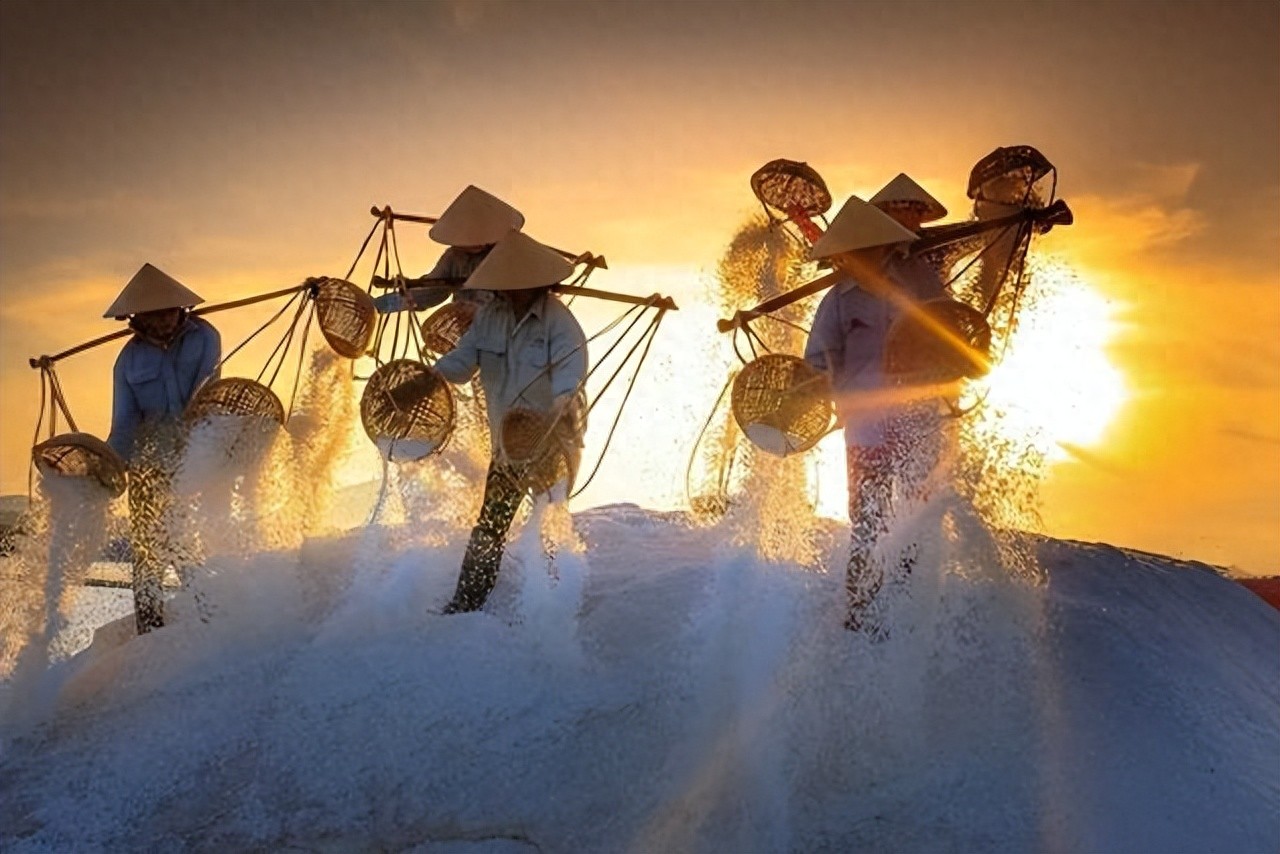
背景,指的是主体后方的景物,主要作用就是衬托主体。通常背景需要保持简洁,以便更好地突出主体,但它的作用不止于此。

图一

如何选择合适的背景

一、远离线条杂乱的背景

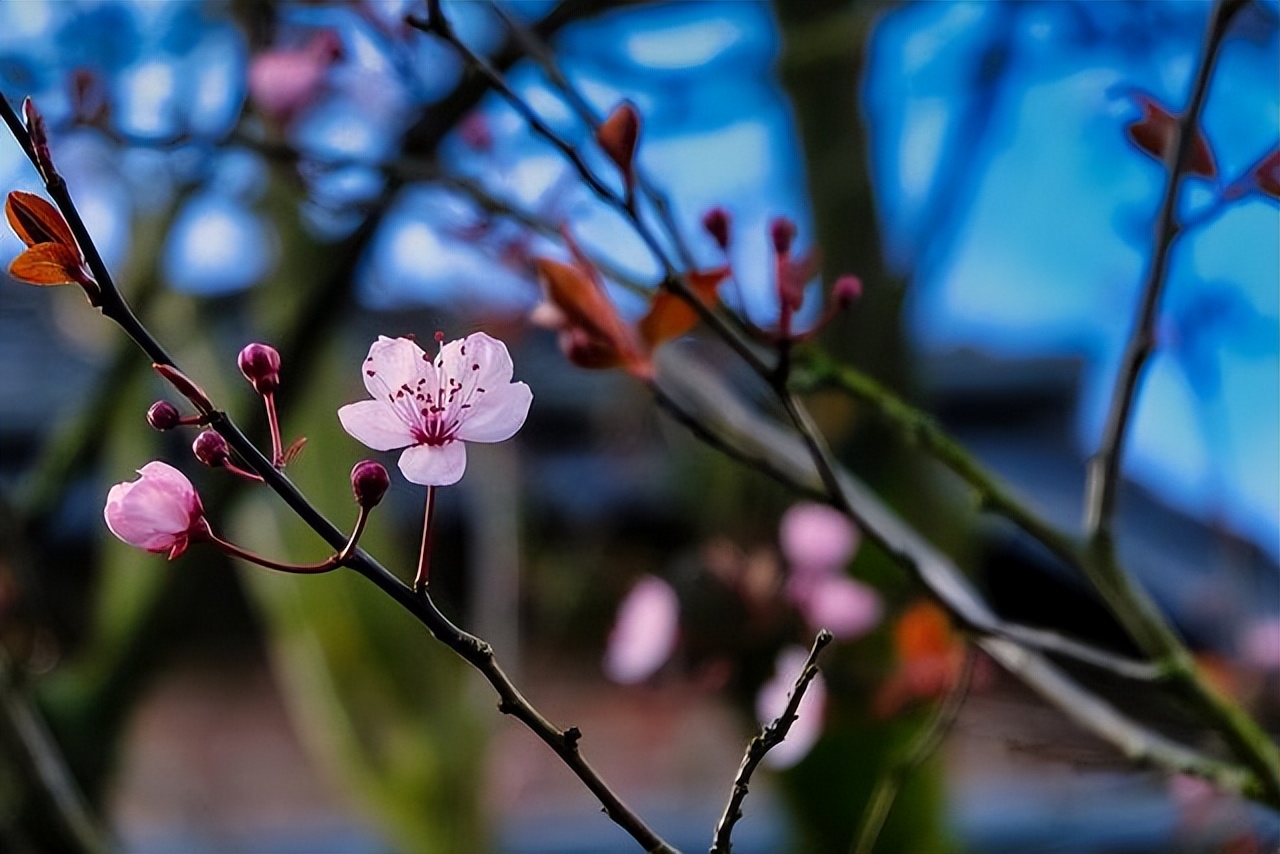
以图二为例,花枝本身很漂亮,但背景中的树干和枝条交错杂乱,严重干扰了主体的表现。
图二

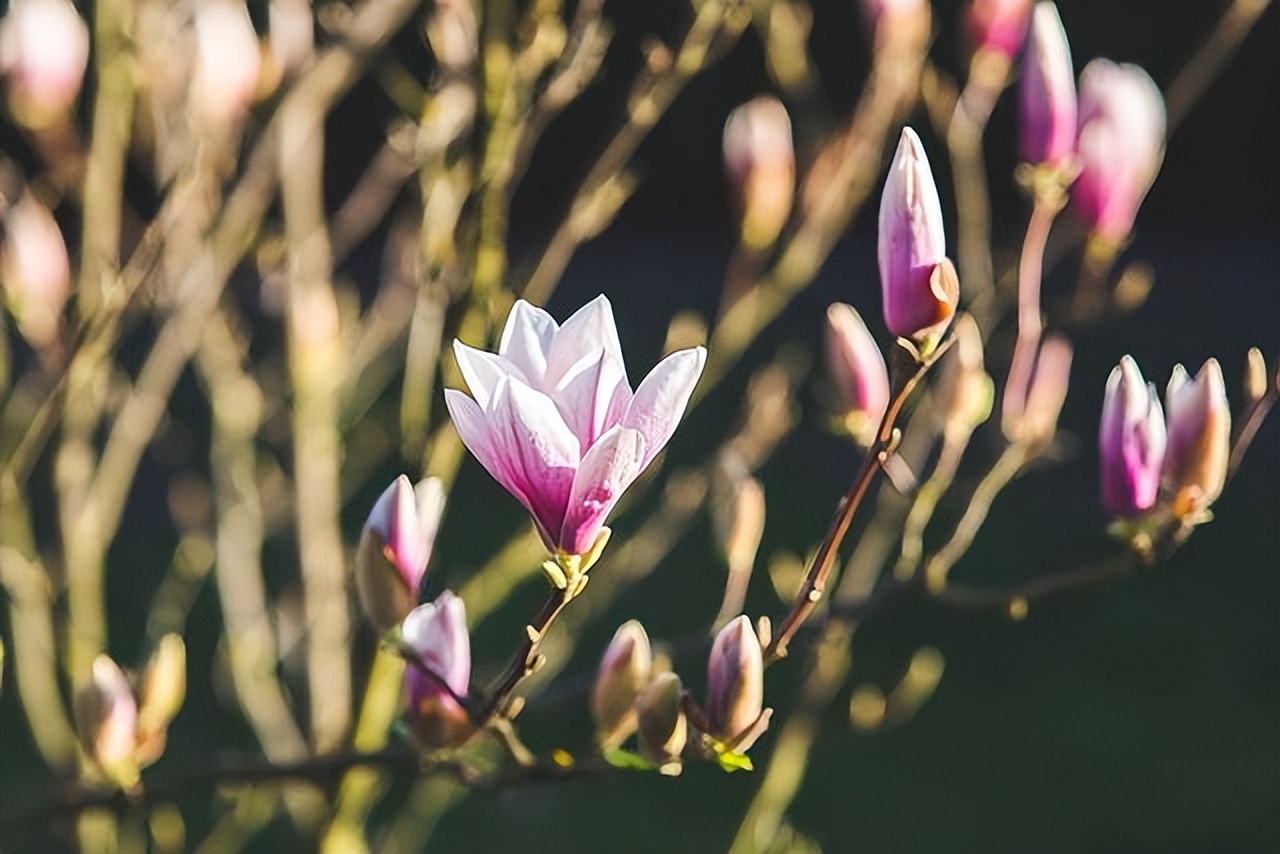
类似的情况还有图三,玉兰花主体不错,但背后密密麻麻的枝条即使虚化后依然影响观感。遇到这种情形,要么换背景,要么换主体。
图三

人像摄影同理,如图四中人物各方面表现不错,但背景中横竖交错的线条(墙体、台阶、杆子)造成了干扰,这样的背景不算好背景。

图四

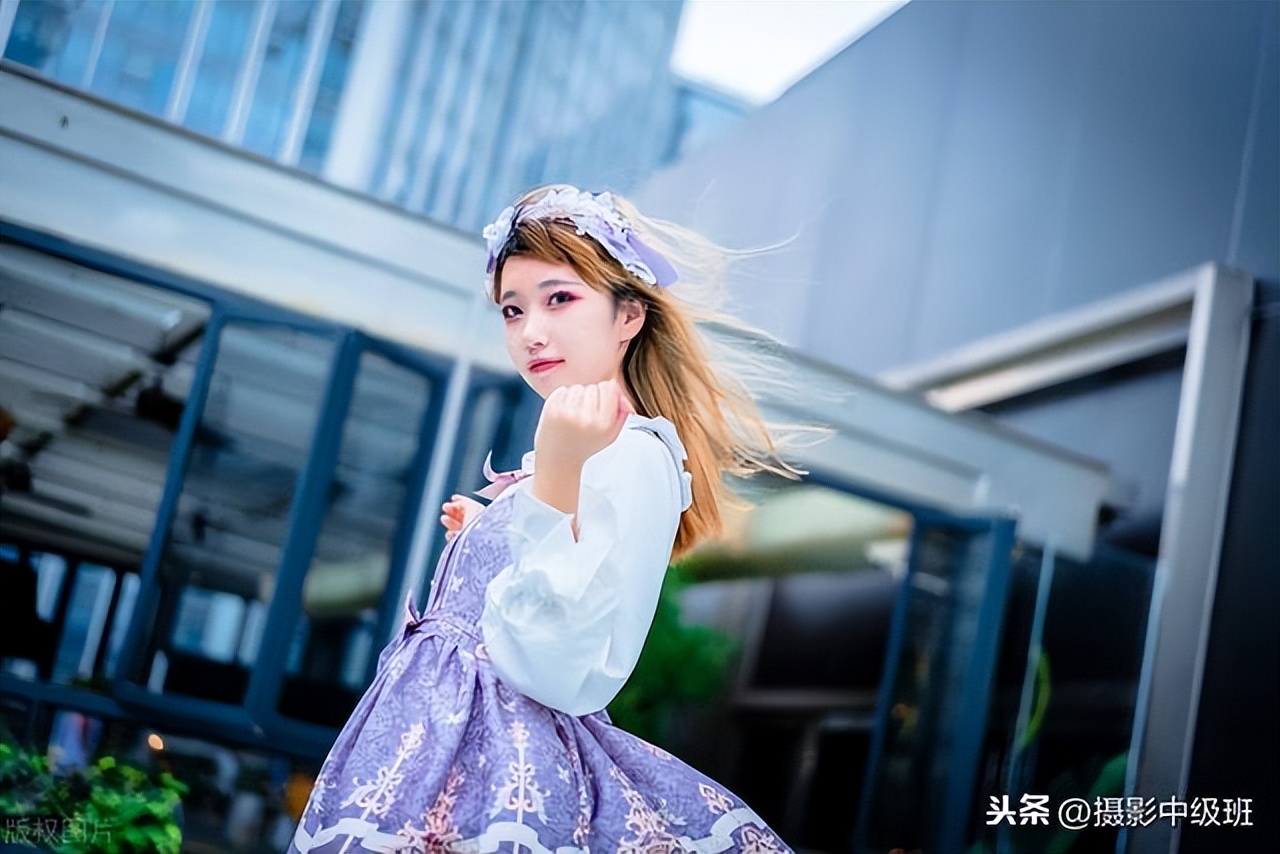
更极端的例子是图五,背景中建筑、架子线条杂乱,尤其与模特面部重叠的斜线严重干扰了主体。
图五

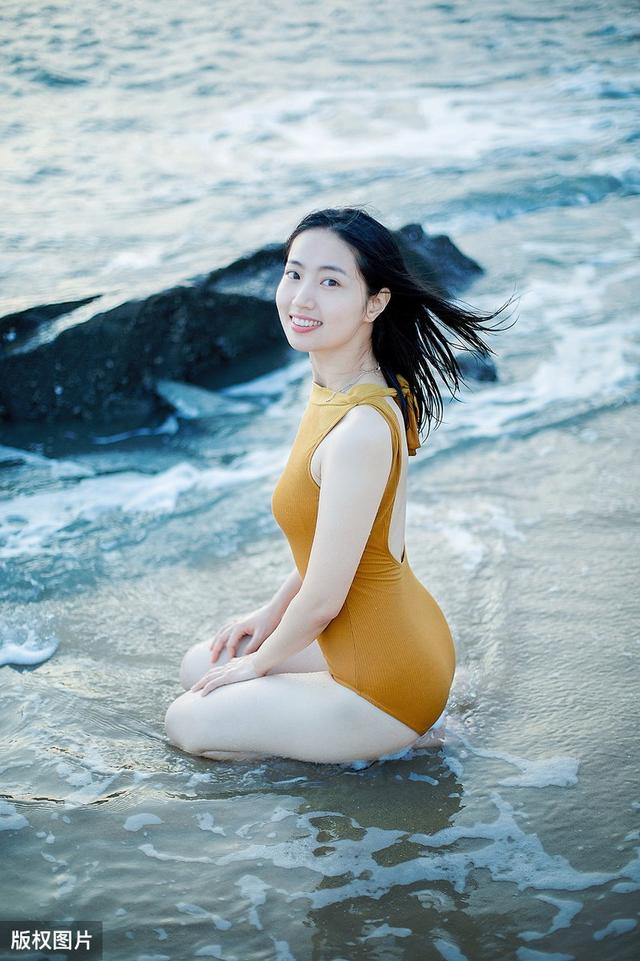
拍人像时,避免让背景中明显的线条或物体出现在模特的面部、脖子等关键位置。例如图六,模特面部与水中石头重叠,影响了面部表现。
图六

二、避免色彩鲜艳的背景

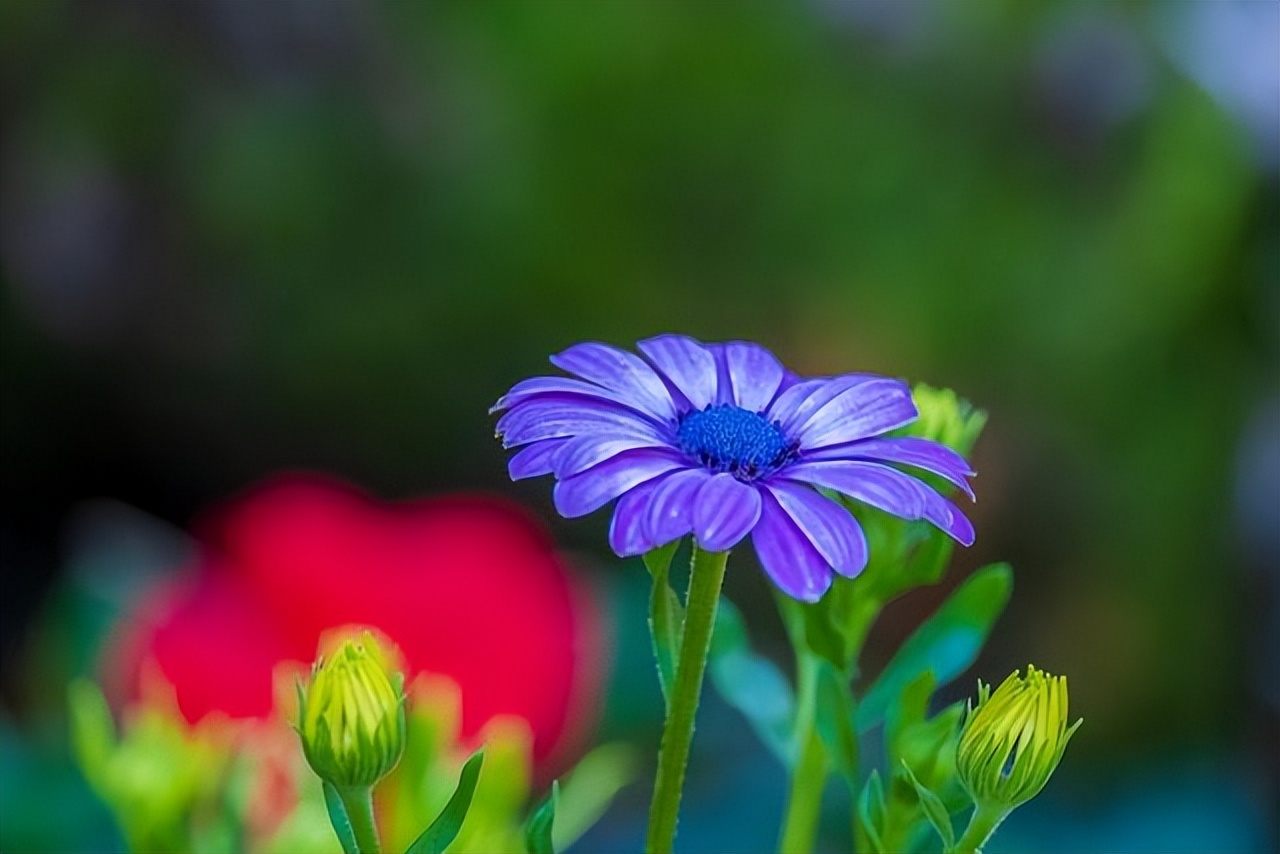
如图七,紫色花朵是主体,背景中有红色花朵,虽然虚化但依然抢眼,分散了注意力。虚化无法解决色彩干扰。
图七

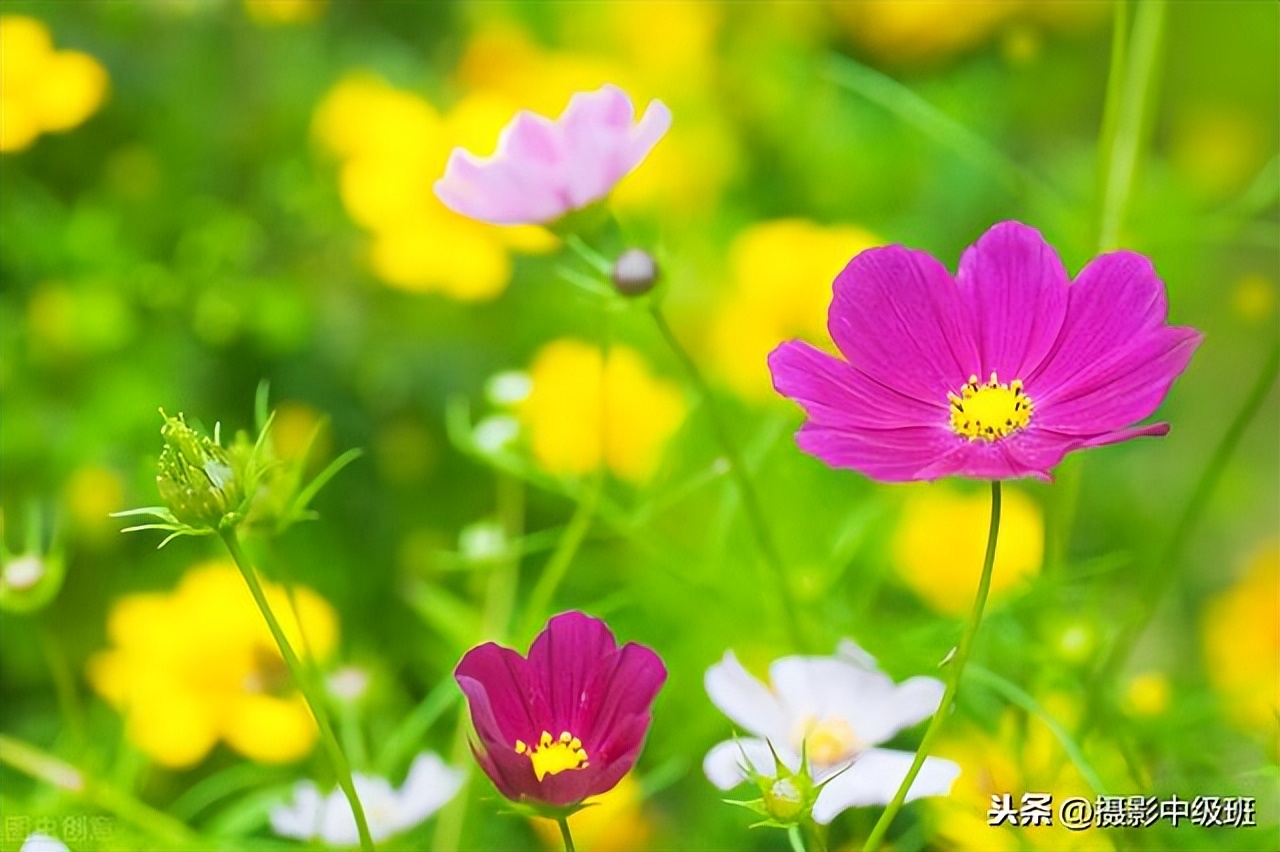
类似还有图八,背景中黄色小花分散视线。红色、黄色等暖色调很显眼,用作背景需谨慎。
图八

三、避免光源过多过强的背景

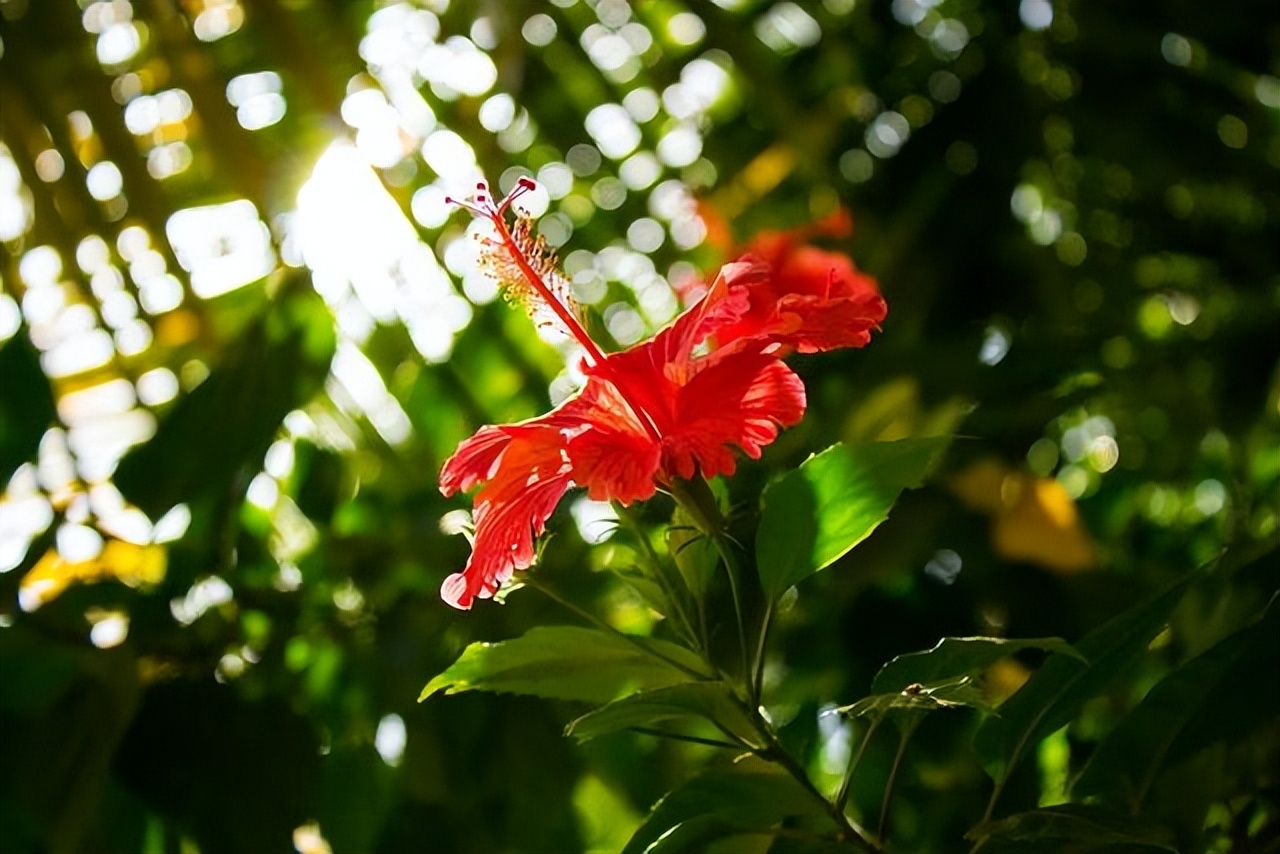
图九中低机位仰拍红花,背景棚顶漏光,虚化后仍出现密集光斑,分散注意力。
图九

又如图十,背景杂乱光源虚化后形成橙红色光斑,让画面更显杂乱。
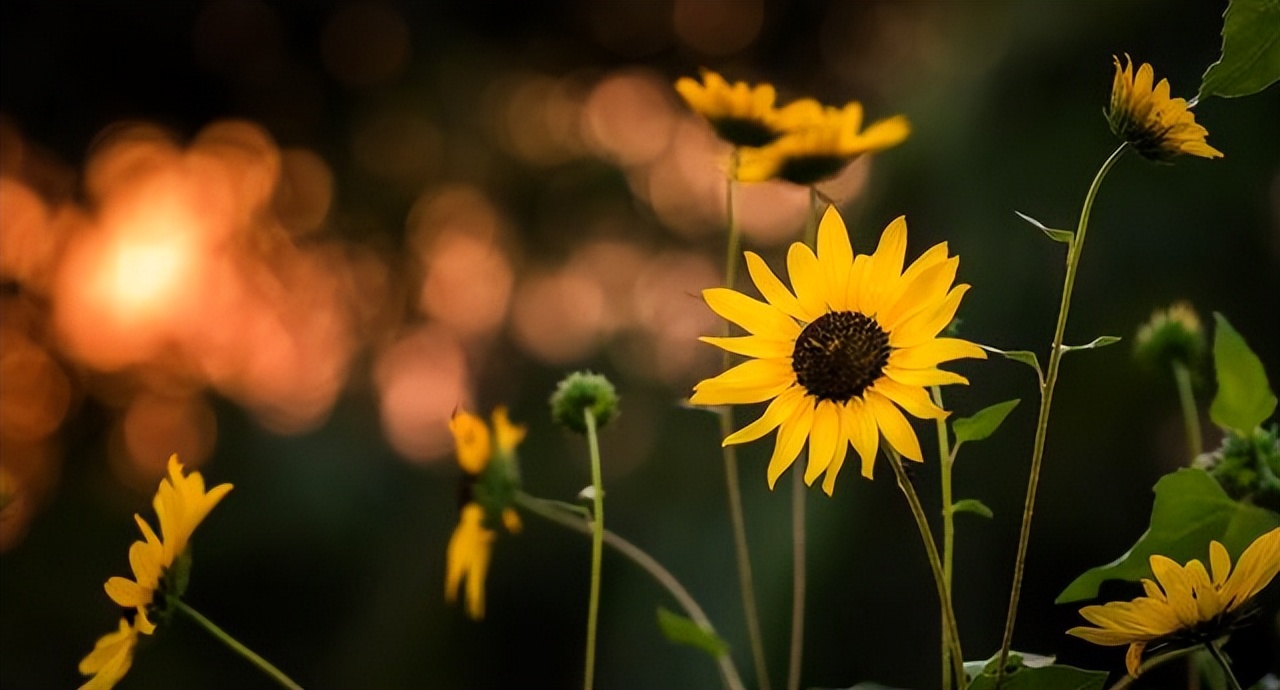
图十

当然,拒绝杂乱并非要求背景越简单越好。适当元素可丰富、均衡画面,如图十一中的云彩和夕阳起到了很好的点缀作用。

图十一

选择背景的原则是:主体单一时背景可丰富些,主体复杂时背景宜简洁。图十二中主体树林复杂,背景只需朝阳点缀即可。
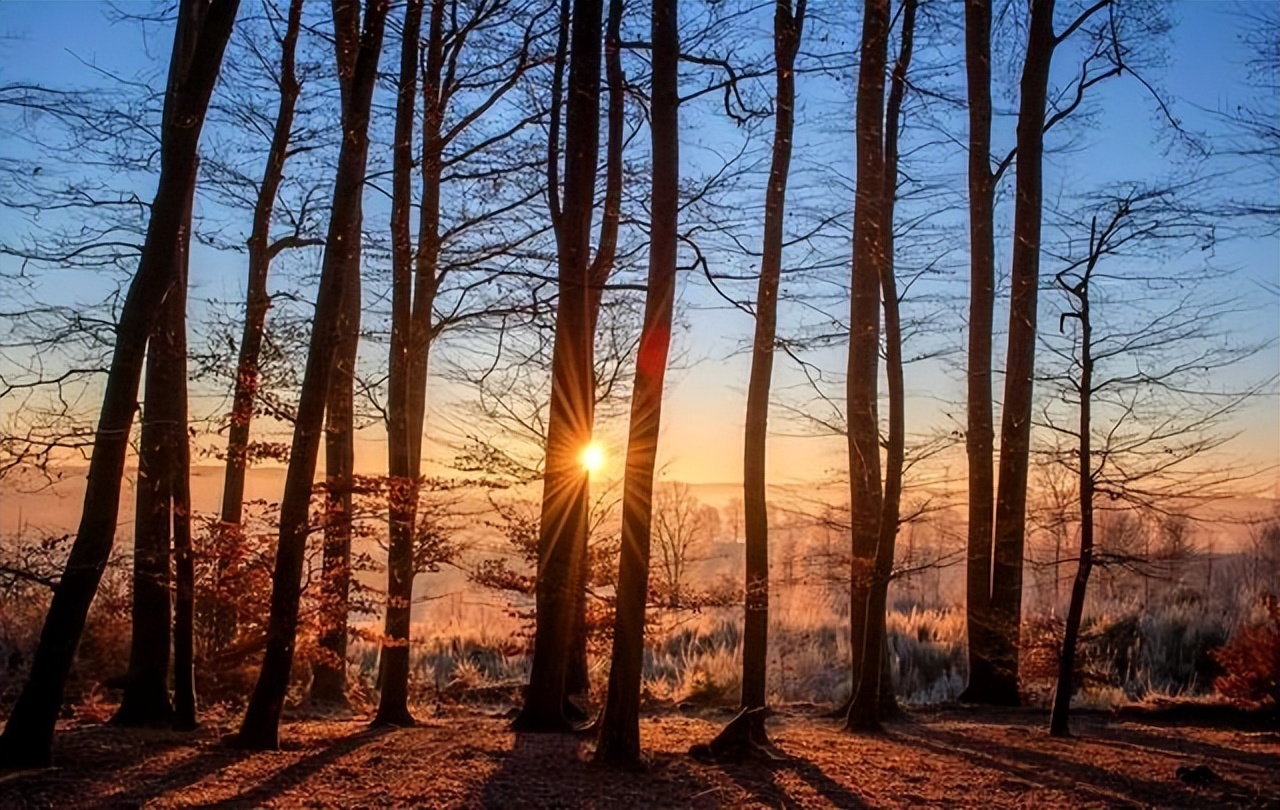
图十二

前期选择好背景后,还需进一步处理才能达到最佳效果。

背景处理方法

一、虚化处理

浅景深虚化是最常用的简洁背景手段,能让主体与背景层次分明,增加画面空间感,适当光斑还能营造梦幻氛围。如图十三。
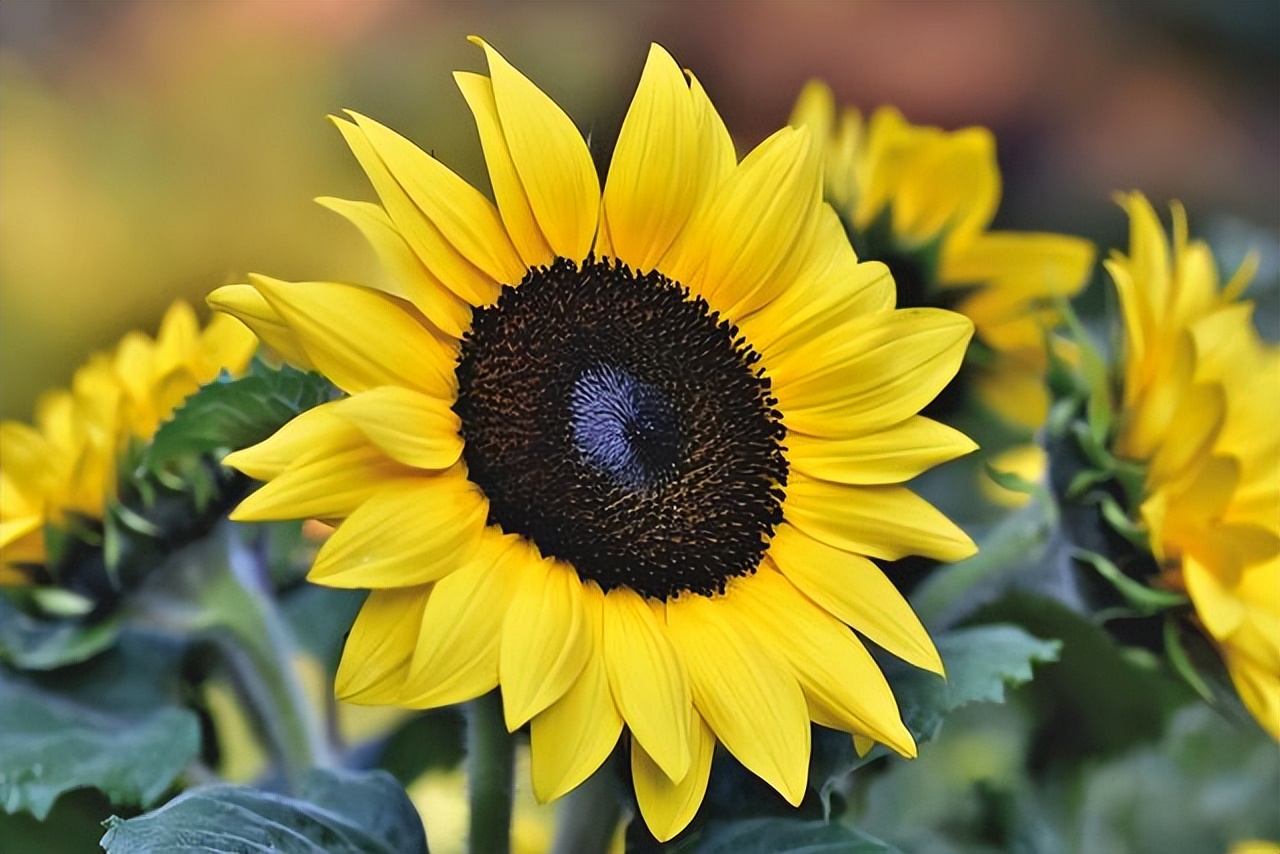
图十三

景深即纵向清晰范围,控制因素包括摄距、焦距和光圈:摄距越近、焦距越长、光圈越大,景深越小;反之则大。

图十四

景深是摄影核心概念,需充分理解并灵活运用,并非非大即小。
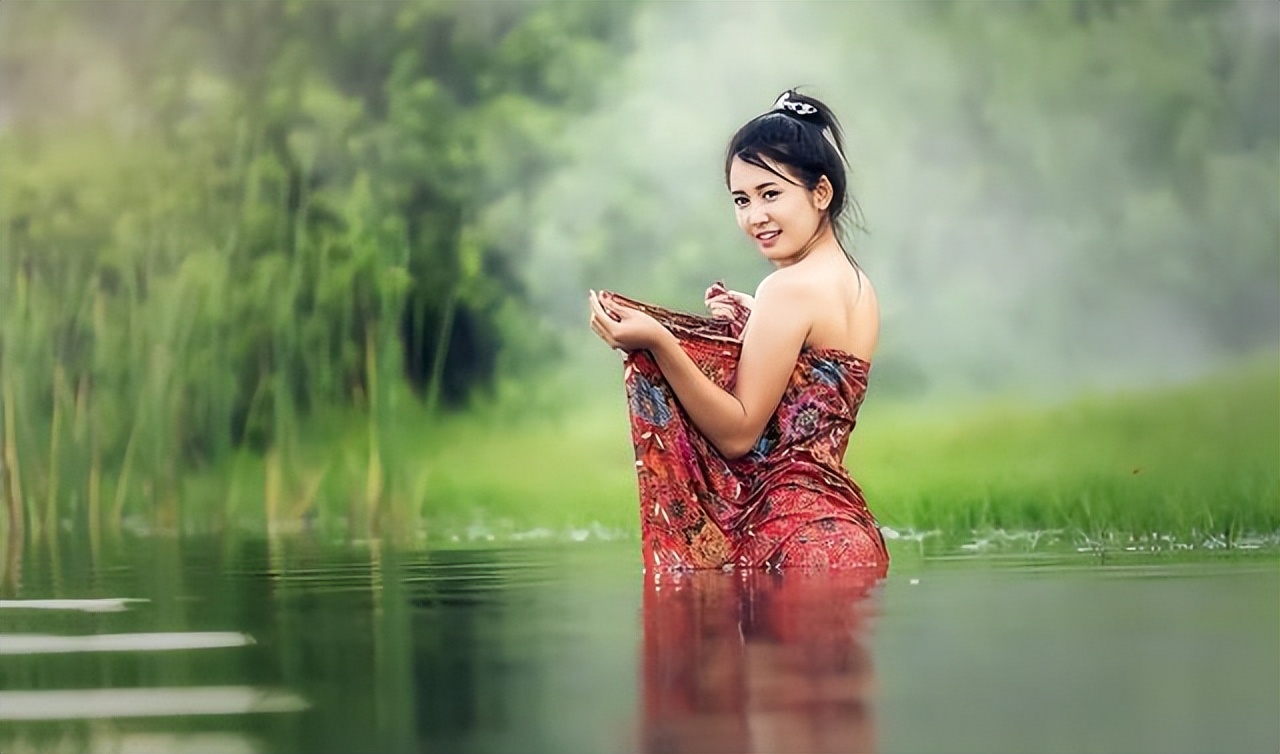
图十五

从案例可见,一张照片往往有统一色调(如黄调、绿调),色调统一的背景更显简洁。

二、改变拍摄机位与角度

通过改变机位可切换背景,例如拍花朵,仰拍得天空背景,俯拍得草地背景,如图十六(俯拍草地)和图十七(仰拍天空)。
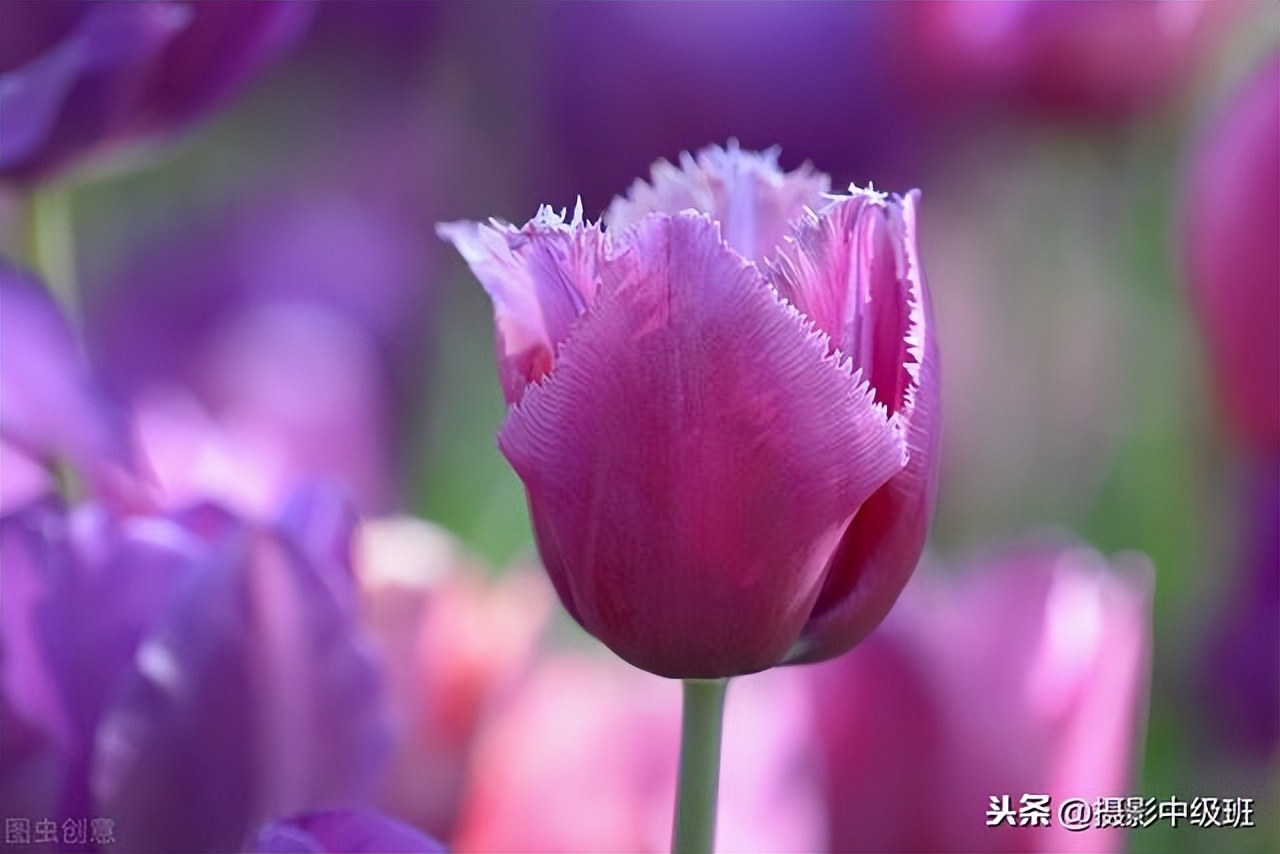
图十六
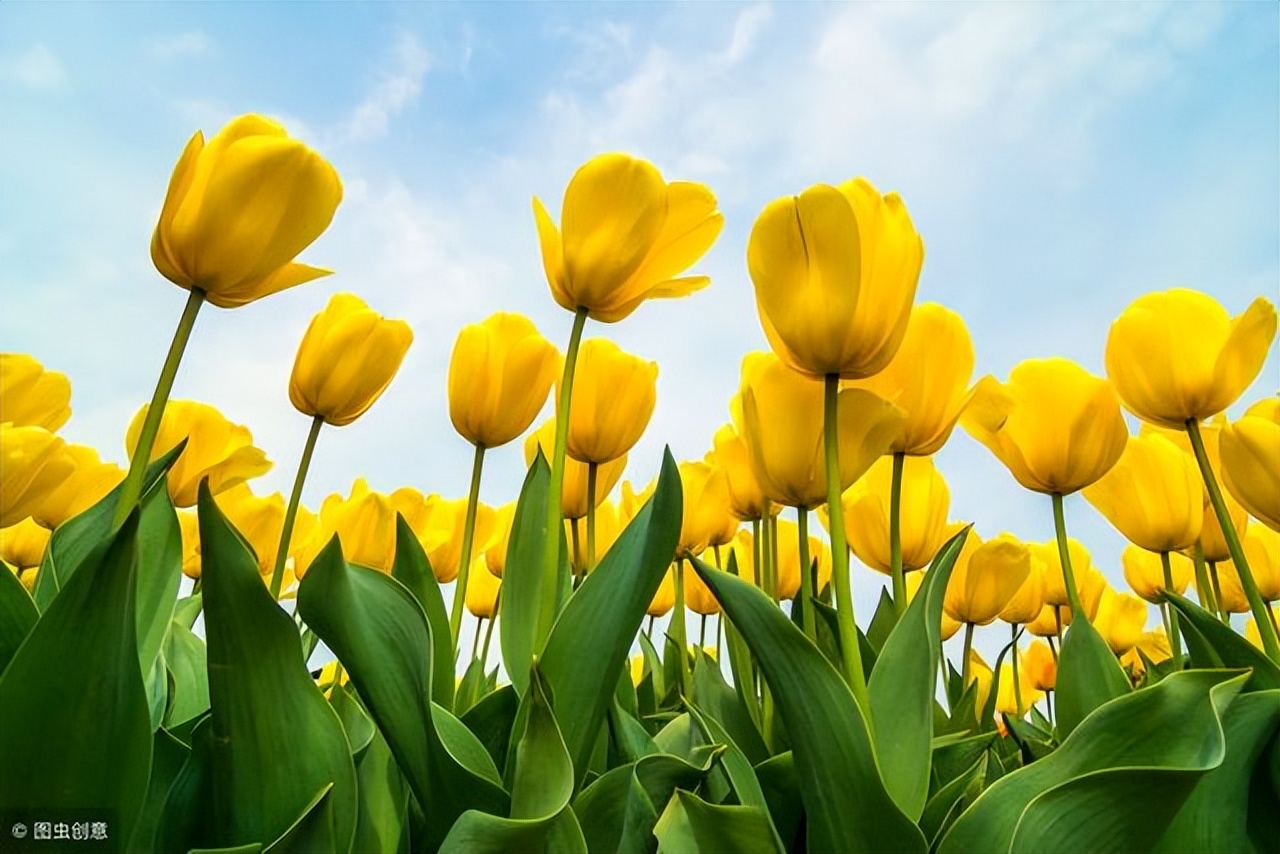
图十七

拍摄花卉、树木等固定主体限制较多,而拍摄人物时人可移动,选择背景更灵活,如图十八。

图十八

需注意人物风格与背景搭配,例如不宜穿OL装去户外拍写真。

三、利用前景遮挡背景瑕疵

利用近大远小透视,前景可遮挡背景中单个干扰元素。如图十九,左侧前景遮挡了背景的采石场,达到简洁画面与统一色调的效果。

图十九

四、利用逆光光影反差

逆光下拍摄浅色花卉时,花卉亮度与阴影背景形成较大光线反差。对花卉测光曝光,背景因曝光不足而变暗,从而简洁突出主体,如图二十。
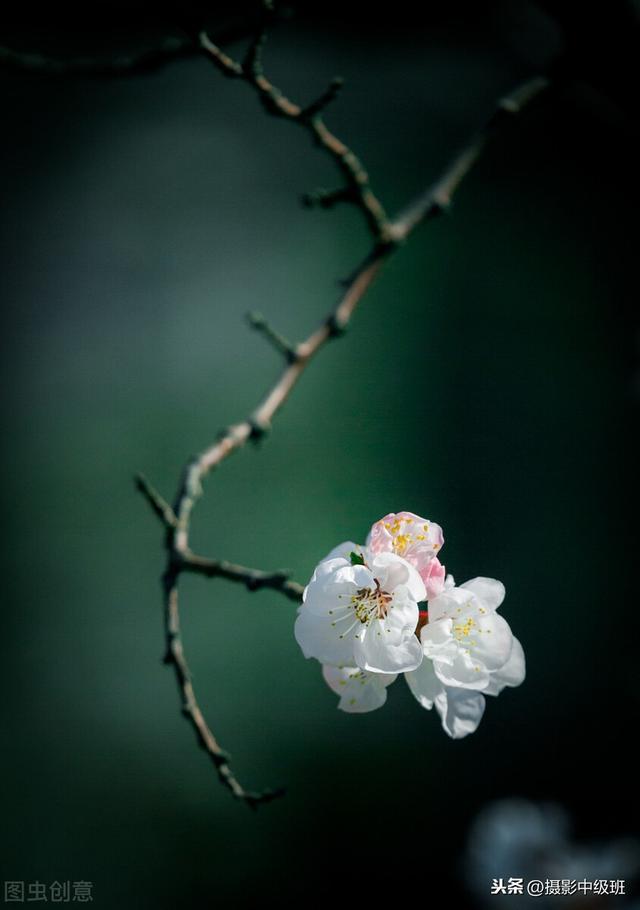
图二十

类似还有图二十一,对着最亮部分曝光,阴影背景因曝光不足而简洁。
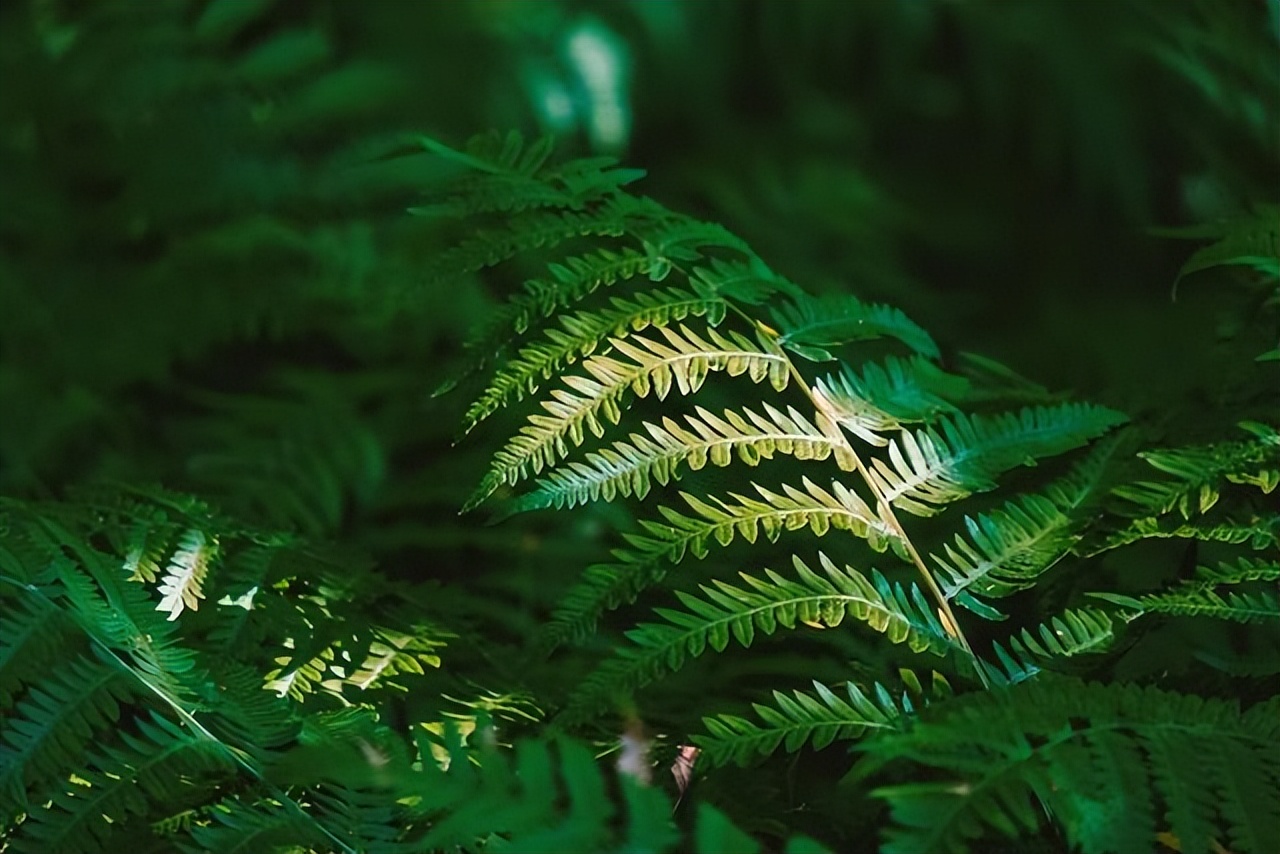
图二十一

五、裁掉背景中的干扰元素

当背景有干扰时,最简单的方式是裁剪。如图二十二背景中有较强光斑,裁剪后如图二十三,背景更简洁,主体突出。
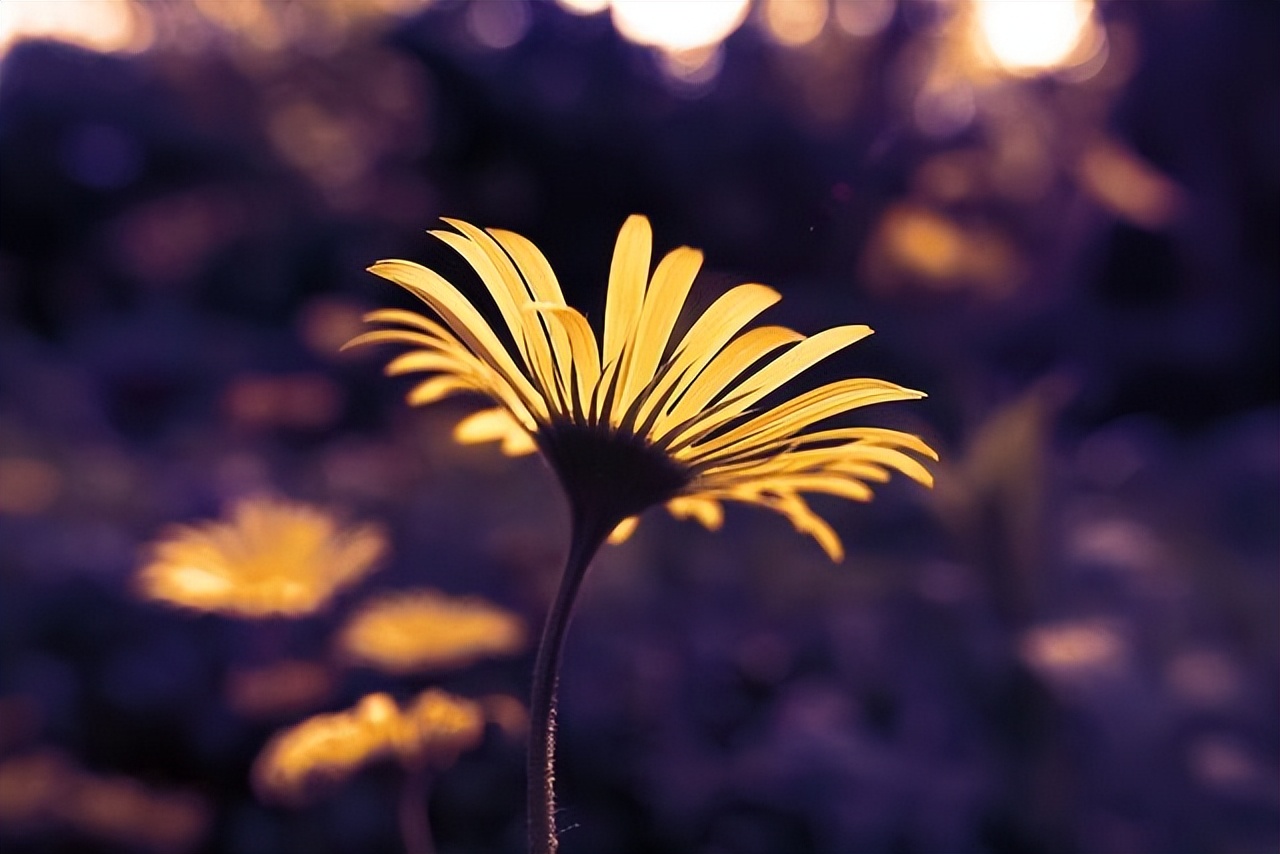
图二十二

裁剪后如图二十三,背景简洁,主体更突出。这种退而求其次的方法可通过从全景到中景、近景甚至特写的尝试获得满意效果。
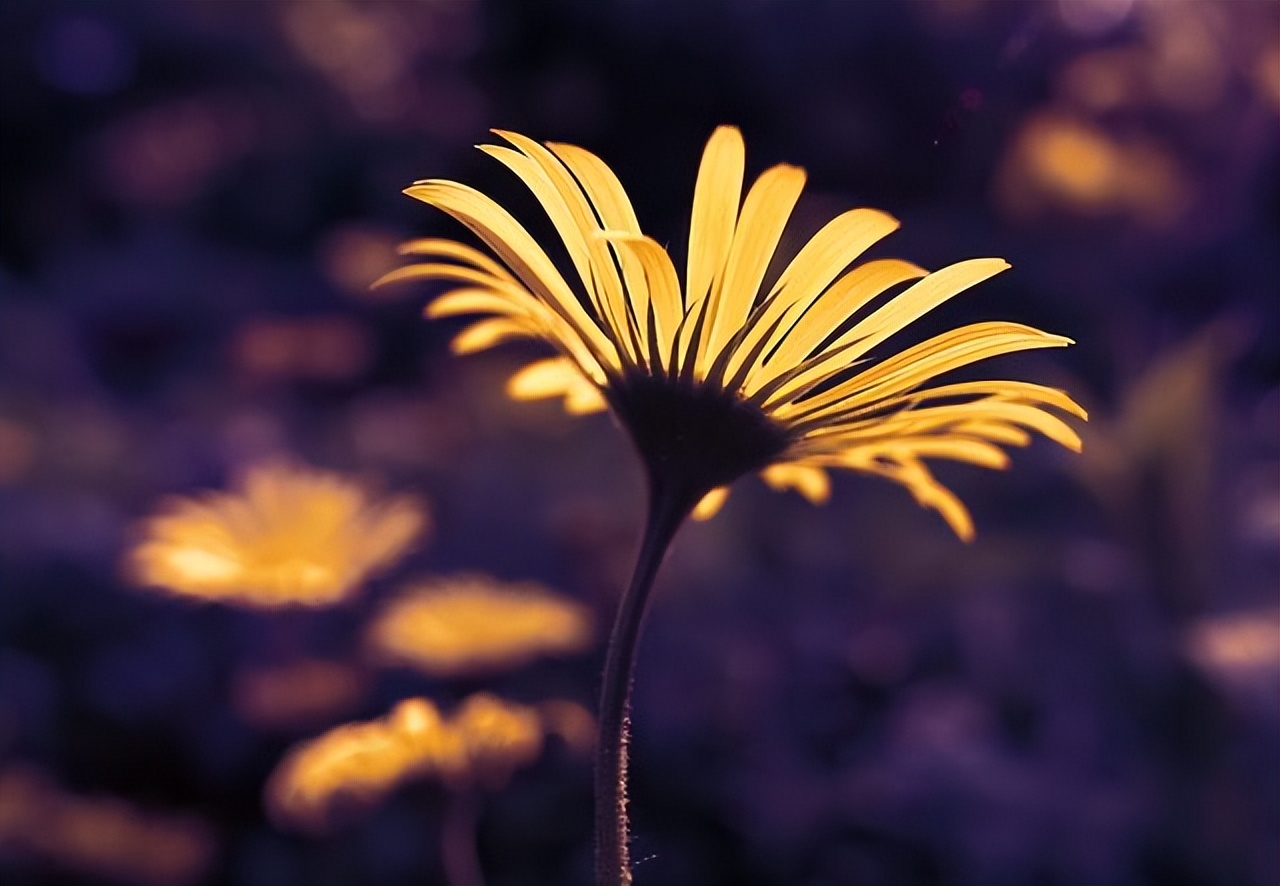
图二十三

六、其他处理方法

获得简洁背景还有很多方法,如利用动静对比虚化动态背景、追焦拍摄动态主体(图二十四),或使用人工背景(如烟雾),以及数码后期调成黑白效果等。

图二十四

@摄影入门教程谢谢点赞,欢迎收藏。

上一篇

本文是2024年12月对国内AI产品功能对比的更新汇总,涵盖文本生成、图片生成与处理、智能体三大领域。文本生成领域新增WPS灵犀,豆包、通义等产品功能显著增强;图片领域新增即梦AI,元宝和豆包补齐图片编辑功能;智能体领域天工AI下架,Coze扣子领先优势缩小。文章还预告将新增PPT生成对比,并给出详细使用建议。

下一篇

美图公司月活2.3亿,市值不足40亿元,远低于同等用户规模的B站和小红书。上市后盈利困难,广告收入为主,月活持续下滑。曾尝试手机、短视频、社交等转型均未成功,现转向影像SaaS和加密货币。面临智能手机和短视频平台的强烈竞争,未来前景存争议。

相关阅读

本文介绍了5款免费在线图片处理工具,包括一键抠图利器remove.photos、老照片修复专家CodeFormer、智能擦除工具MagicEraser、品牌logo资源库Worldvectorlogo以及免费拼图工具。这些工具无需下载注册,操作简单,适合零基础用户无需专业技能即可轻松完成抠图、修复、去水印、拼图等常见图片编辑需求,适合日常使用和商业场景。
本文介绍如何使用ACDSee旗舰版的AI精准选区功能配合曲线手动校色,将图片中的天空替换为参考图中的颜色。步骤包括:打开软件并选择素材、AI自动选择天空区域、添加带蒙版的曲线图层、调整亮度与各颜色通道参数、最后用画笔柔化边缘,实现自然仿色效果。无需复杂抠图,只需几步即可完成专业级的色调匹配。
本文介绍使用百度AI免费工具(手机和电脑)轻松处理图片常见问题:去水印、扩图、抠图、变清晰。操作简单,只需在百度APP或电脑端找到AI修图功能,选择对应选项即可快速完成。无需PS技能,适合日常文档配图、朋友圈美化等场景,效果显著且完全免费。
本文介绍了五种实用的图片清晰度修复方法,涵盖专业软件Photoshop、智能工具嗨格式图片无损放大器、Topaz Gigapixel AI以及在线工具酷雀图像工具箱和Image Vectorizer。每种方法都附有详细操作步骤,帮助用户轻松将模糊图片恢复清晰,适合摄影爱好者、设计师及普通用户参考使用。
本文实测了四款热门在线图片处理工具(乔拓云云设计、醒图、美图秀秀、抠图喵),从抠图、修图、调色和操作效率四个维度进行对比,帮助用户找到真正能实现一站式完成修图、抠图、调色的全能工具。其中乔拓云云设计综合表现最强,免费版无限制,适合自媒体、电商及日常编辑需求。
本文介绍了使用Word快速处理图片的三种实用技巧:将图片裁剪为圆形、修改背景色以及制作电子签名。无需安装Photoshop,只需简单的插入和格式设置,即可在Word中完成图片裁剪、背景透明化和背景替换等操作,适合日常办公和简单图片编辑需求。
本文系统盘点2026年免费去水印工具,覆盖在线工具、手机APP、微信小程序和电脑端软件。重点介绍四款免费无广告的微信小程序:耶斯去水印(稳定快速)、大佬去水印(AI识别)、奈斯水印助手(超分降噪)、水印魔术手(极简操作),分别适用于不同场景。在线工具适合偶尔处理,电脑软件适合专业修复,提供多方案满足用户需求。
本文全面汇总了2026年图片和视频去水印的实用方法,涵盖电脑端Photoshop、剪映、在线AI工具,手机端醒图、Snapseed,以及四款免费微信小程序:耶斯去水印(批量处理)、大佬去水印(复杂AI水印)、奈斯水印助手(画质增强)、水印魔术手(极简操作)。根据静态/动态水印、单张/批量处理等不同场景,提供针对性解决方案,帮助用户高效去除各类水印。
本文实测了多款20M左右的轻量修图工具,如PhotoDemon、极简修图工具等,对比PS指出其体积小、启动快、操作简单,能满足普通人99%的日常修图需求。文章还分享了三个修图技巧,帮助用户轻松提升照片质感。适合不想学习复杂软件、追求高效便捷的普通用户。