

Photoshop 2025基础教程:界面介绍与文件新建、打开、保存操作详解
作者:本站 来源:本站
2026-04-30 10:20 1478阅读
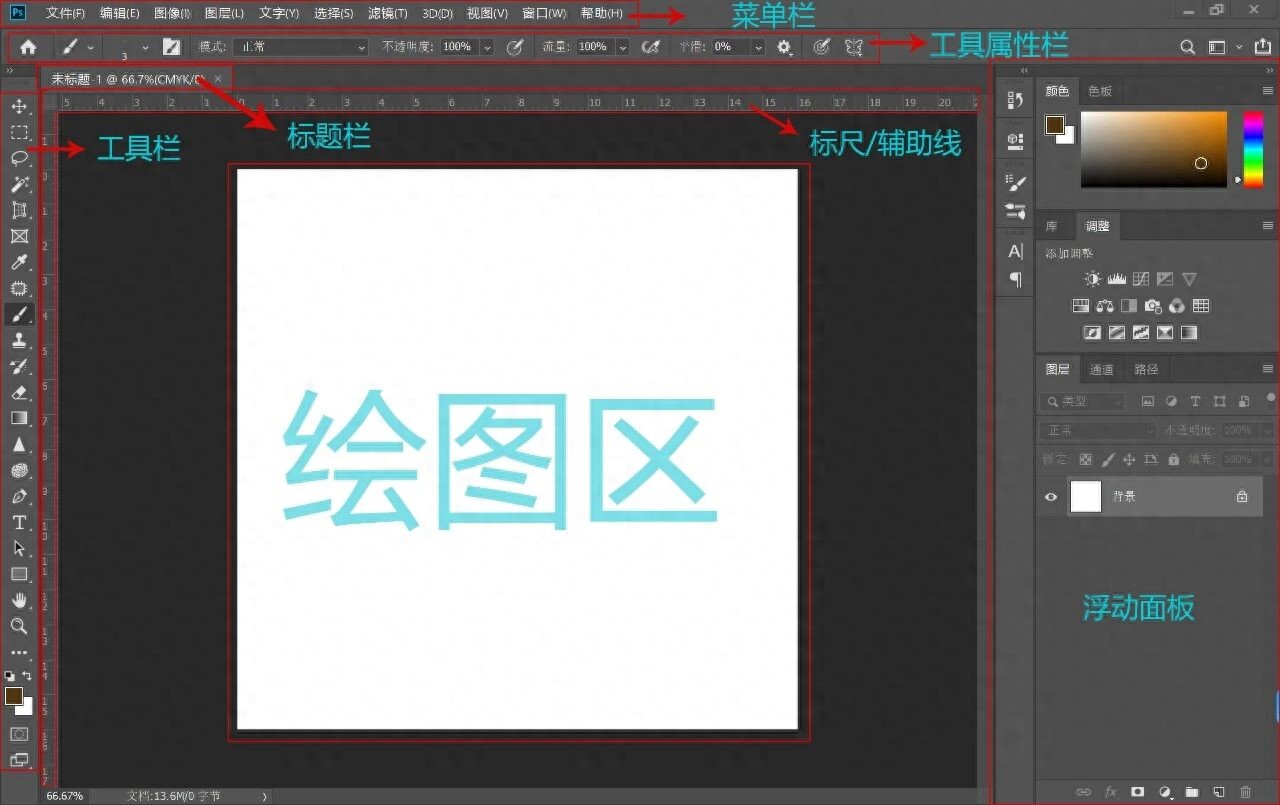
今天我们来一起探索Photoshop 2025版的软件界面!
这里我们将重点介绍几个常用且关键的区域:
1.菜单栏:PS的所有功能都能在这里找到,比如放大缩小、图层操作等;
2.属性栏:用于调整工具属性,可根据需要设置参数;
3.工具栏:包含各类工具,如移动工具、画笔、钢笔等;
4.浮动面板:方便修改图层及其他属性;
5.绘图区:用于编辑、修改和绘画的画布。
新建文件
了解了界面后,接下来开始我们的操作之旅吧!
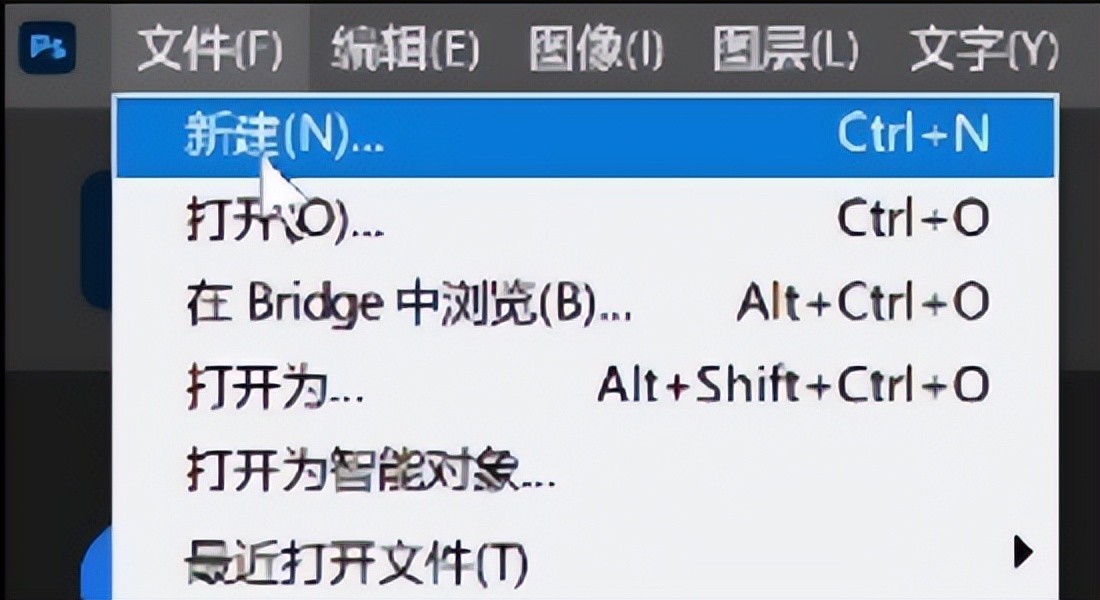
操作路径:菜单栏 — 文件 — 新建(或快捷键 Ctrl+N)
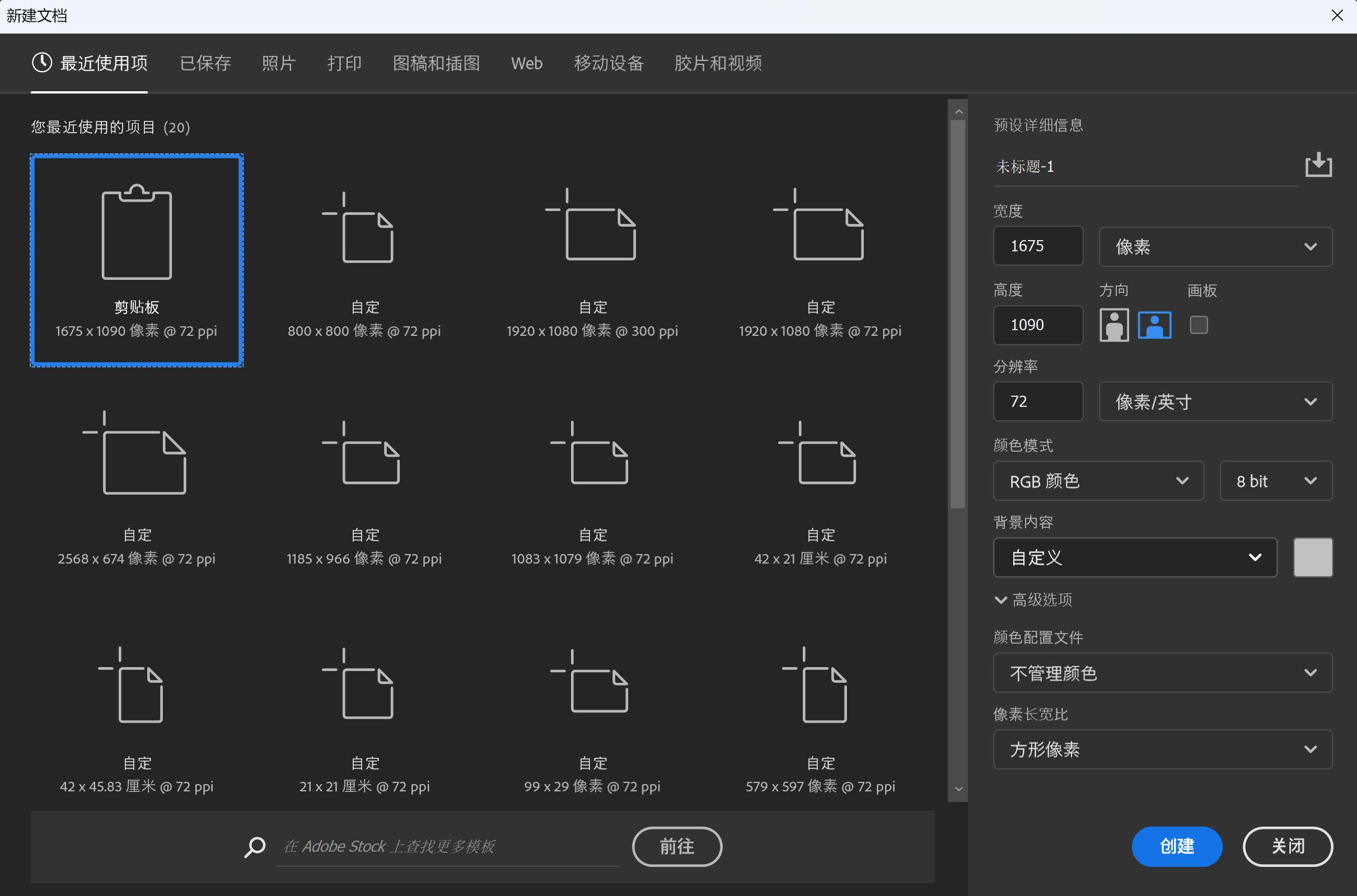
根据需求设置参数,下面带大家逐一了解各项参数:
1.文件标题:为新建文件命名;
2.文件尺寸:先确认尺寸单位,再输入对应数值,避免出错;
3.文件分辨率:(重要)
屏幕显示:72 像素/英寸
打印模式:300 像素/英寸
4.颜色模式:(重要)
屏幕显示:RGB 用于电子屏幕显示,如手机、网站、小程序等
印刷模式:CMYK 用于图文印刷,如三折页、海报、DM单页等
5.背景颜色:按需选择,默认白色
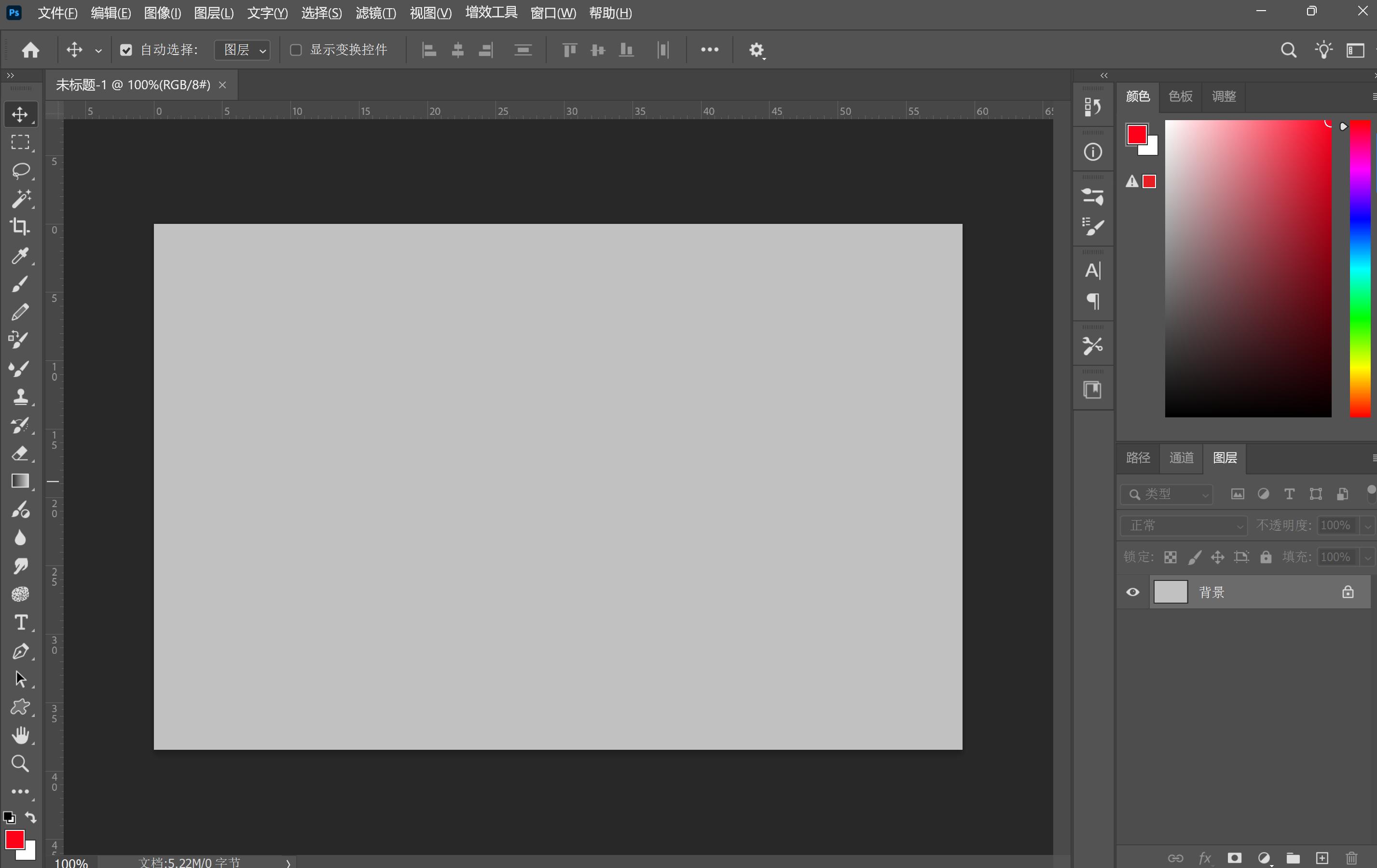
新建完成后即可进入绘画与编辑:
打开文件
下面学习文件夹打开:
操作路径:菜单栏 — 文件 — 打开(或快捷键 Ctrl+O)
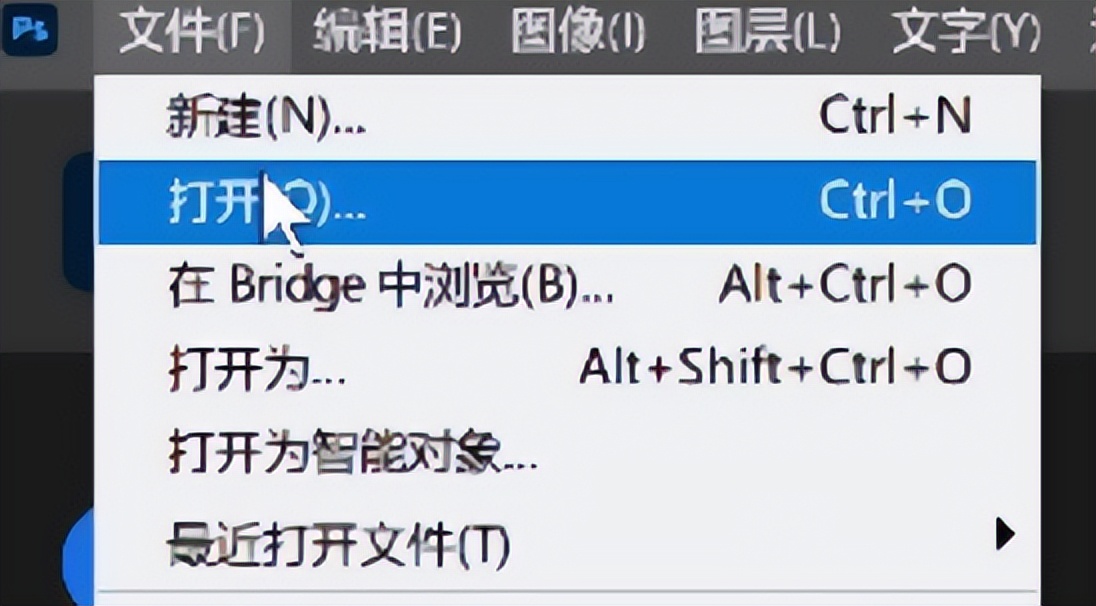
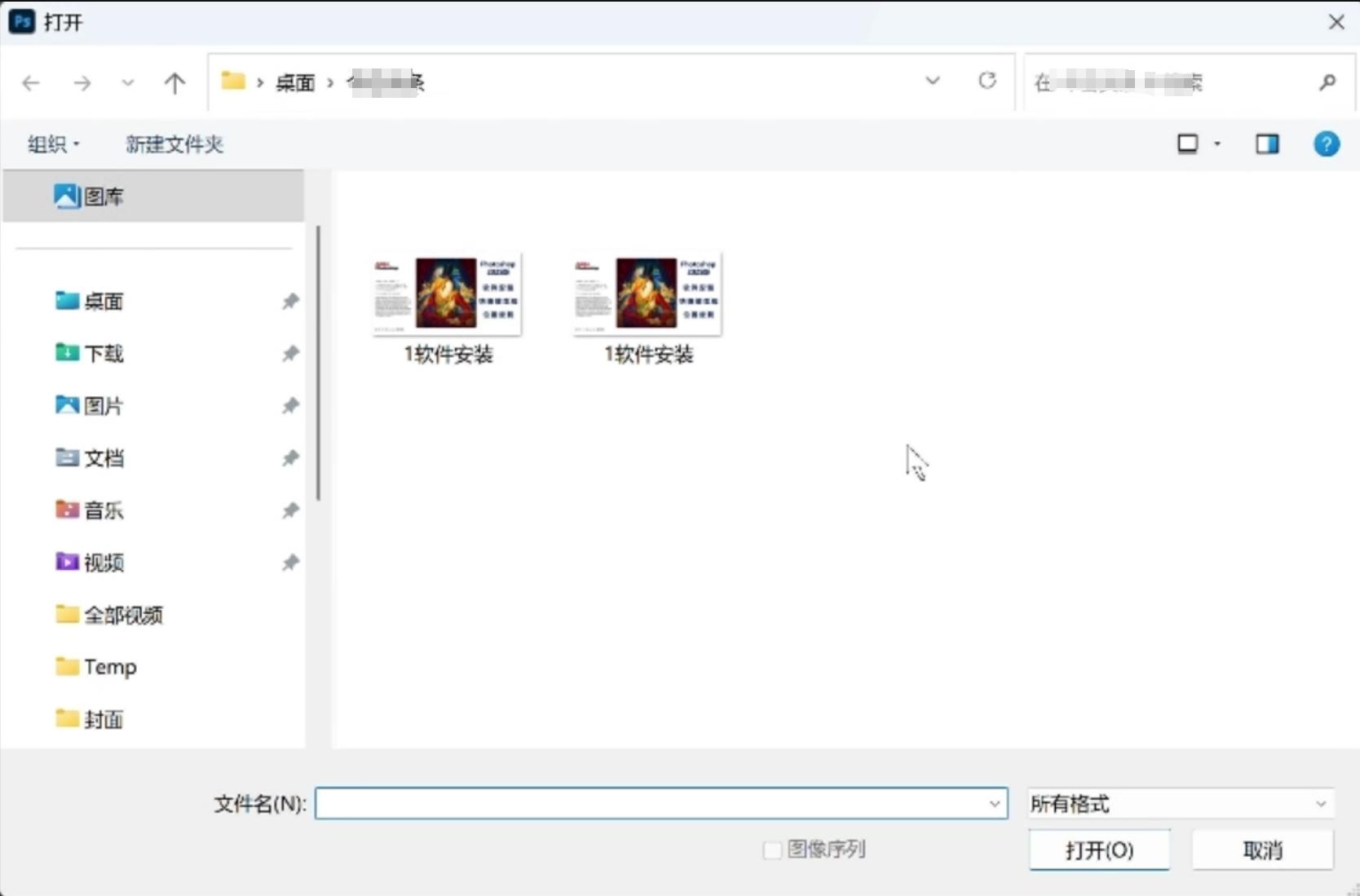
找到图片位置,双击图片或点击打开即可打开文件。
保存文件
编辑好的文件如何导出?操作如下:
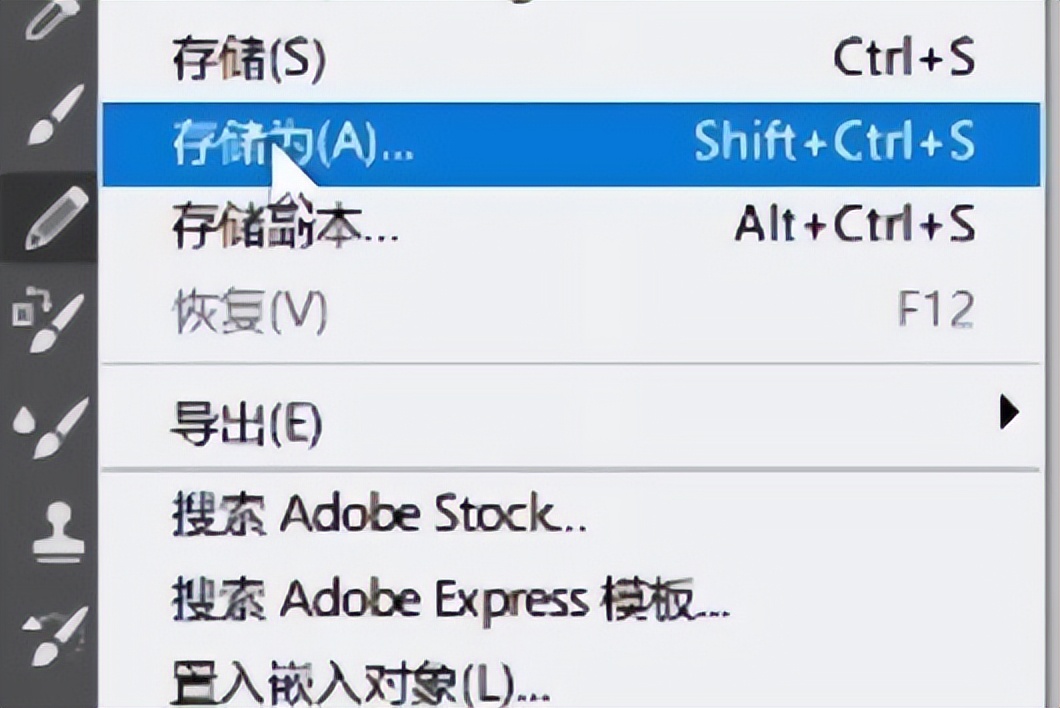
操作路径:菜单栏 — 文件 — 储存为(快捷键 Ctrl+Shift+S)或储存(Ctrl+S)
低版本中此功能也被称为另存为;
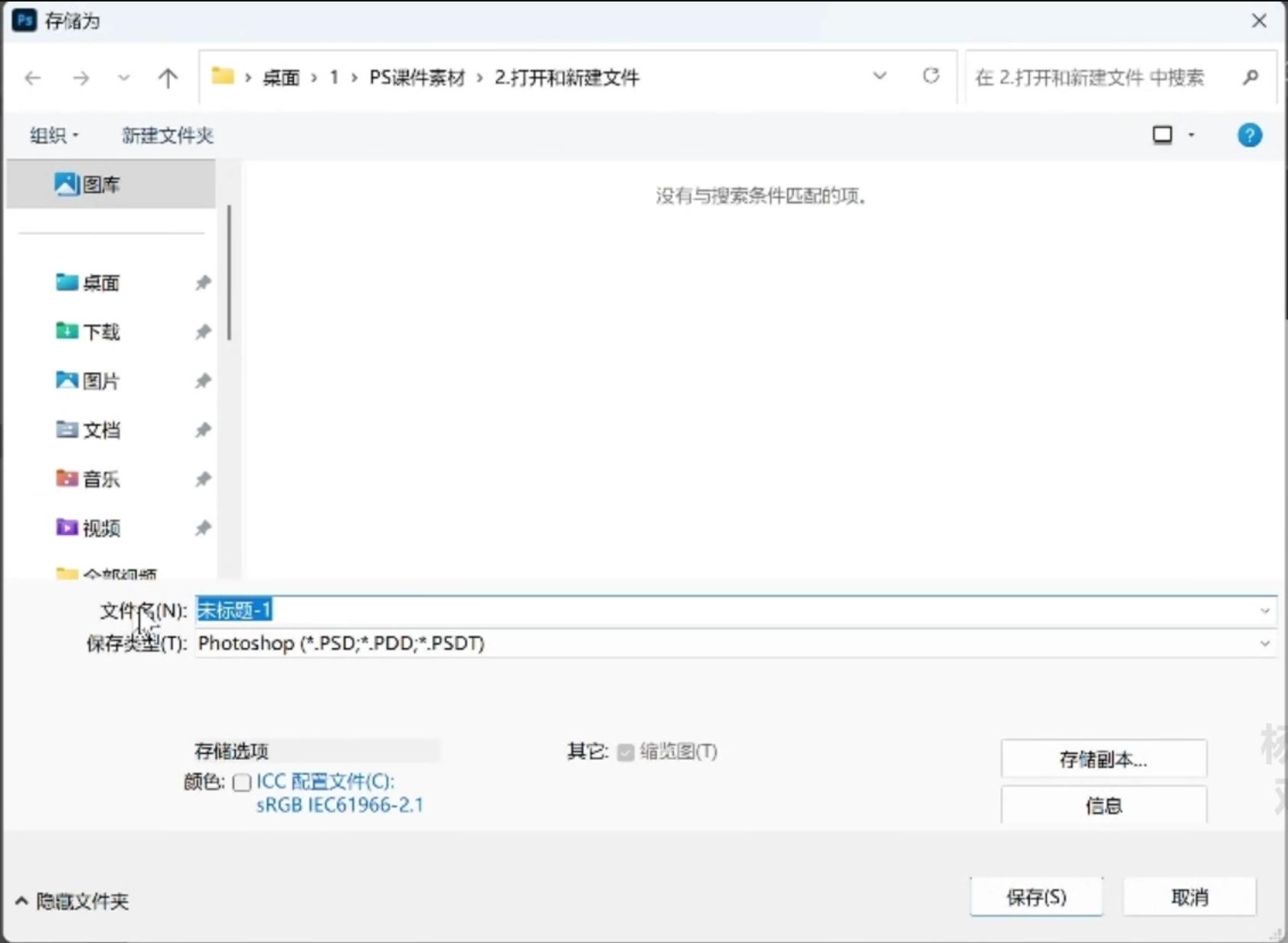
根据需求设置文件格式常见格式特点如下:
1.文件名:为存储文件命名,方便查找;
2.保存类型:
a、psd:Photoshop标准格式,可保留图层、路径、通道、蒙版等信息,便于后续修改;
b、jpg:有损压缩格式,仅保留路径,适合发朋友圈等;
c、png:透明格式,用于网页无损压缩显示,适合保存LOGO或去背图片;
d、tif:跨平台格式,可保留图层、路径、通道、蒙版等,印刷高质量,不压缩,文件较大;
e、gif:支持动画的格式,常用于动态表情包。
提示:按实际需求保存即可,可多格式保存。
若觉得本文有帮助,欢迎关注!
上一篇
下一篇
相关阅读

