

Photoshop颜色替换工具入门教程:零基础也能快速改色
作者:本站 来源:本站
2026-04-14 02:59 891阅读

今天带大家学习一个基础核心工具——【颜色替换工具】的应用!
颜色替换工具是一种“无抠图改色工具”,原理是识别图像中指定颜色,用目标色替换,不会破坏图像的纹理、细节和明暗关系,改色快速且自然,新手无需懂调色也能上手。

✅ 快捷键
调出工具:按B键(和画笔工具同组,可切换)

属性栏介绍
1. 画笔样式:可调整笔刷大小和硬度。
2. 模式:
色相:只替换颜色种类(如红、蓝),不改变明度和饱和度,适合“换色不换质感”。
饱和度:只调整颜色鲜艳程度,不改变色相和明度,适合提亮或降低色彩鲜艳度。
颜色:结合色相和饱和度,保留明度和纹理,是常用模式,适合大多数改色场景。
明度:只调整明暗深浅,不改变色相和饱和度,适合提亮或压暗局部。
3. 取样方式:连续、一次、背景色板。连续可连续绘画颜色;一次仅替换鼠标点击的颜色;背景色板用于修改背景颜色。
4. 容差:值越大选取颜色范围越大,反之越小。
✅ 三步零基础改色
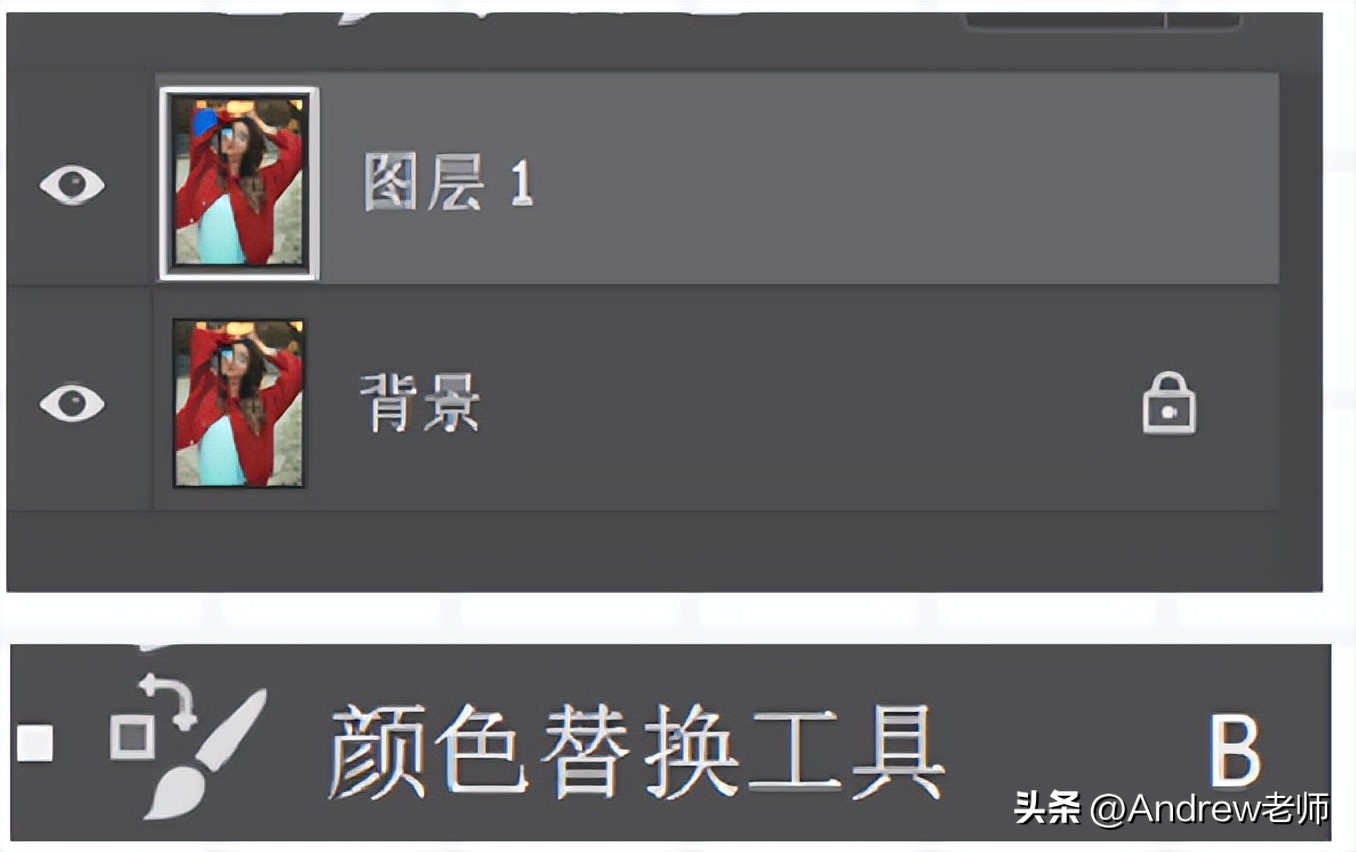
1. 按Ctrl+J复制图层,按B调出颜色替换工具。
2. 顶部设置:模式选“颜色”,取样选“一次”。
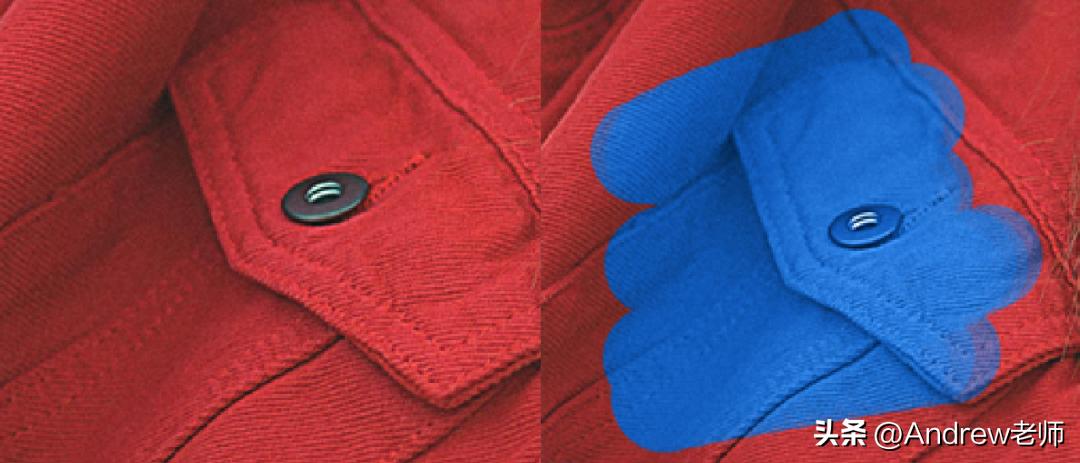
3. 前景色选目标色,在需改色的区域涂抹,瞬间替换,不破坏纹理。

✅ 核心用途(场景与案例)
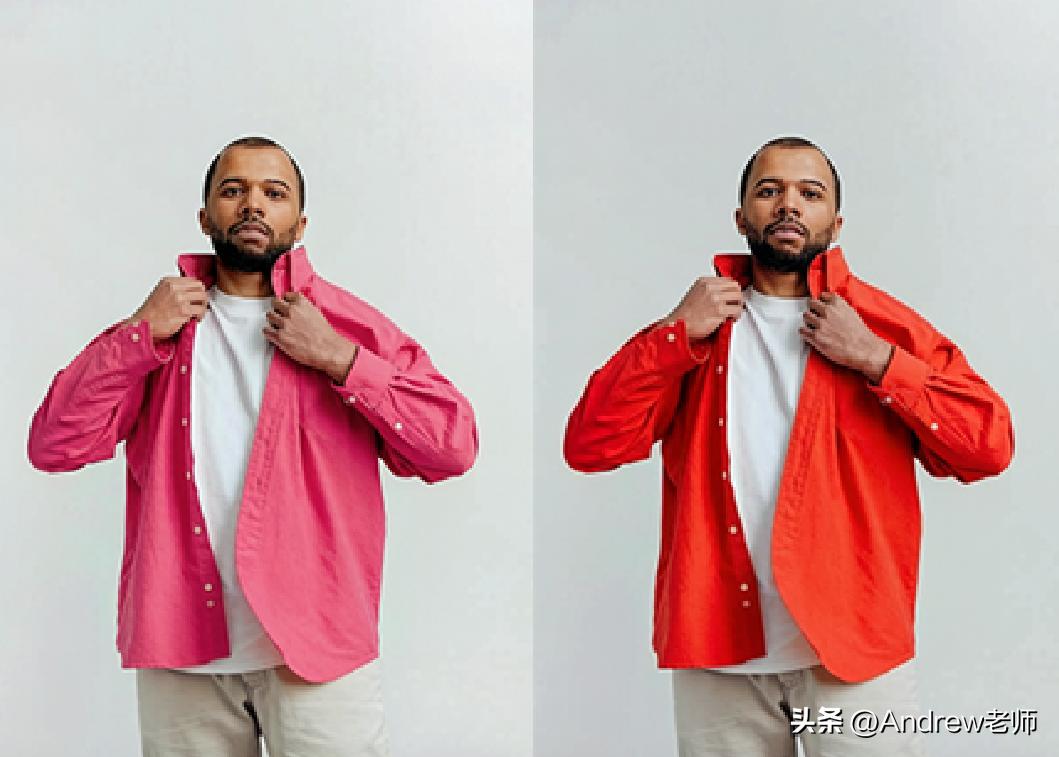
1. 衣物改色:如将红色裙子换成蓝色,涂抹后保留布料褶皱。
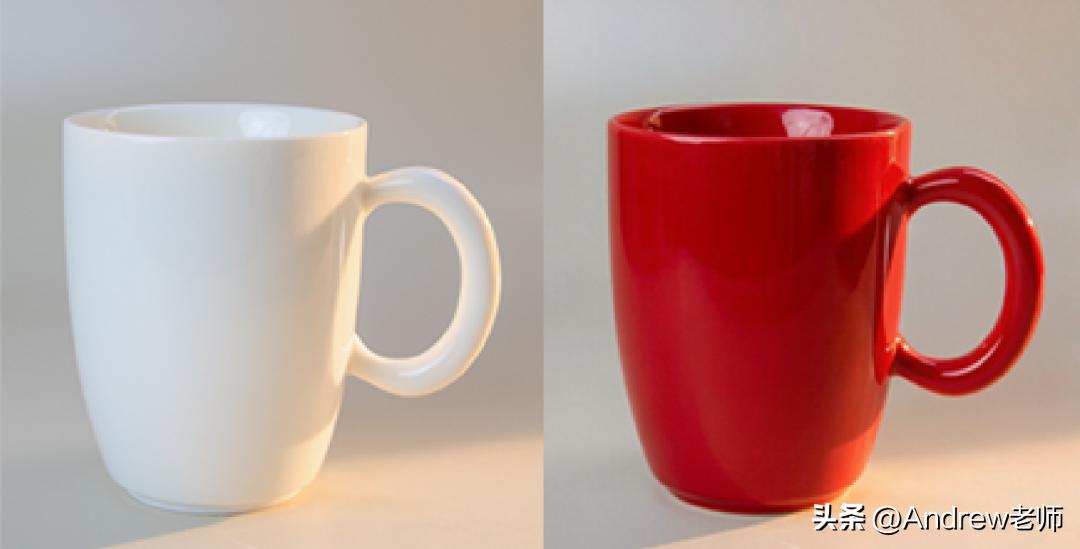
2. 产品配色测试:快速替换电商产品(如杯子、手机壳)颜色,对比效果。
3. 头发/妆容改色:尝试不同发色,涂抹头发区域,改色自然不生硬。
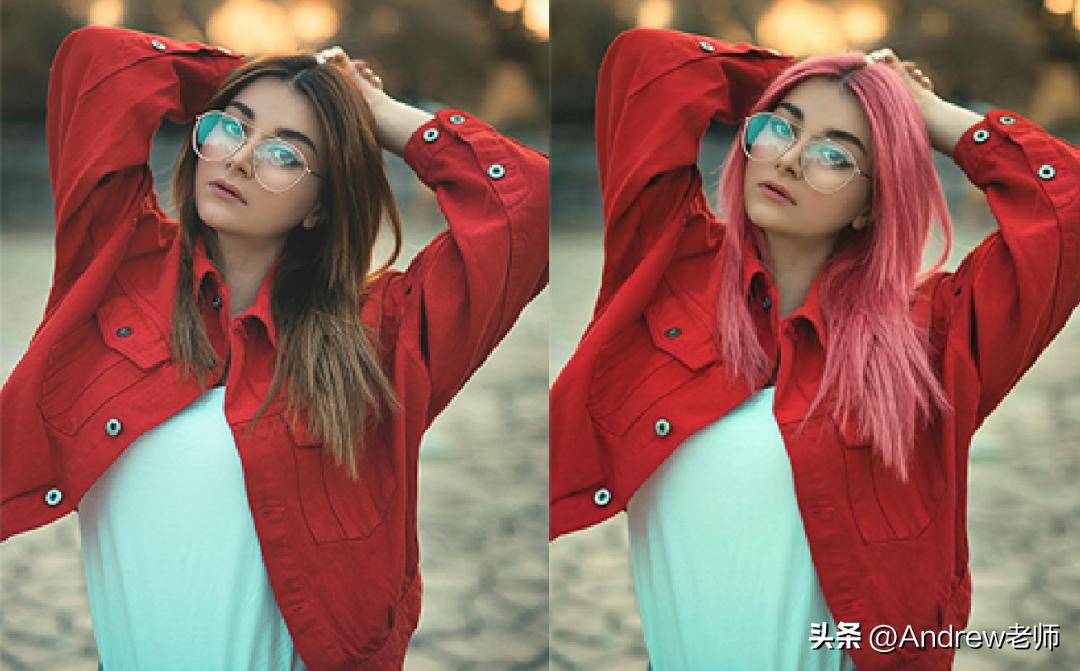
✅ 重点知识
精准改色:取样时点击最纯的目标色(如纯红色部分),改色更均匀。
避免串色:若改色沾到其他颜色,调小容差(10-20),只替换精准颜色。
渐变改色:先涂浅色系,再在边缘叠加深色,用工具轻轻涂抹做出渐变效果(如白色裙子从浅粉渐变到深粉)。
上一篇

下一篇
相关阅读
