

零基础也能学会的PS图片合成教程:打造梦幻海底世界
作者:本站 来源:本站
2026-02-12 22:26 827阅读
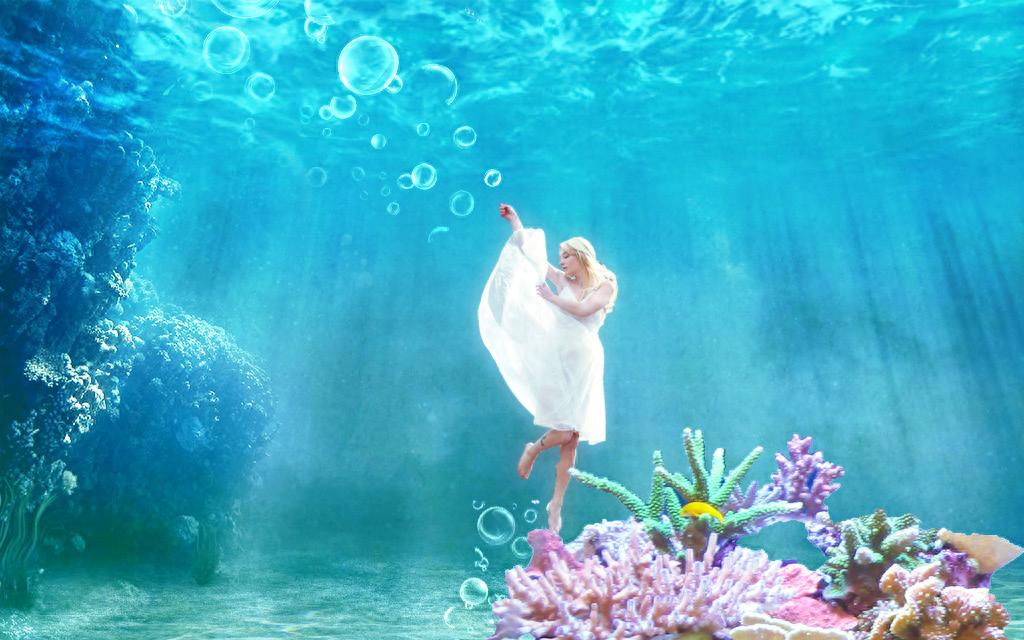
超现实的图像合成作品能带来强烈的视觉冲击,创意是图像合成的灵魂。有了好的创意,还需要合适的工具来实现。Photoshop CC 2019 提供了便捷的创作路径,让创意在图片中生动呈现。接下来,我们一步步操作,学习如何合成一个浪漫的蓝色海底世界。
海底世界充满神秘与浪漫,有海水、植物、神奇景观,还有可爱的美人鱼。本教程将使用人物、海水、波纹、海底植物和气泡等素材,合成逼真炫目的蓝色海底世界。
操作步骤如下:
Step 01:打开素材。打开"海底.jpg"文件。

Step 02:打开"波纹.jpg"文件,将其拖动到海底图像中,图层命名为【波浪】。

Step 03:为【波浪】图层添加蒙版,使用黑白渐变工具修改蒙版,使波纹自然融入。
Step 04:将【波浪】图层的混合模式改为【叠加】。
Step 05:此时画面效果如下。
Step 06:打开"白裙.jpg"文件。
Step 07:使用【磁性套索工具】选中人物,复制图像。
Step 08:切换到海底文件,粘贴人物图像,图层命名为【白裙】。
Step 09:调整人物的大小和位置。
Step 10:打开"气泡.jpg"文件,使用【矩形选框工具】选中左下方气泡。
Step 11:将气泡复制粘贴到海底图像中,图层命名为【气泡】,按Ctrl+T自由变换调整大小和角度。
Step 12:复制【气泡】图层。
Step 13:对复制的气泡图层按Ctrl+T自由变换,再次调整大小和角度。
Step 14:打开"植物.jpg"文件,使用【快速选择工具】选中白色背景。
Step 15:将植物图像复制粘贴到海底文件中。
Step 16:按Ctrl+T自由变换植物图像,调整大小和位置。
Step 17:将该图层命名为【植物】。
Step 18:在调整面板中点击【创建新的颜色查找调整图层】按钮。
Step 19:在属性面板中,设置3DLUT文件为Crisp_Winter.look。
Step 20:统一整体色调后的效果如下。
Step 21:将调整图层的不透明度降低为50%。
Step 22:调整后的效果如下。
Step 23:复制白裙图层,命名为【模糊】。
Step 24:执行【滤镜】→【模糊】→【高斯模糊】,半径设置为10像素。
Step 25:得到高斯模糊效果。
Step 26:将【模糊】图层拖动到【白裙】图层下方。
Step 27:将【模糊】图层的不透明度降低为50%。
Step 28:最终效果如下。
上一篇
下一篇
相关阅读

